
Полное руководство по iHome SmartMonitor iSS50
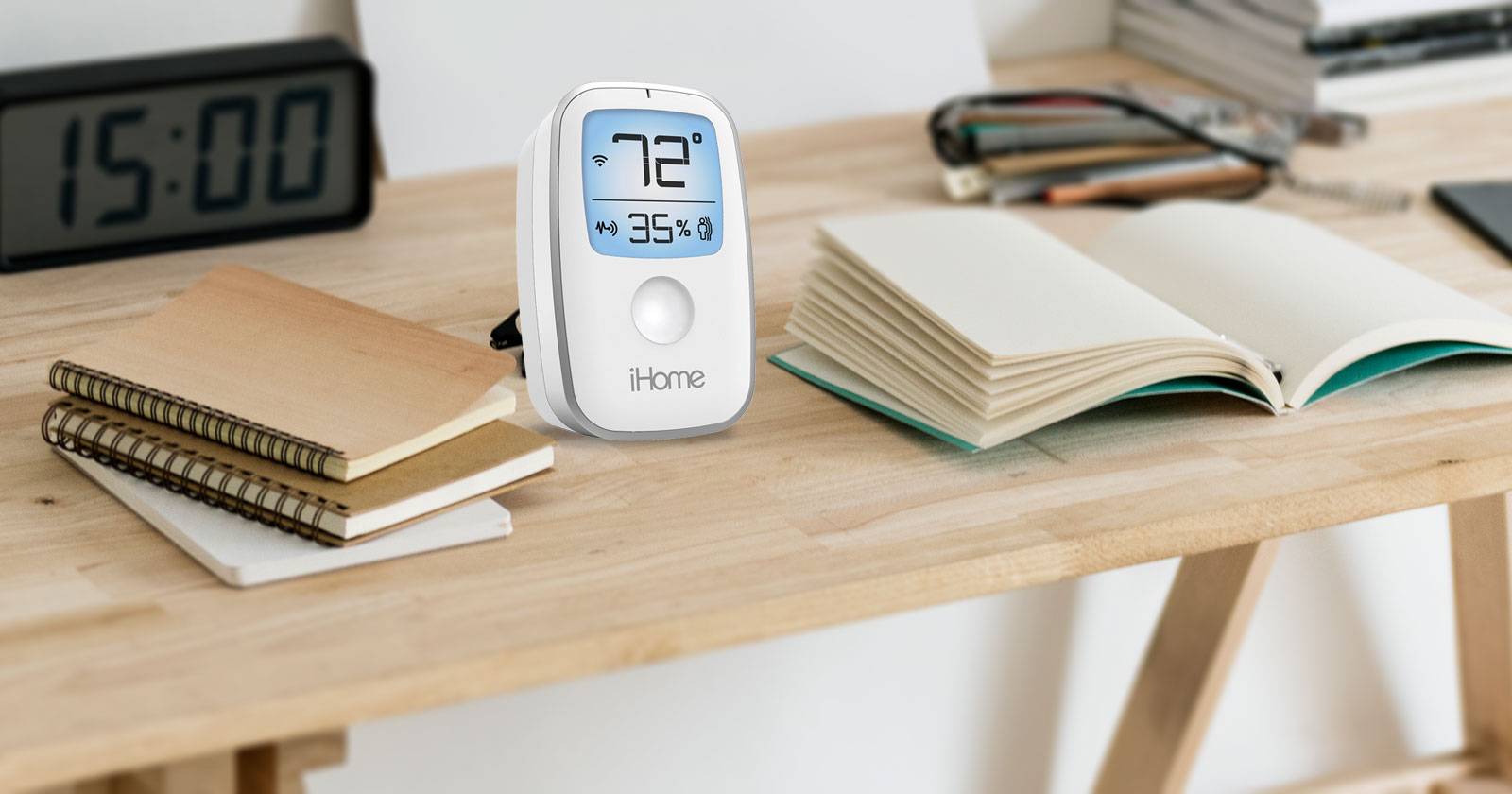
iHome SmartMonitor iSS50 — компактный многофункциональный датчик окружающей среды: измеряет температуру, влажность, уровень освещённости, звук и фиксирует движение. Устройство удобно интегрируется с iHome Control и Apple HomeKit; для автоматизаций часто используют совместимые умные розетки iHome. В статье — пошаговая настройка, примеры сценариев, подробный план устранения неполадок, чек-листы и рекомендации по размещению.

Введение
Технологии умного дома становятся доступнее и полезнее. Одним из компактных и недорогих решений для мониторинга микроклимата и активности в помещении является iHome iSS50 SmartMonitor (далее — SmartMonitor). Это устройство собирает пять ключевых типов данных: температура, влажность, движение, уровень света и уровень шума. В паре с приложением iHome Control и совместимыми умными розетками оно даёт широкие возможности автоматизации.
В этом руководстве вы найдёте:
- Подробную инструкцию по распаковке и первоначальной настройке.
- Пошаговые инструкции по подключению к iHome Control и HomeKit.
- Примеры практических автоматизаций и сценариев использования.
- Развёрнутый план устранения неполадок и отката настроек.
- Чек-листы для разных ролей (установщик, владелец, IT-специалист).
- Критерии приёмки и однострочный глоссарий терминов.
Важно: в отличие от некоторых датчиков, SmartMonitor не хранит исторические графики в приложении — данные отображаются в реальном времени и используются в автоматизациях.
1. Распаковка и подготовка к работе
Что вы найдёте в коробке:
- iHome SmartMonitor (основное устройство)
- Кабель питания
- Сетевой адаптер
- Быстрое руководство (Quick Start Guide)
Минимальные требования для работы:
- Постоянное питание (устройство не работает от батарей).
- Локальная Wi‑Fi сеть 2.4 GHz (SmartMonitor не поддерживает 5 GHz).
- Смартфон или планшет с iOS или Android и приложение iHome Control.
Шаги установки:
- Подключите кабель питания к устройству и вставьте адаптер в розетку. На экране появится индикатор питания и начнёт мигать значок Wi‑Fi в верхней левой части дисплея.
- На задней панели находятся две кнопки: регулировка яркости экрана (Dimmer) и жёсткий сброс (Reset). Кнопкой яркости можно переключать пять режимов: авто, высокая, средняя, низкая, выкл. Кнопкой Reset выполняется аппаратный сброс при длительном удержании.
- Подождите 2–3 минуты — устройство завершит начальную инициализацию и авто‑калибровку датчиков.
Подсказка по размещению
- Не ставьте монитор в прямые солнечные лучи, у источников отопления или вентиляции — это искажает показания температуры и влажности.
- Для детекции движения ориентируйте устройство в сторону охраняемой зоны. Область обнаружения составляет примерно 6 м (20 футов).
- Для корректной работы Wi‑Fi разместите устройство в зоне стабильного приёма сети 2.4 GHz.
Подготовительный чек‑лист перед настройкой
- Роутер настроен и транслирует сеть 2.4 GHz.
- На смартфоне установлено приложение iHome Control (iOS/Android).
- Есть учётная запись iHome (по желанию, для удалённого доступа и шаринга).
- Под рукой код аксессуара или Quick Setup Guide (для HomeKit).
Подробная методика быстрой установки (mini‑методология)
- Включите устройство и дождитесь мигающего Wi‑Fi индикатора.
- Откройте iHome Control → вкладка Devices (Android) или HomeKit (iOS) → Add Device.
- Следуйте подсказкам приложения: выберите сеть, введите пароль Wi‑Fi. Для HomeKit отсканируйте код из руководства.
- При добавлении в HomeKit настройте комнаты, зоны и сцены по необходимости.
- Проверьте видимость всех пяти датчиков в приложении и выполните пробные триггеры (например, хлопните для проверки звукового триггера).
2. Использование приложения iHome Control и интеграция с HomeKit
Основные разделы приложения (iOS): HomeKit, Sensors, Rules, Settings. На Android разделы отличаются: Devices вместо HomeKit и отсутствует вкладка Sensors (она предназначена для беспроводных датчиков iHome, не совместимых с SmartMonitor).
Главные задачи в приложении:
- Просмотр текущих данных датчиков (температура, влажность, свет, звук, движение).
- Создание правил (Rules) — автоматизаций, управляющих умными розетками iHome.
- Настройка порогов сенсоров (thresholds) — чувствительности звука, света и движения.
- Проверка обновлений прошивки и удалённое управление (при наличии учётной записи iHome).
Перевод интерфейсных меток (локализация подсказок)
- Add Device — Добавить устройство
- Devices / HomeKit — Устройства / HomeKit
- Rules — Правила
- Sensors — Датчики
- Settings — Настройки
- Light Threshold — Порог освещённости
- Sound Threshold — Порог звука
- Motion Threshold — Порог движения
Ограничения и важные детали
- Приложение не хранит длительную историю измерений. Для анализа трендов потребуется отдельное устройство/шлюз, который сохраняет данные в облаке или на локальном сервере.
- В HomeKit доступна только автоматизация по датчику движения встроенного SmartMonitor; другие сенсоры (температура, влажность, звук, свет) нельзя напрямую использовать в автоматизациях HomeKit через устройство. Чтобы обойти это, используйте iHome Control с умной розеткой iHome (правила внутри экосистемы iHome).
3. Создание правил и практические сценарии автоматизации
SmartMonitor особенно полезен в тандеме с умными розетками iHome (iSP5, iSP6, iSP6X, iSP8). Правила позволяют включать/выключать питание устройств по показаниям сенсоров.
Как создать правило:
- Откройте Rules → Add a Rule.
- Дайте правилу имя.
- Выберите: Control a Plug (управлять розеткой) или Receive Sensor Notifications (получать уведомления от датчиков).
- Если выбираете Control a Plug, укажите целевую розетку iHome и источник триггера — один или несколько датчиков SmartMonitor.
- Установите пороговые значения (например, температура > 25 °C), временные ограничения (в какое время правило активно) и дни недели.
- Сохраните правило и протестируйте его.
Примеры сценариев
- Включать настольный вентилятор через умную розетку, когда температура в комнате превышает 25 °C.
- Включать увлажнитель при влажности ниже 40% и при температуре в заданном диапазоне.
- Включать подсветку на основании показаний датчика освещённости и детекции движения.
- Отключать электронные приборы, если уровень шума падает ниже установленного порога (например, при отходе ко сну).
- Включать ночник при обнаружении движения в коридоре между 23:00 и 06:00.
Советы по комбинированным правилам
- Используйте логическое И для повышения точности срабатываний (например, движение И низкая освещённость).
- Применяйте временные окна, чтобы избежать ложных срабатываний (например, игнорировать соседские звуки ночью).
- Тестируйте пороги в реальные условия и корректируйте чувствительность через Settings → Preferences → (Light/Sound/Motion Threshold).
Работа с Apple Home и Siri
HomeKit открывает удобный способ проверки состояния датчиков голосом через Siri и встроенное приложение Home на iPhone/iPad/Apple Watch. Примеры голосовых команд:
- «Привет, Siri, какая температура у [имя устройства]?»
- «Привет, Siri, какая влажность у [имя устройства]?»
- «Привет, Siri, обнаружено ли движение на [имя устройства]?»
- «Привет, Siri, какой уровень освещённости у [имя устройства]?»
Ограничение: в автоматизациях HomeKit вы можете использовать только датчик движения SmartMonitor; другие сенсоры недоступны как триггеры напрямую. Для полноценных автоматизаций по температуре/влажности используйте Rules в iHome Control и связку с iHome-плагами.
Опция: Wink Hub
Если вы используете Wink Smart Home hub, SmartMonitor совместим с экосистемой Wink. Через приложение Wink можно создавать свои автоматизации и подключать совместимые устройства (например, свет Philips Hue или умные замки), но функциональность зависит от совместимости конкретных интеграций.
4. Практическое руководство по расположению и настройке датчиков
Лучшее место для установки:
- Для общего контроля микроклимата — в центральной части комнаты, на высоте около 1,2–1,5 м от пола.
- Для мониторинга детской комнаты — вне прямой видимости кроватки, чтобы не раздражать ребёнка ярким экраном.
- Для охранного мониторинга — в точке, где зона обзора перекрывает проходы и двери.
Технические правила монтажа:
- Не закрывайте прибор занавесками, растениями или мебелью.
- Оставьте минимум 10–15 см свободного пространства вокруг корпуса для адекватной циркуляции воздуха.
- Избегайте зон с резкими перепадами температуры, например, рядом с кухонной плитой.
Критерии приёмки (проверка корректной установки)
- Устройство стабильно подключается к Wi‑Fi и показывает «solid» индикатор сети.
- Все пять сенсоров отображают данные в приложении.
- Автоматизации корректно запускаются при моделировании условий (например, нагрев/охлаждение, шум, движение).
- Устройство отвечает на команды в HomeKit (просмотр состояния и голосовые запросы).
5. Устранение неполадок: подробный runbook
Общие принципы диагностики
- Шаг 0: Проверьте питание устройства и индикатор Wi‑Fi.
- Шаг 1: Проверка сети — роутер транслирует 2.4 GHz, сигнал стабильный.
- Шаг 2: Локализация — переместите устройство ближе к роутеру для теста.
- Шаг 3: Программная диагностика — перезапустите приложение iHome Control и проверьте обновления.
- Шаг 4: Аппаратный сброс — удерживайте Reset 15 секунд, затем повторно настроьте устройство.
Частая проблема: устройство не подключается к интернету
- Симптомы: иконка Wi‑Fi мигает; данные не отображаются в приложении; автоматизации не срабатывают.
- Быстрая проверка: другие устройства в сети работают? Если да — дело в конфигурации SmartMonitor.
- Шаги для устранения:
- Убедитесь, что сеть 2.4 GHz активна и видна на смартфоне.
- Перезагрузите роутер и SmartMonitor.
- Если используется гостевая сеть или изолированная подсеть, убедитесь, что между устройствами нет шлюзов/фильтров, блокирующих локальный трафик.
- Попробуйте временно отключить брандмауэр роутера или включить режим совместимости (WPS/legacy), если такие опции есть.
- При хронических проблемах рассмотрите внедрение mesh‑системы (например, Eero, Orbi) для улучшения покрытия.
Проблема: некорректные показания температуры или движения
- Симптомы: температура постоянно выше/ниже ожидаемой; движение не фиксируется.
- Возможные причины:
- Неправильное размещение (прямые солнечные лучи, воздуховоды).
- Не завершилась авто‑калибровка (первичная калибровка занимает более 2 часов).
- Неправильно настроены пороги детектирования.
- Шаги для устранения:
- Переместите устройство в рекомендованное место (см. раздел расположения).
- Подождите не менее 2 часов после первичной установки для авто‑калибровки.
- В приложении iHome Control откорректируйте Light/Sound/Motion Threshold в настройках устройства.
- Тестируйте детектор движения, имитируя движения в рабочей зоне и проверяя отклики в реальном времени.
Проблема: Siri или HomeKit не видят устройство/данные
- Симптомы: голосовые запросы не возвращают данные; автоматизации HomeKit не работают или доступны только частично.
- Возможные причины:
- Неправильный iCloud‑аккаунт или отключены службы Home/Keychain.
- У iHome Control нет разрешения на доступ к HomeKit.
- Отсутствует Home Hub для удалённого управления за пределами домашней сети.
- Шаги для устранения:
- Проверьте iCloud: Settings → [Ваше имя] → убедитесь, что Home и Keychain включены.
- Проверьте: Settings → Privacy → HomeKit → iHome Control включён.
- Убедитесь, что Home Hub настроен (Apple TV последних поколений или iPad, настроенный как хаб).
- Если ничего не помогает — выполните аппаратный сброс SmartMonitor (Reset 15 сек.) и заново добавьте устройство в HomeKit и iHome Control.
Откат изменений и возврат к предыдущим настройкам
- Если после изменения правил или прошивки обнаружены регрессии:
- Отключите проблемное правило в приложении.
- Вручную переведите розетки в нужное состояние.
- Если причина в прошивке — свяжитесь со службой поддержки iHome для получения информации о предыдущей версии или бета‑откате.
- При аппаратных проблемах верните устройство в заводское состояние и протестируйте базовую функциональность перед повторной настройкой.
6. Роль‑ориентированные чек‑листы
Чек‑лист для владельца (домашнего пользователя)
- Проверил место установки (нет солнца/вентиляции).
- Подключил устройство к сети 2.4 GHz.
- Установил приложение и выполнил базовую настройку.
- Создал хотя бы одно тестовое правило (например, включение лампы по движению).
- Тестировал голосовые команды Siri (если используется iOS).
Чек‑лист для установщика (инсталлятора)
- Проверил радиус покрытия Wi‑Fi и при необходимости предложил усиление сигнала/mesh.
- Обеспечил правильное размещение монитора с учётом зон обзора.
- Настроил учётную запись iHome при желании клиента и выполнил шаринг с нужными устройствами.
- Провёл тестирование автоматизаций и записал результаты.
Чек‑лист для IT/администратора домашней сети
- Проверил настройки роутера: SSID 2.4 GHz, отсутствие ограничения по MAC (или добавил MAC устройства), корректная безопасность (WPA2/WPA3).
- Проверил, что гостевая сеть изолирована и не мешает основным устройствам.
- При необходимости настроил статический DHCP либо резервирование IP для SmartMonitor (упрощает диагностику).
7. Критерии приёмки — когда считать систему готовой
- Все заявленные датчики отображают данные в приложении и отвечают на запросы.
- Автоматизации с участием iHome‑розеток корректно срабатывают не реже 95% попыток (практическая цель, без фиктивных измерений).
- Пользователь умеет изменять пороги и управлять режимами яркости экрана.
- При подключении к HomeKit устройство видимо и отвечает на голосовые запросы через Siri (если используется iOS).
8. Часто встречующиеся ошибки и когда SmartMonitor может не подойти
Когда SmartMonitor малопригоден
- Когда требуется длительная история измерений или аналитика трендов: SmartMonitor не хранит исторические данные локально в приложении.
- Когда нужна интеграция через IFTTT или другие сторонние облачные триггеры — прямой поддержки нет.
- В средах с плохим покрытием 2.4 GHz без возможности улучшить сигнал.
Альтернативные подходы
- Если нужен архив данных — рассматривайте экосистемы, которые собирают логи в облако или локальное хранилище (например, специализированные метеостанции или устройства с MQTT/HTTP доступом).
- Для продвинутых автоматизаций используйте Home Assistant + совместимые датчики и шлюзы.
9. Набор шаблонов и гайдов для быстрых настроек (SOP)
Шаблон правила: «Включать устройство по температуре»
- Имя правила: Включить вентилятор при высокой температуре
- Тип: Control a Plug
- Целевая розетка: iSP8 — Вентилятор
- Источник триггера: SmartMonitor — Temperature > 25 °C
- Ограничение по времени: 08:00–22:00, ежедневно
- Уведомление: Включено
Шаблон правила: «Ночной коридор»
- Имя правила: Ночной свет в коридоре
- Тип: Control a Plug
- Целевая розетка: Ночной свет
- Источник триггера: SmartMonitor — Motion detected AND Light level < X
- Ограничение по времени: 23:00–06:00, ежедневно
- Уведомление: Отключено
10. Краткий глоссарий (одна строка на термин)
- SmartMonitor — устройство iHome для мониторинга температуры, влажности, света, звука и движения.
- iHome Control — официальное мобильное приложение iHome для управления устройствами и настройкой правил.
- HomeKit — экосистема умного дома Apple для интеграции устройств и голосовых команд Siri.
- iHome Account — учётная запись iHome для удалённого доступа и шаринга между платформами.
- Умная розетка (iSPx) — розетка iHome, управляемая приложением и пригодная для автоматизаций.
11. Decision flowchart — как действовать при проблемах с подключением
flowchart TD
  A[Проблемы с подключением] --> B{Индикатор Wi-Fi мигает?}
  B -- Да --> C{Роутер транслирует 2.4 GHz?}
  B -- Нет --> D[Проверьте питание и кабель]
  C -- Нет --> E[Включите 2.4 GHz или настройте SSID]
  C -- Да --> F{Устройство близко к роутеру?}
  F -- Да --> G[Перезапустите роутер и устройство]
  F -- Нет --> H[Переместите ближе/используйте mesh]
  G --> I{Появился доступ?}
  H --> I
  I -- Да --> J[Проверка работы в приложении]
  I -- Нет --> K[Аппаратный сброс 15 секунд и повторная настройка]
12. Замечания по безопасности и приватности
- Данные SmartMonitor не архивируются в приложении для долгосрочного анализа, однако при использовании учётной записи iHome и облачных сервисов часть данных может храниться в облаке iHome — ознакомьтесь с политикой конфиденциальности iHome.
- При шаринге доступа используйте надёжные пароли и двухфакторную аутентификацию для учётной записи iCloud и iHome, если она доступна.
13. Советы по улучшению надёжности системы
- Резервирование IP или статическое DHCP для SmartMonitor упрощают диагностику.
- Для больших домов используйте mesh‑систему Wi‑Fi для равномерного покрытия 2.4 GHz.
- Периодически проверяйте обновления прошивки и приложения для получения последних исправлений.
14. Часто задаваемые вопросы
В: Можно ли получить графики температуры за последние дни?
О: Стандартное приложение iHome Control не хранит исторические графики SmartMonitor. Для ведения истории потребуется сторонний шлюз или устройство, способное архивировать данные.
В: Поддерживает ли SmartMonitor 5 GHz Wi‑Fi?
О: Нет — устройство работает только в сети 2.4 GHz.
В: Можно ли шарить устройство между Android и iOS?
О: Да, можно: с iOS на Android и между устройствами одной платформы. Однако прямой шаринг с Android на iOS невозможен; требуется использовать учётную запись iHome и приглашения в приложении Settings → Sharing.
Сводка и рекомендации
iHome SmartMonitor iSS50 — недорогое и гибкое устройство для мониторинга базовой информации о состоянии помещения и запуска автоматизаций в экосистеме iHome. Оно особенно полезно в паре с умными розетками iHome для управления бытовой техникой. Если вам необходима долгосрочная аналитика или интеграции с IFTTT и некоторыми продвинутыми платформами, возможно, стоит рассмотреть дополнительный шлюз или альтернативные решения.
Если у вас есть вопросы по конкретным сценариям использования, настройке порогов или интеграции с HomeKit/Wink — задайте их, и я помогу составить точную последовательность действий под ваш случай.
— Конец руководства —
У вас остались вопросы по iHome SmartMonitor, его настройке или автоматизациям? Напишите, какая автоматизация вам нужна — помогу составить правило и пороговые значения.

Похожие материалы

Несколько аккаунтов Skype: Multi Skype Launcher

Журнал для работы: повысить продуктивность

Персональные звуки уведомлений на Android

Скачивание шоу Hulu для офлайн‑просмотра

Microsoft Start: персонализированная новостная лента
