
Полное руководство по iHome iSS50 SmartMonitor: установка, автоматизация и устранение неполадок
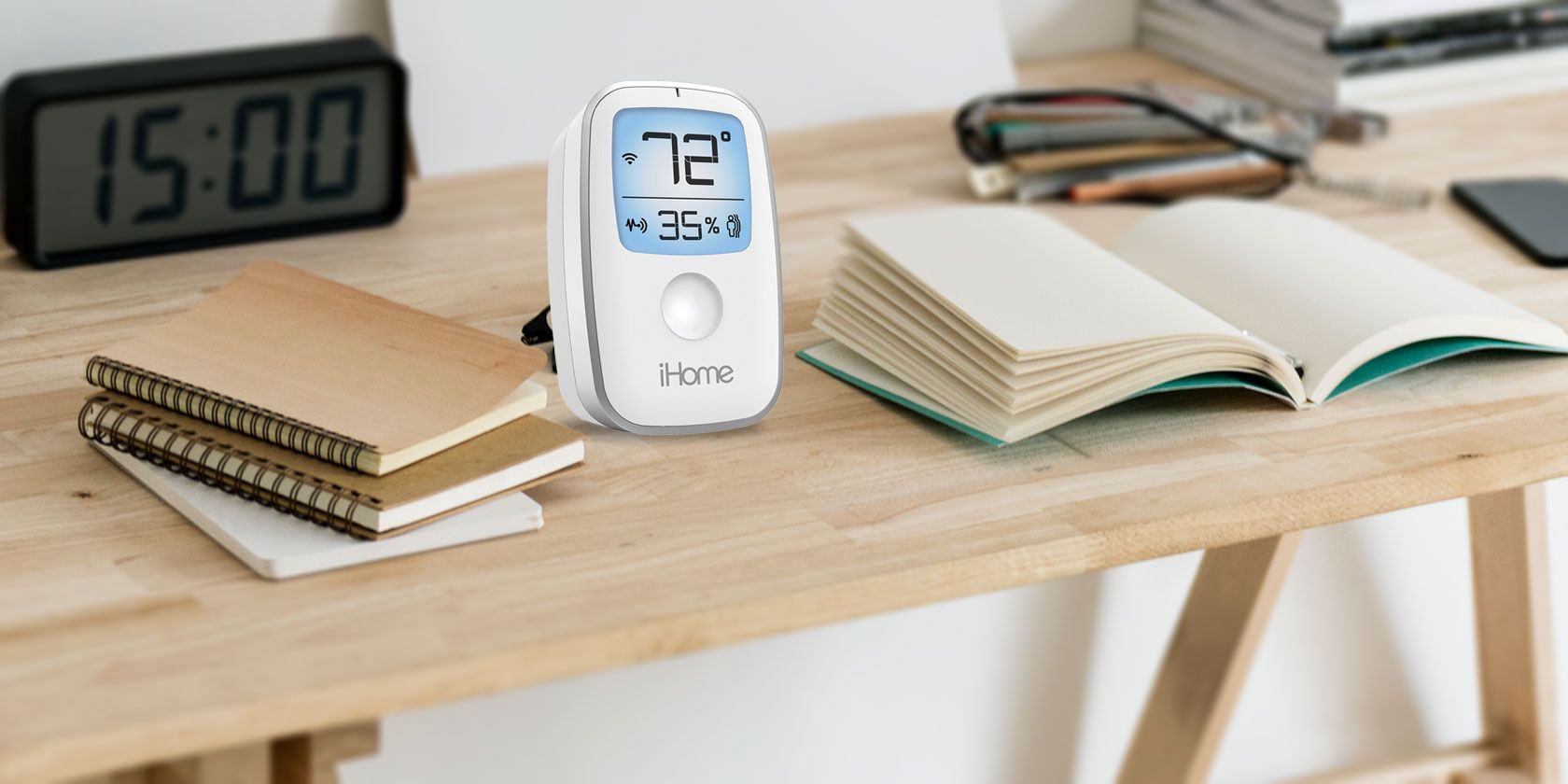
Important: устройство требует постоянного питания и работает в сети 2.4 ГГц. Для удалённого доступа через Siri нужен домашний Home Hub (Apple TV или настроенный iPad).
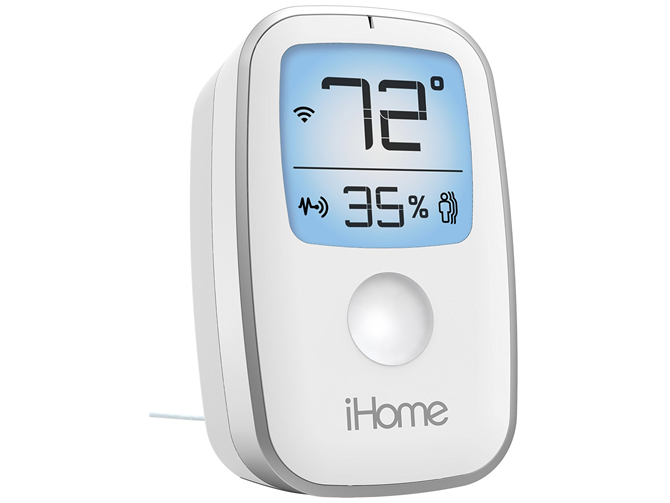
Описание изображения: Фронтальный план iHome iSS50 SmartMonitor с подсветкой экрана и индикаторами состояния на ЖК‑дисплее.
О чём эта статья
В этом полном руководстве мы подробно рассмотрим распаковку и настройку iHome SmartMonitor, работу с приложением iHome Control и HomeKit, создание правил и автоматизаций, практические сценарии использования, а также пошаговый план устранения неполадок. Включены чек‑листы для разных ролей, мини‑методология установки, примеры правил и матрица совместимости.
Ключевые запросы, на которые отвечает статья: установка iHome SmartMonitor, настройка iHome Control, интеграция HomeKit, создание автоматизаций, устранение неполадок SmartMonitor.
Содержание
- Распаковка и начальная настройка
- Работа с приложением iHome Control и HomeKit
- Создание правил и практические автоматизации
- Примеры сценариев и шаблоны правил
- Устранение неполадок: пошаговый план
- Совместимость, безопасность и конфиденциальность
- Чек‑листы и роль‑ориентированные инструкции
- Быстрые факты и глоссарий
- Краткое резюме
1. Распаковка и начальная настройка
Описание изображения: Комплект поставки iHome SmartMonitor — сам монитор, сетевой адаптер, кабель питания и краткое руководство пользователя.
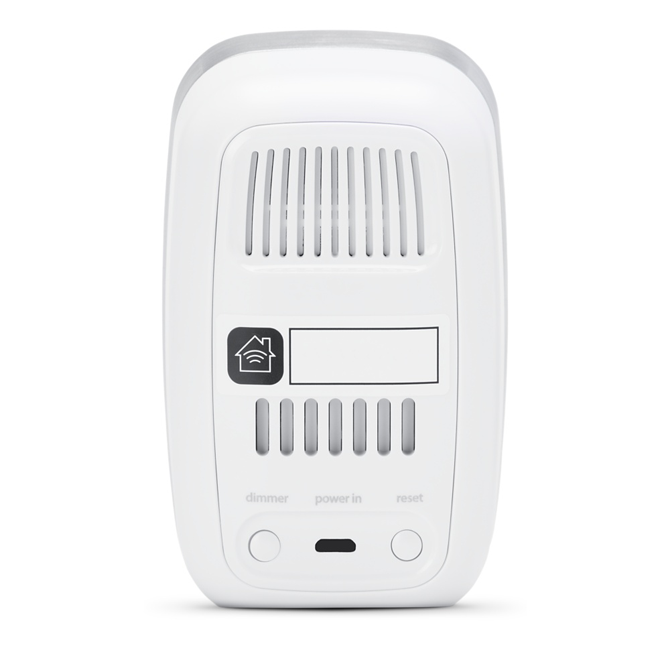
После распаковки вы найдёте сам SmartMonitor, кабель питания, адаптер и краткое руководство. Устройство должно быть подключено к сети питания постоянно. Подключите кабель и дождитесь, пока на экране не начнёт мигать значок Wi‑Fi в левом верхнем углу.
На передней панели расположен ЖК‑дисплей, который показывает: статус Wi‑Fi, температуру, уровень влажности, индикатор движения и индикатор звука. Под дисплеем находится один из сенсоров — обычно датчик движения или фотодатчик.
На задней панели находятся порт питания, кнопка регулировки яркости экрана и кнопка сброса. Кнопка яркости переключает пять уровней: Авто, Высокая, Средняя, Низкая и Выключено.
Место установки и рекомендации по размещению
- Дайте устройству минимум 2 часа для автокалибровки после включения. Это стандартный процесс для корректных показаний.
- Устанавливайте монитор вдали от прямых солнечных лучей и вентиляционных отверстий. Излучение солнца или поток горячего/холодного воздуха искажает измерения температуры.
- Направьте устройство в ту зону, где требуется детекция движения. Заявленный диапазон обнаружения движения около 20 футов (≈6 м), но точность зависит от угла поворота и препятствий.
- Для корректного Wi‑Fi подключения обеспечьте доступную зону покрытия 2.4 ГГц.
Note: если ваш роутер раздельно транслирует сети 2.4 ГГц и 5 ГГц, подключите устройство к 2.4 ГГц, так как SmartMonitor не поддерживает 5 ГГц.
2. Подключение и аккаунты
Описание изображения: Экран смартфона с приложением iHome Control во время поиска устройств в локальной сети.
Шаги подключения
- Скачайте приложение iHome Control для iOS или Android.
- Запустите приложение.
- На Android откройте вкладку Устройства; на iOS — вкладку HomeKit.
- Нажмите «Добавить устройство» и следуйте подсказкам на экране: выберите сеть 2.4 ГГц, введите пароль Wi‑Fi.
- Для HomeKit на iPhone/iPad отсканируйте код доступа аксессуара из Quick Setup или с самого устройства.
Если вы используете HomeKit, настройка комнат, зон и сцен в приложении «Дом» на iOS упростит управление большим числом устройств.
Создание iHome аккаунта и совместный доступ
Регистрация iHome‑аккаунта в Настройках приложения — опциональна, но полезна:
- Позволяет Android‑пользователям и пользователям вне локальной сети управлять устройствами.
- Даёт возможность правилам работать автономно на некоторых iHome устройствах (например, SmartPlugs).
- Необходима для совместного доступа между iOS и Android.
Совместный доступ:
- iOS → iOS (один iCloud) — установите приложение на втором устройстве и дождитесь появления монитора.
- iOS → iOS (разные iCloud) — на основном устройстве: Настройки > Общий доступ > пригласите пользователя; на втором устройстве примите приглашение.
- Android → Android — войдите с тем же iHome аккаунтом.
- iOS → Android — приглашение работает через iHome аккаунт.
Ограничение: Android → iOS совместный доступ невозможен (в текущей реализации).
3. Работа с приложением iHome Control и HomeKit
Приложение iHome Control предоставляет интерфейс для просмотра текущих показаний и создания правил.
На iOS вы увидите четыре основных раздела: HomeKit, Сенсоры, Правила и Настройки. На Android раздел «Сенсоры» отсутствует, а раздел HomeKit называется «Устройства».
Основные разделы приложения
- HomeKit / Устройства: обзор комнат, зон и аксессуаров; обновления прошивки; идентификация устройства; удаление из HomeKit.
- Зоны: объединение комнат в логические группы для удобного управления.
- Сцены: преднастроенные наборы действий (например, «Доброе утро» — включить свет и отопление).
- Правила: создание автоматизаций на основе триггеров сенсоров SmartMonitor и управления iHome SmartPlug.
- Настройки: информация об аккаунте, справка и поддержка.
Important: SmartMonitor сам по себе не хранит историю данных в приложении. Приложение показывает только текущие и недавние показания; длительная история не сохраняется.
4. Создание правил и автоматизаций
Создание правил в iHome Control — основной способ превратить данные монитора в действия.
Как создать правило
- Откройте вкладку Правила и нажмите Добавить правило.
- Присвойте правилу понятное имя.
- Выберите тип правила: Управлять розеткой или Получать уведомления от сенсора.
- Если управление розеткой — выберите модель iHome SmartPlug (iSP5, iSP6, iSP6X, iSP8 и т.д.).
- Выберите датчик SmartMonitor и необходимый триггер (температура, влажность, свет, звук, движение).
- Настройте пороги: выше/ниже для температуры и влажности; обнаружено/не обнаружено для движения; уровни для звука и света.
- Добавьте условия времени и дни недели, если нужно.
- Включите уведомления при срабатывании при желании.
- Нажмите Создать правило.
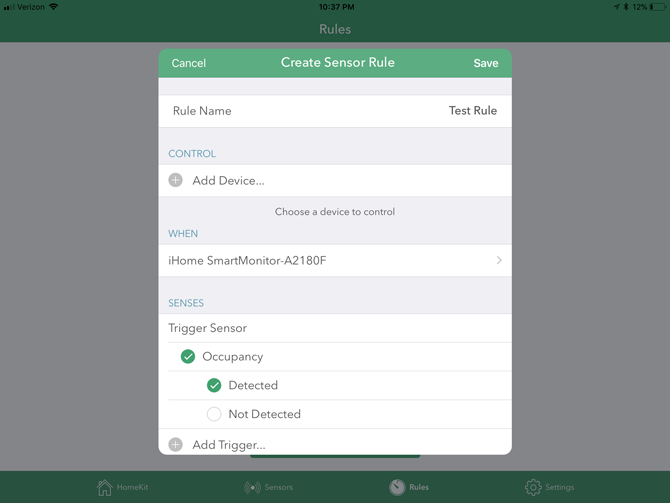
Описание изображения: Интерфейс создания правила в приложении iHome Control с выбором сенсоров и порогов.
Комбинирование сенсоров
В правилах можно комбинировать несколько сенсоров. Пример: правило запускается, если температура > 25 °C И уровень света < заданного порога. Это даёт гибкую логику для взаимодействия с розетками.
Ограничения HomeKit
Через стандартное приложение «Дом» на iOS автоматизацию можно создать только на базе датчика движения SmartMonitor. Другие сенсоры (температура, влажность, звук, свет) ограничены и управляются внутри iHome Control.
Пример голосовых запросов Siri для получения текущих значений:
- «Эй, Siri, какая температура у [имя монитора]?»
- «Эй, Siri, какая влажность у [имя монитора]?»
- «Эй, Siri, зафиксировано ли движение у [имя монитора]?»
- «Эй, Siri, какой уровень освещённости у [имя монитора]?»
Эти команды работают на iPhone, iPad и Apple Watch.
Дополнительный хаб: Wink
SmartMonitor совместим с Wink — альтернативным умным хабом. Через Wink вы можете создавать дополнительные сценарии и связывать SmartMonitor с устройствами Philips Hue, некоторыми смарт‑замками и термостатами. Для этого используйте приложение Wink и добавьте SmartMonitor туда.
5. Практические автоматизации и примеры сценариев
Ниже — набор готовых идей с описанием логики и вариациями для разных типов пользователей.
Простые сценарии
- Включать свет при обнаружении движения в тёмное время суток.
- Включить вентилятор при превышении температуры.
- Включить увлажнитель при снижении влажности ниже порога.
- Отключать питание розетки, если уровень шума опустился ниже порога (например, для детской комнаты).
Сценарии для безопасности
- Включать свет и отправлять уведомление при движении ночью, если вы не дома.
- Комбинировать движение и звук: если одновременно зафиксированы звук и движение, отправлять тревожное уведомление.
Энергоэффективные сценарии
- Отключать обогреватель, если температура в комнате превышает заданный предел.
- Включать вентилятор только если влажность высокая И температура выше порога.
Примеры правил — шаблоны
Шаблон 1 — включить вентилятор при высокой температуре
- Имя: Вентилятор — жарко
- Триггер: Температура > 25 °C
- Действие: Включить iSP8 в розетке «Вентилятор»
- Время: 8:00–23:00; повторять ежедневно
Шаблон 2 — ночное освещение при движении
- Имя: Ночник по движению
- Триггер: Движение обнаружено И Уровень света < установленных значений
- Действие: Включить iSP6 (лампа)
- Время: 22:00–7:00
Шаблон 3 — увлажнитель по влажности и температуре
- Имя: Увлажнение кондиция
- Триггер: Влажность < 35% И Температура между 18–24 °C
- Действие: Включить iSP5 (увлажнитель)
Что делать, если нужна запись истории данных
iHome SmartMonitor не сохраняет долгую историю в приложении. Если вам нужна запись трендов, рассмотрите альтернативы:
- Подключение внешнего хаба (если он умеет логировать данные) и интеграция SmartMonitor в его экосистему.
- Добавление внешних датчиков с архивированием (например, отдельное решение для мониторинга температуры с облачной историей).
6. Устранение неполадок: пошаговый план (Runbook)
Ниже приведён пошаговый план для трёх основных проблем.
Проблема 1: SmartMonitor не подключается к интернету
- Проверьте индикатор Wi‑Fi на экране: мигает — нет подключения; сплошной — подключён.
- Убедитесь, что роутер транслирует 2.4 ГГц. Если сеть объединена под одним SSID и роутер автоматически направляет на 5 ГГц, временно отключите 5 ГГц или создайте отдельный SSID для 2.4 ГГц.
- Переместите устройство ближе к роутеру для теста.
- Перезагрузите роутер и SmartMonitor.
- Если проблема остаётся, попробуйте сбросить монитор: нажмите кнопку Reset на задней панели не менее 15 секунд, затем выполните повторную настройку.
- При периодических обрывах рассмотрите установку mesh‑системы (Eero, Orbi и т. п.).
Проблема 2: Неверные показания температуры или движения
- Дайте устройству минимум 2 часа на автокалибровку после установки или сброса.
- Убедитесь, что монитор не установлен в зоне прямого солнца или у вентиляции.
- Для детектора движения проверьте направление устройства на область контроля и отсутствие препятствий. Максимальная точность — примерно 6 метров, но зависит от окружения.
- Отрегулируйте пороги в приложении: Настройки > Предпочтения > Порог свет/шум/движение.
- Если показатель всё равно неадекватен, попробуйте временно установить монитор в другую комнату для проверки.
Проблема 3: Siri или HomeKit не видят данные
- Проверьте, что вы вошли в правильный iCloud аккаунт: Настройки > ваше имя на iPhone/iPad.
- Убедитесь, что службы Home и Брелок (Keychain) включены.
- Проверьте доступ приложения к HomeKit: Настройки > Конфиденциальность > HomeKit и включите iHome Control.
- Перезагрузите iPhone/iPad и SmartMonitor.
- При необходимости удалите устройство из HomeKit и добавьте снова, отсканировав код.
- Проверьте наличие домашнего Home Hub (Apple TV или настроенный iPad) для удалённого доступа и выполнения автоматизаций вне сети дома.
7. Диагностика по решению: схема принятия решения
flowchart TD
  A[Проблема с устройством] --> B{Нет Wi‑Fi или некорректные показания?}
  B -->|Wi‑Fi| C[Проверить индикатор на экране]
  C --> D{Мигает?}
  D -->|Да| E[Проверить 2.4 ГГц на роутере]
  D -->|Нет| F[Переместить устройство ближе к роутеру]
  E --> G[Перезагрузить роутер и монитор]
  G --> H{Работает?}
  H -->|Да| I[Готово]
  H -->|Нет| J[Сбросить настройки на 15+ секунд и настроить заново]
  B -->|Показания| K[Проверить место установки]
  K --> L{На солнце или у вентиляции?}
  L -->|Да| M[Перенести устройство и дать 2 часа]
  L -->|Нет| N[Отрегулировать пороги и протестировать]
  N --> O{Работает?}
  O -->|Нет| J
8. Матрица совместимости
- HomeKit: Да (полная видимость; автоматизации в приложении Дом ограничены датчиком движения).
- iHome Control: Да (все сенсоры и правила доступны).
- Wink: Частичная интеграция (автоматизации через Wink).
- IFTTT: Нет (прямой поддержки нет).
- Amazon Alexa: Розетки iHome SmartPlug совместимы с Alexa, сам SmartMonitor напрямую в Alexa не интегрируется.
9. Безопасность и приватность
- Данные монитора по умолчанию не сохраняются в приложении для долгосрочного анализа.
- Для удалённого доступа и совместного использования требуется iHome аккаунт — проверьте политику конфиденциальности iHome перед передачей данных.
- Для использования HomeKit убедитесь, что ваш iCloud защищён сложным паролем и двухфакторной аутентификацией.
Privacy note: хранение и передача данных зависят от конфигурации: локальная видимость в сети — доступна без интернета; удалённый доступ — через облачный аккаунт iHome или Home Hub Apple.
10. Чек‑листы и роли
Ниже — краткие чек‑листы для разных ролей.
Чек‑лист для владельца
- Подключил питание и дождался мигания Wi‑Fi индикатора.
- Установил приложение iHome Control и создал/вошёл в аккаунт.
- Подключил устройство к сети 2.4 ГГц.
- Установил устройство в нужном месте, дал 2 часа на калибровку.
- Создал минимум одно правило для проверки работы (например, ночник по движению).
- Убедился в работе команд Siri (если используется HomeKit).
Чек‑лист для установщика
- Проверил покрытие 2.4 ГГц в точке установки.
- Избежал прямого солнечного света и вентиляции.
- Установил устройство на высоте и направил так, чтобы охватывать необходимую зону движения.
- Проверил пороги чувствительности в приложении.
Чек‑лист для администратора сети
- Проверил, что SSID 2.4 ГГц доступен и без избыточных ограничений MAC.
- Настроил отдельный SSID для умных устройств при необходимости.
- Рассмотрел использование mesh‑системы для стабильного покрытия.
11. Мини‑методология установки и тестирования
- Подготовка: выберите место, проверьте 2.4 ГГц и уровень сигнала.
- Питание: подключите SmartMonitor и дайте 2 часа.
- Подключение: настройка через iHome Control, добавление в HomeKit при необходимости.
- Калибровка: разместите устройство, скорректируйте пороги в приложении.
- Тестирование: создайте простое правило, проверьте срабатывание и уведомления.
- Документирование: запишите имя устройства, местоположение и использованные правила.
12. Факты и ключевые числа
- Время автокалибровки: ≈2 часа.
- Диапазон обнаружения движения: примерно 20 футов (≈6 метров).
- Уровни яркости экрана: 5 (Авто, Высокая, Средняя, Низкая, Выкл).
- Поддерживаемая Wi‑Fi полоса: 2.4 ГГц.
13. Однострочные определения (глоссарий)
- SmartMonitor: многофункциональный датчик iHome для измерения температуры, влажности, света, звука и движения.
- SmartPlug: умная розетка iHome, которую можно включать/выключать по правилам.
- HomeKit: экосистема умного дома от Apple для централизованного управления аксессуарами.
- Wink: платформа умного дома и хаб, поддерживающий интеграции разных производителей.
14. Часто встречующиеся ситуации и когда решение не подойдёт
- Нужна длительная история данных: SmartMonitor не хранит длительную историю; используйте специализированные решения для логирования.
- Много зданий или большая площадь без стабильного 2.4 ГГц: подумайте о mesh‑сети или нескольких роутерах.
- Полная интеграция со сторонними сервисами (IFTTT): прямой поддержки нет; рассматривайте посреднические хабы.
15. Шаблоны и таблицы для быстрой настройки
Шаблон для документации устройства
- Имя устройства: __
- Расположение: __
- Дата установки: __
- Версия прошивки: _
- Пороги: температура °C, влажность %, свет , звук , движение: да/нет
- Добавленные правила: 1) __ 2) __
Шаблон правила для обмена с семьёй
- Название: _
- Триггер: __
- Действие: _
- Время работы: __
- Комментарий: __
Краткое резюме
iHome iSS50 SmartMonitor — удобное и недорогое решение для базового мониторинга среды внутри помещения. Устройство оптимально при работе в экосистеме iHome и HomeKit. Для стабильной работы важны правильное место установки, подключение к сети 2.4 ГГц и период калибровки. Комбинируя SmartMonitor с iHome SmartPlug, вы получаете доступ к практичным автоматизациям, которые повышают комфорт и безопасность в доме.
Если у вас остались вопросы по установке, созданию правил или устранению неполадок — задайте их, и я помогу шаг за шагом.

Похожие материалы

Несколько аккаунтов Skype: Multi Skype Launcher

Журнал для работы: повысить продуктивность

Персональные звуки уведомлений на Android

Скачивание шоу Hulu для офлайн‑просмотра

Microsoft Start: персонализированная новостная лента
