
Как настроить и использовать приложение Health на iPad с iPadOS 17

Короткое содержание
- Приложение Health теперь доступно на iPad с iPadOS 17. Оно синхронизируется с iPhone через iCloud.
- Домашний экран показывает категории, отмеченные как «Избранные», и подробные данные в ландшафтной и портретной ориентации.
- Большинство данных добавляются автоматически, но есть кнопка «Добавить данные» для ручного ввода, особенно для лекарств, питания и менструального цикла.
Как подготовить iPad: минимальные требования и предварительная проверка
Важно: приложение Health работает только на iPad с iPadOS 17 или новее. Перед началом убедитесь, что:
- Ваш iPad обновлён до iPadOS 17.
- Ваш iPhone привязан к тому же Apple ID и синхронизирует данные в iCloud.
- На iPhone включена синхронизация данных Health в iCloud (Настройки → [ваше имя] → iCloud → Health).
Если вы используете Apple Watch или другой трекер, убедитесь, что он синхронизируется с вашим iPhone — тогда данные автоматически появятся и на iPad после синхронизации.
Как настроить приложение Health на iPad
- Найдите приложение Health на домашнем экране iPad — иконка белого цвета с красным сердцем.
- Откройте приложение. На приветственном экране нажмите Продолжить.
- На экране «Данные здоровья в iCloud на iPad» выберите Синхронизировать на iPad. Это включит загрузку ваших записей с iPhone.
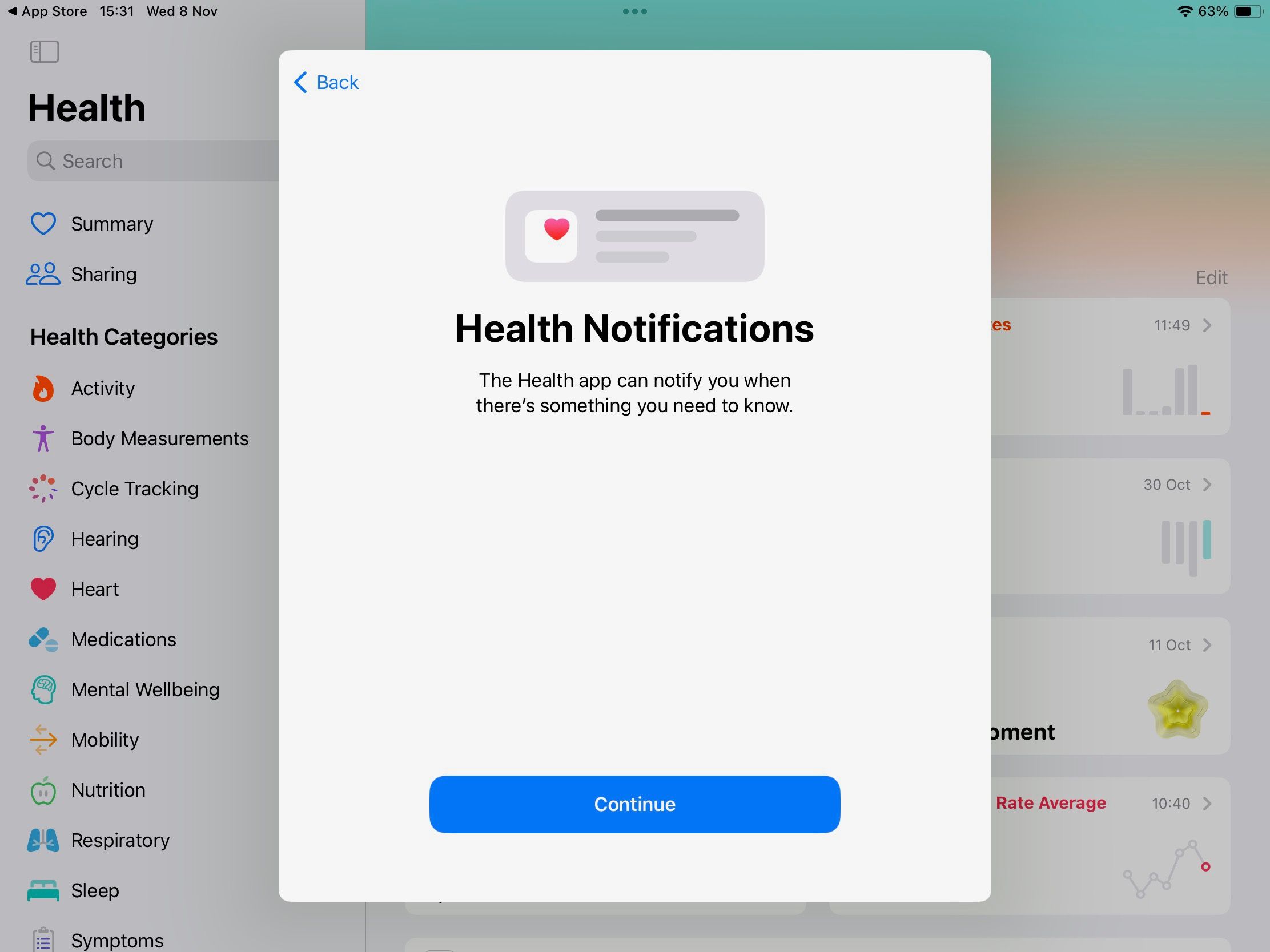
- Подождите, пока данные загрузятся. После этого система предложит включить уведомления для Трендов — включите их, если хотите получать оповещения об изменениях.
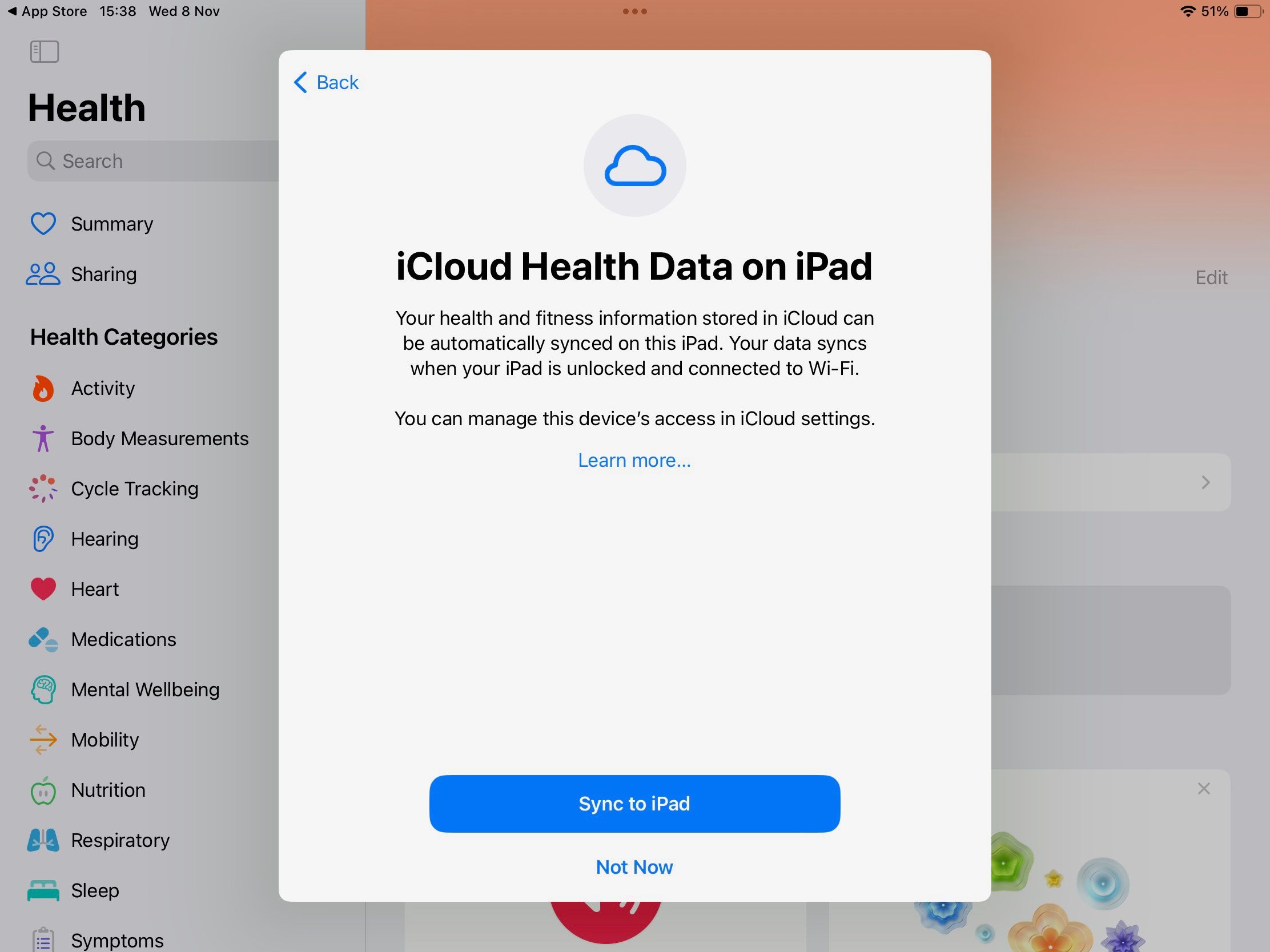
Важно: сначала всегда синхронизируйте с iPhone. Если вы не увидите своих данных, проверьте сетевое соединение и состояние iCloud на обоих устройствах.
Как просматривать информацию в приложении Health на iPad
Домашний экран показывает категории, помеченные как Избранные, в удобном формате и в портретной, и в ландшафтной ориентации. По умолчанию обычно видны Activity, Exercise Minutes, Sleep, Resting Heart Rate и Stand Hours — эти названия могут отображаться на вашем устройстве на русском или локализованном языке.
- Чтобы изменить список избранных, нажмите Редактировать справа на панели и выберите нужные категории.
- В портретной ориентации прокрутите вниз в разделе «Избранное» и нажмите Показать все данные о здоровье, чтобы открыть полный список.
- В ландшафтной ориентации появляется боковая панель с меню, где удобно переключаться между «Категории здоровья», «Медицинские записи», «Сводка» и «Обмен».
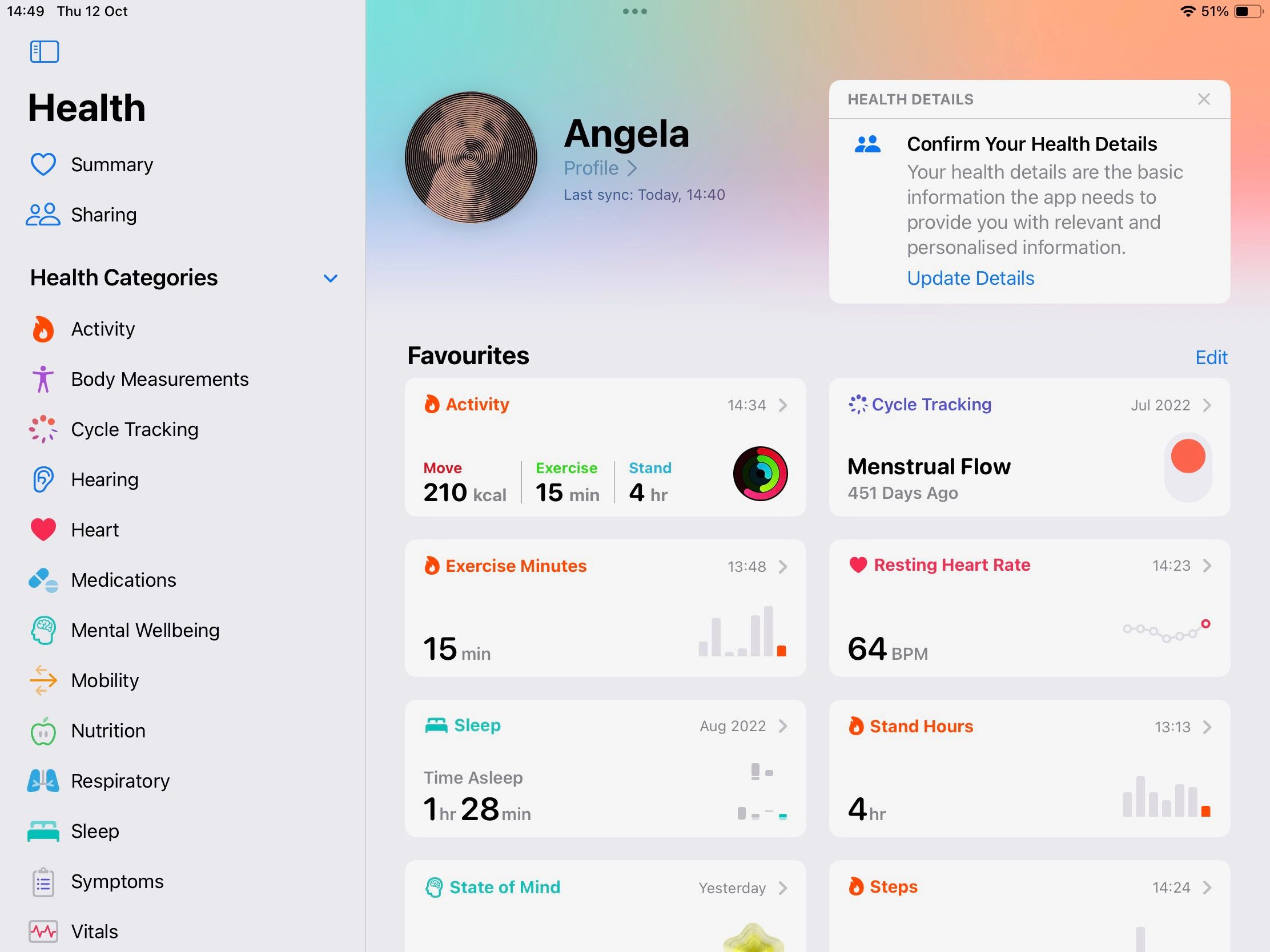
Как открыть подробную метрику
В меню «Категории здоровья» перечислены все метрики — от активности до показателей жизненно важных функций. Выберите интересующую категорию, чтобы открыть страницу с измерениями, разделами «Основные моменты» и «Тренды».
- «Основные моменты» (Highlights) — краткие выводы и последние значения.
- «Тренды» — в среднем показывает динамику за выбранный период.
Если хотите видеть категорию на главной странице, откройте её и внизу нажмите Добавить в Избранное.
Когда интерфейс отличается или данных нет
- Если вы используете несколько Apple ID для разных устройств, данные не будут объединены автоматически.
- Если стороннее приложение не передаёт данные в Health, проверьте разрешения в настройках приложения и в разделе «Данные и доступ» в Health.
Как добавлять данные в приложение Health
Большинство данных вносятся автоматически: шаги, пульс, тренировки и т. п. вручную вносить обычно нужно то, что устройство не измеряет:
- Менструальный цикл
- Питание и калории
- Медикаменты
- Симптомы и показания самонаблюдения
На странице большинства категорий есть кнопка Добавить данные. Нажмите её, заполните поля и нажмите Готово — запись появится в ваших данных.
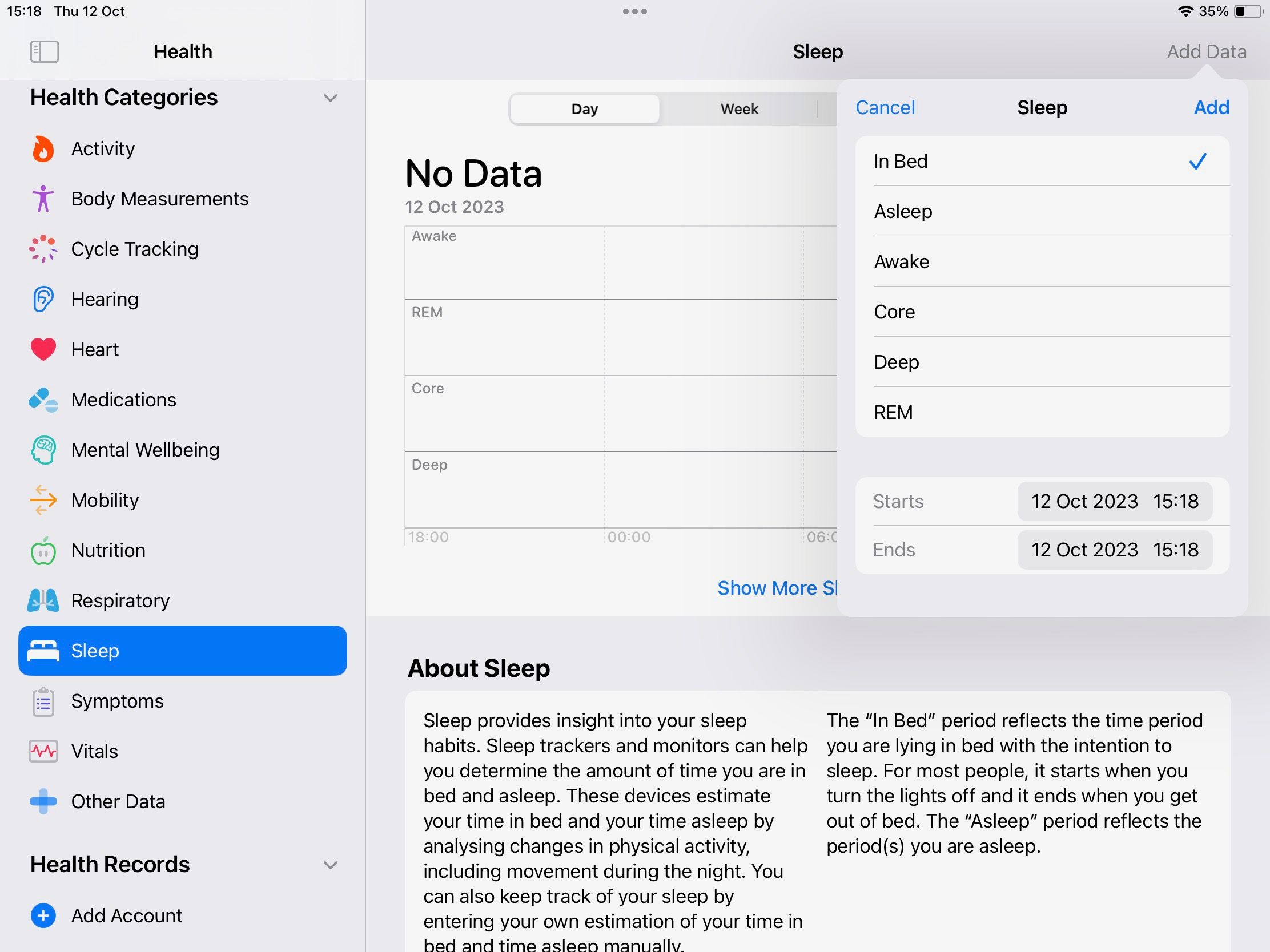
Раздел «Медикаменты»
Раздел «Медикаменты» позволяет:
- Добавлять название лекарства, дозировку и схему приёма.
- Установить напоминания о приёме.
- Просматривать историю приёма и предупреждения о взаимодействии (если функция доступна и включена).
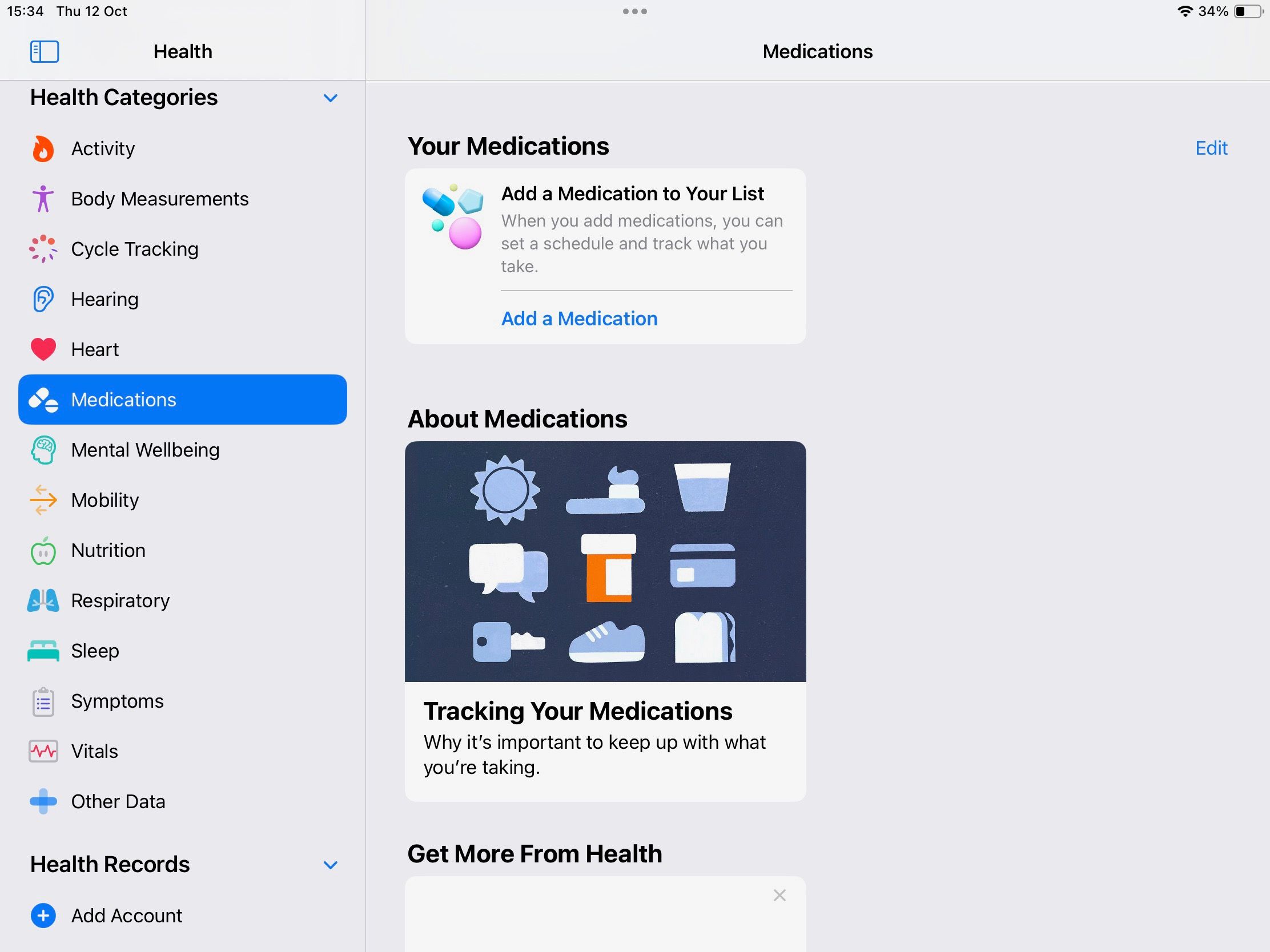
Совет: добавьте лекарства заранее и настройте напоминания. Это удобнее, чем вносить приём «на ходу».
Используйте большой экран iPad эффективно
Преимущество iPad — больше экранного пространства:
- Просматривайте статьи и пояснения в разделе каждой категории.
- Открывайте Health в Split View или Slide Over и параллельно работайте с заметками, таблицами питания или тренировочным приложением.
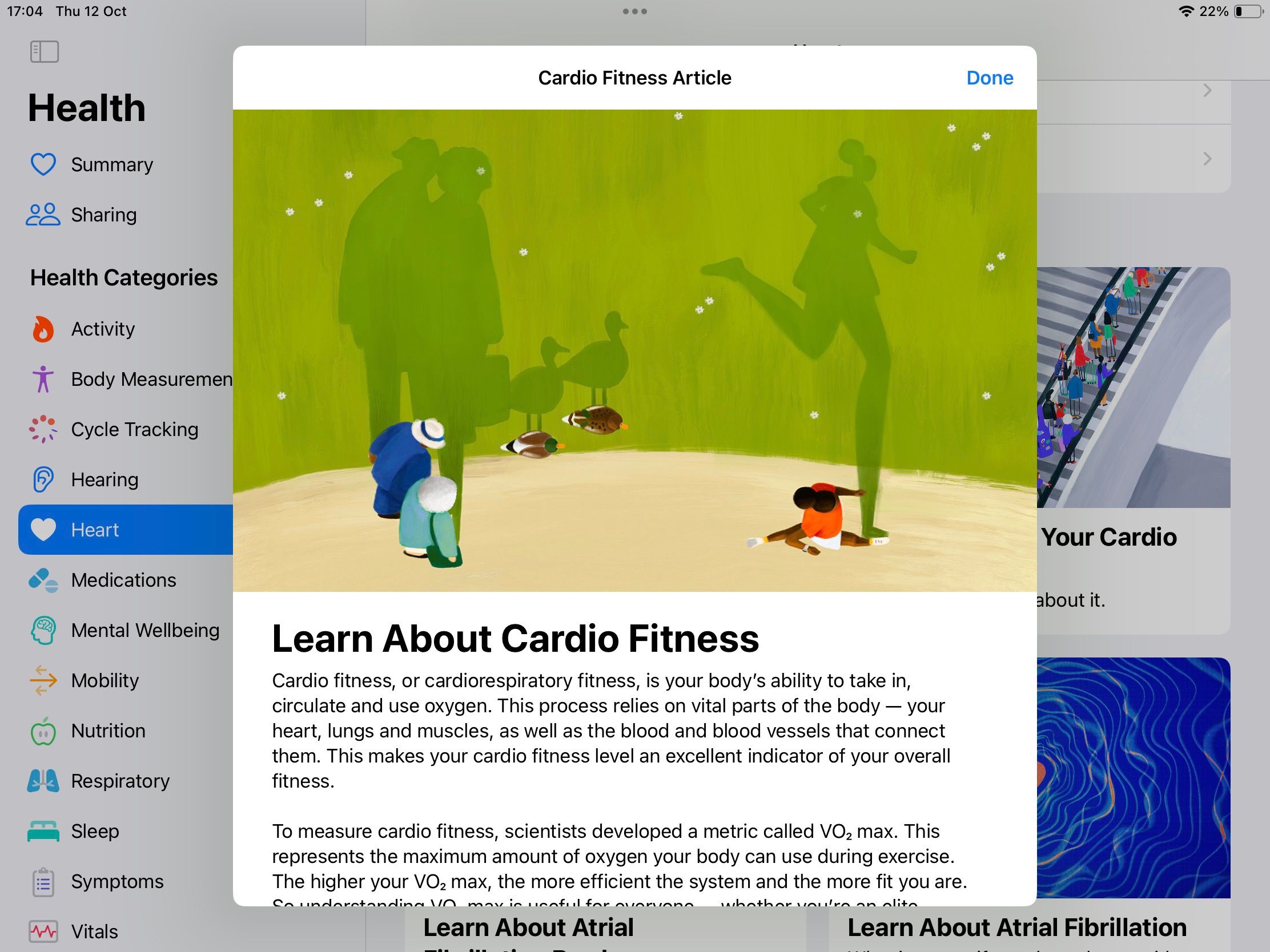
Примечание: чтение справочного материала на большом экране удобнее и помогает лучше понять показатели.
Как делиться данными и безопасно их хранить
Все данные Health защищены так же, как и остальная информация Apple: доступ контролируется через Face ID, Touch ID или код-пароль iPad. Вы можете вручную поделиться данными:
- С до пяти людьми (друзья/семья).
- С врачом (в США доступна опция обмена с врачами через поддерживаемые медицинские организации).
Кнопка «Обмен» в меню Health открывает настройки совместного доступа.
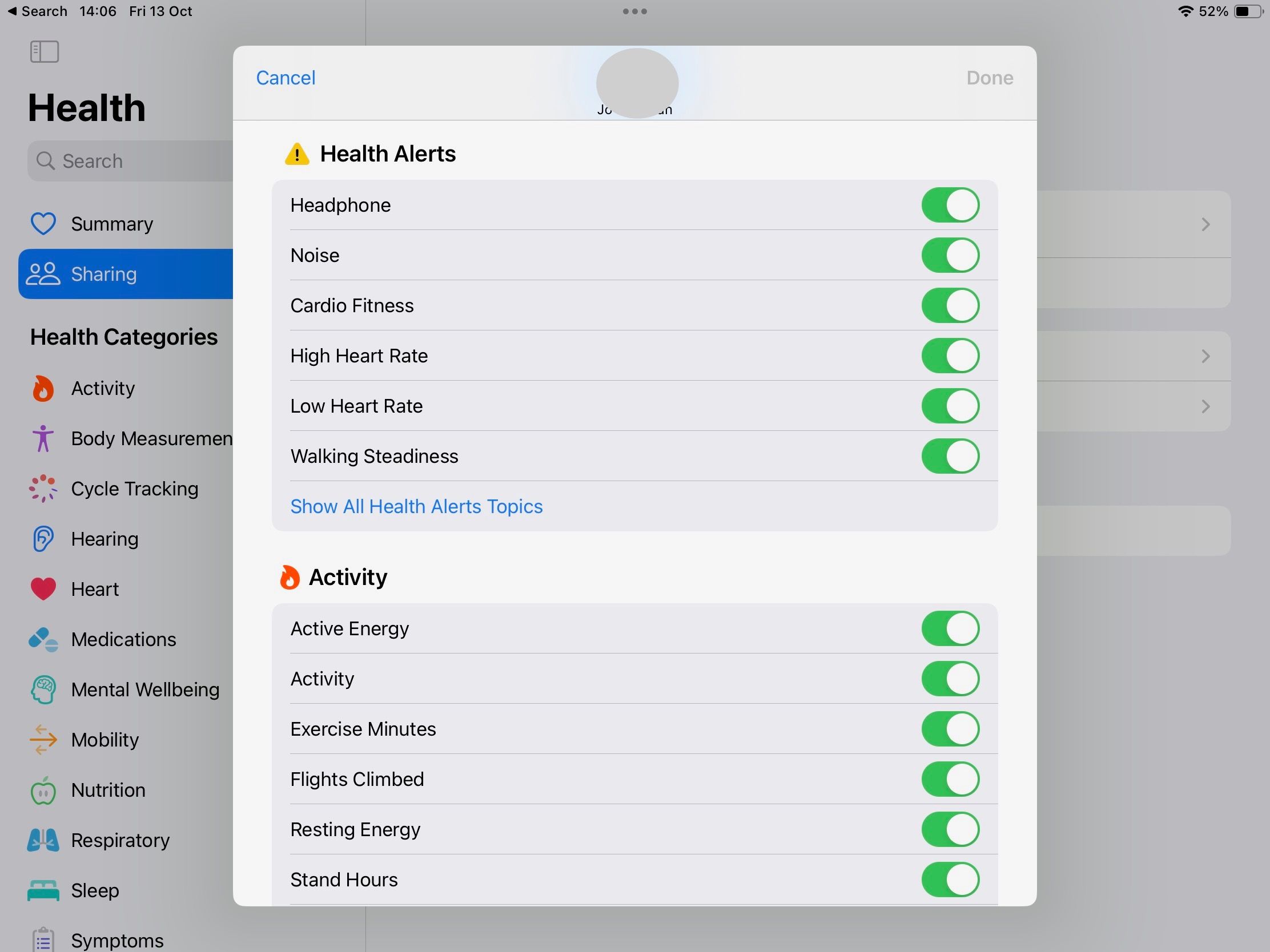
Важно: делитесь только с теми, кому доверяете. Любой доступ к данным означает, что человек сможет видеть выбранные вами метрики.
Когда Health на iPad может не подойти: ограничения и контрпримеры
- Если вы используете несовместимый трекер, данные могут не передаваться в Health.
- Если вы ожидаете медицинских диагнозов: Health — это инструмент наблюдения, а не замена медицинскому обследованию.
- В регионах без поддержки обмена с врачами некоторые функции будут недоступны.
Альтернатива: используйте специализированные приложения (диетология, диабет-менеджмент, ПДП-системы) которые интегрируются с Health, если вам нужны узконаправленные медицинские функции.
Мини‑методология: как структурировать ввод данных для полезной аналитики
- Начинайте с основных метрик: шаги, сон, частота сердечных сокращений.
- Ежедневно фиксируйте события, которые не измеряются автоматически: приём лекарств, питание, симптомы.
- Помечайте ключевые периоды (например, стресс, смена режима тренировок) в заметках, чтобы впоследствии сопоставлять тренды.
- Раз в месяц просматривайте раздел «Тренды» и корректируйте персональные уведомления.
Это простая методика даёт полезную и сопоставимую базу данных для долгосрочной аналитики.
Пошаговое руководство (SOP) для первой настройки и проверки
Шаг 1 — Проверка аккаунтов
- Убедитесь, что iPad и iPhone используют один Apple ID.
Шаг 2 — Синхронизация
- На iPad откройте Health и выберите Синхронизировать на iPad.
- На iPhone убедитесь, что в iCloud включён Health.
Шаг 3 — Проверка устройств-источников данных
- Откройте в Health раздел «Источники» (или «Данные и доступ») и проверьте, какие устройства и приложения передают данные.
Шаг 4 — Настройка избранного и уведомлений
- Отметьте категории в избранное, включите уведомления для «Трендов».
Шаг 5 — Тест ввода и проверки
- Вручную добавьте тестовую запись (например, вес или приём лекарства) и убедитесь, что запись отображается и синхронизируется.
Шаг 6 — Настройка обмена
- Если нужно, настройте обмен с близкими или врачом и проверьте, что выбранные категории доступны для совместного просмотра.
Критерии приёмки
- Данные с iPhone и Apple Watch отображаются на iPad.
- Ручные записи сохраняются и видны в соответствующих категориях.
- Настроенный обмен фактически работает для выбранных людей.
Ролевые чек‑листы: что настраивать в первую очередь
Обычный пользователь
- Синхронизировать iPhone и iPad.
- Добавить 3–5 избранных метрик (сон, активность, пульс).
- Включить уведомления о трендах.
Спортсмен
- Подключить Apple Watch или пульсометр.
- Добавить разделы «Тренировки» и «Кардиофитнес» в избранное.
- Использовать Split View для параллельного просмотра тренировочной программы.
Пациент с хроническим заболеванием
- Ввести лекарства и настроить напоминания.
- Делать регулярные ручные записи симптомов и измерений.
- Поделиться данными с лечащим врачом, если это поддерживается.
Родитель/опекун
- Настроить обмен данными с ребёнком (при необходимости).
- Отслеживать параметры сна и активности.
Диагностическое дерево: как действовать при проблемах синхронизации
flowchart TD
  A[Проблемы с синхронизацией] --> B{Оба устройства на iPadOS/iOS 17?}
  B -- Да --> C{Одинаковый Apple ID?}
  B -- Нет --> D[Обновите iPad / iPhone]
  C -- Да --> E{Включён Health в iCloud на iPhone?}
  C -- Нет --> F[Выполните вход в один Apple ID]
  E -- Да --> G{Интернет работает?}
  E -- Нет --> H[Включите Health в настройках iCloud]
  G -- Да --> I[Проверьте Источники в Health и разрешения]
  G -- Нет --> J[Проверьте Wi‑Fi/сотовую сеть]
  I --> K[Перезапустите приложения и устройства]
  K --> L[Если проблема не решена — обратитесь в поддержку Apple]
Конфиденциальность и соответствие (короткие заметки)
- Данные Health шифруются в iCloud при включённой синхронизации iCloud для Health.
- Делитесь только теми категориями, которые вам комфортно раскрывать.
- При взаимодействии с медицинскими учреждениями убедитесь, что они поддерживают защищённый обмен данных.
Примечание: местные правила защиты данных (например, GDPR в ЕС) продолжают действовать; проверьте локальные требования при передаче медицинских данных врачам.
Критерии приёмки и тестовые сценарии
Критерии приёмки
- Синхронизация iPhone→iPad проходит без ошибок.
- Ручной ввод данных сохраняется и отображается.
- Пользователь может поделиться выбранными категориями с другим человеком.
Тестовые сценарии
- Добавление тестовой записи весa; проверка её появления на iPad и iPhone.
- Отключение iCloud для Health на iPhone и проверка, что данные не синхронизируются.
- Добавление лекарства и настройка напоминания; ожидание срабатывания напоминания.
Краткое резюме
- Приложение Health на iPad расширяет функциональность iPhone‑версии за счёт большего экрана и удобной навигации.
- Синхронизация через iCloud — ключевой шаг. Убедитесь, что iPad и iPhone используют один Apple ID.
- Вводите вручную те данные, которые не измеряются автоматически: лекарства, питание и симптомы.
- Делитесь данными осознанно и проверяйте разрешения.
Extras — короткое объявление (для рассылки)
Apple Health теперь доступно на iPad с iPadOS 17. Пользователи могут синхронизировать данные с iPhone, просматривать избранные метрики на большом экране и добавлять важные данные вручную. Раздел «Медикаменты» позволяет настроить напоминания, а функция обмена даёт возможность делиться данными с близкими или врачом.
Важные выводы
- Используйте iPad для детального анализа и планирования здоровья.
- Регулярно проверяйте источники данных и разрешения приложений.
- Делитесь информацией только с доверенными людьми.

Похожие материалы

Несколько аккаунтов Skype: Multi Skype Launcher

Журнал для работы: повысить продуктивность

Персональные звуки уведомлений на Android

Скачивание шоу Hulu для офлайн‑просмотра

Microsoft Start: персонализированная новостная лента
