
AFWall+: как настроить брандмауэр на Android и вернуть контроль над подключениями
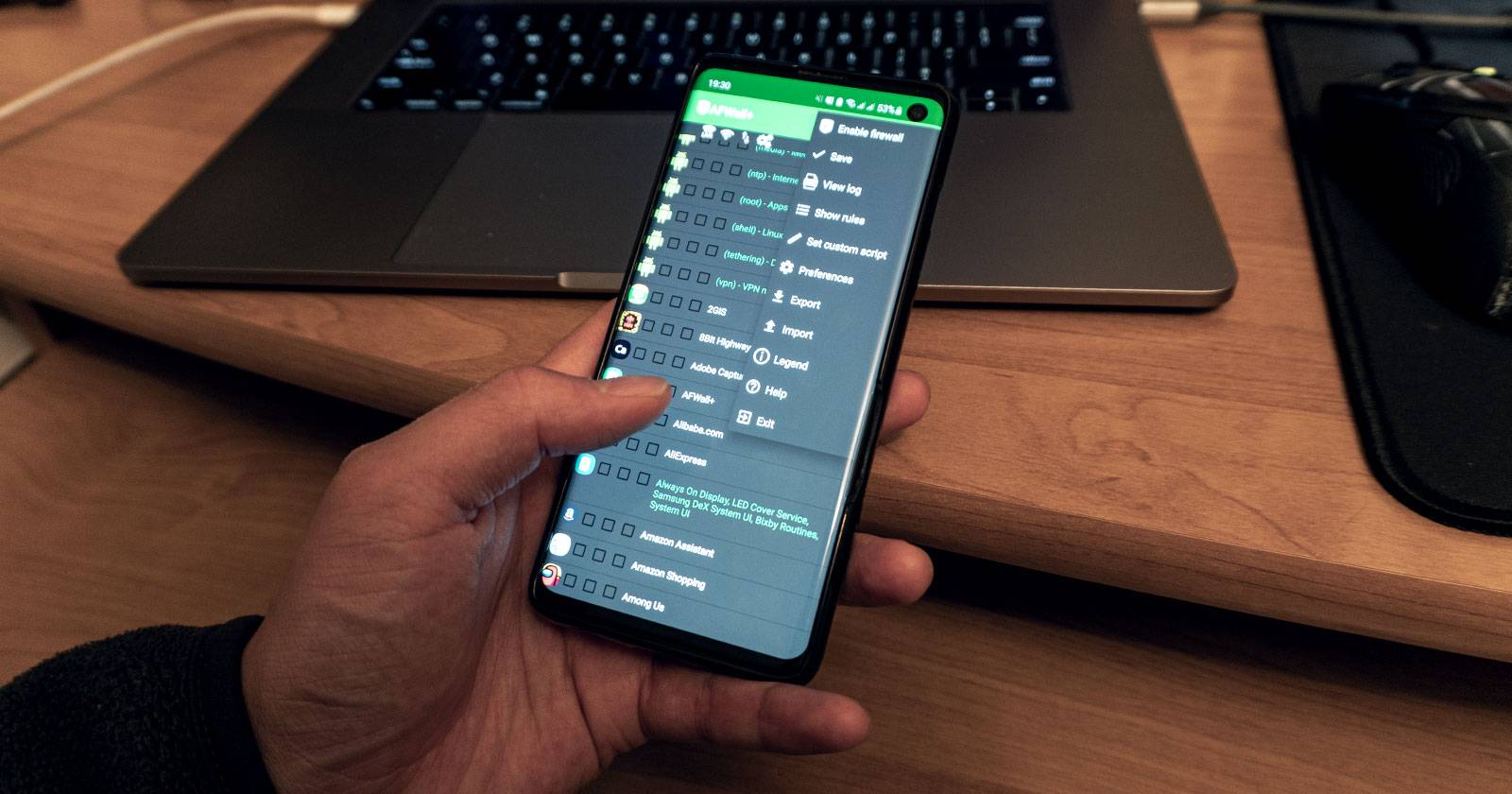

Вы знаете, с кем общается ваш Android? Устройство отправляет не только почту и сообщения. Исследования показывают, что даже неиспользуемые Android‑устройства связываются с серверами десятки и сотни раз в день. Многие приложения регулярно собирают и отправляют телеметрию и поведенческие данные.
Брандмауэр даёт вам инструмент для ограничений этой «шпионской» активности. AFWall+ — один из лучших инструментов для этого на рутированных устройствах. Ниже — полный практический гид по установке, конфигурации и эксплуатации.
Для кого это руководство
- Для владельцев Android с правами root или готовых их получить. (Root — это привилегии суперпользователя, дающие приложениям повышённый доступ к системе.)
- Для тех, кто хочет контролировать выход в интернет на уровне приложений.
- Для людей, которые ценят приватность и безопасность.
Важно: без root AFWall+ не сможет работать полноценно. Если вы не знаете, как сделать root, сначала изучите проверенные руководства для вашей модели.
Краткие определения
- Root: права суперпользователя в Android. Позволяют приложению менять системные настройки и сетевые правила.
- UID: уникальный идентификатор приложения в системе Android.
- iptables: система управления фильтрацией сетевого трафика в ядре Linux/Android.
Установка и первые шаги
- Установите AFWall+ из Google Play или другого проверенного источника.
- Запустите приложение и разрешите root‑доступ, когда появится запрос. Без этого шага брандмауэр не сможет применять правила.
- Разрешите сервис журналирования, если хотите отслеживать блокировки. Это полезно для отладки.
Интерфейс и базовые элементы управления
На главном экране приложения список установленных приложений показан иконкой слева и именем справа. Между ними расположены колонки с флажками для типов подключений: LAN, Wi‑Fi, мобильная сеть. Отмечая флажки, вы разрешаете приложению использовать соответствующий тип соединения.
Настройки: что важно включить сначала
Откройте меню (три точки в правом верхнем углу) → Preferences и настройте параметры ниже.
Параметры интерфейса
- Включите «Show filters» — это добавит фильтры по типам приложений (core, system, user).
- Включите «Show UID for apps», чтобы видеть UID у приложений — удобно при отладке и сравнении списков.
- Включите «Confirm AFWall+ disable», чтобы приложение запрашивало подтверждение при попытке выключить брандмауэр.
Rules / Connectivity — управление типами подключений
Здесь можно включить дополнительные типы соединений: роуминг, LAN, VPN, раздача (tethering), Tor и входящие соединения. Не меняйте настройки iptables‑цепочек, если вы не уверены, что делаете.
Важно: изменения в цепочках iptables могут повлиять на сетевую доступность устройства и VPN. Если сомневаетесь, оставьте значения по умолчанию.
Логи
Включите «Turn on log service», чтобы AFWall+ записывал, какие соединения блокируются или разрешаются. Опция «Enable show toasts» показывает всплывающие уведомления при каждой блокировке — удобно для отладки, но может раздражать.
Безопасность
Установите пароль, графический ключ или отпечаток для входа в AFWall+. Включите режим «stealth», чтобы скрыть узор при вводе. Задайте максимальное число попыток, после которого приложение блокируется.
Экспериментальные опции
- Startup delay — полезно, если AFWall+ не успевает применить правила после перезагрузки.
- Fix startup data leak — попытка предотвратить утечку данных во время загрузки до применения правил.
- Enable multi‑user support — если на устройстве несколько учетных записей, активируйте контроль для всех.
- Dual apps support — поддержка клонированных приложений (например, в Shelter) отдельно от оригинала.
- Enable inbound connections — разрешает входящие соединения в локальной сети (важно для Samba, AirDroid и т. п.).
Профили: как использовать их эффективно
Профили позволяют создать разные правила для разных сценариев: «Дом», «Кафе», «Раздача интернета (tether)», «Рабочий режим» и т. п. Вы можете включать профиль вручную или через виджет на рабочем столе.
Пример: профиль «Точка доступа» блокирует приложения от использования мобильных данных, разрешая только браузер и мессенджеры.
Практическое применение: как блокировать соединения для приложений
На главном экране используйте фильтры, чтобы отобразить все приложения, системные или только пользовательские. Это помогает быстро принимать решения и диагностировать проблемы.
По умолчанию AFWall+ ставит режим «блокировать всё» и разрешает только то, что вы явно отметите. Вы можете переключаться между режимами «Allow selected» и «Block selected» через иконку с тремя линиями и галочкой в правом верхнем углу.
Чтобы разрешить приложению соединение, отметьте соответствующие столбцы (Wi‑Fi, мобильная сеть, VPN и т. д.).
Примеры конфигураций:
- Firefox Lite: разрешён Wi‑Fi, VPN и tethering; заблокированы LAN и мобильные данные — полезно для экономии трафика и предотвращения роуминговых затрат.
- Две версии WhatsApp: рабочая копия в Shelter имеет доступ ко всем соединениям, оригинальная версия заблокирована.
- Slack: подключается только через VPN — полезно для защиты рабочих данных при использовании публичных сетей.
Включение брандмауэра
После настройки правил нажмите меню (три точки) → Save → Enable firewall. Появится подтверждение, и правила применятся. Перезагрузка обычно не требуется. В любой момент вы можете изменить настройки и нажать Apply.
Управление приложениями массово
Если у вас много приложений, AFWall+ облегчает массовые операции:
- Кнопка с тремя линиями открывает сортировку по имени, дате установки/обновления или UID.
- Меню, которое вызывается нажатием на иконку соединения, позволяет отметить, снять отметку или инвертировать выбранный столбец для всех приложений.
- Шестерёнка в конце панели подключений позволяет инвертировать статусы во всех колонках сразу.
Ещё одна полезная опция — клон настроек из одного столбца в другой: скопировать настройки VPN в Tor или наоборот. Также можно мгновенно очистить все флажки.
Что безопасно блокировать: рекомендации
Можно заблокировать почти всё и оставить только те приложения, которым действительно нужен интернет: браузер, почта, мессенджеры. Но это может сделать устройство неудобным для повседневного использования.
Чаще всего рекомендуется оставить включёнными системные службы, обеспечивающие работу магазина приложений и загрузок:
- Google Play‑services
- Downloads
- Media Storage
- Download Manager
AFWall+ команда публиковала справочник по системным приложениям — используйте его как отправную точку для принятия решений.
Когда брандмауэр может мешать
- Службы облачного резервного копирования и синхронизации (Google Drive, OneDrive) перестанут работать, если заблокированы.
- Некоторые виджеты и синхронизация контактов могут перестать обновляться.
- Приложения, ожидающие входящих соединений в локальной сети (например, потоковое видео с NAS), потребуют включения входящих подключений.
Important: перед массовой блокировкой проверьте, какие системные компоненты зависят от сети, чтобы не потерять важный функционал.
Продвинутые сценарии и примеры использования
- Путешествие и роуминг: создайте профиль, который блокирует мобильные данные и роуминг, разрешая только Wi‑Fi.
- Публичный Wi‑Fi: профиль «Публичная сеть» — разрешить только VPN и браузер.
- Батарея и фоновые обновления: отключайте соединения для тяжёлых приложений, чтобы сократить фоновые обновления.
Чек‑лист перед массовой блокировкой (ролевой подход)
Для владельца устройства:
- Сохраните профиль текущих настроек.
- Включите логирование и временно включите toasts.
- Проверьте доступ к Play Store.
Для администратора безопасности:
- Создайте профиль «Жёсткий» и тестируйте на контрольных устройствах.
- Проверьте работоспособность MDM/Enterprise‑агентов.
Для обычного пользователя:
- Оставьте Google Play services включёнными.
- Отключайте соединения для игр и аналитических приложений по необходимости.
Мини‑методология: как поэтапно внедрить AFWall+ в рабочее/личное устройство
- Установите AFWall+, сделайте root, включите логи.
- Сохраните текущую конфигурацию как профиль «Базовый».
- Создайте профиль «Тест» и начните блокировать по группам (социальные, аналитика, фоновые службы).
- Используйте логи, чтобы увидеть ошибки и недостающие разрешения.
- Перенесите проверенные настройки в профиль «Ежедневный».
Таблица зрелости внедрения (уровни)
- Уровень 0 — нет брандмауэра.
- Уровень 1 — базовый AFWall+, стандартные правила, логи отключены.
- Уровень 2 — профили, логи включены, регулярная проверка.
- Уровень 3 — интеграция с VPN/Tor, автоматизация профилей, мультипользовательская поддержка.
Безопасность и hardening
- Храните резервную копию профилей и правил.
- Ограничьте доступ к AFWall+ через пароль/отпечаток.
- Не давайте root‑прав незнакомым приложениям.
- Если вы используете VPN, проверьте, что правила AFWall+ применяются корректно и не разрушают DNS‑пропуск.
Приватность и соответствие (GDPR и общие рекомендации)
AFWall+ сам по себе не собирает личных данных пользователя; он действует локально. Однако блокирование и разрешение доступа влияет на передачу данных третьим сторонам. Рекомендации:
- Прежде чем передавать устройство третьим лицам, оставьте профиль «Гость», который полностью блокирует передачу персональных данных.
- Для корпоративных устройств документируйте политики сетевого доступа и уведомляйте пользователей о том, какие сервисы будут доступны.
Отладка и распространённые проблемы
- AFWall+ не применяет правила после перезагрузки: включите Startup delay или Fix startup data leak.
- Некоторые приложения всё ещё выходят в интернет: проверьте, не запущен ли у них сервис под другим UID или в профиле Shelter.
- VPN не работает: проверьте правила для VPN‑колонки и порядок цепочек iptables.
Решение проблем: быстрая диагностика
- Включите логирование и toasts.
- Запустите проблемное приложение и смотрите, какие соединения блокируются.
- Разрешайте по одному типу соединения и тестируйте повторно.
- При необходимости создайте временный профиль с минимальным набором правил.
Когда AFWall+ не подходит — альтернативы и причины
- У вас нет root: используйте non‑root фаерволы на основе VPN (например, NetGuard). Они работают без root, но имеют ограничения по контролю над системными службами.
- Нужна централизованная MDM‑политика: используйте корпоративные решения EMM/MDM.
- Требуется простая блокировка рекламы: используйте локальный DNS‑блокировщик (AdGuard Home, Pi‑Hole) в сочетании с AFWall+.
Примеры тестов и критерии приёмки
Критерии приёмки базового профиля:
- Устройство загружается без ошибок.
- Play Store обновления проходят.
- Мессенджер получает и отправляет сообщения через разрешённые соединения.
- Логи показывают блокировки для нужных приложений.
Тесты:
- Попытаться открыть сайт через мобильный интернет при блокировке — соединение должно быть запрещено.
- Подключить VPN и проверить, что приложения, помеченные только для VPN, работают через него.
Диаграмма принятия решения (Mermaid)
flowchart TD
  A[Нужен контроль соединений?] -->|Да| B{Есть root права?}
  A -->|Нет| Z[Не нужен AFWall+]
  B -->|Да| C[Установить AFWall+]
  B -->|Нет| D[Рассмотреть NetGuard или VPN‑базированные фаерволы]
  C --> E[Сохранить базовый профиль]
  E --> F[Включить логирование и toasts]
  F --> G[Создать тестовый профиль и блокировать по группам]
  G --> H{Проблемы?}
  H -->|Да| I[Анализ логов и корректировка]
  H -->|Нет| J[Деплой профиль в повседневное использование]
Рекомендации по повседневному использованию
- Делайте профиль «Гость» и применяйте его перед передачей телефона другому человеку.
- Регулярно проверяйте логи и корректируйте правила для недавно установленных приложений.
- Сохраняйте конфигурации и экспортируйте их в облако (в зашифрованном виде), чтобы быстро восстановить настройки.
Заключение
AFWall+ возвращает контроль над сетевой активностью приложений на Android. Это мощный инструмент для приватности и безопасности на устройствах с root‑правами. Начинайте с простых профилей, включите логирование и постепенно усложняйте правила. Для большинства пользователей достаточно оставить включёнными несколько системных служб и создать пару рабочих профилей для «дом» и «публичная сеть».
Summary:
- AFWall+ полезен для контроля подключений приложений.
- Root‑доступ обязателен.
- Используйте профили и логи для безопасного внедрения.
- Оставляйте включёнными Google Play‑services и службы загрузок, если не уверены.
Примечание: если вы не готовы к root‑правам, рассмотрите альтернативы без root или комбинируйте AFWall+ с сетевыми DNS‑решениями для дополнительной защиты.

Похожие материалы

Несколько аккаунтов Skype: Multi Skype Launcher

Журнал для работы: повысить продуктивность

Персональные звуки уведомлений на Android

Скачивание шоу Hulu для офлайн‑просмотра

Microsoft Start: персонализированная новостная лента
