
Как редактировать видео: 10 практических советов
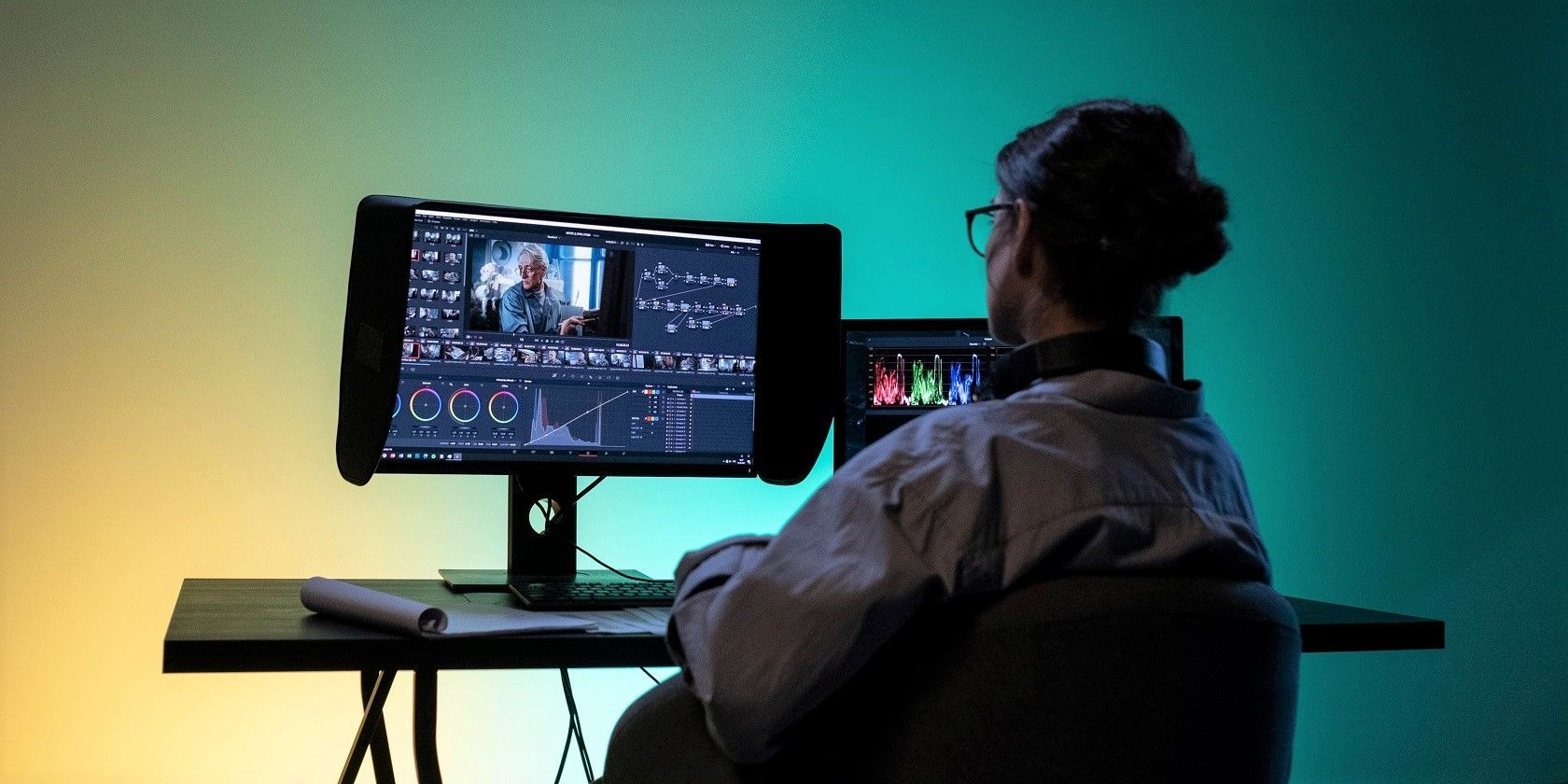
Если вы монтируете видео, начните с хорошей структуры проекта, храните минимум две копии, используйте подходящий редактор, обрезайте лишнее и продумывайте звук и цвет. Эти десять правил помогут сэкономить время и получить профессиональный результат.
Видеомонтаж обычно — завершающий этап перед показом ролика зрителям. Для новичка процесс может показаться длительным и фрагментированным: тысячи клипов, метаданные, музыка, графика. Эта статья собрана как практическое руководство: понятные шаги, правила и чеклисты, которые помогут монтировать быстрее и качественнее.
Краткие определения
- Мастшаб: логическая и физическая организация файлов и папок проекта.
- B-roll: дополнительный видеоматериал, который покрывает или иллюстрирует основной кадр.
- Color correction: выравнивание экспозиции, баланса белого и насыщенности между кадрами.
- Color grading: творческая обработка цвета для создания настроения.
Содержание
- Подготовка и организация
- Резервирование и архивирование
- Выбор редактора
- Монтажные приёмы
- Работа со звуком и цветом
- Контроль качества и выпуск
- SOP, чеклисты и критерии приёмки
1. Создавайте проектную директорию
Почему это важно
Когда вы начинаете большой проект и складываете всё на рабочий стол, вы потеряете время на поиски нужного клипа и рискуете повредить файл. Чёткая структура ускоряет работу и упрощает резервное копирование.
Как организовать
- Создайте корневую папку с названием проекта и датой записи.
- Внутри создайте подпапки: raw-footage, audio, music, graphics, stills, exports, project-files.
- Дайте файлам понятные имена: датакамераномер_комментарий.mp4 (например, 2025-06-12_A_cam_interview.mp4).
- Храните проектный файл редактора в папке project-files.
Лайфхак для метаданных
Используйте CSV или простой текстовый файл manifest.txt с перечнем файлов и кратким описанием. Многие редакторы читают метаданные EXIF/ XMP — заполняйте хотя бы ключевые поля.
Когда можно упростить
Если вы монтируете короткий ролик продолжительностью несколько минут с несколькими клипами, можно обойтись без сложной структуры. Но при росте материалов поддерживайте порядок.
2. Делайте минимум две копии проекта
Правило двух копий
Храните проект на основном диске и на внешнем носителе. Облачное хранилище подходит как дополнительный уровень, но учитывайте скорость загрузки и ограничения по объёму.
Архивирование после релиза
Когда проект завершён, перенесите архив на второй внешний диск и удалите большие исходники с рабочего компьютера. Так вы сохраняете доступность и освобождаете место.
Риски и меры
- Повреждение диска: проверяйте SMART-статус и выполняйте периодические тесты.
- Коррупция данных: используйте контрольные суммы (md5, sha1) при критичных архивах.
3. Выбирайте редактор под задачу
Коротко о выборе
Простой монтаж: iMovie, Windows Movie Maker, встроенный редактор YouTube — удобны для быстрых нарезок и простых титров. Профессиональный монтаж: Adobe Premiere Pro, Final Cut Pro, DaVinci Resolve — для многослойных проектов и тонкой работы со звуком и цветом.
Когда выбирать продвинутый софт
- Нужно синхронизировать многокамерную съёмку.
- Требуется цветокоррекция и микширование звука.
- Планируется сложная анимация графики.
Начать учиться
Для перехода на профессиональные инструменты возьмите курсы по интерфейсу и горячим клавишам. Небольшой порог вхождения окупается скоростью в долгосрочной перспективе.
4. Обрезайте лишнее и работайте с ритмом
Суть
Тримминг — самый частый инструмент монтажёра. Он удаляет лишние кадры в начале и конце клипа и выдвигает на передний план самую важную часть сцен.
Практика
- Работайте в двух режимах: грубая резка для структуры, тонкая подгонка для ритма.
- Проверяйте переходы на проигрывателе с меньшей и увеличенной скоростью.
- Обрезайте до ключевого движения или слова, особенно в диалоговых сценах.
Когда этого не делать
Если задача — документальный стиль с длинными покадровыми сценами, избыточная нарезка может разрушить атмосферу.
5. Избегайте резких скачков типичной «jumpcut»
Проблема
Прямой вырез между двумя соседними положениями головы или тела субъекта создаёт резкий скачок, который отвлекает зрителя.
Решения
- Используйте b-roll или cutaway, чтобы закрыть складки между вырезанными фразами.
- Применяйте плавные переходы или лёгкую маску между дублирующимися кадрами.
- Для интервью снимайте вторую камеру под другим углом.
Требования к софту
Для слоя видео поверх основного потребуется нелинейный редактор с поддержкой треков. iMovie ограничен в этом плане.
6. Варьируйте планы и углы съёмки
Правило визуального интереса
Используйте разные планы: общий, средний, крупный, детали. Меняйте углы и длину кадра в зависимости от эмоциональной нагрузки сцены.
Простая техника
- Смешайте широкие планы для контекста и крупные планы для эмоций.
- Делайте нарезки по музыкальному биту или паузам в речи.
- Не злоупотребляйте частой сменой кадров: дайте зрителю время сфокусироваться.
7. Начинайте с максимально качественной съёмки
Почему качество съёмки важно
Невозможно полностью восстановить разрешение или плавность кадров в постобработке. Лучше получить хороший исход, чем тратить часы на попытки улучшить плохую картинку.
Рекомендации
- Снимайте в максимальном разрешении и битрейте, который позволяет ваша камера.
- Ведите учёт настроек: частота кадров, профиль цвета, битрейт.
- При съёмке для slow-motion снимайте с запасом кадров в секунду.
Настройки экспорта
При экспорте ставьте максимально возможные параметры, совместимые с требованиями платформы, куда идёт видео (YouTube, Instagram и т. п.).
8. Не забывайте про цвет и тон
Разделяем понятия
- Color correction: выравнивание экспозиции, баланса белого и насыщенности.
- Color grading: творческая стилизация картинки.
Процесс
- Выравнивание всех клипов по базовым параметрам. Это обеспечивает консистентность.
- Создание настроения через граading: LUTы, кривые, оттенки.
Советы
- Работайте с монитором, откалиброванным по стандарту sRGB или Rec.709.
- Сохраняйте этапы в LUT или пресетах для повторного использования.
Когда можно пропустить
Если цель — быстрый рабочий просмотр или аудит, цветокоррекция можно минимизировать. Но для финального релиза её пропуск заметно ухудшит восприятие.
9. Используйте отдельные источники звука
Зачем нужен внешний микрофон
Встроенные микрофоны дают портативность, но не качество. Лавальеры, шотганы и рекордеры дают чище голос и меньше фонового шума.
Синхронизация звука
- Синхронизация вручную по волновым формам или с помощью PluralEyes.
- Adobe Premiere Pro и DaVinci Resolve имеют встроенную синхронизацию по дорожкам.
Как работать без продвинутого софта
Если редактор не поддерживает синхронизацию, можно вручную выровнять по шумовым пикам или по условной хлопке в кадре.
10. Рассказывайте историю
Структура
Ваша задача — не показать все хорошие кадры, а пересказать историю: есть начало, развитие и завершение. Монтаж — это искусство выбирать и расставлять события в нужном порядке.
Практические приёмы
- Ведите хронику: установите задачу, покажите развитие и дайте вывод.
- Используйте музыкой и паузами для управления эмоцией.
- Подумайте о целевой аудитории при выборе темпа и стиля.
Когда нарратив не нужен
В некоторых жанрах, например, в арт-хаусе или экспериментальном видео, правила нарратива сознательно игнорируются. Но это режиссёрский выбор.
Дополнительные материалы для практики и контроля качества
Чеклист перед финальным экспортом
- Проверена структура проекта и все исходники доступны.
- Сделаны минимум две резервные копии.
- Звук выровнен и синхронизирован.
- Цветокоррекция выполнена и протестирована на откалиброванном мониторе.
- Нет нежелательных jumpcut-нарезок.
- Все титры, логотипы и субтитры вставлены и читаемы.
- Экспорт проходит тестовую выгрузку и проверку в целевой платформе.
Роли и обязанности в небольшой команде
- Продюсер: делает техзадание, управляет сроками и хранением файлов.
- Оператор: отвечает за качество съёмки и метаданные.
- Звукорежиссёр: записывает и чистит звук, предоставляет дорожки.
- Монтажёр: структурирует таймлайн, монтирует и делает первичную цветокоррекцию.
- Колорист: делает финальную цветографию.
- Ревьюер: проверяет соответствие брифа и конечного ролика.
SOP для быстрого проекта (короткий плейбук)
- Создать проектную папку и manifest.txt.
- Импортировать файлы и переименовать по шаблону.
- Сделать грубую нарезку по сценам.
- Синхронизировать звук.
- Провести тонкий тримминг и расстановку B-roll.
- Выполнить базовую цветокоррекцию.
- Свести звук, добавить музыку и эффекты.
- Экспорт для тестового просмотра, собрать обратную связь.
- Внести правки и сделать финальный экспорт.
- Архивировать проект и сделать резервную копию.
Критерии приёмки
- Видео длительностью X минут (в зависимости от брифа) и без технических сбоев.
- Ясная структура: начало, середина, конец.
- Отсутствуют заметные скачки изображения и прерывания звука.
- Цветовая консистентность между сценами.
- Субтитры и титры корректны и не перекрывают важные элементы.
Тестовые случаи и приёмочные проверки
- Тест 1: проиграть ролик на целевой платформе и проверить обрезку/переходы.
- Тест 2: проверить субтитры и локализацию по устройствам.
- Тест 3: проверить громкость музыки относительно речи (LUFS измерение, если возможно).
- Тест 4: подтвердить отсутствие ошибок кодека и артефактов после экспорта.
Модель принятия решений для выбора редактора
flowchart TD
  A[Нужна базовая нарезка?] -->|Да| B[iMovie/Windows Editor]
  A -->|Нет| C[Нужен продвинутый монтаж?]
  C -->|Да| D[Premiere/Final Cut/DaVinci]
  C -->|Нет| B
  D --> E{Есть работа со звуком и цветом?}
  E -->|Да| F[DaVinci Resolve + Fairlight]
  E -->|Нет| G[Premiere Pro]
Когда советы не работают
- Если материал намеренно провоцирует дискомфорт зрителя, правила плавности запрещены.
- Если задача — архивирование и хранение — эстетические приёмы вторичны.
Простые эвристики и правила
- Правило двух копий: всегда как минимум два разных физических носителя.
- Правило 3:1 для смены плана — лучше иметь три кадра одного плана и один дополнительный для перехода.
- Обрезайте по смыслу, не по кадру: каждое сокращение должно нести смысловую нагрузку.
Мини-глоссарий в одну строку
- B-roll — дополнительные кадры для иллюстрации или покрытия монтажа.
- Тримминг — удаление лишних кадров в начале и в конце клипа.
- LUT — таблица соответствия цветов для стилизации изображения.
- LUFS — метрика громкости для вещательных стандартов.
Заключение
Эти десять правил — это фундамент для любых монтажных задач: структурируйте файлы, делайте резервные копии, подбирайте софт по задаче, работайте со звуком и цветом и всегда думайте о нарративе. Применяйте чеклисты и SOP, чтобы стандартизировать процесс и избежать типичных ошибок.
Важно
Монтирование — это и техника, и искусство. Освоив базовые приёмы, вы сможете быстрее достигать творческих целей и тратить меньше времени на рутину.
Краткое резюме
- Организация и резервирование экономят время и нервы.
- Выбор редактора зависит от задачи и масштаба.
- Звук и цвет влияют на восприятие сильнее, чем вы думаете.
- Рассказывайте историю, а не просто собирайте кадры.
Если вы новичок, начните с малого: организуйте проект, установите простые правила для именования, попрактикуйтесь в тримминге и постепенно переходите на более сложные инструменты.
Файлы изображений использованы для иллюстрации рабочих этапов монтажа.

Похожие материалы

Несколько аккаунтов Skype: Multi Skype Launcher

Журнал для работы: повысить продуктивность

Персональные звуки уведомлений на Android

Скачивание шоу Hulu для офлайн‑просмотра

Microsoft Start: персонализированная новостная лента
