
Замена текста на iPhone, iPad и Mac

Что такое замена текста
Замена текста — это системная функция, которая автоматически расширяет заданное сокращение в полную фразу или символ. Быстрая дефиниция: введите сокращение — система заменит его на заранее заданную фразу. Полезно для: часто используемых адресов, стандартных ответов, технических терминов, эмодзи или символов вроде логотипа Apple.
Почему это полезно
- Экономит время при наборе повторяющегося текста.
- Уменьшает количество опечаток в стандартных фразах.
- Помогает стандартизировать ответы и подписи.
Важно: если вы используете несколько устройств, убедитесь, что включён iCloud, чтобы замены синхронизировались.
Как настроить замену текста на iPhone или iPad
Следуйте этим шагам, чтобы создать новое правило замены текста на iOS или iPadOS:
- Откройте «Настройки» и перейдите в «Основные > Клавиатуры».
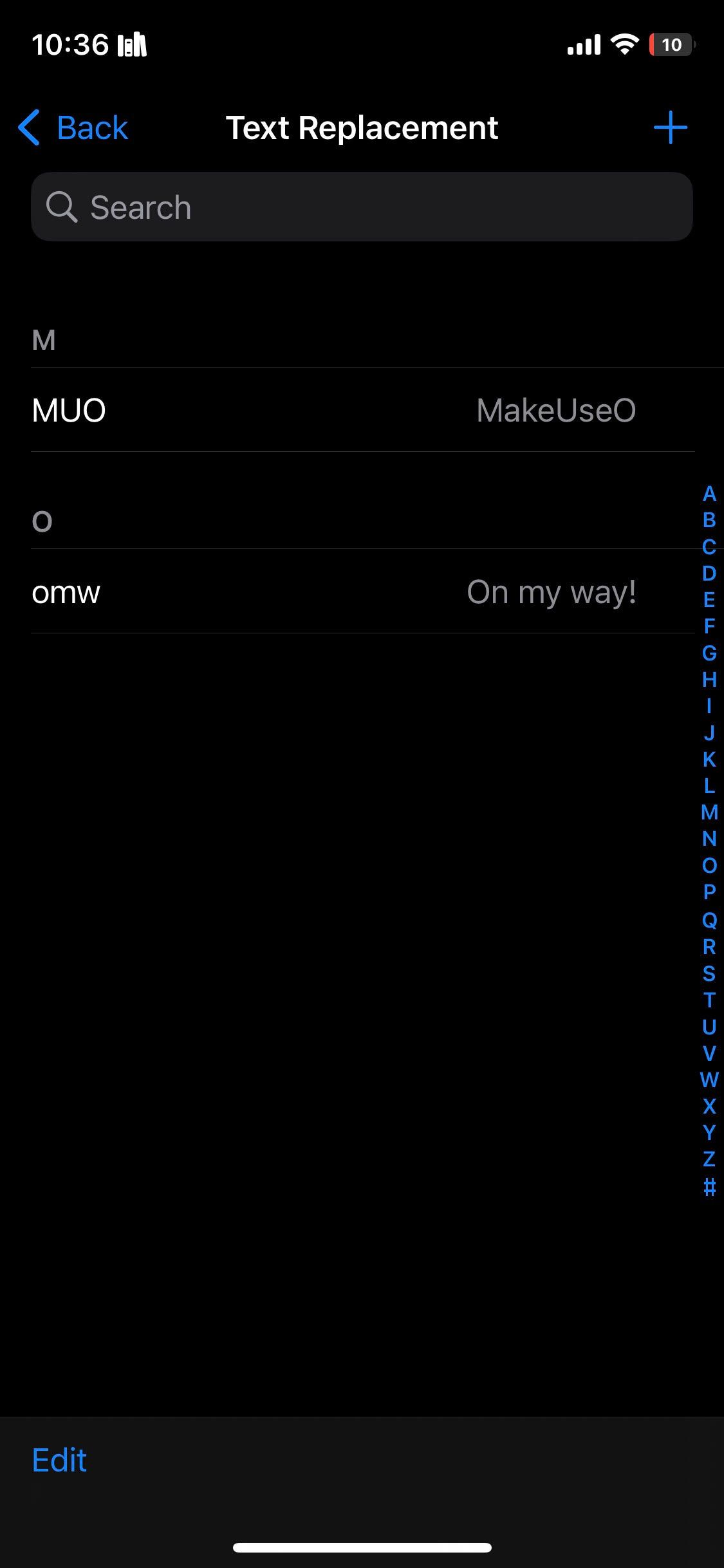
- На экране «Клавиатуры» нажмите «Замена текста».
- Нажмите кнопку плюс (+) в правом верхнем углу.
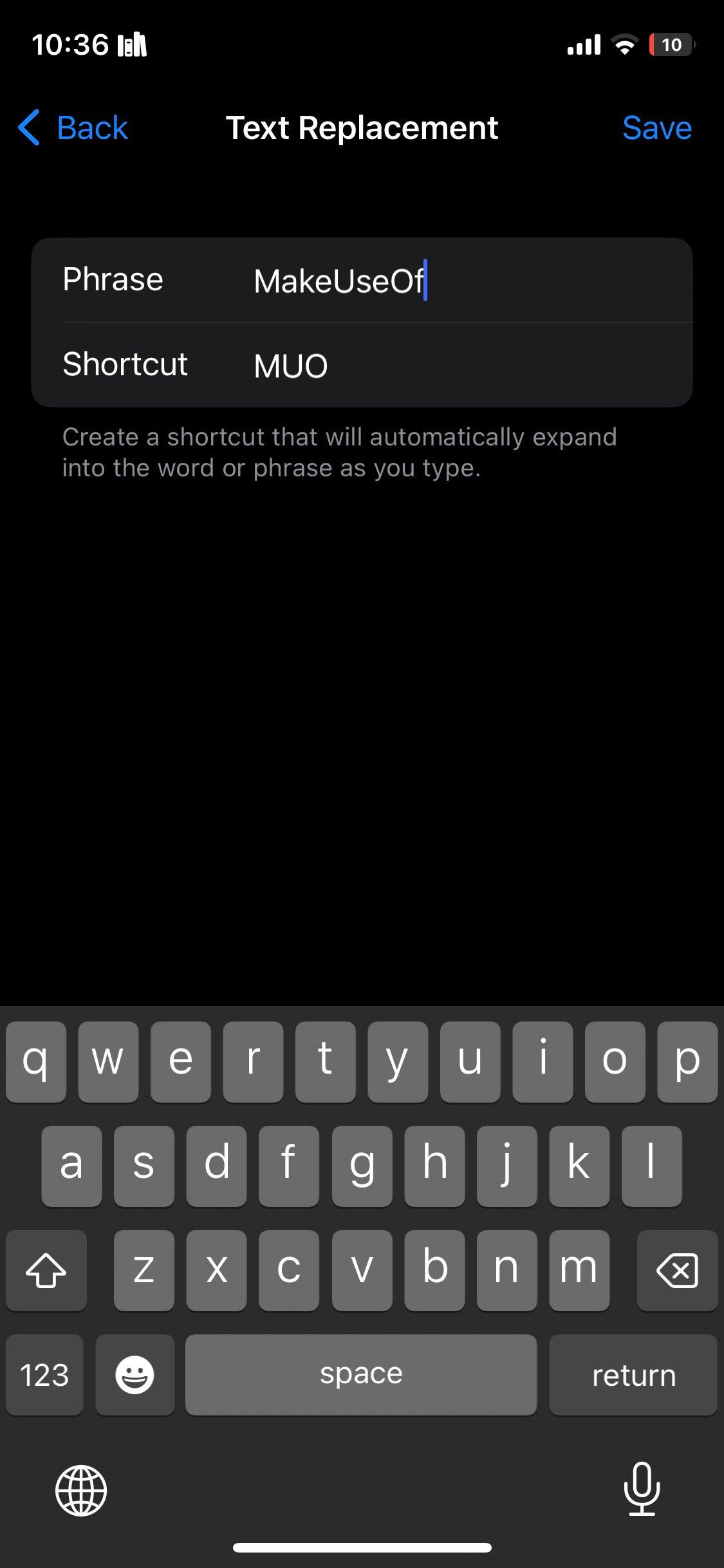
- В поле «Фраза» введите полный текст, который нужно вставлять. В поле «Сочетание» введите сокращение.
- Нажмите «Сохранить».
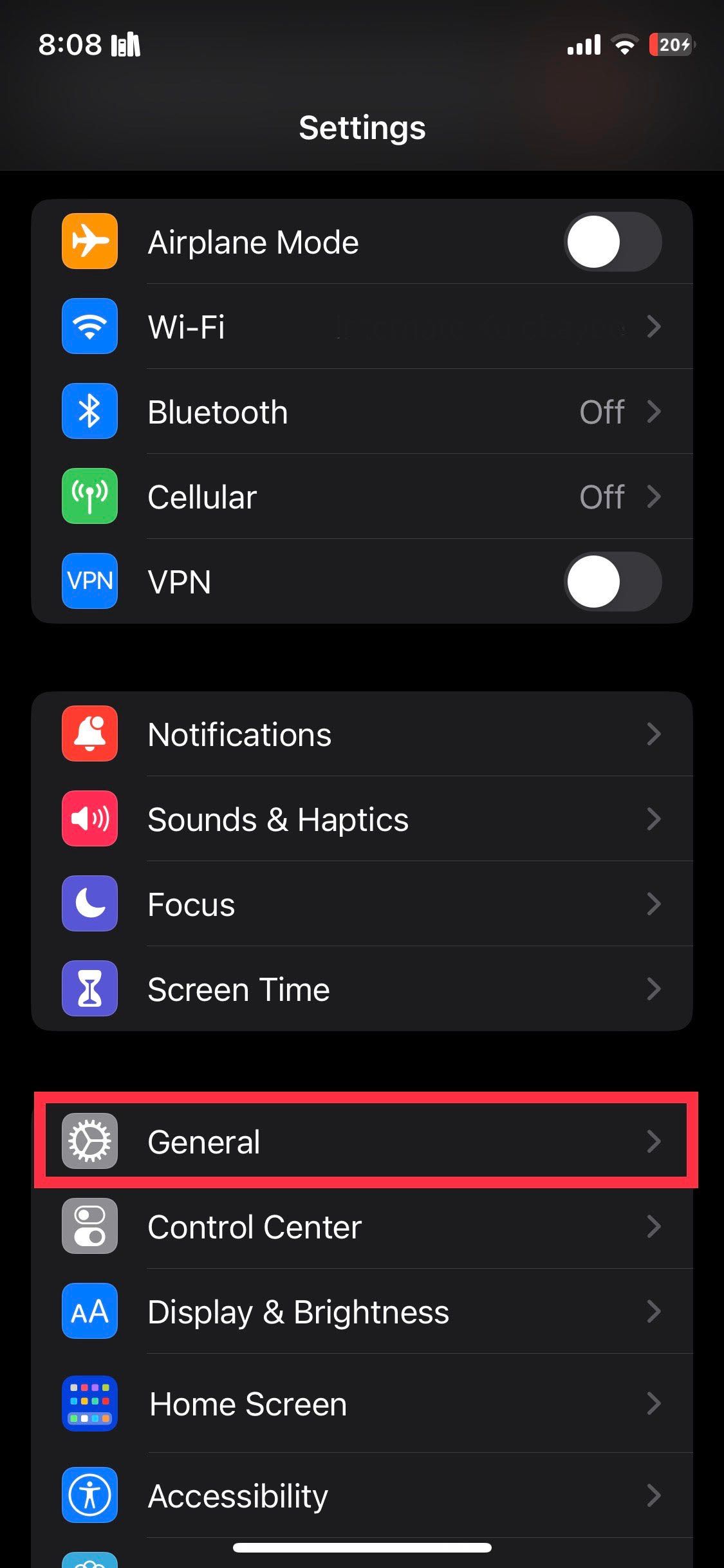
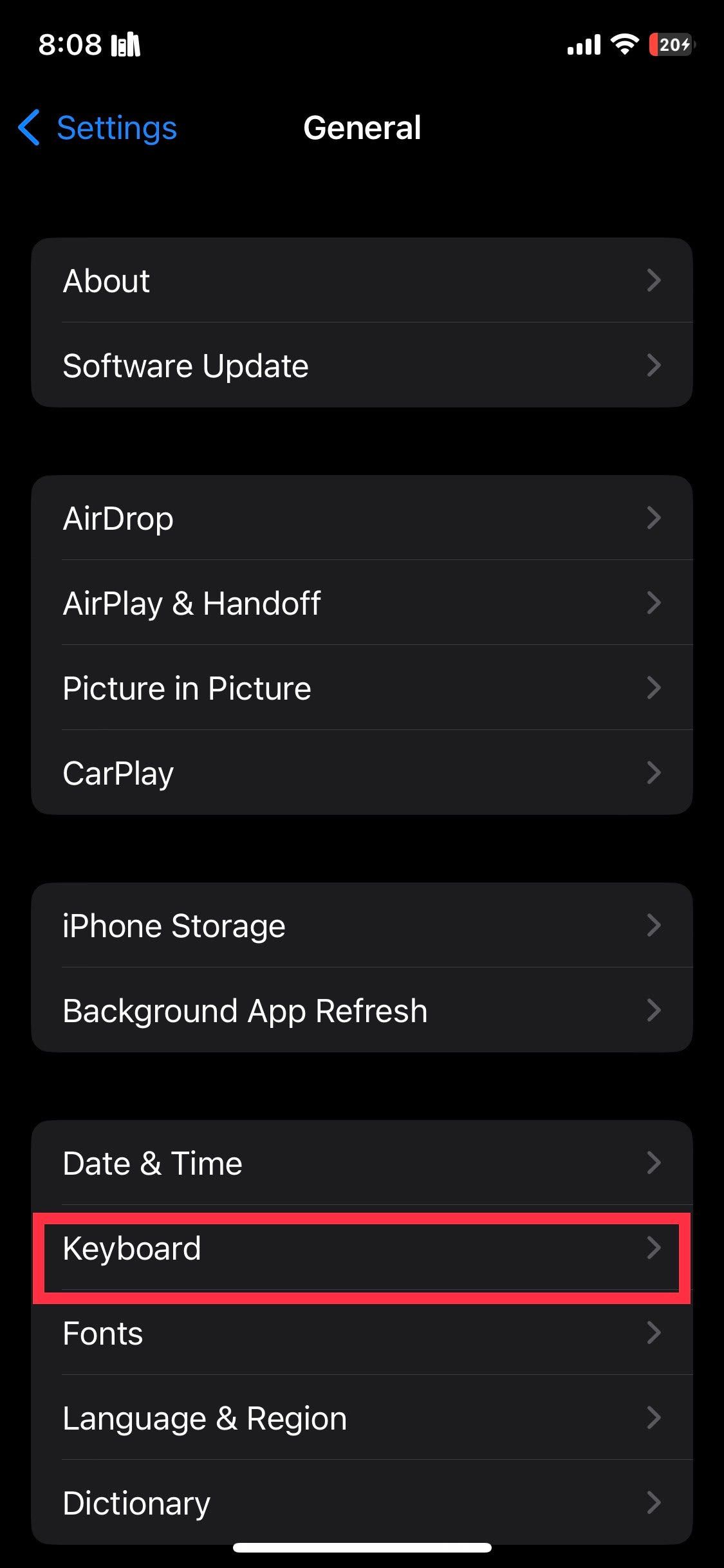
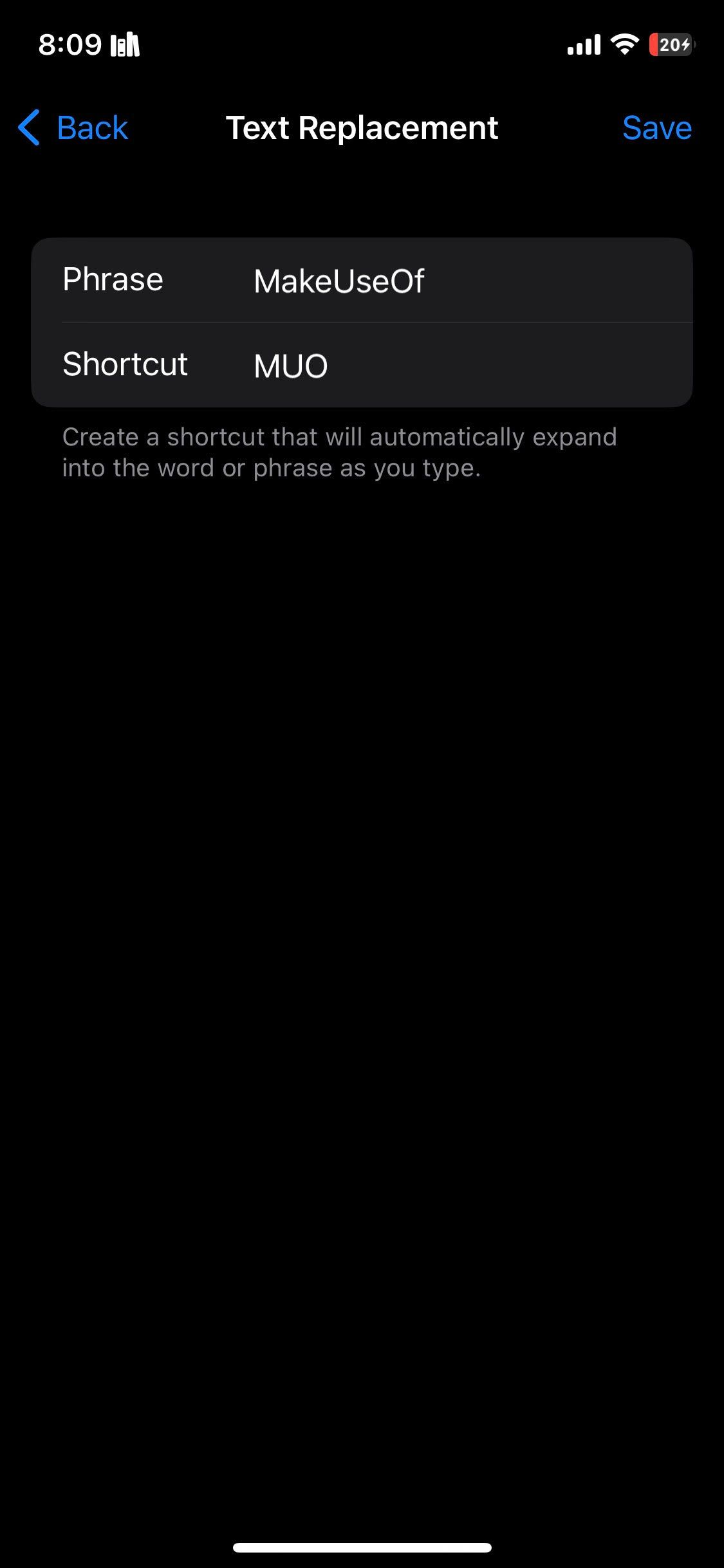
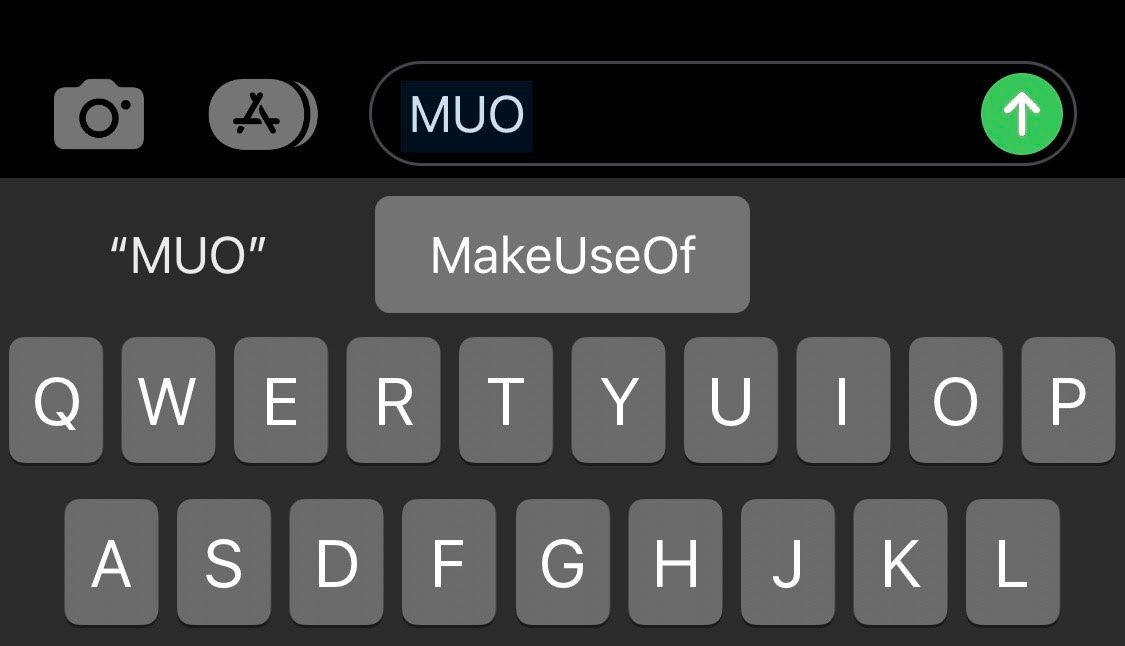
Использование созданного сокращения простое: введите сокращение, дождитесь появления предложения с полной фразой и нажмите пробел или выберите вариант в панели QuickType.
Редактирование и удаление замен на iPhone и iPad
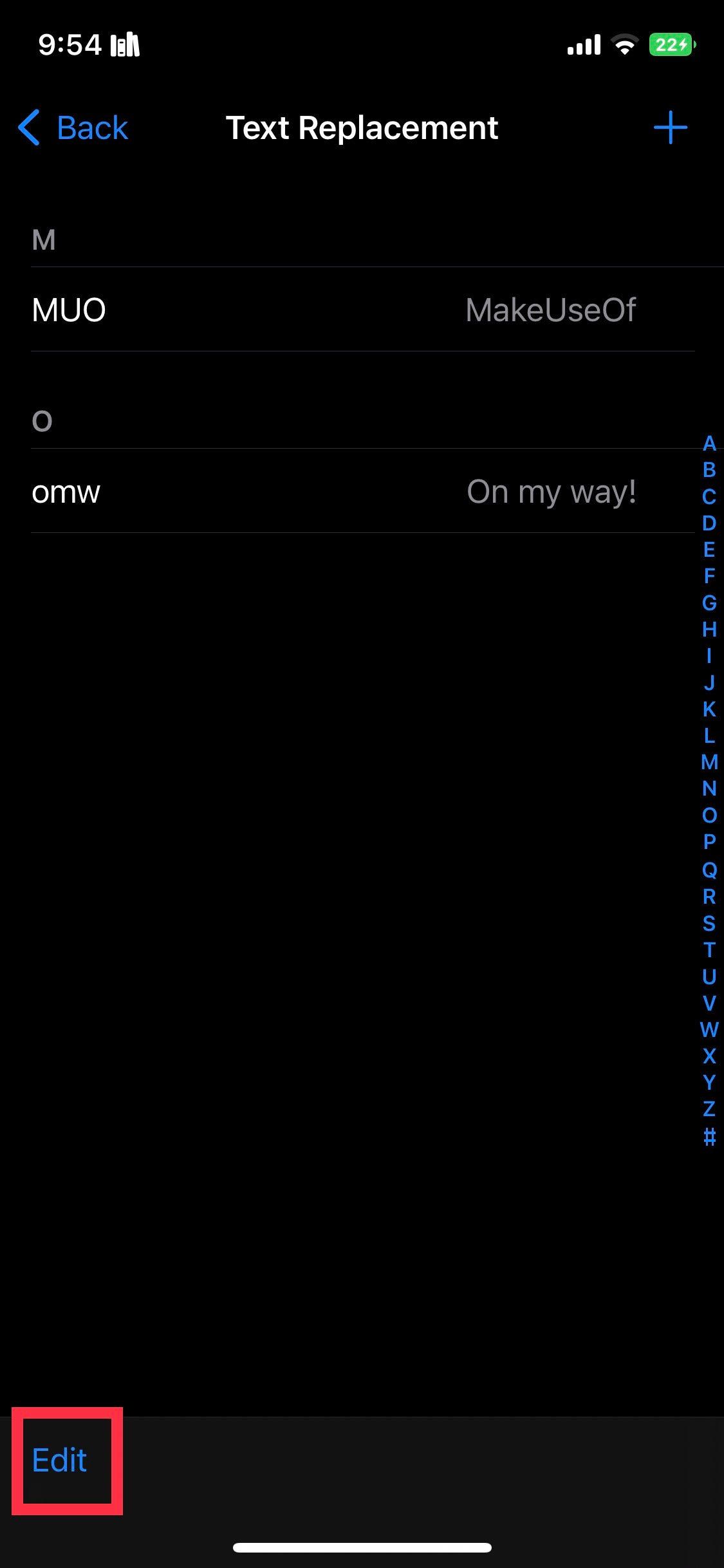
Чтобы изменить правило, откройте «Настройки > Основные > Клавиатуры > Замена текста», коснитесь записи и подкорректируйте поля. Чтобы удалить запись:
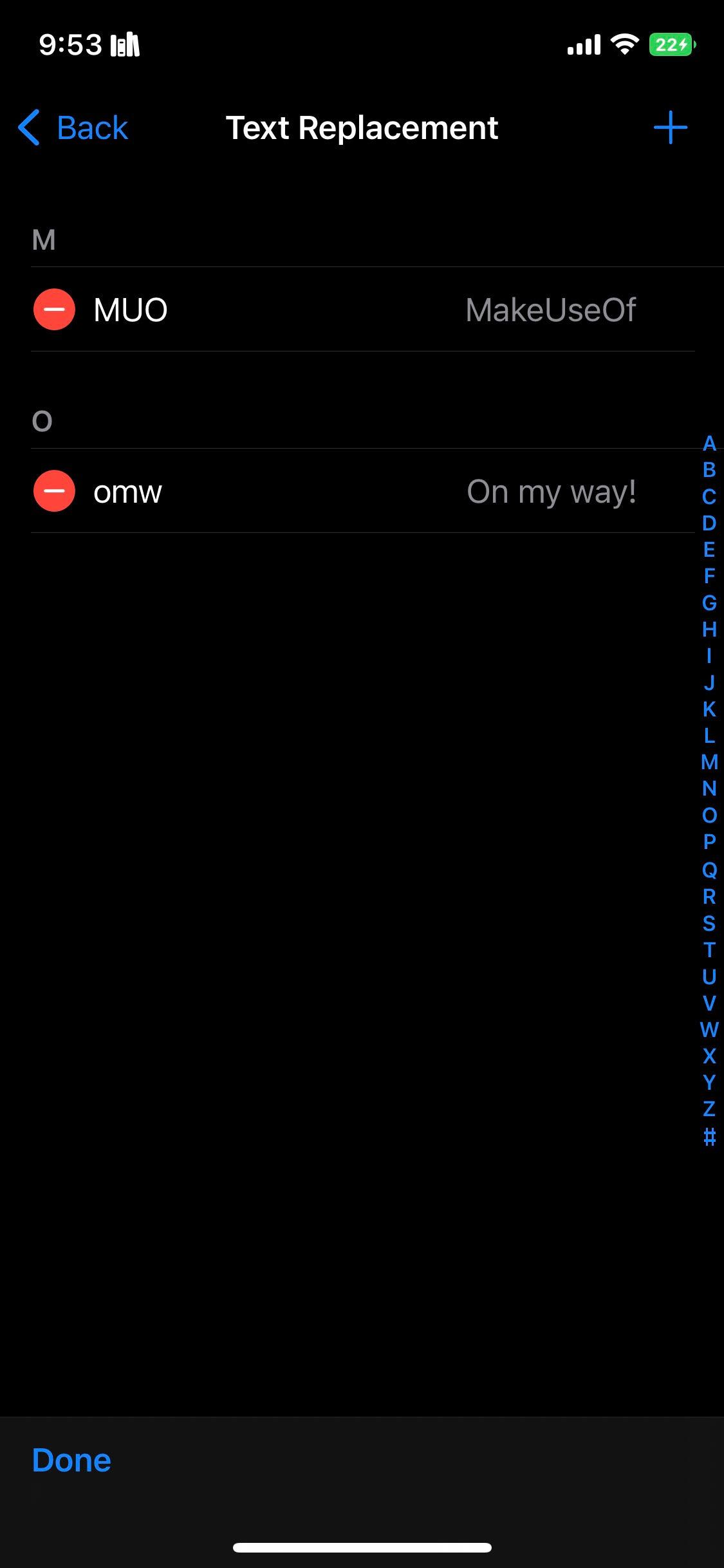
- Нажмите «Изменить» в левом нижнем углу и нажмите красный минус рядом с записью, затем «Удалить».
- Или сдвиньте запись влево и нажмите «Удалить».
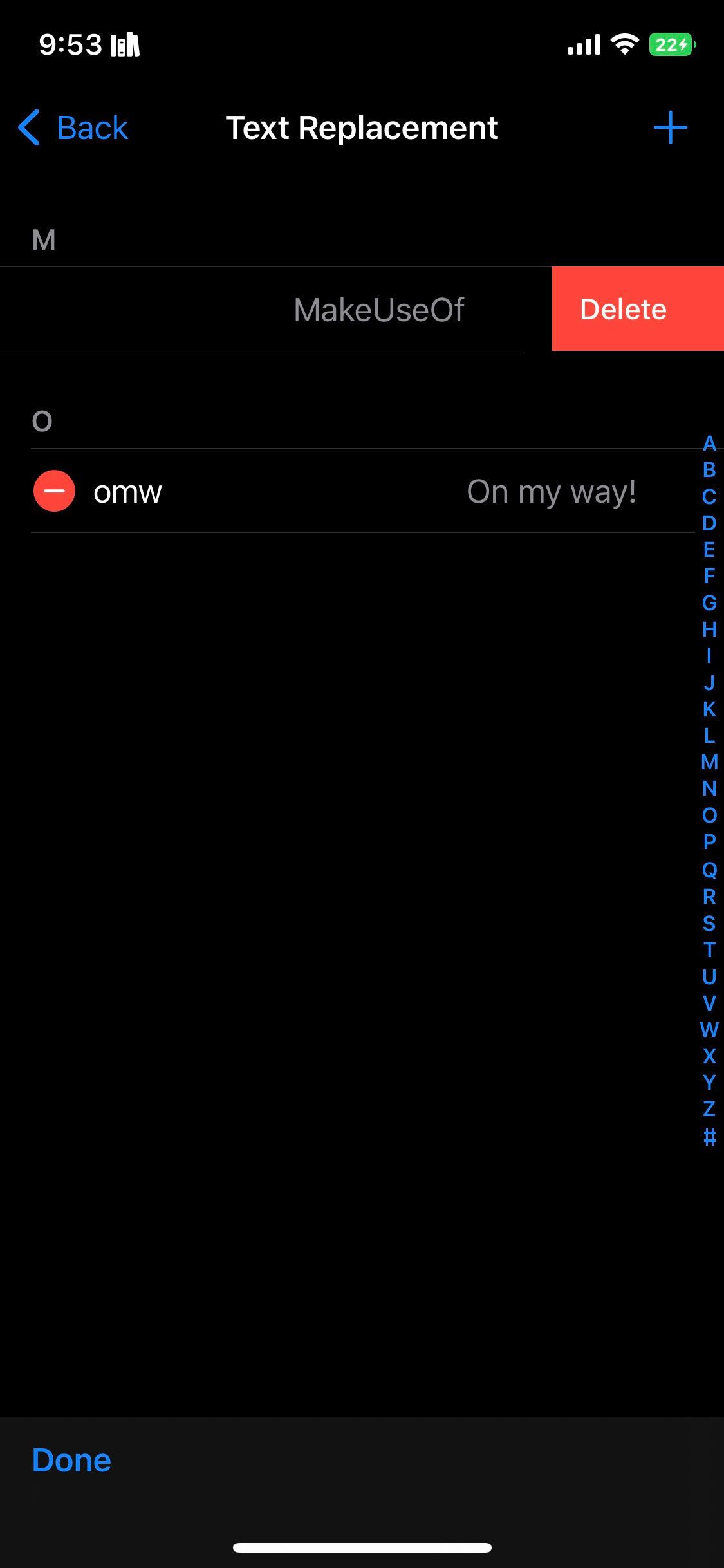
Как настроить замену текста на Mac
На Mac настройка похожа, но делается в системных настройках клавиатуры:
- Откройте меню Apple и выберите «Системные настройки».
- Прокрутите и выберите «Клавиатура».
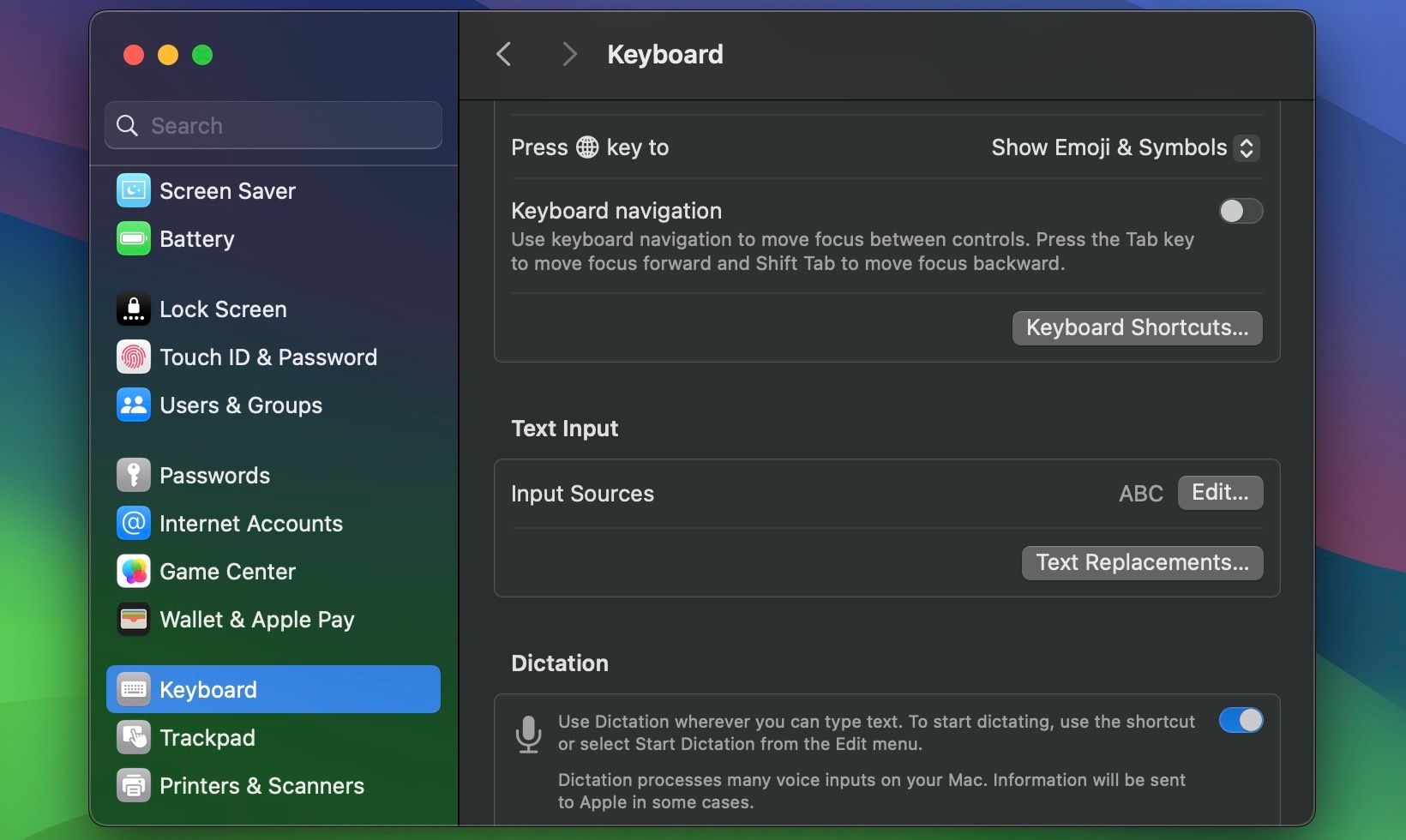
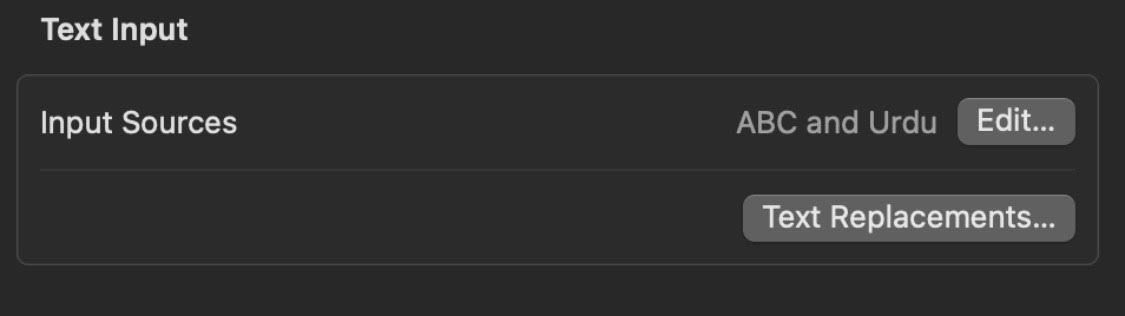
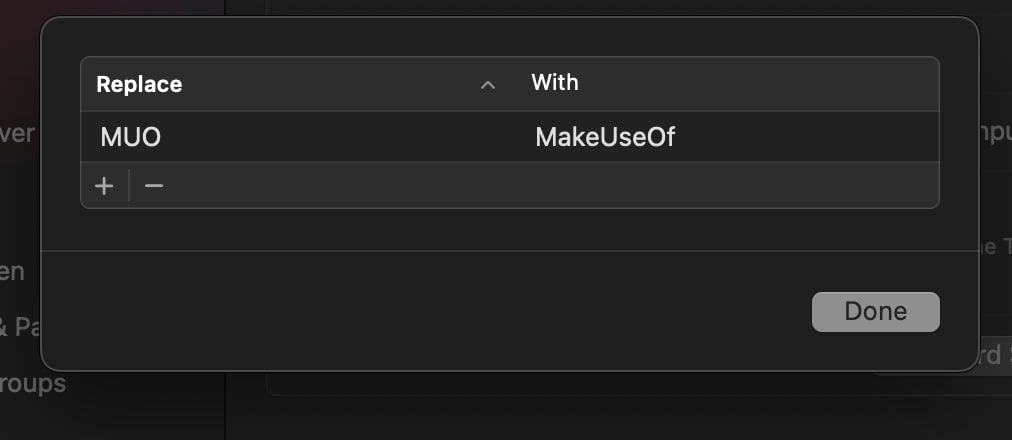
- В разделе «Ввод текста» выберите «Замены текста».
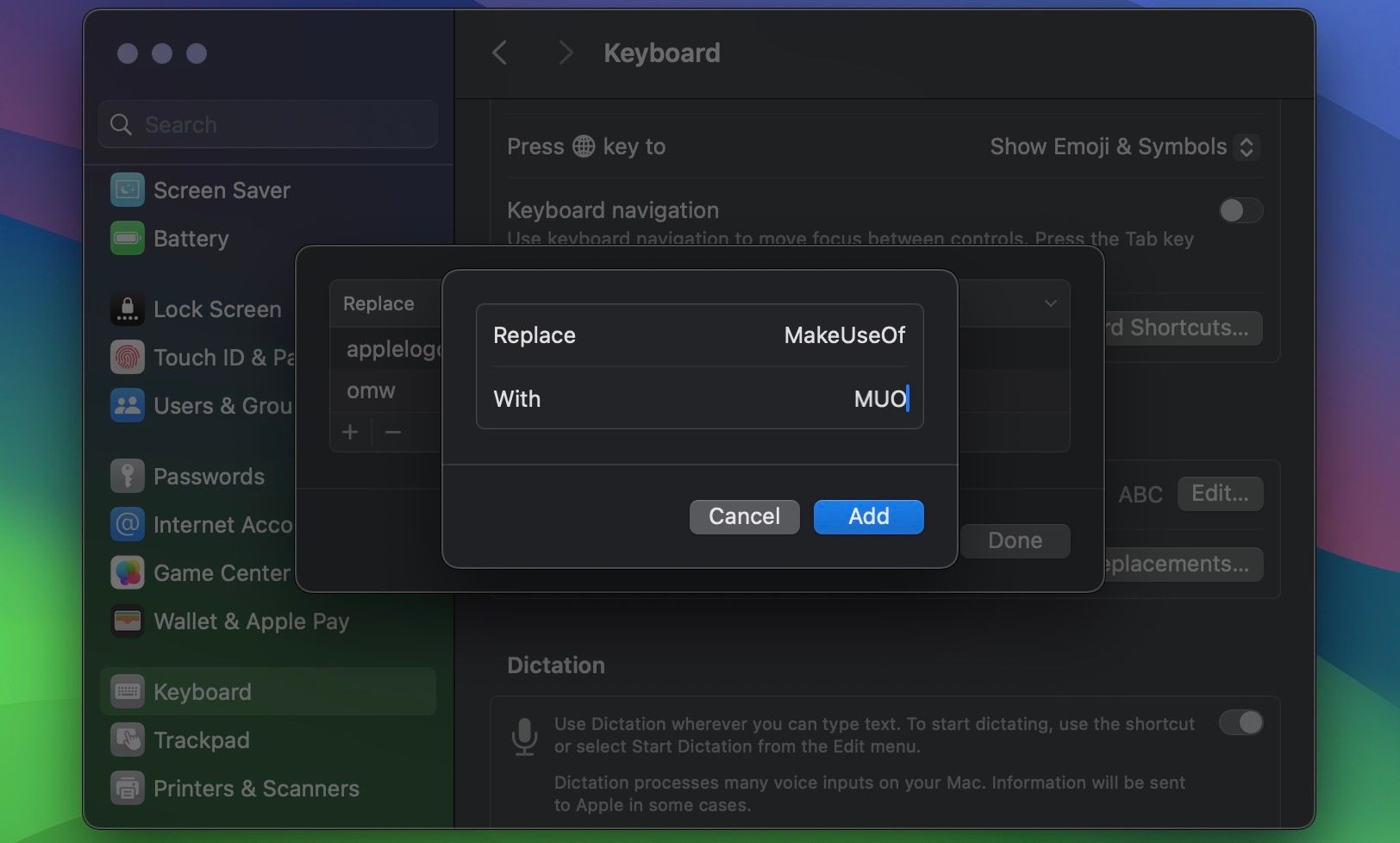
- Нажмите плюс (+) внизу списка. В колонке «Заменить» введите сокращение, в колонке «На» — полную фразу.
- Нажмите «Готово».
Чтобы изменить существующую запись, дважды щёлкните по ней и внесите правки. Чтобы удалить, выберите запись и нажмите минус (–) в левом нижнем углу.
Рекомендации по выбору сокращений
- Используйте префикс, чтобы избежать случайных замен (например, «;;addr» или «omw_»).
- Для личных данных выбирайте уникальные сочетания, которые вы не набираете случайно.
- Старайтесь, чтобы сочетание было кратким и запоминающимся.
Мини-метод: выберите префикс → короткое ключевое слово → проверяйте конфликт с часто используемыми словами.
Примеры полезных замен
- Быстрые подписи: «/sig» → «С уважением, Иван Иванов, менеджер по продукту».
- Часто используемые адреса: «;;home» → «ул. Ленина, д. 10, кв. 5, Москва».
- Ссылки: «;docs» → «https://example.com/ваш-документ».
- Символы: вставьте символ в поле «Фраза» (например, логотип Apple), а в «Сочетание» назначьте удобный код.
Важно: при работе с общедоступными документами избегайте хранения конфиденциальных данных в префиксах и фразах.
Когда замена текста может не сработать
- В некоторых приложениях автозамена отключена или не поддерживается.
- Если сокращение конфликтует с быстрым вводом языка или пользовательскими словарями.
- При отключённой синхронизации iCloud изменения не появятся на других устройствах.
Альтернативные подходы
- Сторонние приложения для расширения ввода (TextExpander, aText и т. п.) дают более мощные возможности: группы, макросы, вставка переменных.
- Сторонние клавиатуры могут предоставлять собственные автозамены и шаблоны.
Преимущество встроенной функции — простота и безопасность: данные хранятся в вашем iCloud и управляются системными настройками.
Советы по синхронизации и безопасности
- Для синхронизации убедитесь, что на всех устройствах выполнён вход в один Apple ID и включён iCloud для «Клавиатуры» или «iCloud Drive», в зависимости от версии iOS/macOS.
- Защищайте учётную запись Apple ID двухфакторной аутентификацией.
- Не храните в заменах пароли или строго конфиденциальную информацию.
Тесты и критерии приёмки
Чтобы проверить корректность настройки, выполните простую проверку:
- Создайте новую замену: «;test» → «Работает».
- Введите «;test» в заметках или мессенджере.
- Ожидаемый результат: при нажатии пробела появляется «Работает».
Если результат не соответствует — проверьте: включена ли функция в настройках, совпадает ли Apple ID на устройствах, нет ли конфликта сочетаний.
Роль‑ориентированные чек‑листы
Для менеджера:
- Создать подпись: «/sig» → подпись.
- Настроить стандартные ответы на частые вопросы.
Для маркетолога:
- Внести часто используемые ссылки на кампании.
- Сделать шаблоны для CTA и UTM-меток.
Для разработчика:
- Добавить сниппеты команд терминала или шаблоны кода.
- Использовать префикс, который не конфликтует с языками программирования.
Устранение неполадок
Если автозамена не срабатывает:
- Перезагрузите устройство.
- Проверьте «Настройки > Основные > Клавиатуры > Замена текста» на iPhone/iPad или «Системные настройки > Клавиатура > Замены текста» на Mac.
- Убедитесь, что используемое приложение поддерживает системные автозамены.
- Попробуйте временно отключить и снова включить iCloud для клавиатуры или выйти и войти в Apple ID.
Юридические и приватные заметки
Данные замен хранятся в вашей учётной записи Apple и при включённом iCloud синхронизируются между устройствами. Не добавляйте в замены пароли и другие чувствительные данные. При использовании служебных устройств обсудите политику хранения личных данных с администратором.
Быстрый набор лучших практик
- Используйте префиксы для избежания ложных срабатываний.
- Регулярно просматривайте список замен и удаляйте неактуальные.
- Делайте резервные копии настроек через iCloud.
- Для сложных сценариев используйте специализированные приложения.
Мини‑чеат‑шит: примеры сочетаний
- ;;addr → домашний адрес
- /sig → стандартная подпись
- ;;link → часто используемая ссылка
- ;;em → стандартный емейл
Часто задаваемые вопросы
Как синхронизировать замены между устройствами?
Включите iCloud под одним Apple ID на всех устройствах. Замены автоматически синхронизируются через iCloud при активной опции синхронизации клавиатуры.
Могу ли я вставить символы и смайлики в замену?
Да. Просто вставьте нужный символ или эмодзи в поле «Фраза» при создании замены.
Как быстро удалить все созданные замены?
На iPhone и iPad удаление массово не предусмотрено; удаляйте записи по одной или воспользуйтесь сбросом настроек клавиатуры в «Основные» — это удалит все пользовательские словари.
Краткое резюме
- Замены текста ускоряют ввод повторяющихся фраз.
- Настройка выполняется в клавиатурных настройках iPhone/iPad и в системных настройках на Mac.
- Используйте префиксы и проверяйте синхронизацию iCloud.
Важно: не храните в заменах пароли и конфиденциальные данные.
1‑строчный глоссарий:
- Замена текста — правило «сокращение → фраза».
- QuickType — область предложений над клавиатурой iOS.
- Continuity — набор функций Apple для синхронизации между устройствами.

Похожие материалы

Несколько аккаунтов Skype: Multi Skype Launcher

Журнал для работы: повысить продуктивность

Персональные звуки уведомлений на Android

Скачивание шоу Hulu для офлайн‑просмотра

Microsoft Start: персонализированная новостная лента
