
Как настроить и использовать TalkBack на Android

Краткое введение
TalkBack — одна из самых мощных функций специальных возможностей в Android. Она предназначена для людей с нарушениями зрения: читает вслух элементы интерфейса, уведомления и тексты, даёт вибро- и звуковую обратную связь, а также меняет способ навигации по устройству.
Важно: TalkBack — это имя приложения/модуля; многие инструкции и пункты меню в телефонах локализованы, но имя «TalkBack» чаще всего остаётся неизменным.
Что такое TalkBack
TalkBack предоставляет голосовую обратную связь и тактильные сигналы (вибрация), которые помогают ориентироваться по экрану без визуального контроля. При включённом TalkBack элементы подсвечиваются (по умолчанию зелёной рамкой), затем пользователь перемещается между ними жестами, а для активации — используется двойное касание.
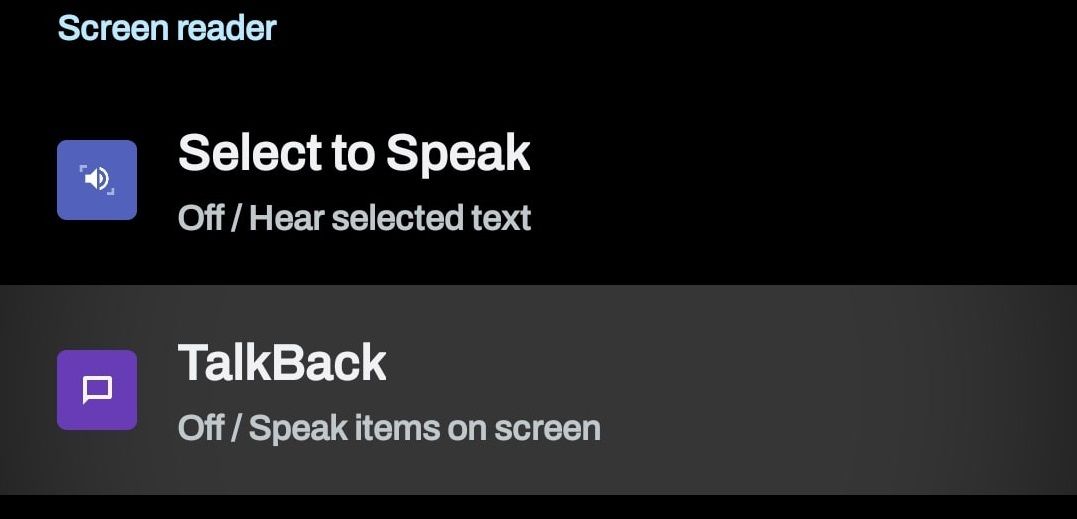
Определение: экранный диктор — программа, которая озвучивает содержимое экрана и взаимодействие с интерфейсом.
Как включить TalkBack через настройки
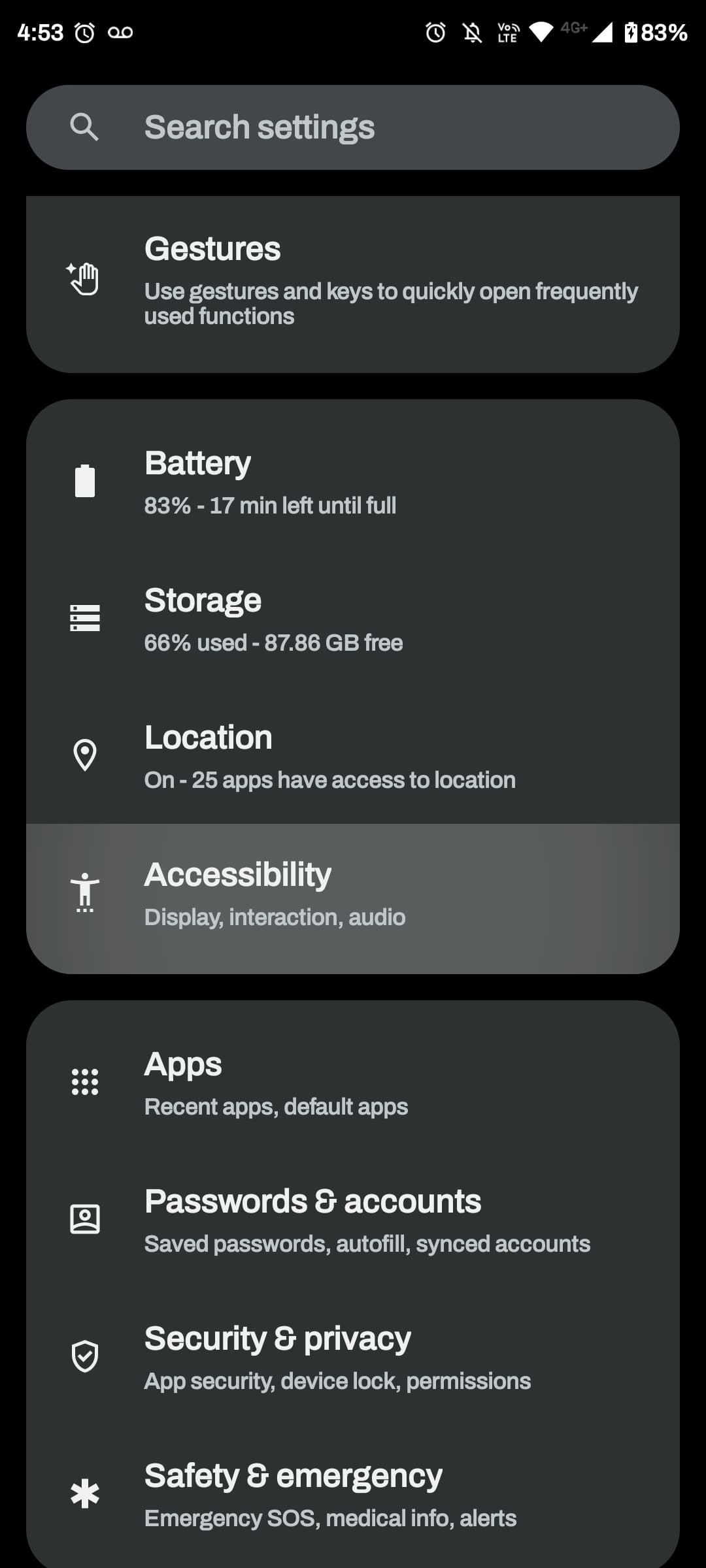
- Откройте приложение Настройки.
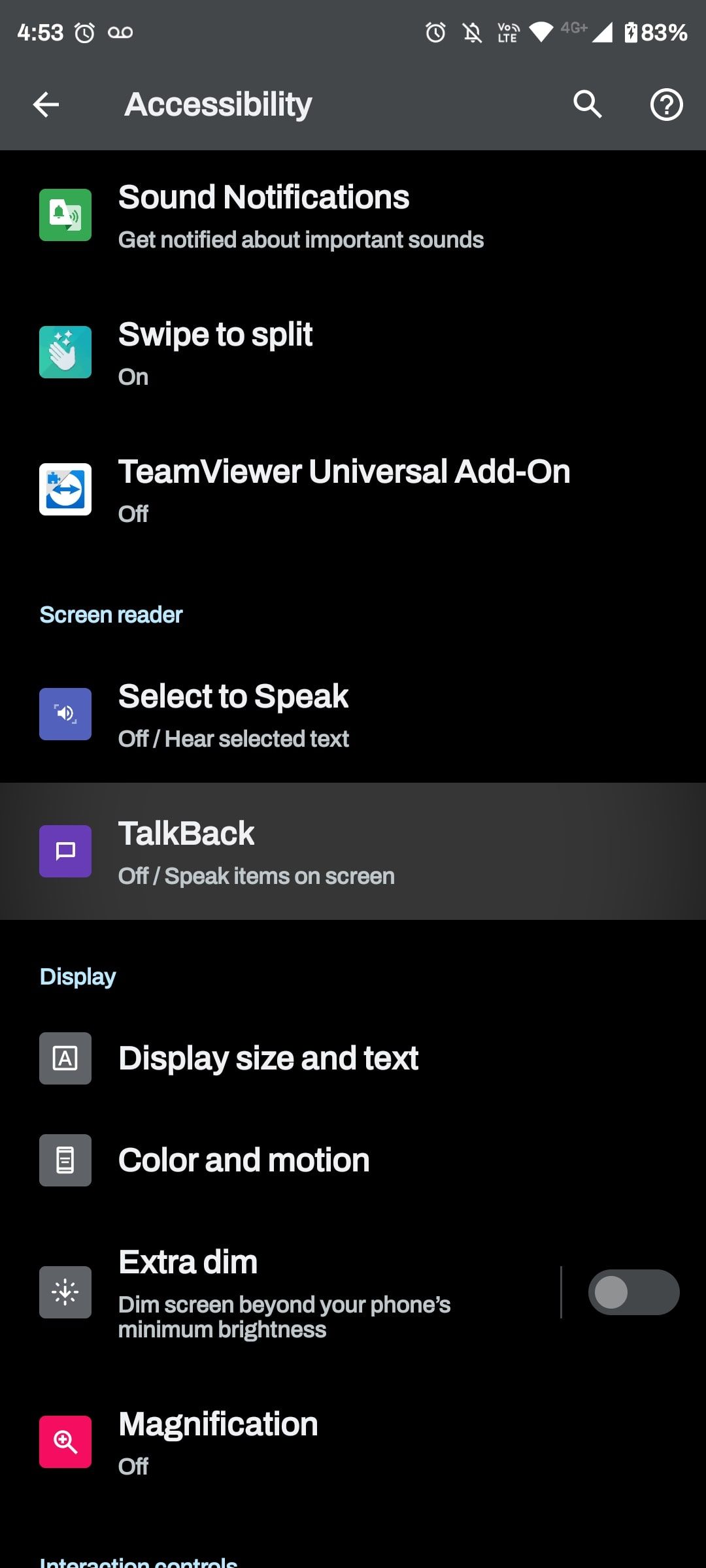
- Перейдите в Специальные возможности.
- Выберите TalkBack и включите переключатель.
Для русскоязычных устройств пункты меню могут звучать как «Настройки > Специальные возможности > TalkBack». Если вы не видите TalkBack, в разделе специальных возможностей может быть подраздел «Экранный диктор» или «Чтение с экрана» — ищите эквивалент по смыслу.

Альтернативные способы включения
Включение через Google Assistant
Если у вас настроен Google Assistant, просто откройте ассистента голосом или нажатием кнопки и скажите: «Включи TalkBack» (или «Turn on TalkBack» при англоязычной настройке ассистента). Google Assistant активирует режим, если это разрешено в настройках устройства.
Включение с помощью кнопок громкости
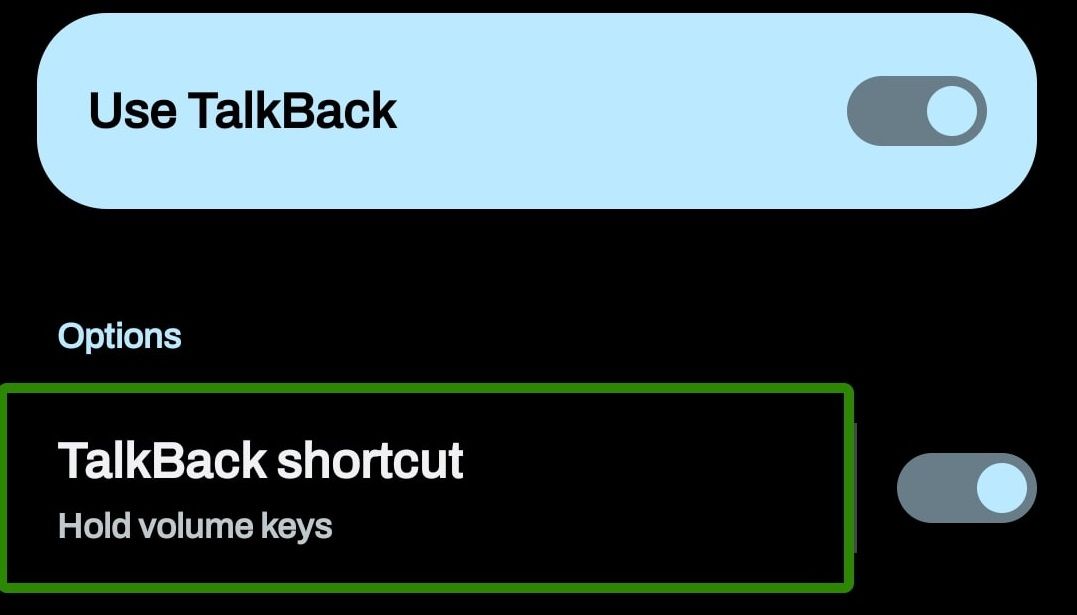
Нажмите и удерживайте одновременно кнопки Громкость вверх и Громкость вниз в течение ~3 секунд. На некоторых моделях это сочетание может отличаться (например, Громкость вверх + Питание). Если включение произошло, устройство озвучит подтверждение.
Примечание: на некоторых телефонах эта функция может быть отключена или недоступна по умолчанию.
Как активировать TalkBack при первом запуске телефона
Если вы находитесь на экране первичной настройки (Setup) и не можете увидеть экран, сделайте следующее:
- Дважды прикоснитесь двумя пальцами и удерживайте, пока не прозвучит сигнал — на многих устройствах это запускает режим специальных возможностей и учебник TalkBack.
- Если первый метод не сработал, попробуйте зажать Громкость вверх + Питание или Громкость вверх + Громкость вниз на три секунды до появления голосовой подсказки.
- Чтобы отключить TalkBack во время настройки, иногда используют сочетание Громкость вниз + Питание или Громкость вверх + Громкость вниз в зависимости от прошивки.
После успешной активации TalkBack останется включённым и после завершения настройки телефона, если вы не выключите его вручную.
Базовые понятия и жесты
TalkBack меняет поведение касаний и взаимодействий. Ниже — базовый набор жестов и поведенческих моделей, с которыми полезно познакомиться сразу.
- Перемещение между элементами на экране: листайте вправо или влево одним пальцем.
- Быстрое чтение содержимого экрана: тройное касание одним пальцем, удержание и перемещение по экрану — TalkBack озвучит элементы под пальцем.
- Скроллинг: проводите двумя пальцами вверх/вниз для прокрутки длинных страниц.
- Контекстные меню: смахните вверх и вправо одним пальцем для получения контекстного меню текущего элемента; для глобального меню — вниз и вправо.
- Выделение и чтение конкретных элементов: одно одиночное касание — TalkBack прочитает элемент; двойное касание — активирует его.
- Озвучивание по буквам: смахните вниз одним пальцем, чтобы TalkBack произносил буквы по очереди; смахните вверх, чтобы вернуться назад по буквам.
Опора: цвета индикатора фокуса и поведения жестов можно менять в настройках TalkBack.
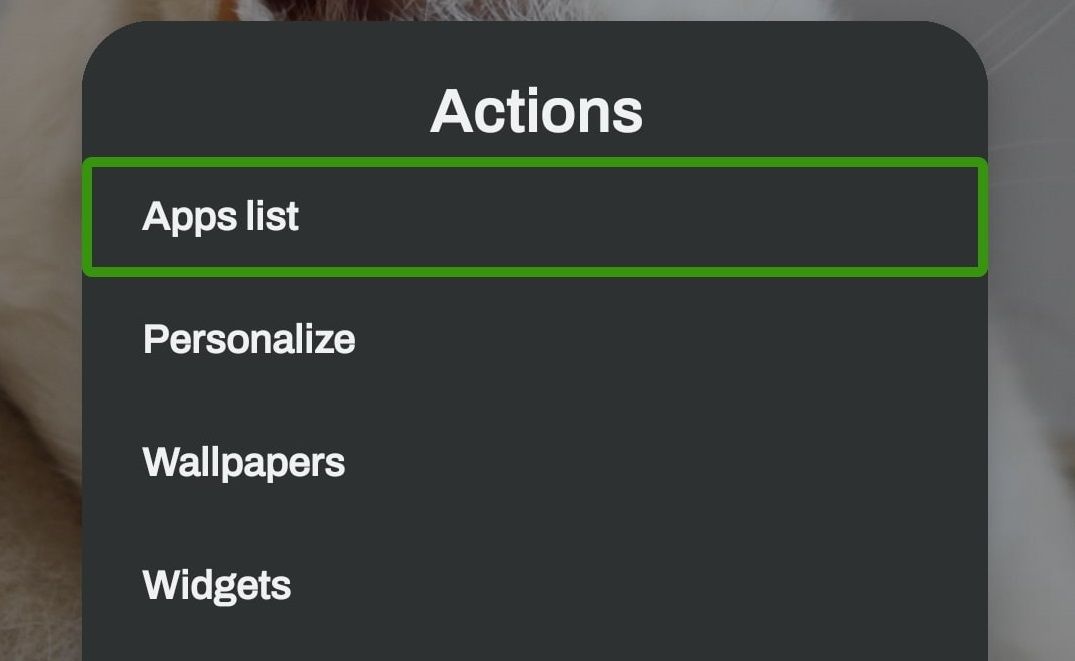
Режимы чтения и переключение режимов
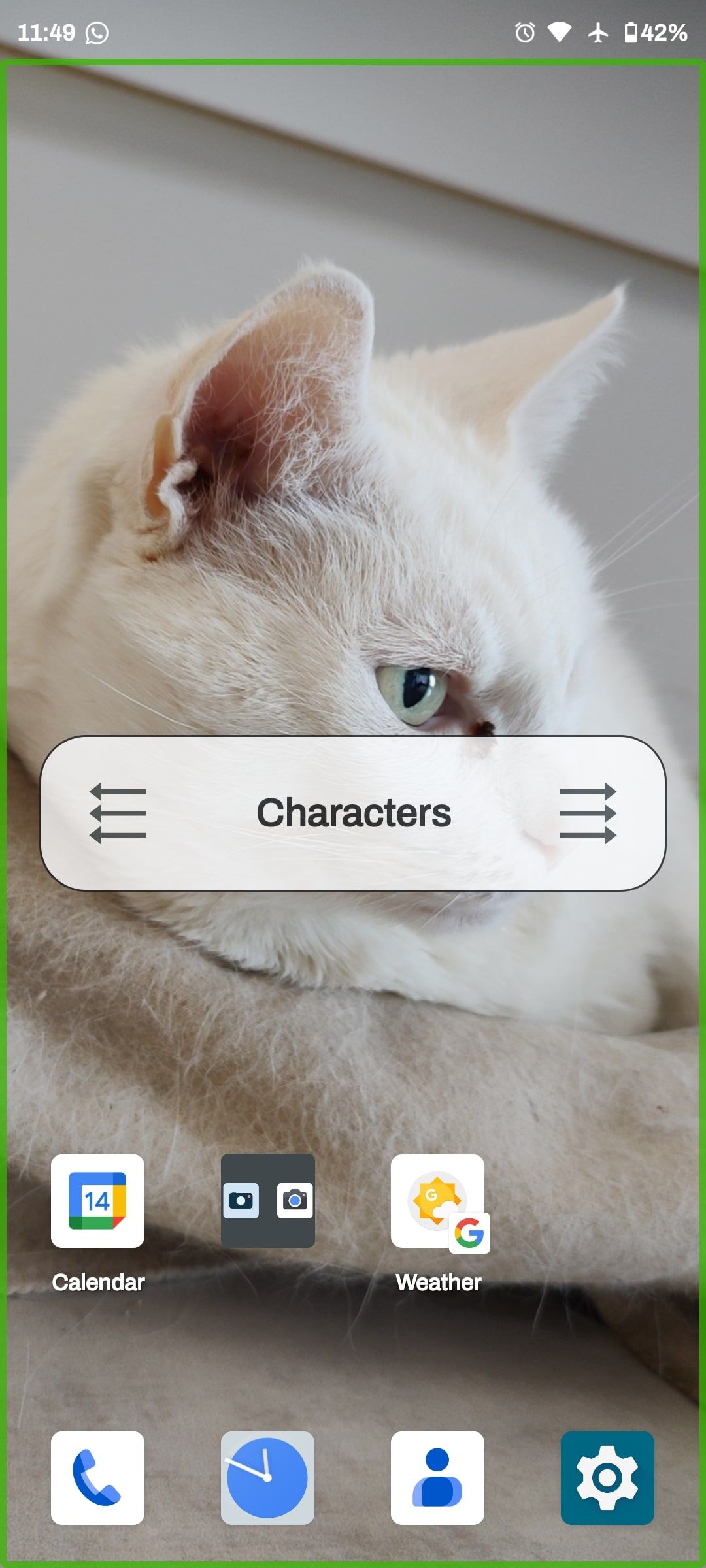
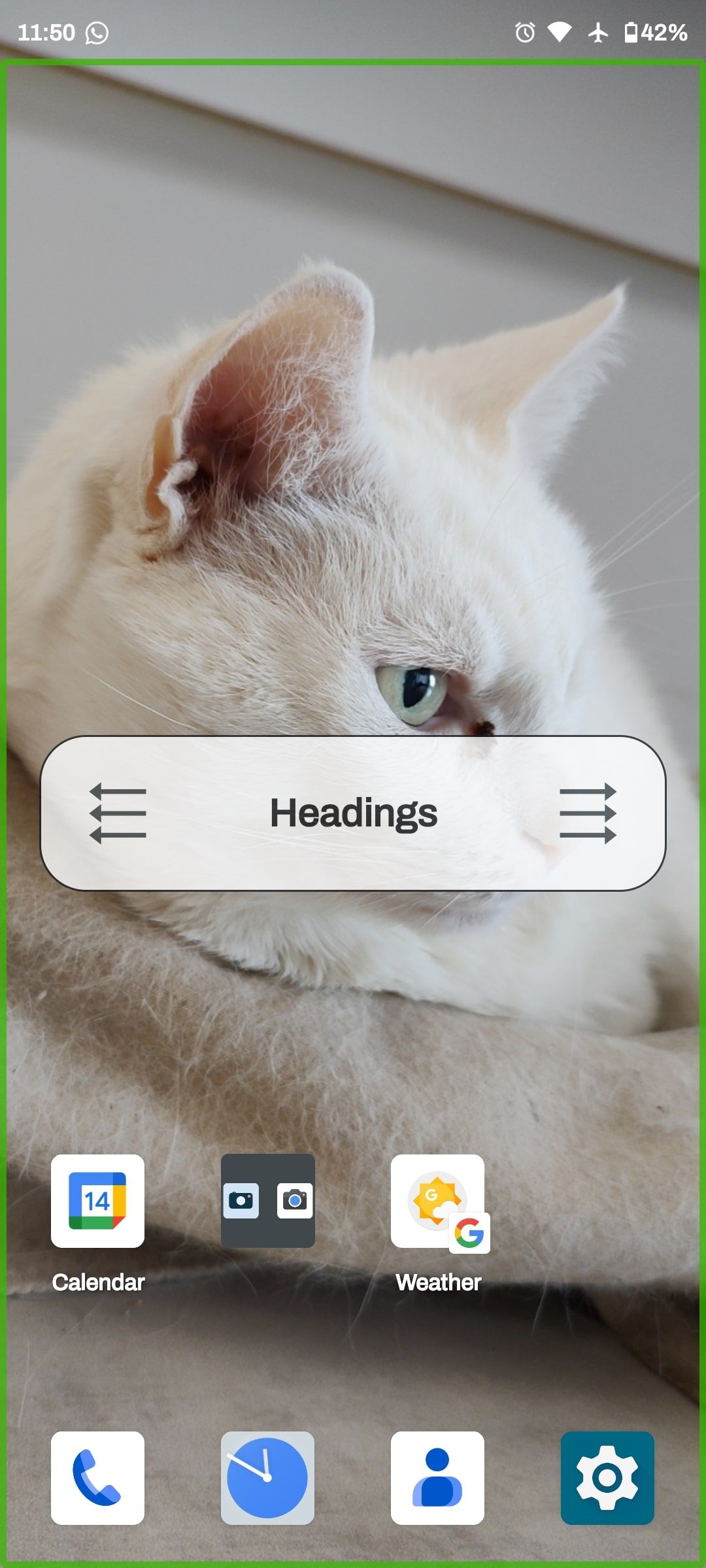
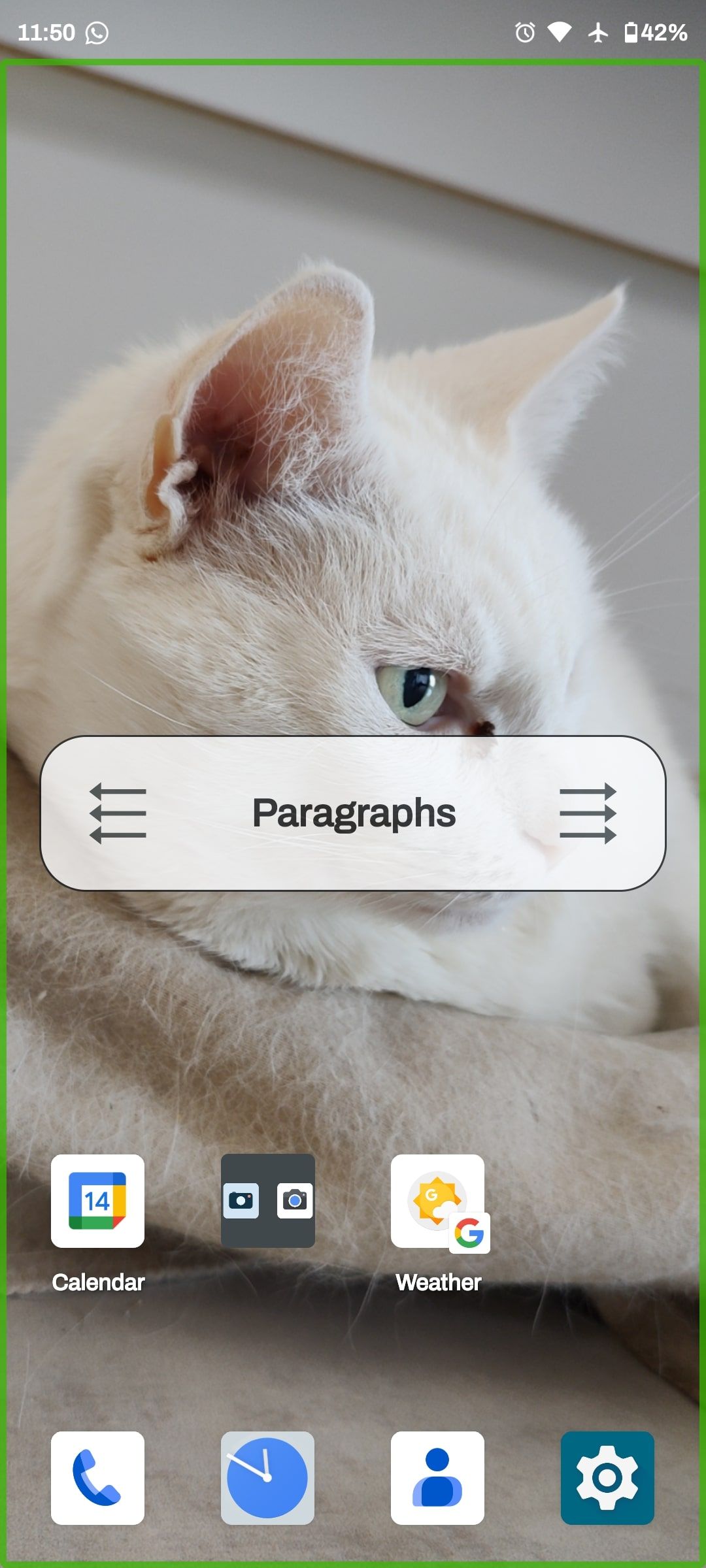
Переключение режимов изменяет, как именно TalkBack читает контент (например, по символам, словам или абзацам). Чтобы менять режимы, смахните вверх или вниз тремя пальцами, затем используйте одно пальец влево/вправо для перемещения между опциями.
Примеры режимов:
- Символы — читает по одному символу.
- Слова — читает по одному слову.
- Строки/абзацы — читает пропусками большей длины.
- Заголовки — полезно для быстрого перехода по структуре документов.
Настройки TalkBack: что можно изменить
Откройте Настройки > Специальные возможности > TalkBack > Параметры (или просто Настройки > Специальные возможности > TalkBack и затем Параметры). Ключевые разделы:
- Голос и речь: скорость речи, высота тона, язык синтеза речи.
- Индикатор фокуса: цвет и стиль рамки, дополнительные подсказки.
- Жесты: настроить, какие жесты запускают какие действия.
- Меню: кастомизация глобального и контекстного меню (порядок действий и команды).
- Звонки и идентификация абонента: включить/отключить голосовое оповещение о входящих.
- Дополнительные функции: синтезатор, быстрые команды, интеграция с приложениями чтения текстов.
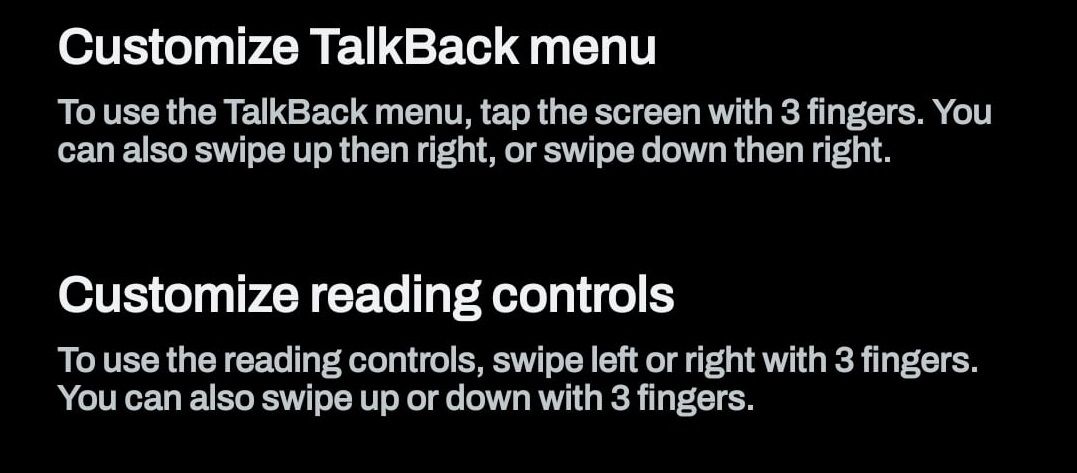
Совет: используйте «Настроить жесты» и «Настроить меню», чтобы создать собственные шаблоны управления, особенно если вы часто используете определённые приложения.
Таблица: жесты — что делают и когда использовать
| Жест | Действие | Когда полезно |
|---|---|---|
| Листать одним пальцем влево/вправо | Перейти между элементами | Навигация по спискам и экрану приложений |
| Двойное касание | Активировать элемент | Открыть приложение, нажать кнопку |
| Два пальца вверх/вниз | Прокрутка | Страницы, ленты, документы |
| Тройное касание + удержание | Быстрое чтение по движению пальца | Быстрый обзор текста на экране |
| Смах вверх+вправо | Контекстное меню | Настройки элемента, действия над элементом |
| Смах вниз | Чтение по буквам | Слова, сложно произносимые термины |
Когда TalkBack может не подойти
- Интенсивное и быстрое взаимодействие: необходимость двойного касания для каждой команды замедляет ввод и может раздражать пользователей, которым нужна высокая скорость работы.
- Игры и приложения с особой логикой касаний: некоторые игры и мультимедийные приложения работают некорректно с изменённой схемой касаний.
- Сторонние приложения без поддержки специальных возможностей: если разработчик не реализовал правильно метки (accessibility labels), TalkBack не сможет адекватно описать элементы.
Альтернатива: приложения сторонних разработчиков для синтеза речи или специализированные лаунчеры с упрощённым интерфейсом.
Отладка и типичные проблемы
- TalkBack не включается сочетанием клавиш — проверьте в Настройках, разрешены ли горячие клавиши специальных возможностей.
- TalkBack плохо читает приложение — возможно, у приложения отсутствуют корректные подписи элементов. Обратитесь к разработчику приложения.
- Голос слишком быстрый или высокий — отрегулируйте скорость и тон в Настройки > Специальные возможности > TalkBack > Параметры.
- Жесты конфликтуют с оболочкой телефона — в разделе «Настроить жесты» переназначьте команды или отключите конфликтующие.
Совет для тех, кто помогает: чтобы временно выключить TalkBack при помощи ассистента другого человека, можно попросить активировать голосовой ввод и произнести команду выключения, если телефон слышит.
Быстрый чек-лист для ролей
Пользователь с нарушением зрения:
- Изучите базовые жесты в обучении TalkBack.
- Настройте скорость речи и индикатор фокуса.
- Сохраните предустановки жестов для часто используемых действий.
Помощник/опекун:
- Настройте Google Assistant на распознавание команд включения TalkBack.
- Создайте инструкции голосом и пометьте кнопки питания/громкости.
IT-администратор/специалист по доступности:
- Убедитесь, что корпоративные приложения имеют корректные метки доступности (contentDescription).
- Проверяйте поведение TalkBack при обновлениях ОС и приложений.
Пошаговый план внедрения TalkBack для нового пользователя (мини-SOP)
- Подготовка: зарядите телефон, обновите систему и приложения.
- Включение: Настройки > Специальные возможности > TalkBack или голосовой командой через Assistant.
- Обучение: пройдите встроенный учебник — он объясняет основные жесты.
- Персонализация: настройте голос, скорость, индикатор фокуса.
- Тестирование: откройте наиболее важные приложения (соцсети, почта, звонки) и проверьте удобство управления.
- Документация: запишите основные сочетания и создайте краткую памятку для повторного обучения.
Небольшая методология выбора: Impact × Effort
- Быстрые улучшения (низкий труд, высокий эффект): увеличение скорости речи; изменение цвета индикатора; обучение базовым жестам.
- Средние действия (средний труд, средний эффект): настройка пользовательских жестов, кастомизация контекстного меню.
- Инвестиции (высокий труд, высокий эффект): перепроектирование приложений для полной поддержки accessibility API, обучение персонала.
Безопасность и конфиденциальность
TalkBack сам по себе не передаёт данные на сторонние серверы, но функции, связанные с голосовым вводом или ассистентом (Google Assistant), могут взаимодействовать с сервисами в облаке. Рекомендации:
- Проверьте разрешения приложений, особенно доступ к микрофону.
- В настройках Google проверьте, какие записи голосовых команд сохраняются.
- Для конфиденциальных задач используйте локальные синтезаторы речи, если это доступно в системе.
Краткая галерея крайних случаев
- Сценарий: приложение без описания элементов — результат: TalkBack читает только «кнопка» или «элемент», без контекста. Решение: попросить разработчика добавить описания доступности.
- Сценарий: пользователь ошибочно активирует жест при прохождении обучающей программы — результат: потеря контекста. Решение: пройти обучающий модуль медленнее и записать шаблоны.
Решающее дерево: включать ли TalkBack сейчас?
flowchart TD
  A[Нужна помощь с видимостью экрана?] -->|Да| B[Есть доступ к Настройкам?]
  A -->|Нет| G[Возможно, достаточно других функций]
  B -->|Да| C[Включите: Настройки > Специальные возможности > TalkBack]
  B -->|Нет| D[Попробуйте Google Assistant или кнопки громкости]
  D --> E{Сработало?}
  E -->|Да| C
  E -->|Нет| F[Обратитесь за помощью: сервисный центр или сопровождающий]
  G --> H[Посмотрите альтернативы: увеличительное стекло, высококонтрастный текст]
Когда TalkBack не лучший выбор
- Если вам нужно мгновенно и часто нажимать элементы — двойное касание замедлит работу.
- Если приложение критично зависит от жестов/распознавания прикосновений, несовместимость возможна.
Альтернативы: специализированные лаунчеры с упрощённым интерфейсом, сторонние TTS-решения, аппаратные устройства для людей с низким зрением.
Заключение
TalkBack — мощный и гибкий набор инструментов для пользователей с нарушениями зрения: от голосовой навигации до глубокой кастомизации жестов и меню. Он может показаться сложным в начале, но при адаптации даёт высокий уровень автономии. Если TalkBack не подходит, рассмотрите альтернативные решения или попросите разработчиков приложений улучшить метаданные доступности.
Важное: протестируйте TalkBack на тех приложениях, которые вы используете ежедневно, и потратьте 15–30 минут на персонализацию — это значительно улучшит повседневный опыт.
Полезные ресурсы и следующий шаг
- Пройдите встроенный учебник TalkBack сразу после включения.
- Попробуйте изменить скорость и голос синтезатора в настройках.
- Если вы разработчик, проверьте accessibility labels в своих приложениях и протестируйте с TalkBack.

Похожие материалы

Несколько аккаунтов Skype: Multi Skype Launcher

Журнал для работы: повысить продуктивность

Персональные звуки уведомлений на Android

Скачивание шоу Hulu для офлайн‑просмотра

Microsoft Start: персонализированная новостная лента
