
Обзор Surface Dial: настройка, использование и советы для творцов
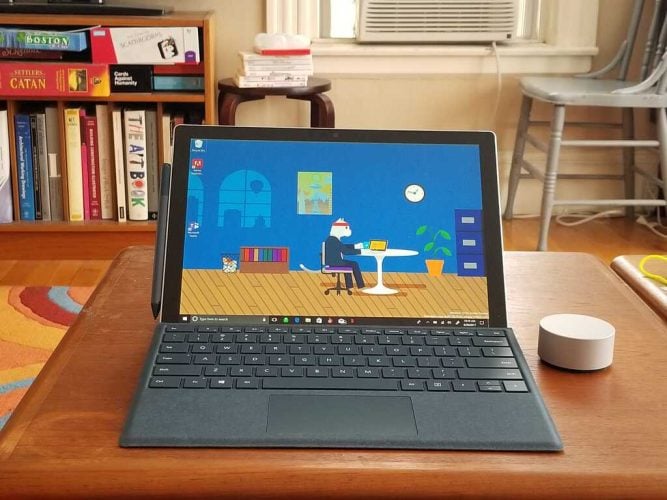
Что такое Surface Dial
Surface Dial — физический круговой контроллер от Microsoft для творческих задач: переключение инструментов, регулировка громкости, масштабирование и другие быстрые действия. Коротко: удобный аксессуар для тех, кто часто работает с графикой, чертежами или мультимедиа.
Определение в одну строку: круговой Bluetooth-контроллер для быстрого доступа к инструментам и параметрам в приложениях Windows.
Быстрая настройка
- Снимите нижнюю крышку Surface Dial, чтобы открыть отсек для батарейки и кнопку сопряжения.
- Нажмите и удерживайте кнопку Bluetooth до начала индикатора сопряжения.
- В Windows откройте “Параметры” → “Устройства” → “Bluetooth и другие устройства” → “Добавить устройство” и выберите Surface Dial.
- После подтверждения устройство подключится и будет готово к использованию.
Примечание: процесс такой же простой, как для Surface Pen. Microsoft публикует пошаговый видео-гайд по настройке Surface Dial, если нужен визуальный демонстратив.
Использование вместе с Surface Pen
Surface Dial хорошо дополняет Surface Pen: перо остаётся для рисования и точных штрихов, а Dial берёт на себя переключение режимов, масштаб и пр. Важно: есть кривые обучения — в рекламе всё выглядит мгновенно, но в реальности нужно немного времени, чтобы комбинировать жесты, повороты и нажатия.
Пример из практики: архитектор использует Surface Pen для эскизов, а Dial — для масштабирования, отмены действий и прокрутки слоёв. Совместное использование даёт эффект мультиинструмента: Pen — деталь, Dial — навигация и управление.
Приложения и совместимость
- Наилучший опыт на 2017 Surface Pro и Surface Studio: только эти модели поддерживают работу Surface Dial непосредственно на экране (on-screen). Другие модели получат обновление, позволяющее использовать Dial off-screen (вне экрана).
- Популярные приложения для работы с Dial: графические и дизайнерские утилиты, мультимедийные плееры и специализированные творческие приложения. В моём опыте архитекторы любят Mental Canvas Player; полноценный редактор Mental Canvas Authoring пока недоступен для Windows 10.

Список универсальных и настраиваемых функций
- Пять универсальных функций: громкость, прокрутка, масштабирование, отмена (undo), яркость.
- Настраиваемые инструменты: вы можете добавить до трёх собственных инструментов в меню Wheel для конкретного приложения.
- Wheel-меню позволяет создавать сочетания и быстрые команды под ваши рабочие сценарии.
Важно: магазины приложений пока не изобилуют поддержкой Dial, но Microsoft активно расширяет документацию по взаимодействиям.
Когда использование Surface Dial не имеет смысла
- На маленьких экранах (например, компактных планшетах) — нет места для удобной on-screen работы, поэтому преимущества ограничены.
- Если вы полагаетесь только на клавиатурные сочетания и мышь, Dial может не ускорить рабочий процесс.
- Для задач, где требуется исключительно высокоточная позиционная работа, вместо контроля Dial предпочтительнее перо или графическая мышь.
Альтернативы и сочетания
- Клавиатура + сочетания: быстрее для текстовых команд и массовых операций.
- Миди-контроллеры и физические регуляторы: подходят для музыкантов и тех, кто хочет кастомизацию аппаратно.
- Сенсорные жесты и on-screen колёса: когда нет аппаратного Dial, многие программы предлагают виртуальные колесные меню.
Паттерны использования (ментальные модели)
- Разделение ролей: Pen для деталей, Dial для навигации и изменения параметров.
- Контекстное меню: каждый проект — собственный набор инструментов в Wheel, создавайте профили для разных приложений.
- Минимизация кликов: Dial уменьшает количество переключений между клавиатурой и пером.
Чек-лист перед покупкой
Для творцов:
- Планируете часто масштабировать, прокручивать и переключать инструменты? Да — купите.
- Есть ли совместимое устройство (2017 Surface Pro/Studio для on-screen)? Желательно.
Для архитекторов/дизайнеров:
- Проверить поддержку в основном приложении (например, Sketch, CAD, Mental Canvas).
- Оценить удобство в Studio Mode и на 165° шарнире.
Для обычных пользователей:
- Нужна ли вам аппаратная крутилка или хватит клавиш громкости и колесика мыши?
Критерии приёмки
- Устройство успешно сопряжено по Bluetooth и стабильно работает 24–48 часов без сбоев.
- Wheel корректно вызывает заданные три настраиваемых инструмента в целевом приложении.
- On-screen функции активны на совместимом устройстве (если expected).
- Пользователь ощущает прирост скорости в рутинных действиях (измеряется субъективно).
Мини-методология тестирования (5 шагов)
- Сопрягите Dial и проверьте стабильность соединения.
- Настройте три кастомных инструмента в одном приложении.
- Выполните серию задач: масштабирование, отмена, переключение слоёв, регулировка яркости/громкости.
- Оцените время выполнения задач с Dial и без него.
- Решите, оправдывает ли инструмент ваши расходы и рабочий процесс.
Факт-бокс
- Универсальных функций: 5 (громкость, прокрутка, масштаб, отмена, яркость).
- Настраиваемых инструментов: до 3 в Wheel.
- Поддержка on-screen: 2017 Surface Pro и Surface Studio.
- Угол шарнира Studio Mode на 2017 Surface Pro: 165°.
Примеры рабочих сценариев и роли
Для архитектора:
- Использовать Pen для штриховки, Dial для масштабирования и переключения планов/слоёв.
Для иллюстратора:
- Настроить Wheel: кисть → шаг/непрозрачность → отмена.
Для презентаций:
- Dial как контроллер смены слайдов и регулировки громкости.
Диаграмма принятия решения
flowchart TD
  A[Нужен аппаратный регулятор?] -->|Да| B{Устройство поддерживает on-screen?}
  A -->|Нет| C[Не покупать: используйте клавиши/мышь]
  B -->|Да| D[Рекомендуется: покупать для творческих задач]
  B -->|Нет| E{Готовы ли вы работать off-screen?}
  E -->|Да| F[Покупка может быть полезна]
  E -->|Нет| C
Когда Dial не оправдает ожиданий
- Если ваше основное ПО не поддерживает Wheel-меню, эффект будет минимален.
- Если вы работаете на старом Surface без обновления, Dial будет ограничен off-screen функционалом.
Итог
Surface Dial — интересный аксессуар для творческих пользователей Surface. Его легко настроить, он дополняет Surface Pen и ускоряет ряд рутинных операций. Однако перед покупкой проверьте совместимость с вашим устройством и приложениями: на небольших экранах выгоды могут быть незначительными.
Важное: если требуется on-screen взаимодействие — убедитесь, что у вас 2017 Surface Pro или Surface Studio. Если вы часто переключаетесь между инструментами и слоями, Dial может заметно повысить продуктивность.
Заметка: экосистема приложений для Dial всё ещё развивается — следите за обновлениями и новыми интеграциями.

Похожие материалы

Несколько аккаунтов Skype: Multi Skype Launcher

Журнал для работы: повысить продуктивность

Персональные звуки уведомлений на Android

Скачивание шоу Hulu для офлайн‑просмотра

Microsoft Start: персонализированная новостная лента
