
Как настроить и использовать Passkeys в Windows 11
Краткое определение
Passkey — это криптографический ключ для входа на сайты и в приложения; он заменяет пароль и подтверждается локальным фактором Windows Hello (PIN, отпечаток или распознавание лица).
Зачем использовать Passkeys
- Устойчивы к фишингу: сайт не получает ваш секрет.
- Удобны: вход по PIN, отпечатку или лицу вместо длинного пароля.
- Встроенная интеграция в Windows 11 упрощает управление.
Важное: Passkeys зависят от надёжности устройства и настроенного Windows Hello. Настройте надёжную блокировку экрана и резервное восстанавливающее решение для учётной записи.
Что такое Passkeys?
Passkeys появились сначала в мобильных ОС, а с выпуском Windows 11 22H2 (и в 23H2) Microsoft добавила поддержку на настольных ПК. Это пара ключей: приватный ключ остаётся на вашем устройстве, публичный хранится у сервиса. При входе браузер вызывает ключ, а Windows Hello подтверждает действие локально.
Коротко: Passkey — это безопасный токен для входа, защищённый биометрией или PIN.
Как создать Passkey для сайта (пошагово)
- Откройте Google Chrome или другой поддерживаемый браузер на Windows 11.
- Перейдите на сайт, который поддерживает Passkeys (например, Google Account).
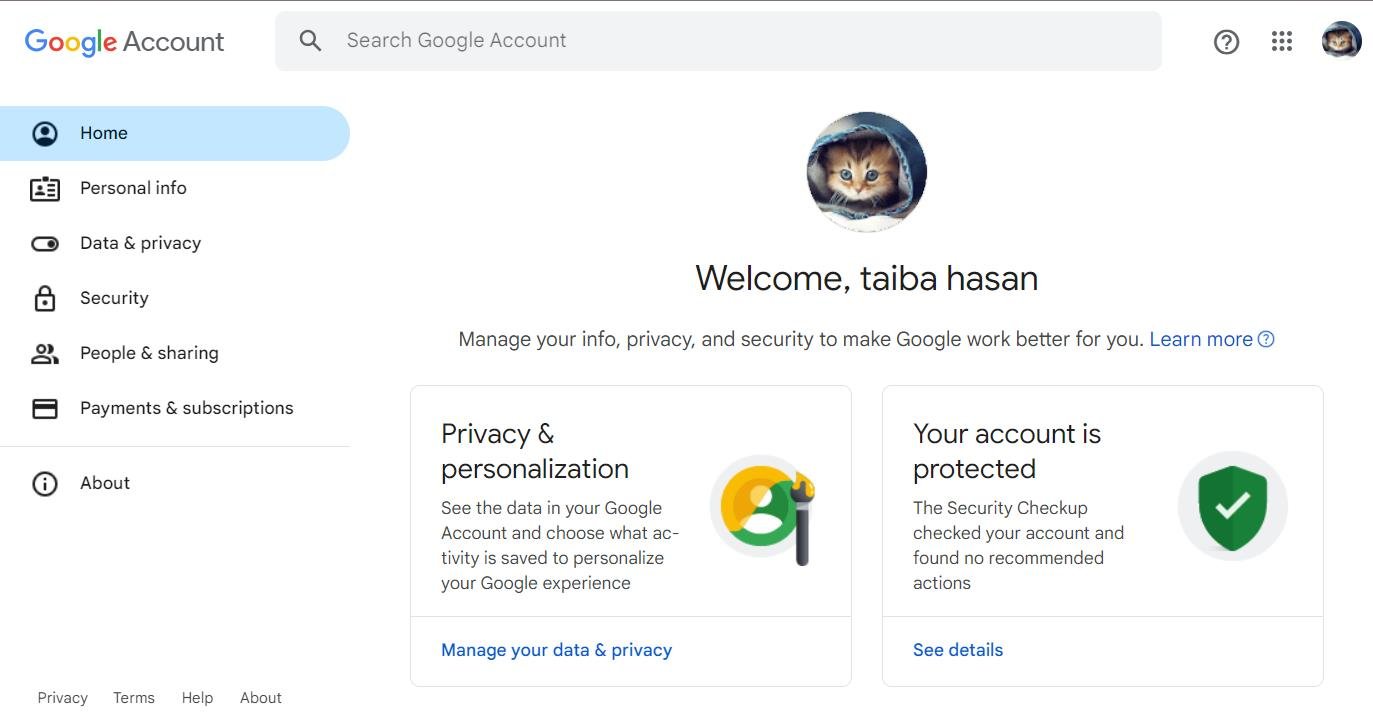
- Войдите в аккаунт и откройте раздел Security в боковой панели.
- Прокрутите до секции «How you sign in to Google» и выберите Passkeys.
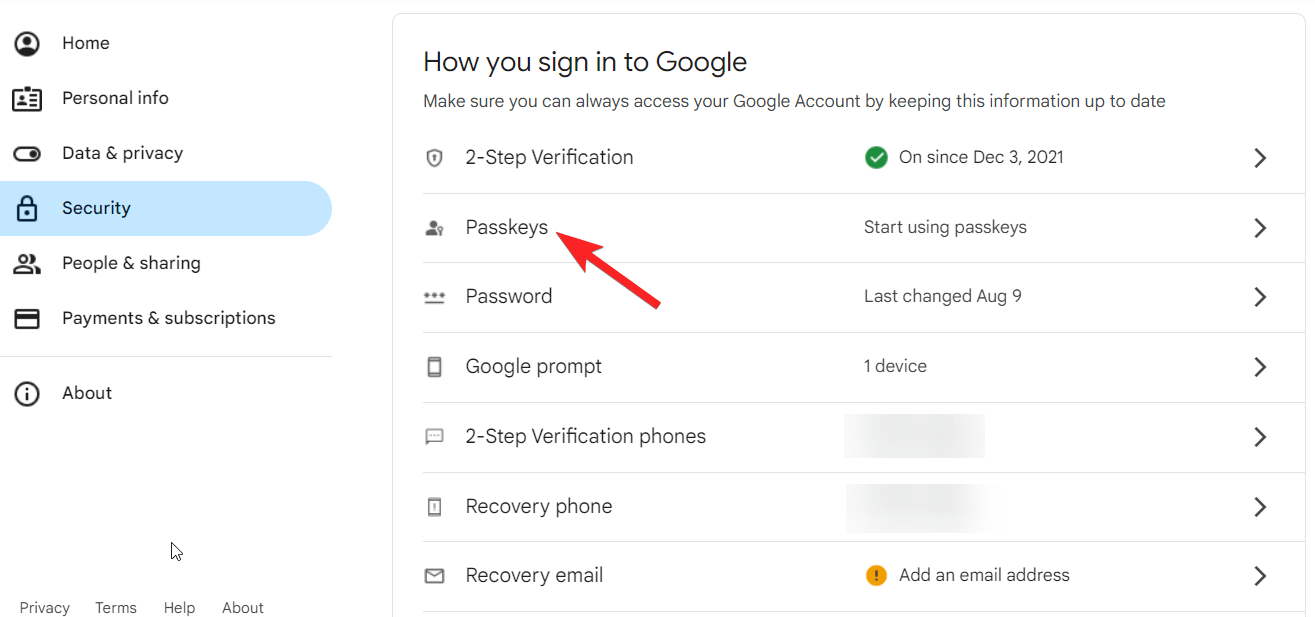
- Включите опцию входа с Passkey (если требуется) и выберите Create a Passkey.
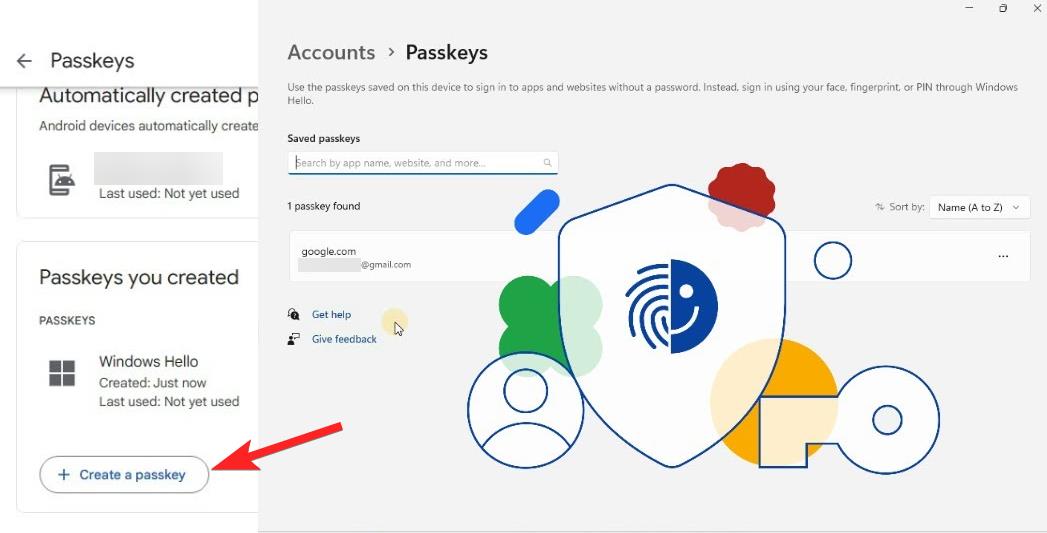
- Нажмите Continue, затем подтвердите действие с помощью учётных данных Windows Hello (PIN, отпечаток, лицо).
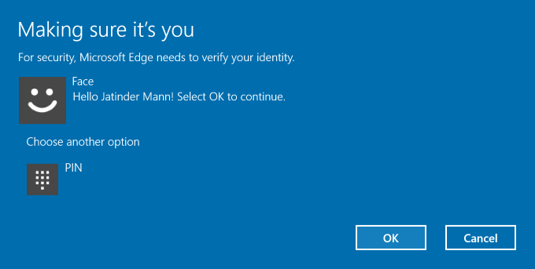
- Нажмите OK, дождитесь завершения, затем Done.
После этого на вашем компьютере создастся приватный ключ и сайт получит соответствующий публичный ключ. При следующем входе вы будете подтверждать вход локально, а не вводить пароль.
Как управлять Passkeys в Windows 11
- Откройте приложение «Параметры» (Windows + I).
- Перейдите в раздел Accounts на левой панели.
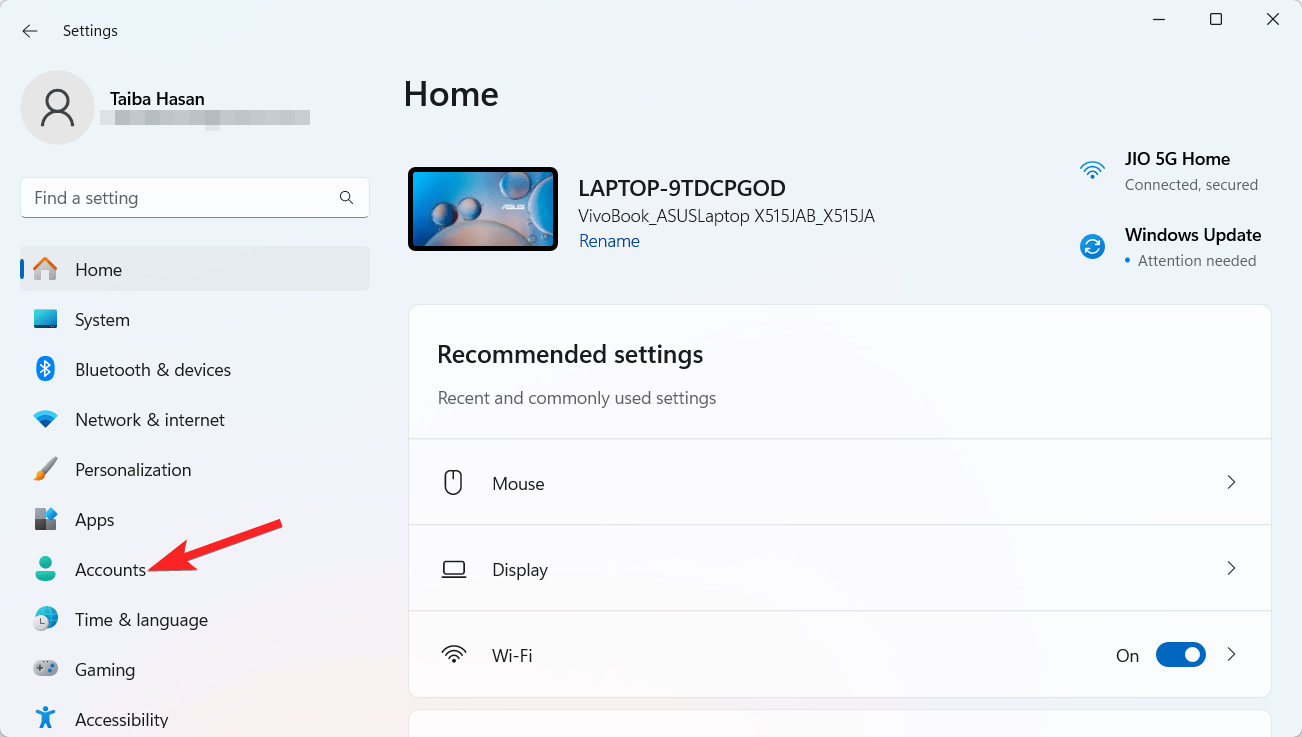
- Прокрутите до пункта Passkeys в правой части окна.
- Просмотрите список Passkeys, связанных с приложениями и сайтами.
- Нажмите на три точки справа от записи и выберите Delete passkeys для удаления.
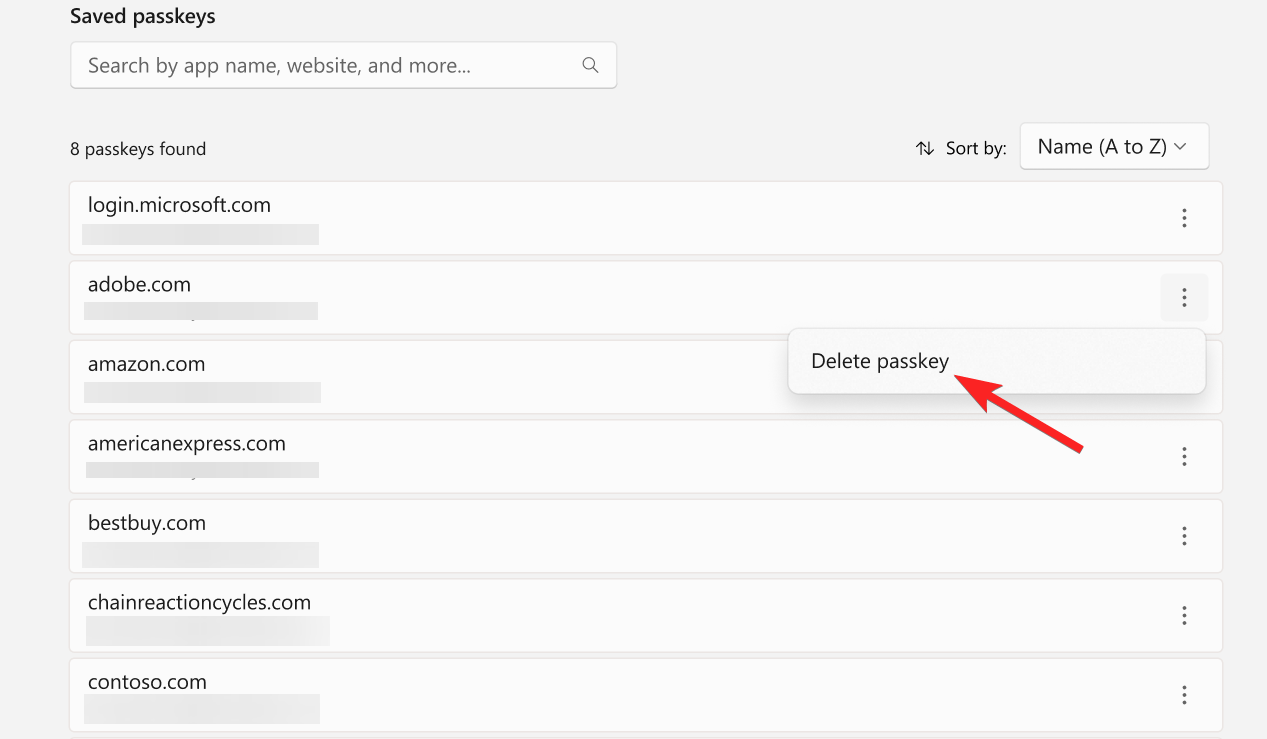
- Подтвердите удаление. После этого сервис перестанет принимать этот Passkey для входа с этого устройства.
Совет: перед удалением убедитесь, что у вас есть альтернативный способ входа (например, другой Passkey или резервный пароль), чтобы не потерять доступ.
Частые ошибки и как их исправить
- Проблема: сайт не видит опцию Passkey. Решение: обновите браузер и проверьте, поддерживает ли сайт WebAuthn/Passkeys.
- Проблема: Windows Hello не завершает подтверждение. Решение: проверьте драйверы биометрии, перезапустите службу Windows Hello и убедитесь, что устройство разблокировано.
- Проблема: потеря устройства. Решение: заранее настройте резервное средство восстановления (см. раздел ниже).
Ограничения и случаи, когда Passkeys не подходят
- Старые сайты и приложения без поддержки WebAuthn не смогут использовать Passkeys.
- Passkeys привязаны к устройству — без резервной копии вы можете потерять доступ.
- В корпоративной среде требуется согласование с IT: некоторые организации запрещают локальное хранение ключей.
Альтернативы и сочетания
- Комбинируйте Passkeys с менеджером паролей для сервисов, не поддерживающих WebAuthn.
- Для корпоративных сценариев используйте централизацию ключей через MDM/Enterprise Credential Manager.
Руководство по безопасности и восстановлению
- Резервное копирование: используйте облачное восстановление учётной записи Microsoft, если сервис поддерживает восстановление Passkeys через привязанный аккаунт.
- Политика устройств: включите шифрование диска (BitLocker) и надёжный PIN.
- Многофакторность: где возможно, оставляйте второй фактор (например, телефонный номер или резервный ключ безопасности).
Рекомендации по восстановлению доступа:
- Проверьте, есть ли у сервиса опция восстановления аккаунта через email/телефон.
- Если доступ восстановлён, удалите старые устройства и создайте новый Passkey.
- Для критичных сервисов держите альтернативный метод входа (менеджер паролей или аппаратный ключ).
Мини‑чеклист при внедрении Passkeys (для пользователей и IT)
- Обновить Windows 11 до 22H2/23H2.
- Обновить браузер до последней версии с поддержкой WebAuthn.
- Настроить Windows Hello (PIN, отпечаток, лицо).
- Создать Passkeys для ключевых сервисов.
- Настроить план восстановления и альтернативные методы входа.
- Проинформировать команду/семью о новой схеме входа и о рисках потери устройства.
Критерии приёмки
- Passkey создаётся и хранится локально без ошибок.
- Вход на сайт проходит с подтверждением Windows Hello.
- При удалении Passkey доступ с данного устройства отменяется.
- Для критичных сервисов настроено резервное восстановление.
Заключение
Passkeys делают входы проще и безопаснее. Они снижают риск фишинга и утечки паролей, но требуют внимательного подхода к резервированию и политике устройств. Для большинства пользователей Passkeys — хороший шаг к более безопасному повседневному использованию интернета.
Если у вас остались вопросы по настройке или вы хотите пошаговое видео — оставьте комментарий. Подпишитесь на канал DigitBin на YouTube для демонстраций и видеоуроков. Удачи и безопасных входов!

Похожие материалы

Несколько аккаунтов Skype: Multi Skype Launcher

Журнал для работы: повысить продуктивность

Персональные звуки уведомлений на Android

Скачивание шоу Hulu для офлайн‑просмотра

Microsoft Start: персонализированная новостная лента
