
Как настроить LastPass на компьютере

Кратко
LastPass — менеджер паролей, который хранит все ваши логины и пароли за шифрованной «мастер»-фразой. В этой статье — пошаговая инструкция по установке расширения, добавлению сайтов и организации хранилища, а также рекомендации по безопасности и миграции.
Важно: мастер‑пароль — единственное, что вы должны запомнить. Сделайте его длинным и уникальным.
Зачем нужен менеджер паролей
- Он хранит уникальные сложные пароли для каждого сайта.
- Поддерживает автозаполнение форм и генерацию безопасных паролей.
- Защищает данные локальным шифрованием — доступ возможен только с вашим мастер‑паролем.
Краткая дефиниция: менеджер паролей — приложение, которое безопасно сохраняет учётные данные и подставляет их в браузере или приложениях.
Быстрая инструкция: установка и добавление сайтов
Ниже приведён пошаговый процесс установки LastPass как расширения в браузере и добавления первого сайта в «хранилище» (vault). Снимки экрана сохранены в исходном порядке.
- Откройте сайт www.lastpass.com в браузере.
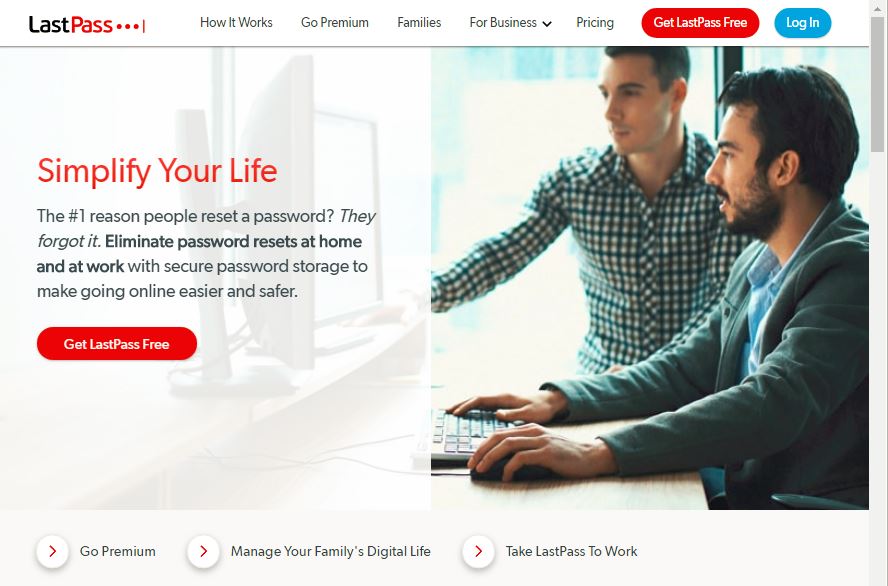
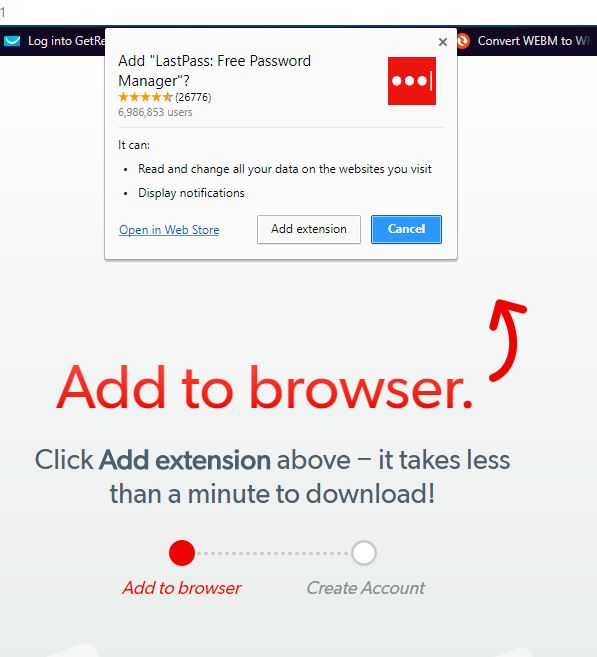
- Нажмите «Get LastPass Free», затем «Add extension» (Добавить расширение) в магазине вашего браузера.
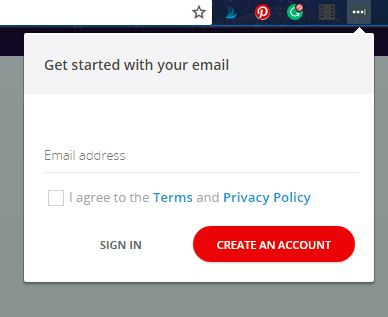
- В браузере появится значок LastPass (часто в меню с тремя точками). Нажмите на него, чтобы начать создание аккаунта.

- Введите адрес электронной почты, примите условия и нажмите «Create an Account» (Создать аккаунт).
Добавление сайтов в хранилище
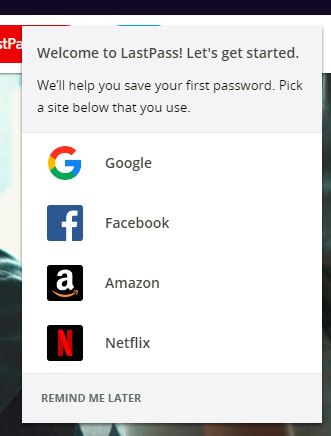
LastPass может предложить набор популярных сайтов — можно выбрать один из списка или отложить, нажав «Remind me later».
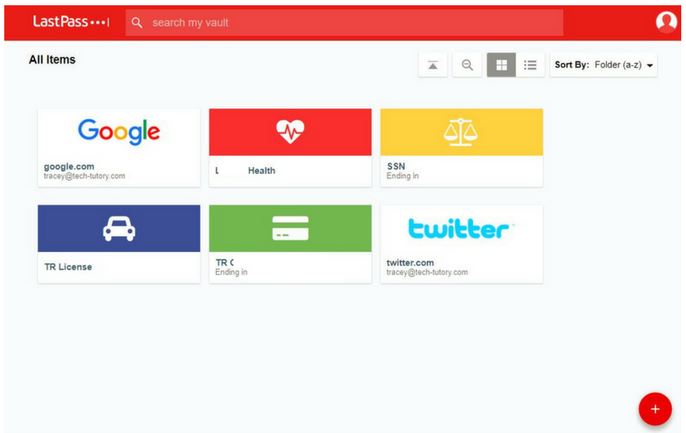
Доступ к хранилищу (Vault) — главный экран, где отображаются все сохранённые элементы. Нажмите «Add a Site» или красный «+» внизу, чтобы добавить сайт вручную.
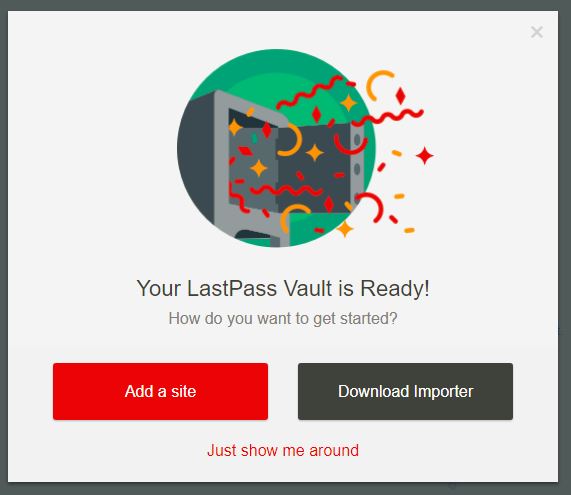
Выберите сайт и заполните логин/пароль. В примере использован аккаунт Google; реальные шаги могут отличаться в зависимости от сайта.
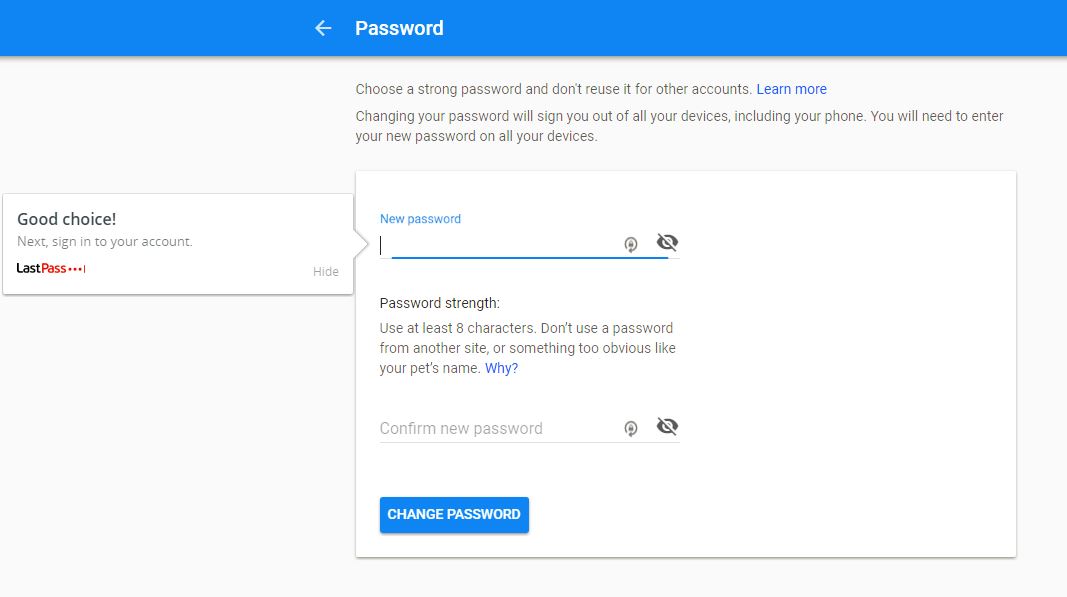
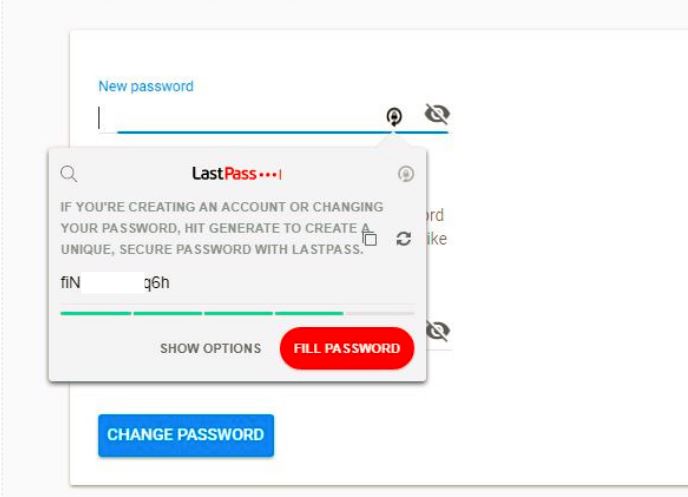
При добавлении пароля можно ввести свой вариант или нажать на иконку в конце поля, чтобы сгенерировать надёжный пароль. После генерации — нажмите «Fill Password» (Заполнить пароль).
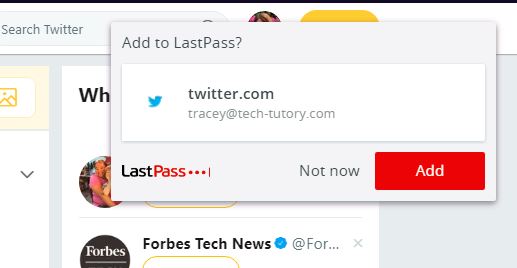
Когда всё готово, введите email в верхнем правом углу всплывающего окна и подтвердите «Add», чтобы сохранить сайт в Vault.
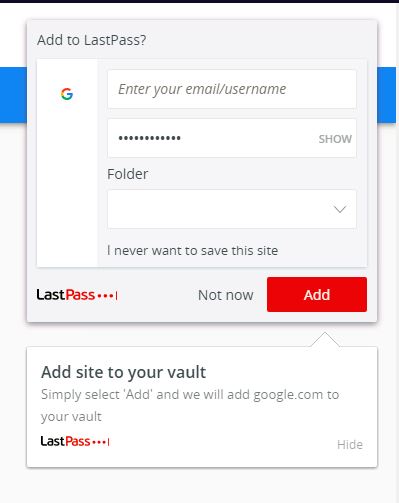
Если вы меняете пароль на сайте, расширение предложит сохранить новый пароль — подтвердите, чтобы обновить запись в Vault.
Сохранение другой информации
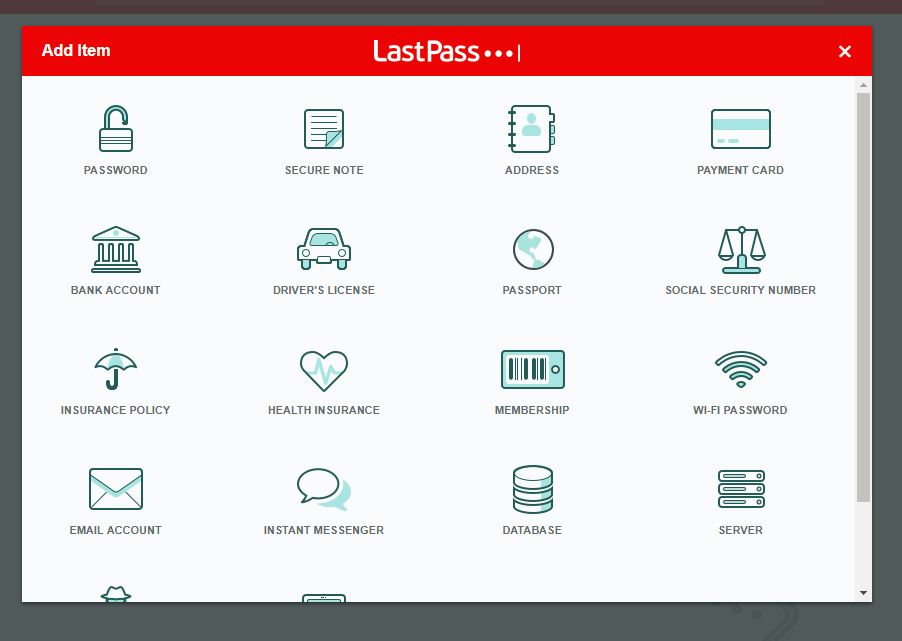
LastPass хранит не только пароли: кредитные карты, безопасные заметки, адреса и данные для автозаполнения.
Нажмите «+» в нижней части хранилища, чтобы добавить один из типов данных. LastPass показывает только часть данных в списке — это предотвращает просмотр ваших полных реквизитов посторонними.
Организация данных: папки и редактирование
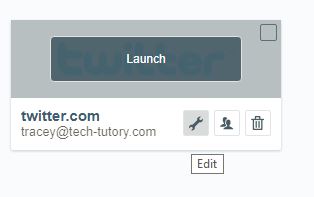
Чтобы отсортировать записи, наведите курсор на элемент, нажмите на значок редактирования (гаечный ключ) и введите имя новой папки в поле «Folder». Новая папка появится в выпадающем списке при следующем добавлении сайта.
Разделение на папки упрощает поиск и даёт визуальную структуру: например, «Работа», «Личные», «Финансы».
Автоматическое сохранение и Security Challenge
LastPass будет предлагать сохранить пароли автоматически при их создании или изменении в браузере. Дополнительно в вашем Vault доступен инструмент «Security Challenge», который помогает оценить силу паролей и выявить дубли.
Рекомендации по безопасности и настройке (жёсткие рекомендации)
- Выберите длинный мастер‑пароль: минимум 12 символов, лучше — фраза из нескольких слов.
- Включите двухфакторную аутентификацию (2FA / MFA) для аккаунта LastPass.
- Активируйте экстренный доступ для доверенного контакта, если считаете нужным.
- Регулярно запускайте Security Challenge и обновляйте скомпрометированные или повторяющиеся пароли.
- При использовании общих компьютеров — обязательно выходите из сессии и отключайте автозаполнение.
Короткая памятка по MFA: это второй фактор (смс, приложение‑генератор кодов, аппаратный ключ). Он существенно снижает риск несанкционированного доступа.
Мини‑методология: как перейти с другого менеджера паролей в LastPass
- Экспортируйте данные из старого менеджера в формате CSV (обычно доступно в настройках).
- Откройте LastPass → Vault → Advanced → Import (Импорт).
- Выберите формат CSV и загрузите файл.
- Проверьте записи на корректность и удалите лишние/дубли.
- Запустите Security Challenge и поменяйте слабые пароли.
Важно: CSV-файл может содержать незашифрованные пароли. Удалите экспортированный файл сразу после импорта и не храните его в публичных папках.
Когда LastPass может не подойти (противопоказания и ограничители)
- Если вам критично хранить данные полностью офлайн — рассмотрите KeePass (локальная база).
- Если вы требуете открытый исходный код — Bitwarden и KeePass имеют более прозрачные репозитории.
- Для корпоративных политик и интеграций оцените тарифы и возможности Enterprise у конкурентов.
Альтернативы (быстрый обзор)
- Bitwarden — открытый код, облачная или собственная хостинг‑копия.
- 1Password — бизнес‑ориентированные функции и семейные планы.
- KeePass — локальная база, высокая гибкость, требует ручной настройки.
Тесты и критерии приёмки
Критерии приёмки для успешной настройки LastPass:
- Установлено расширение в браузере и выполнён вход в аккаунт.
- Добавлены минимум 5 ключевых сайтов в Vault (почта, банк, соцсети, рабочий аккаунт, магазин).
- Включена двухфакторная аутентификация для аккаунта LastPass.
- Проверена работа автозаполнения и генерации паролей.
- Проведён импорт (если был) и удалён CSV‑файл экспорта.
Тестовые шаги (приёмочные):
- Попробовать вход на сайт A — пароль должен подставиться автоматически.
- Сгенерировать новый пароль через LastPass и сменить пароль на сайте — убедиться, что запись обновилась в Vault.
- Попробовать восстановление доступа по резервной почте/2FA.
Чеклист: быстрые действия
Для домашнего пользователя:
- Установить расширение и создать мастер‑пароль.
- Сохранить основные аккаунты.
- Включить 2FA.
Для администратора IT:
- Подготовить политику паролей (минимальная длина, MFA).
- Настроить совместный доступ/шаринг паролей для команд.
- Провести аудит и запустить Security Challenge для всей организации.
Простая диаграмма принятия решения
flowchart TD
  A[Нужен менеджер паролей?] --> B{Требуется офлайн‑хранилище}
  B -- Да --> C[KeePass]
  B -- Нет --> D{Нужен open source}
  D -- Да --> E[Bitwarden]
  D -- Нет --> F[LastPass или 1Password]
Однострочный глоссарий
- Vault — личное зашифрованное хранилище записей.
- MFA/2FA — многократная аутентификация для дополнительной защиты.
- Master password — главный пароль, единственный, который нужно запомнить.
Заключение
LastPass упрощает управление паролями и повышает безопасность ваших аккаунтов, если вы настроите его правильно: используйте длинный мастер‑пароль, включите MFA и периодически проверяйте записи через Security Challenge. Рассмотрите альтернативы, если вам важен офлайн‑режим или открытый исходный код.
Краткое руководство по следующему шагу: установите расширение, добавьте 5 ключевых сайтов, включите 2FA и запустите Security Challenge.
–
Короткое объявление (анонс, 100–200 слов): LastPass — удобный менеджер паролей для тех, кто устал запоминать десятки паролей. После быстрой установки расширения вы получите единое хранилище учетных записей, генератор сильных паролей и инструменты для оценки безопасности. В статье — пошаговая инструкция по установке, добавлению сайтов и организации папок, а также рекомендации по включению двухфакторной аутентификации и миграции из других хранилищ. Если вам нужен локальный режим или открытый код — в разделе «Альтернативы» перечислены популярные варианты.

Похожие материалы

Несколько аккаунтов Skype: Multi Skype Launcher

Журнал для работы: повысить продуктивность

Персональные звуки уведомлений на Android

Скачивание шоу Hulu для офлайн‑просмотра

Microsoft Start: персонализированная новостная лента
