
Image Playground на Mac — как пользоваться и настроить
Почему этот гид
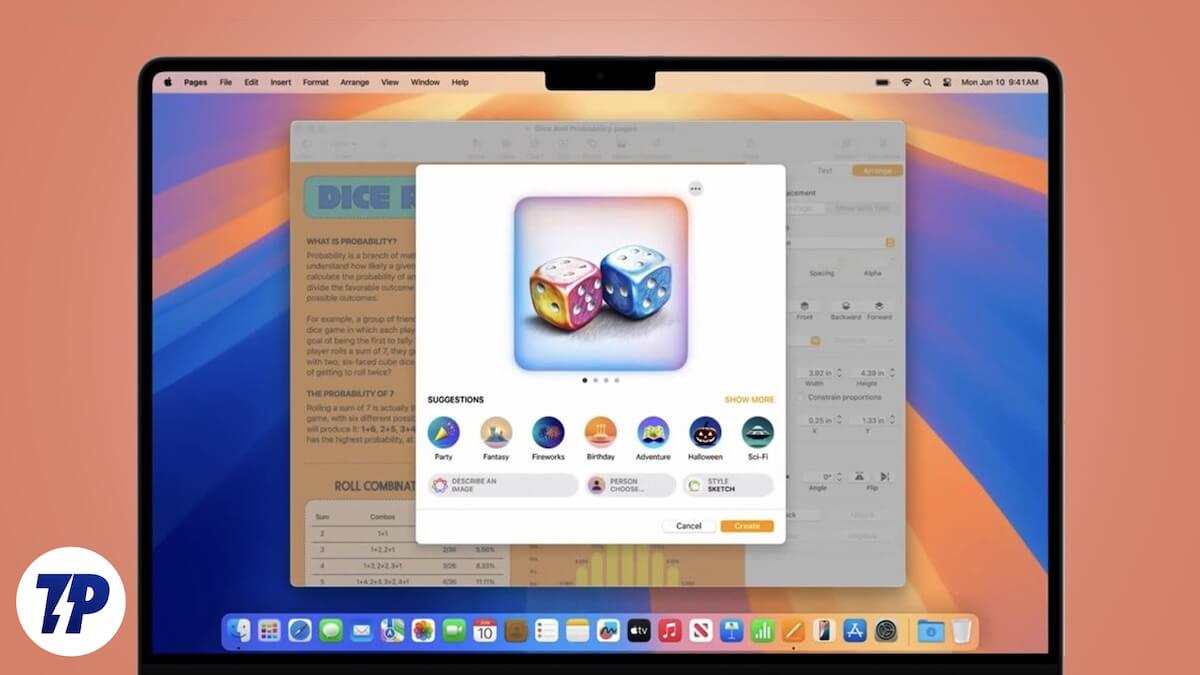
Image Playground быстро стал заметной возможностью macOS — но у пользователей часто возникают вопросы о требованиях, настройке, ограничениях и лучших практиках. Этот материал собран так, чтобы вы могли не просто запустить генерацию изображений, но и контролировать результаты, приватность данных и интеграцию с рабочими процессами.
Важно: руководство ориентировано на macOS Sequoia 15.2 и новее и на устройства с чипом M1 или более современным.
Что такое Image Playground на Mac?
Image Playground — это генерирующий изображения инструмент Apple, встроенный в macOS Sequoia. Он позволяет создавать изображения на основе текстовых описаний (промптов), сочетать промпты с предложениями Apple (Themes, Costumes, Accessories, Places), а также использовать существующие фотографии из приложения «Фото» или делать снимки в реальном времени для генерации аватаров.
Краткое определение: Image Playground — графический генератор на основе нейросетей для творческого создания изображений и аватаров прямо на Mac.
Особенности в двух словах:
- Генерация по промптам и по подсказкам Apple.
- Поддержка создания аватаров из ваших фотографий и съёмки новых снимков.
- Два доступных визуальных стиля: Animation и Illustration (поддержка Sketch ожидается).
- Базовое редактирование с применением подсказок и правками промптов.
Примечание: текущие результаты часто выглядят мультяшно или стилизованно; реалистичность варьируется и зависит от промпта.
Требования для работы с Image Playground
Перед тем как начать, убедитесь в следующем:
- Устройство: Mac с чипом M1 или новее.
- Система: macOS Sequoia 15.2 или выше.
- Язык и регион: язык системы должен быть английский (United States) или локализованный английский в Австралии, Канаде, Ирландии, Новой Зеландии, Южной Африке или Великобритании. Регион желательно также выставить соответствующий.
- Siri: в системных настройках Apple Intelligence & Siri язык Siri должен совпадать с выбранным английским вариантом.
Важное: все настройки языка и региона должны применяться последовательно — в самой системе и для Siri. Непоследовательность может помешать активации Image Playground.
Как настроить Image Playground на Mac
Если вы уже обновились до macOS Sequoia 15.2, приложение обычно устанавливается автоматически.
Пошаговая инструкция:
- Откройте Image Playground через Dock или Launchpad.
- При первом запуске появится окно с предложением «Set Up» — подтвердите настройку, затем нажмите «Done», чтобы завершить первичную регистрацию.
- Подождите уведомления о доступности функции: для некоторых пользователей доступ подтверждается сразу (несколько минут), другим приходится ждать до одного-двух дней.
- Повторно откройте приложение и нажмите «Continue», когда отобразится информационное окно.
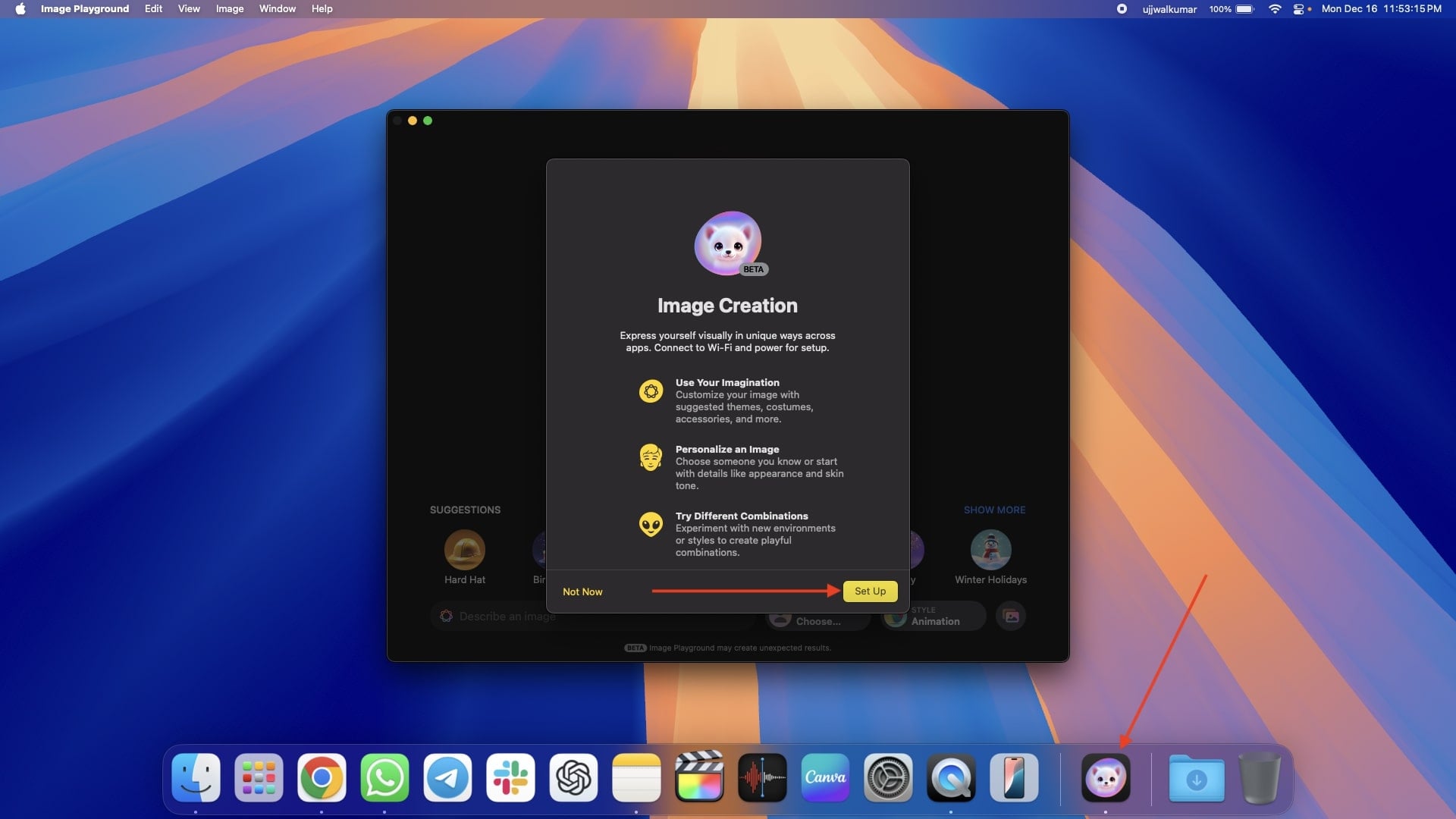
Примечание: время ожидания активации сервиса зависит от поэтапного развёртывания и очередей у Apple — это нормальное поведение.
Основные способы создания изображений
Image Playground поддерживает четыре основных сценария создания:
- Генерация по текстовому описанию (промпт).
- Использование предложений Apple (Themes, Costumes, Accessories, Places).
- Создание аватара по сохранённой персоне из приложения «Фото».
- Создание изображения по выбранной фотографии или снимку с камеры.
Ниже — подробные шаги и советы для каждого сценария.
Создание изображения по промпту
Пошагово:
- Откройте Image Playground.
- Внизу окна есть поле «Describe an image». Введите промпт — короткое или развернутое описание того, что хотите получить.
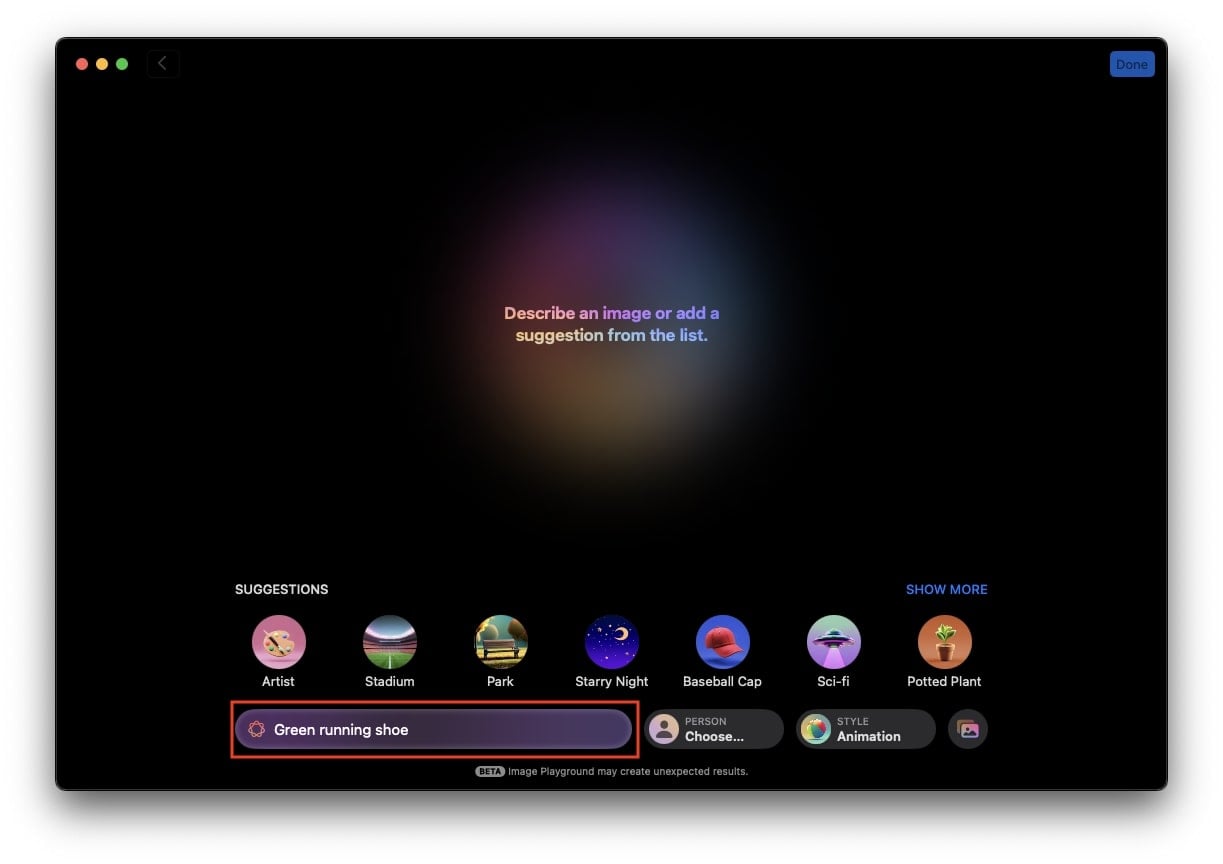
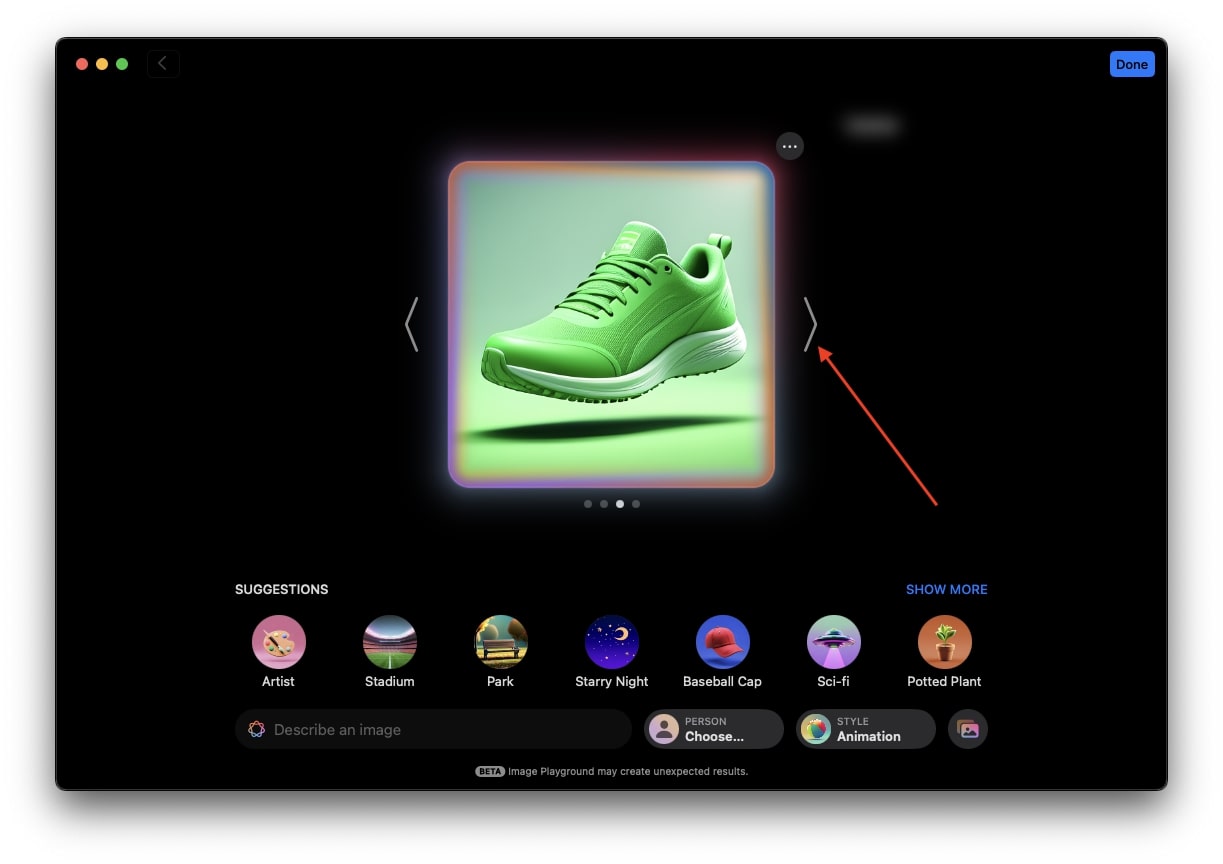
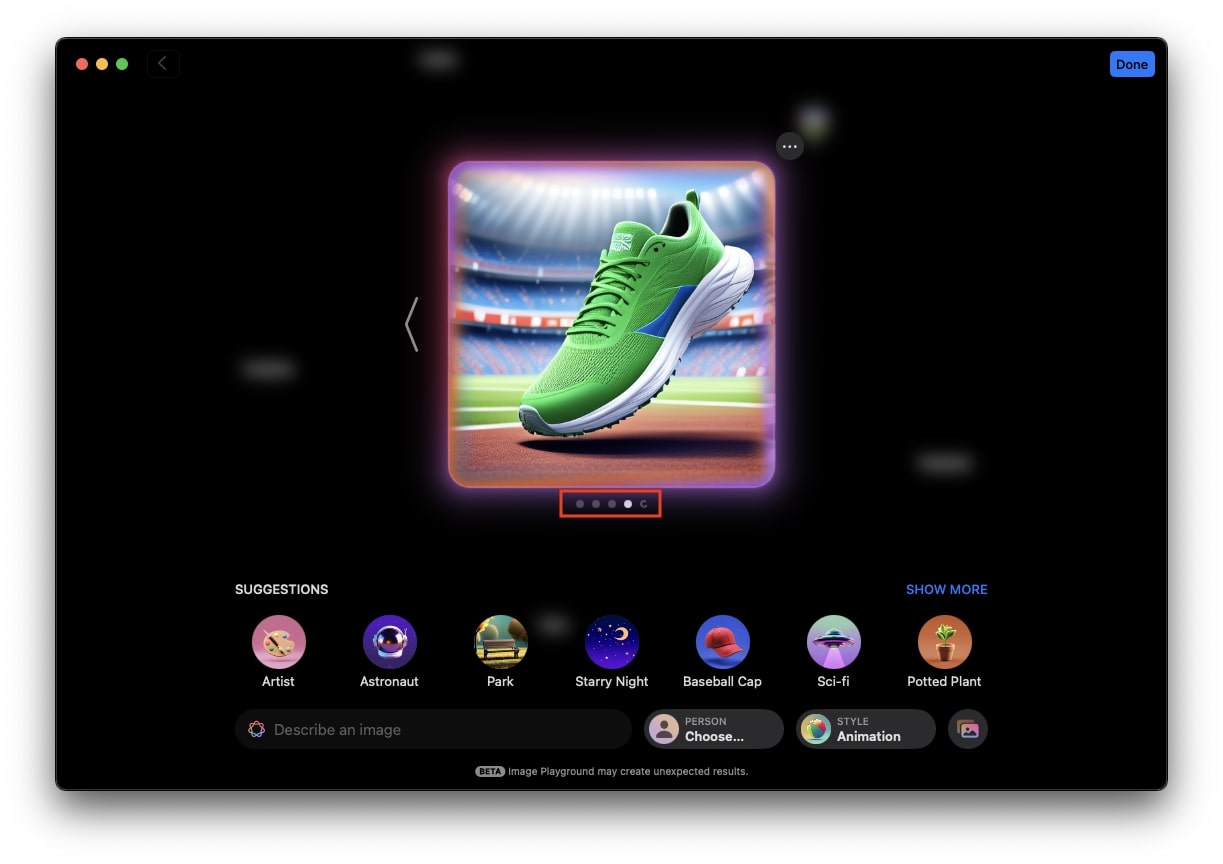
- Нажмите Enter — система начнёт генерацию. Обычно одновременно создаётся четыре варианта.

- Нажмите на изображение, чтобы просмотреть варианты и переходить между ними стрелками.
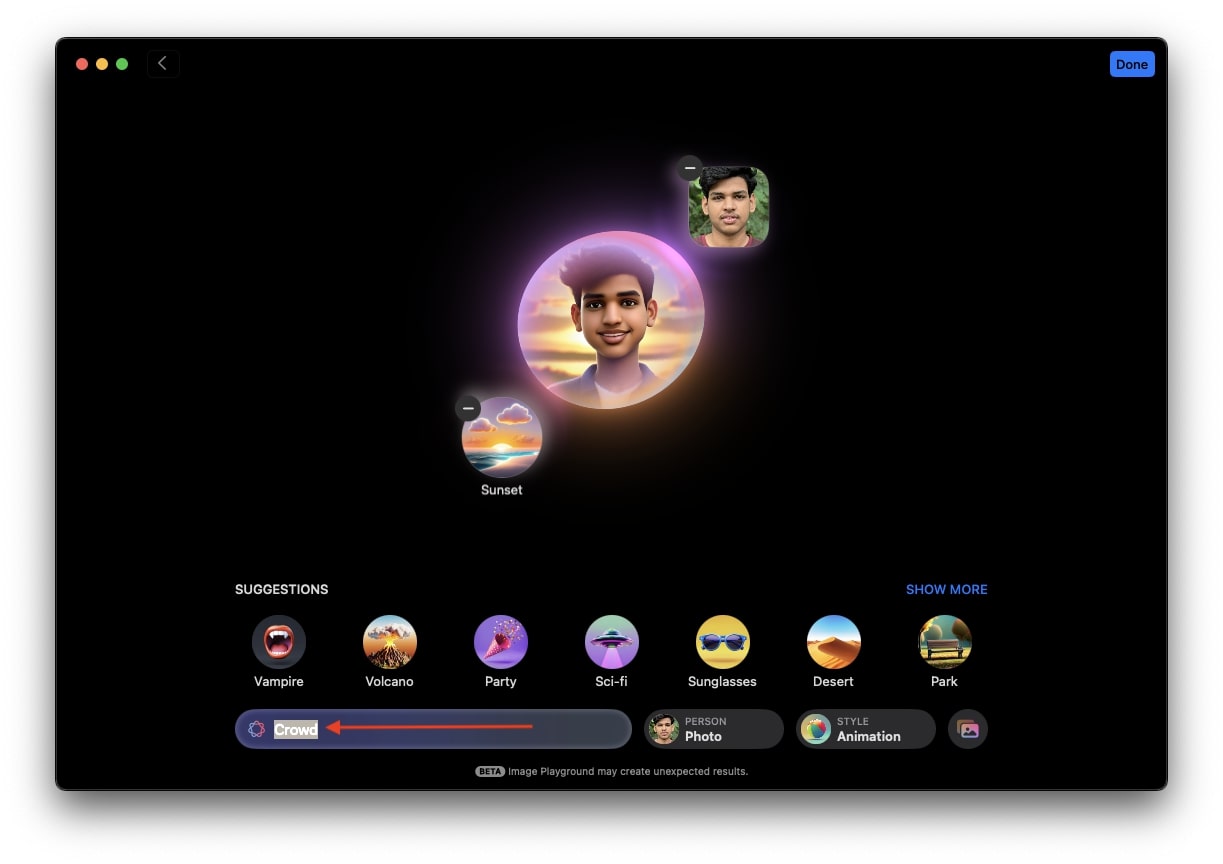
- Отредактируйте промпт прямо в интерфейсе или добавьте новый, если хотите уточнить сцену.
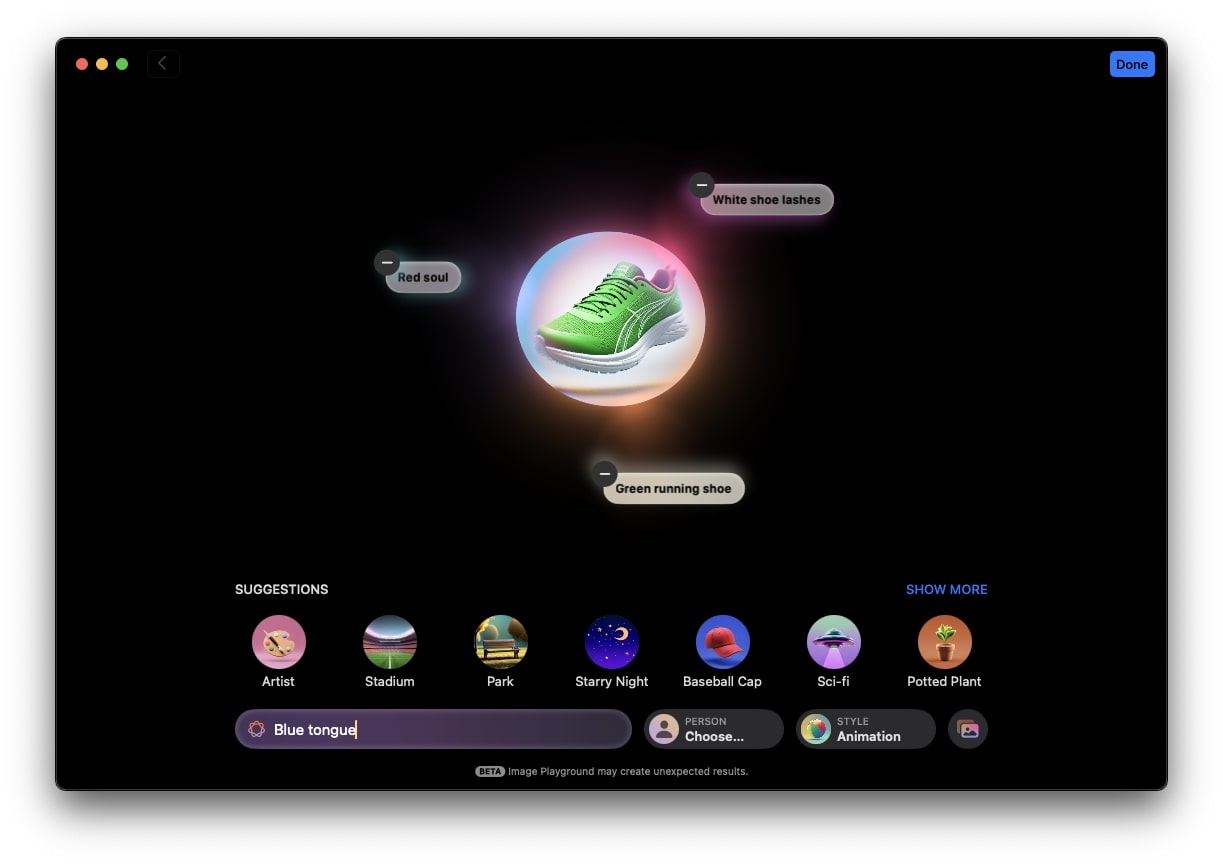
- Чтобы удалить один из промптов, нажмите значок минус в левом верхнем углу карточки промпта.
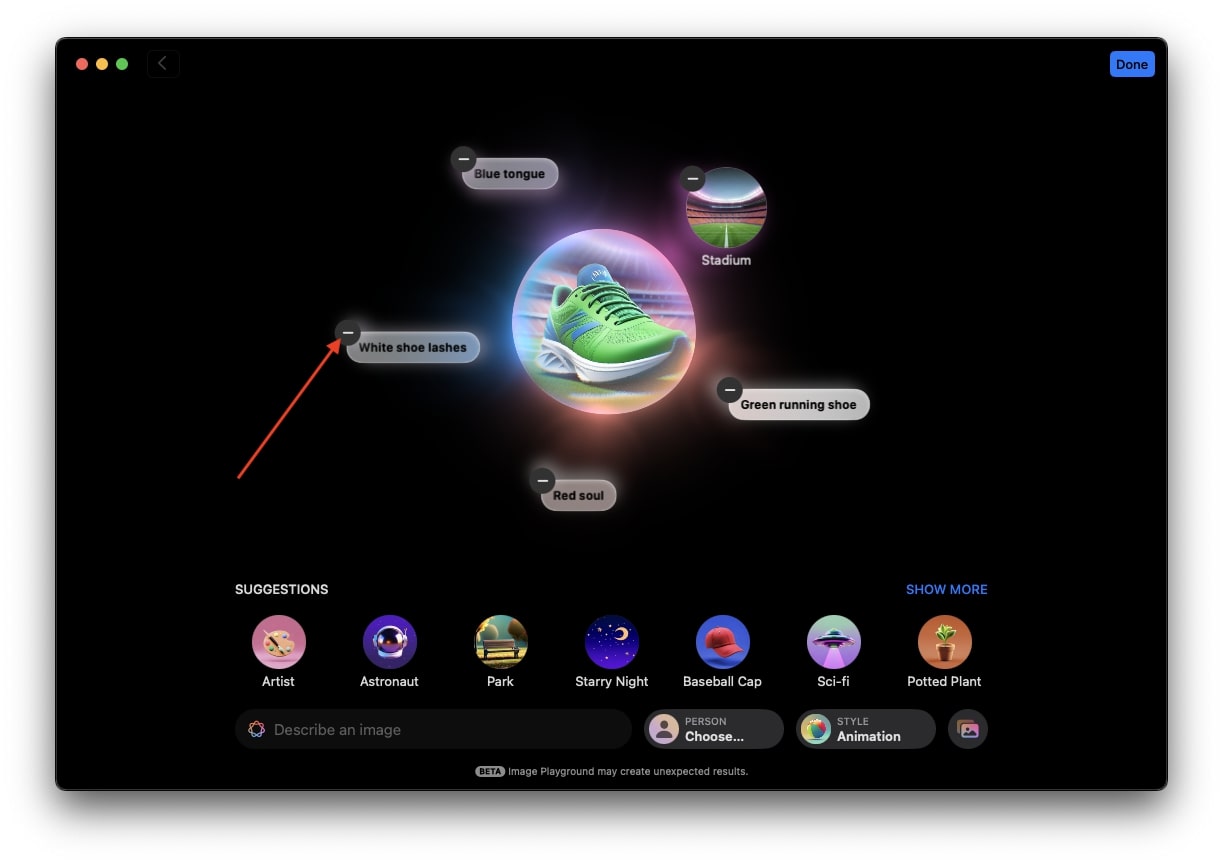
Важно: избегайте брендовых наименований и торговых марок — генерация объектов, явно привязанных к брендам (например, «Adidas running shoe»), может блокироваться.

Поведение очередной генерации: как только вы добираетесь до последнего из показанных изображений, система автоматически запускает создание следующей вариации.
Советы по промптам (развернуто):
- Начинайте с основ: кто/что, где, стиль (realistic, illustration, animation), поза, настроение.
- Добавляйте ограничения, если хотите убрать нежелательные элементы: “без текста”, “без логотипов”.
- Если результат слишком загружен, упростите промпт: часто короткий чёткий запрос даёт более предсказуемый результат.
- Экспериментируйте с порядком фраз: ключевые элементы стоит ставить в начало.
Использование подсказок Apple
Внизу интерфейса есть панель с категориями: Themes (темы), Costumes (костюмы), Accessories (аксессуары), Places (локации). Каждая категория содержит быстрые опции, которые можно добавлять к вашему промпту.
Примеры:
- Выберите Sunset в Places и добавьте «Dancing Cat» как промпт — вы получите танцующего кота на фоне заката.
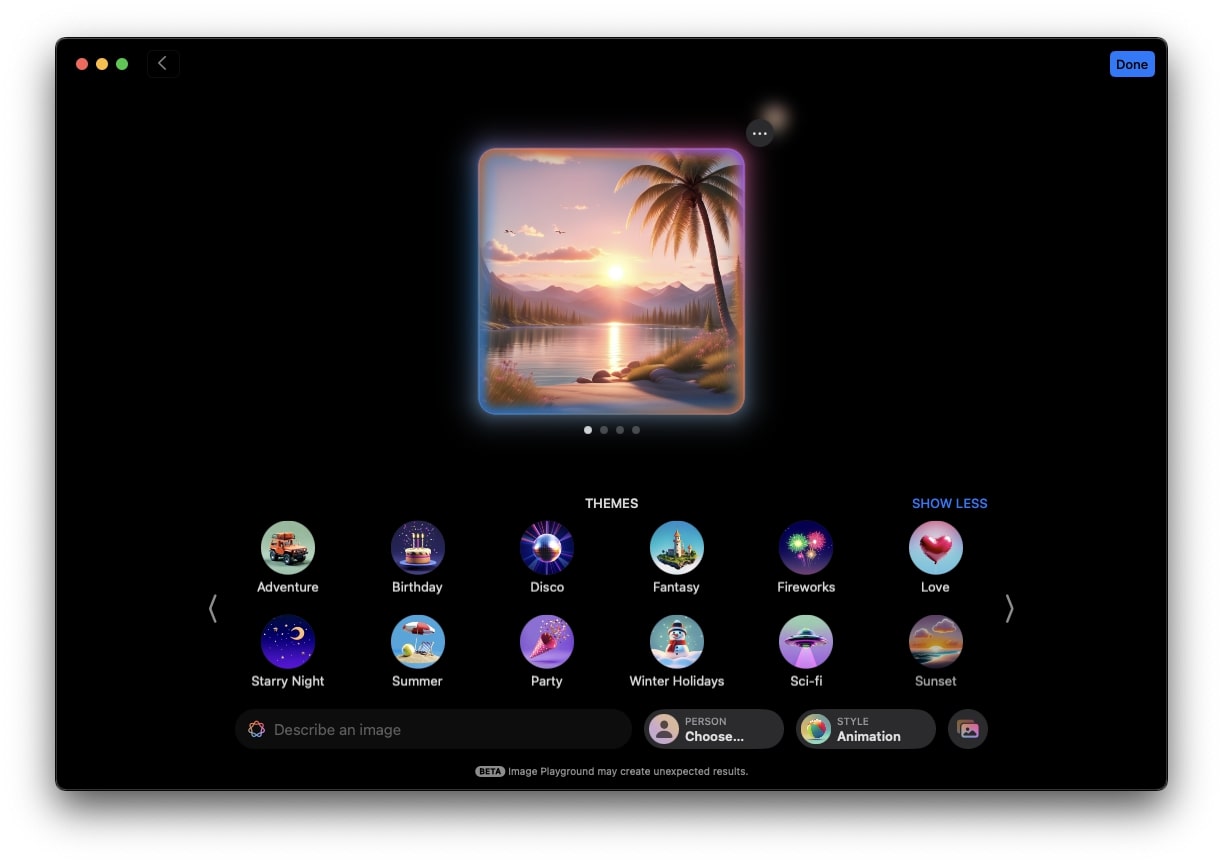
- Можно комбинировать несколько подсказок и промптов для более детализированной картинки.
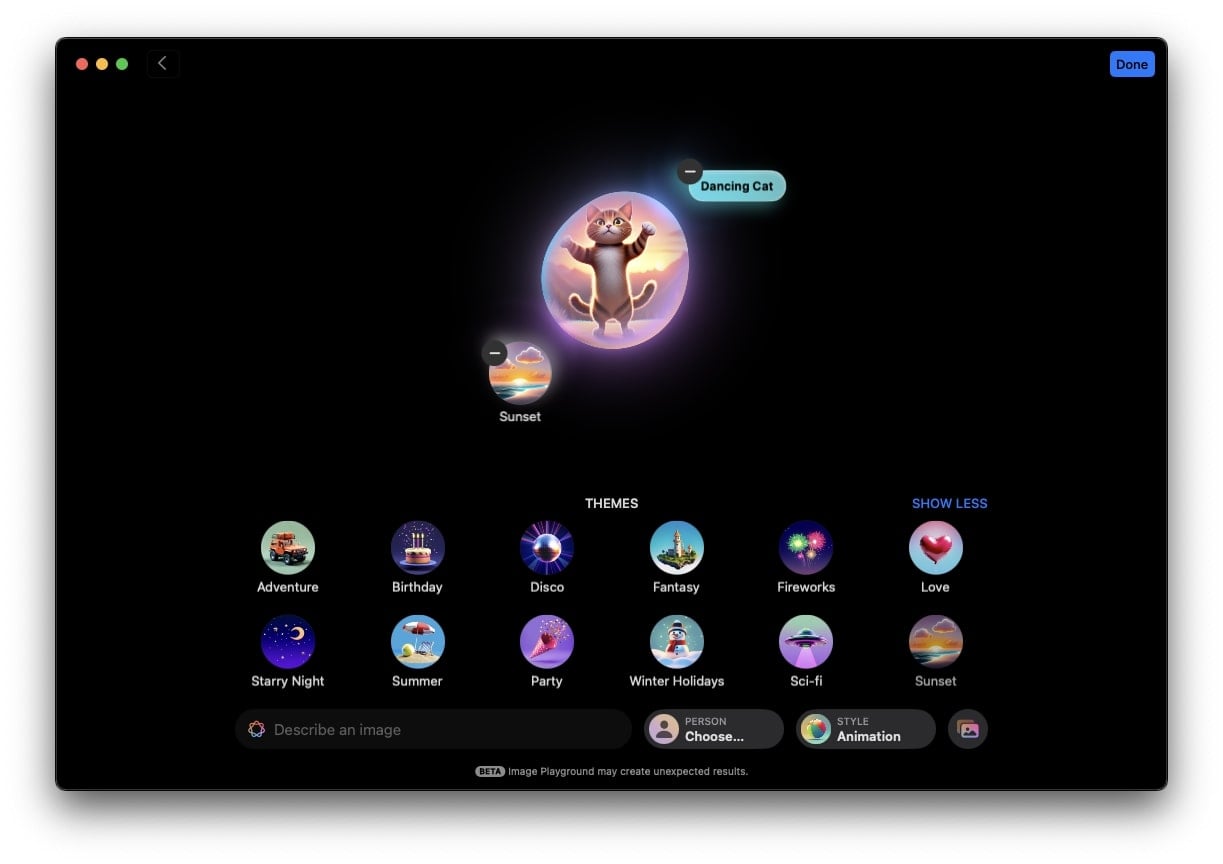
Подсказки ускоряют создание и подходят для быстрых визуализаций.
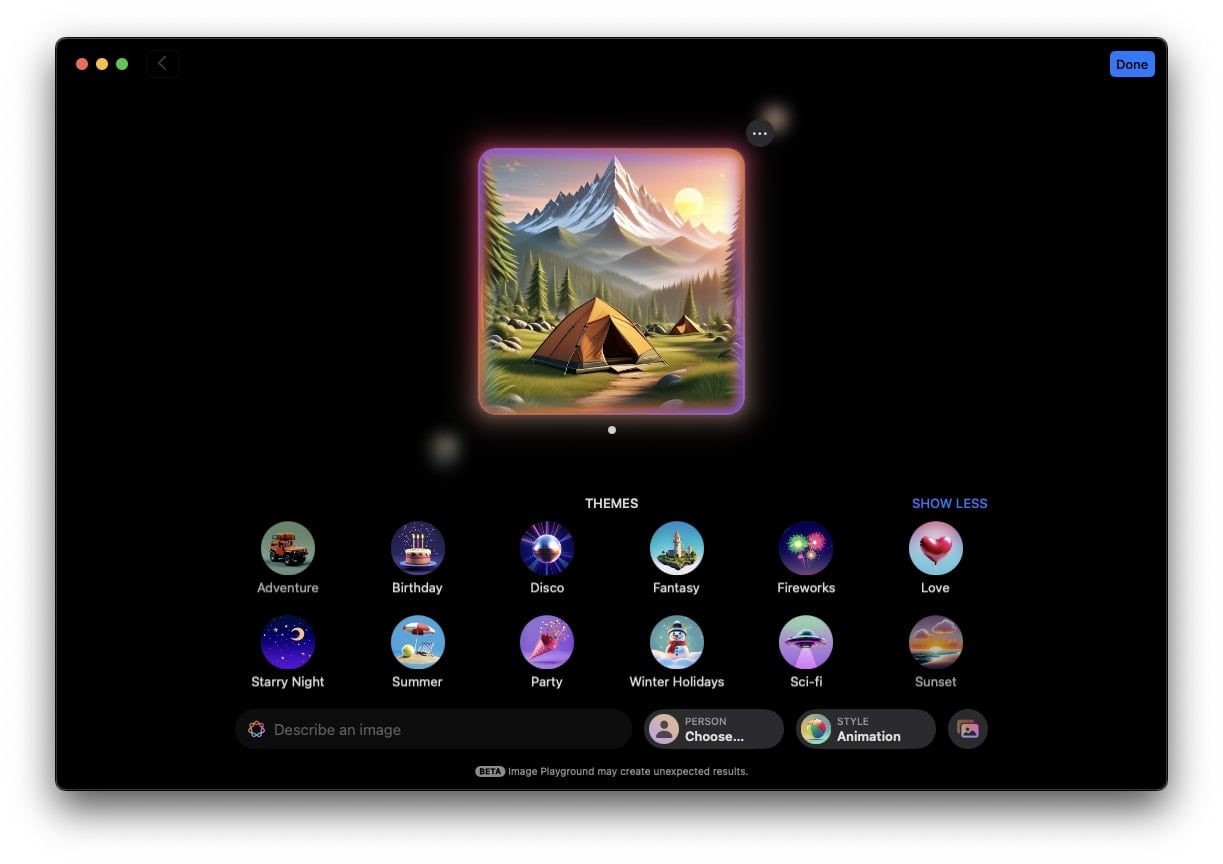
Создание аватара по сохранённой персоне
Image Playground может использовать метаданные и плэйсхолдеры из приложения «Фото» для выбора человека по имени.
- Нажмите Choose Person и выберите имя из списка людей, сохранённых в «Фото».
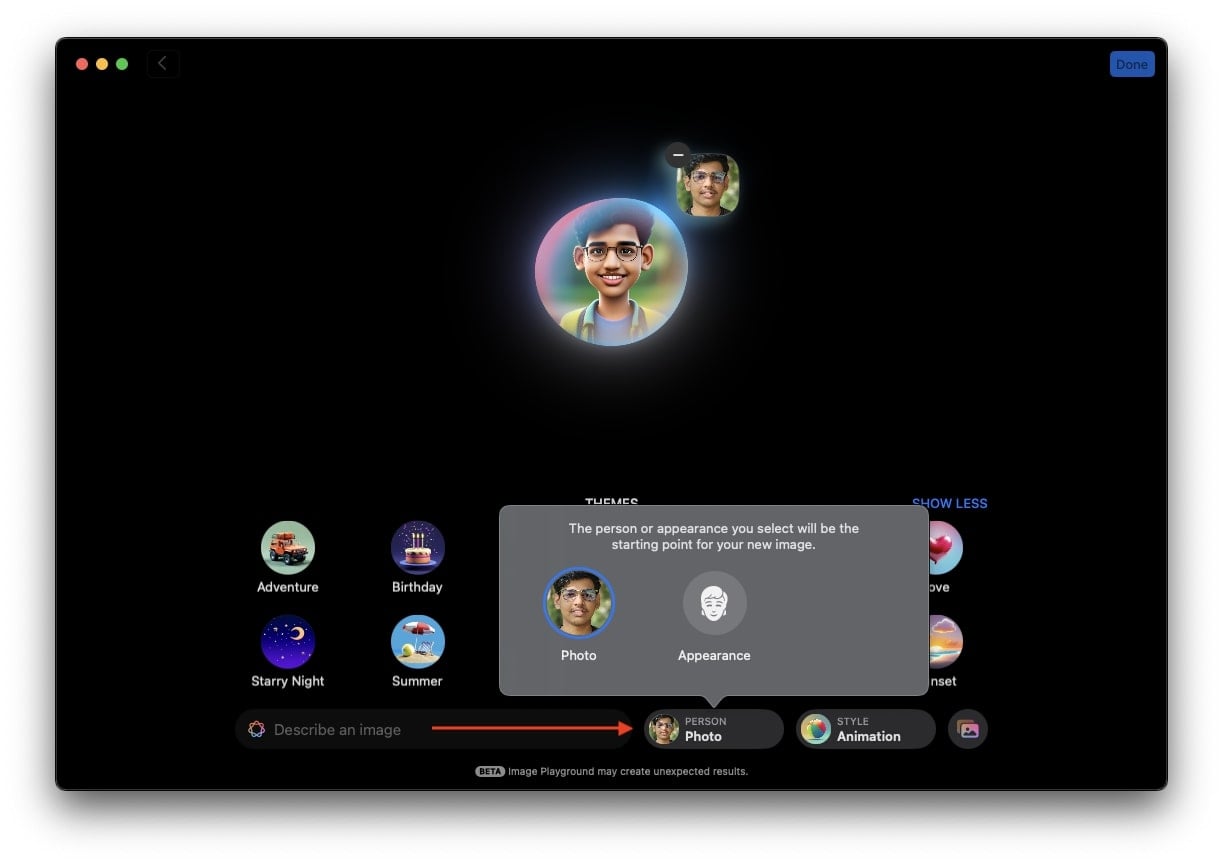
- Можно добавлять промпты и подсказки вместе с выбранной фотографией: пример — «человек на пляже с телефоном в космическом костюме».

Если в списке Person нет нужной персоны, можно вручную выбрать внешность и отредактировать её через Edit.
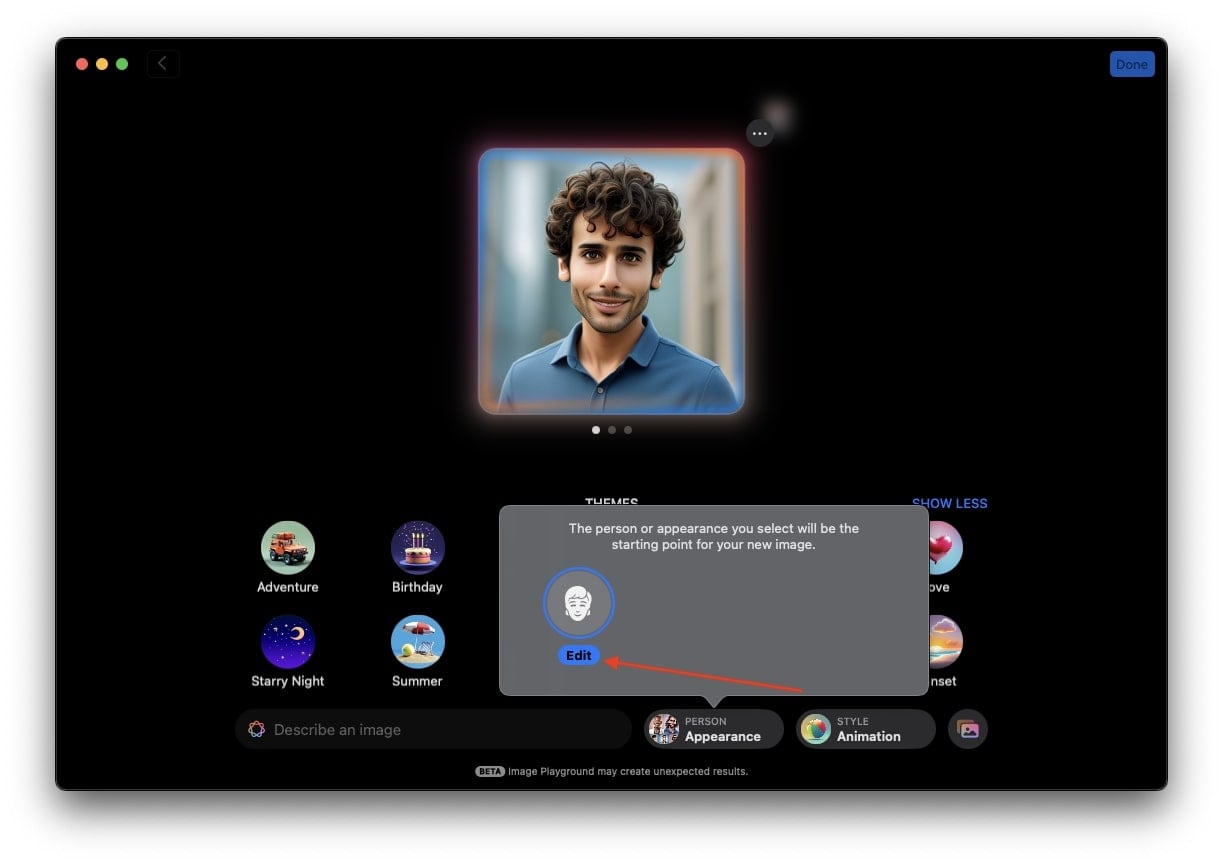
Использование существующей фотографии
- Нажмите иконку галереи в правом нижнем углу.
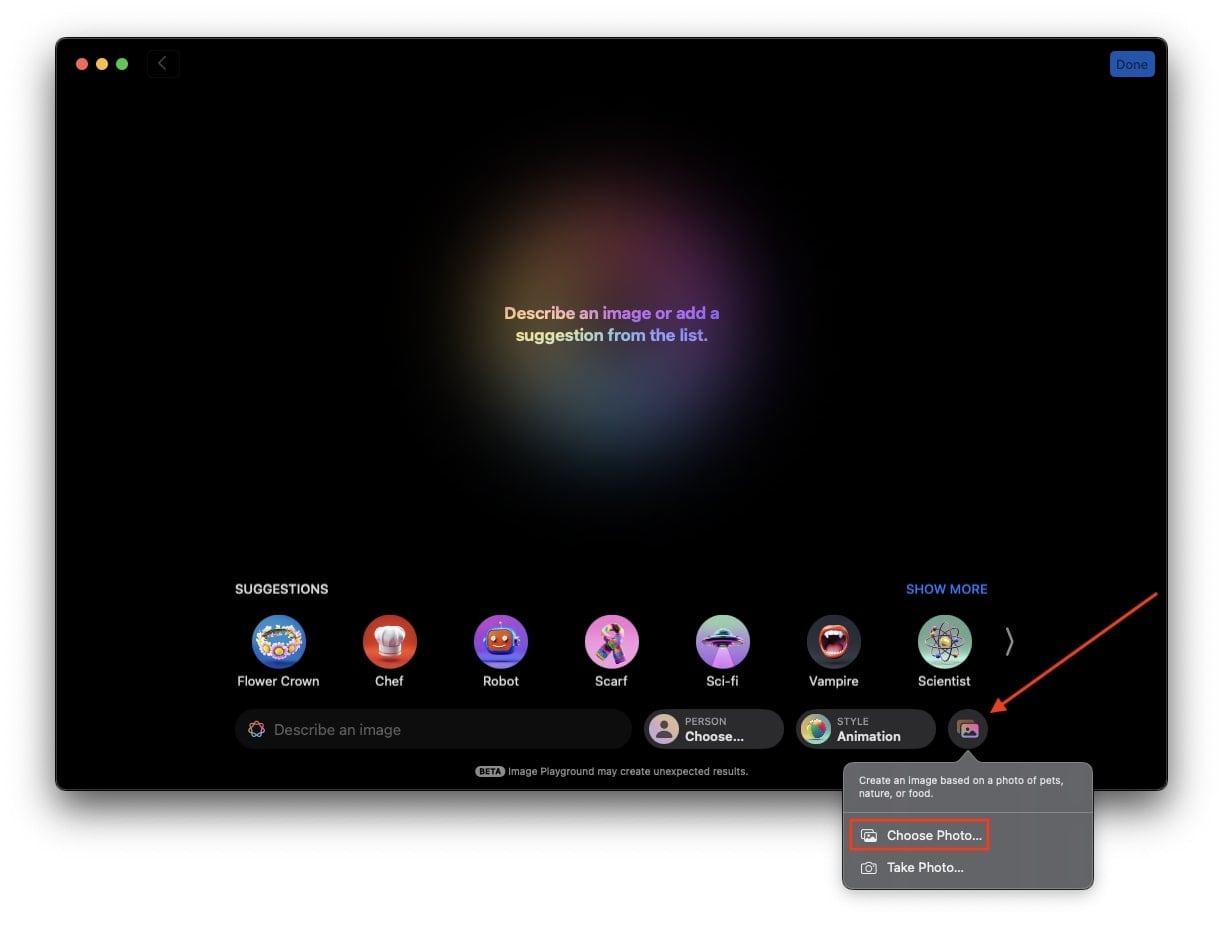
- Выберите Choose Photo и укажите нужный снимок.
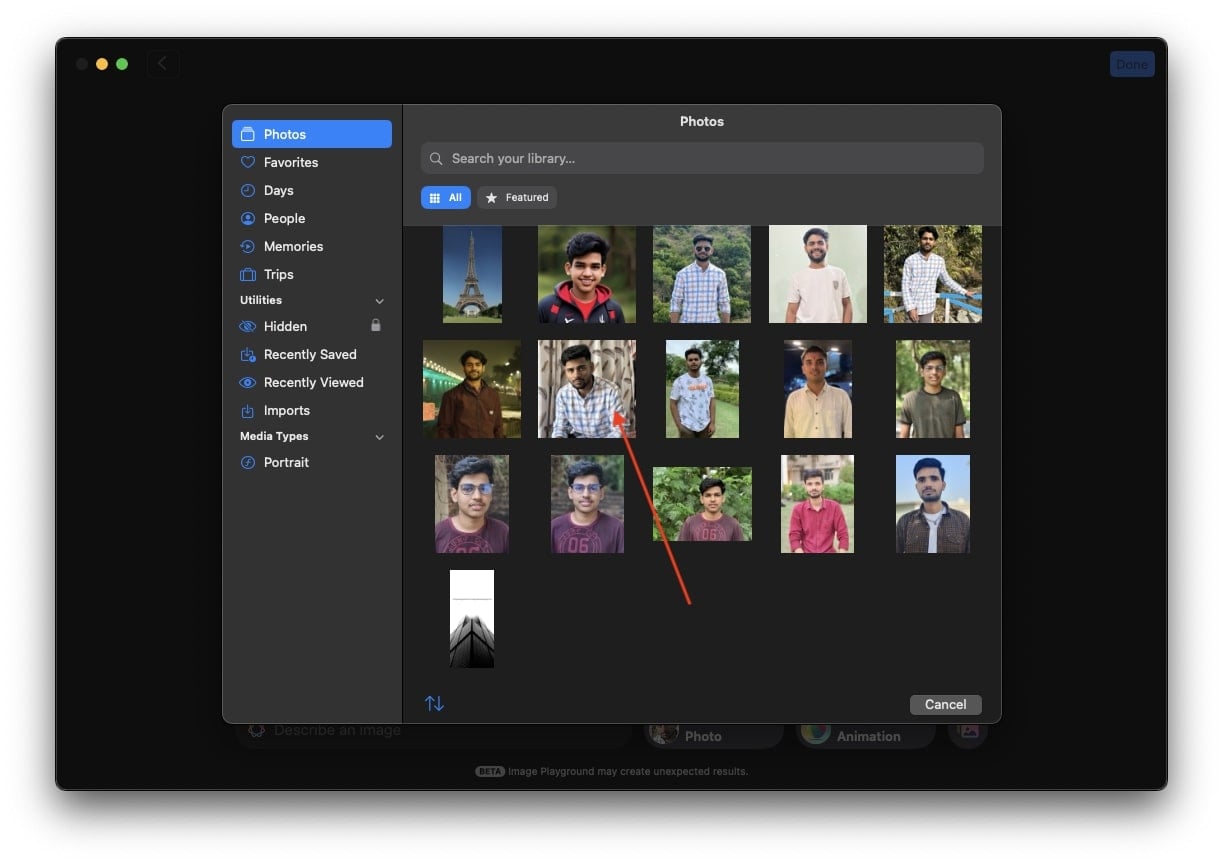
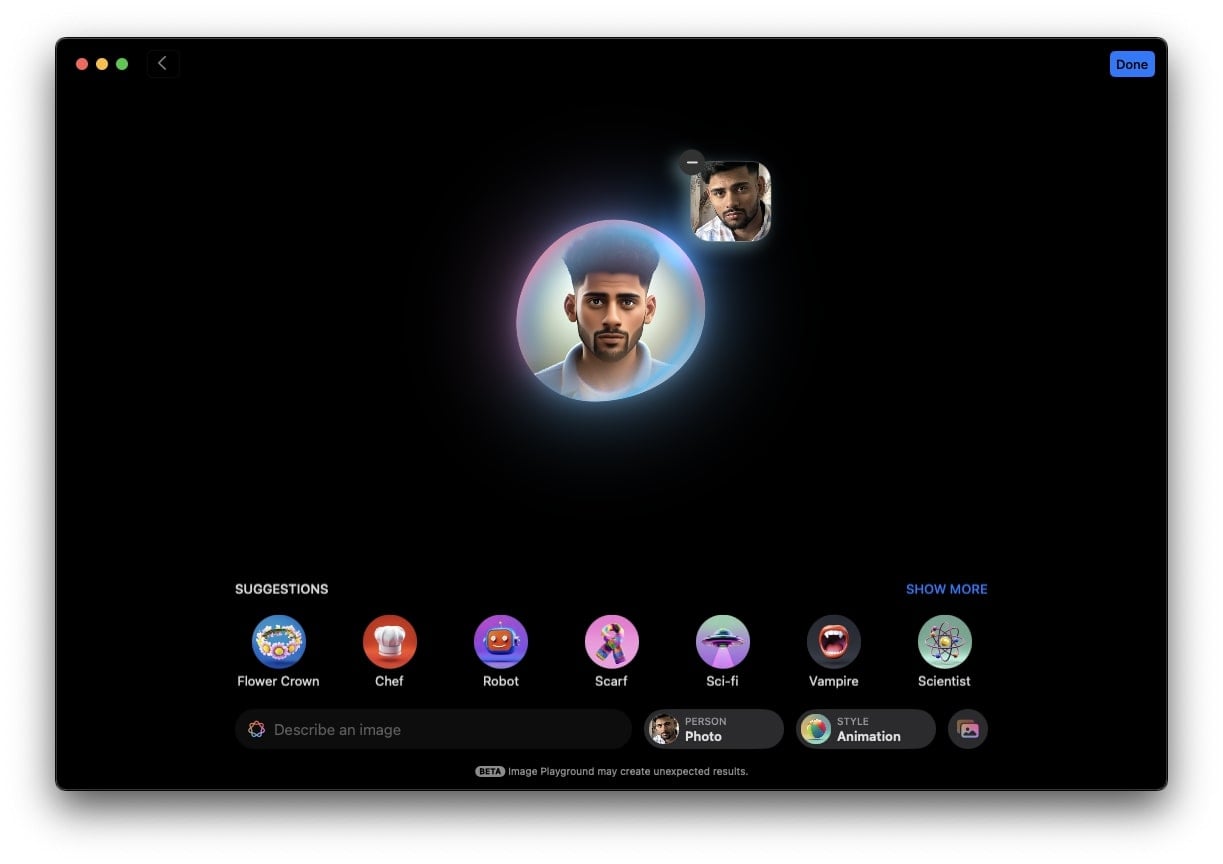
- Примените промпты и подсказки для генерации вариаций на базе выбранной фотографии.
Съёмка нового фото и мгновенная генерация
- Откройте иконку галереи и выберите Take Photo.
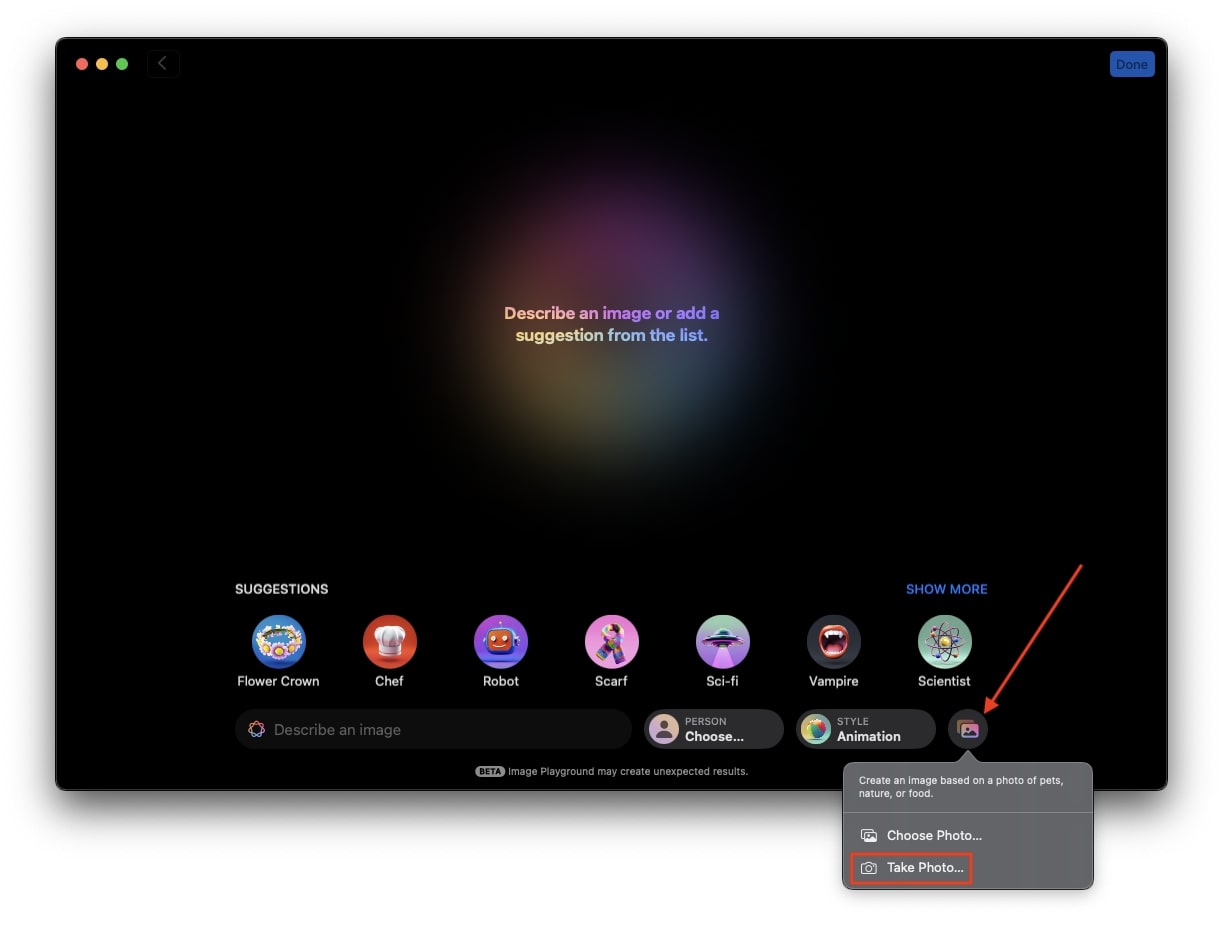
- Снимите фотографию и отправьте её на генерацию.
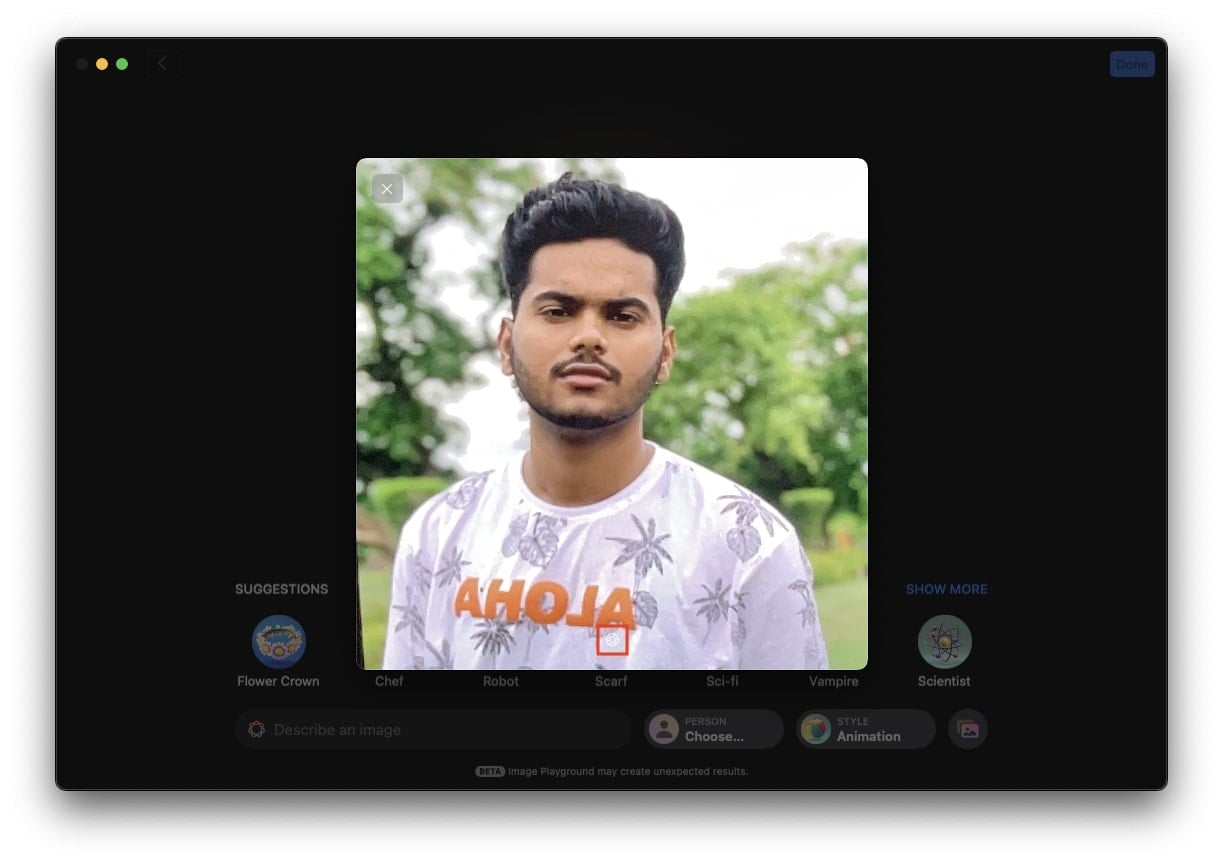
- Система создаст аватары и вариации исходя из экспозиции и композиции кадра.

Стили и внешний вид изображений
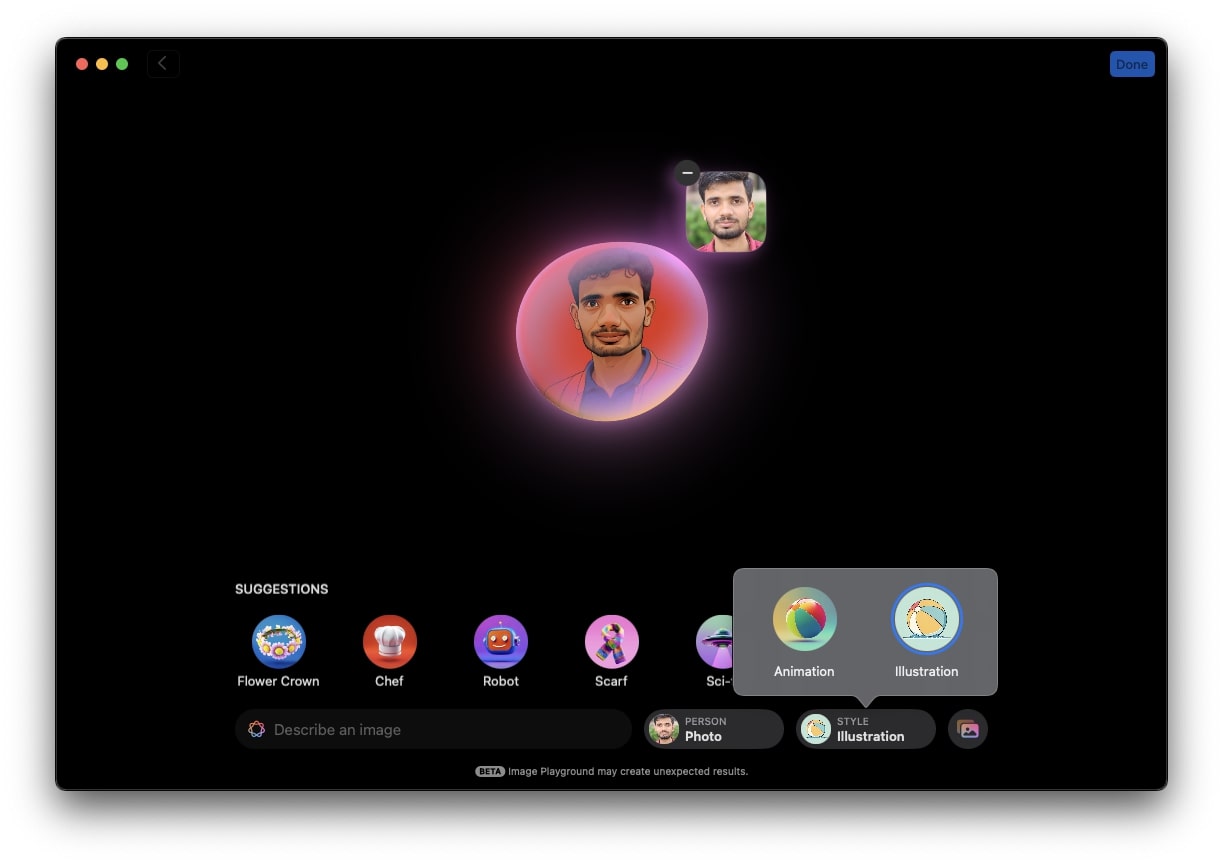
На данный момент доступны два стиля:
- Animation — более объёмный 3D-подобный стиль, яркие цвета, чёткие формы.
- Illustration — плоский 2D-стиль, мягче и художественнее.
Apple анонсировала план по добавлению стиля Sketch, но точной даты выхода пока нет.
Рекомендации:
- Для реалистичных портретов лучше не надеяться на Illustration; пробуйте сочетать описания типа “photorealistic” и указывать возраст, освещение, тип камеры.
- Для маркетинга и аватаров подойдёт Animation и Illustration в зависимости от бренда.
Сохранение и совместное использование
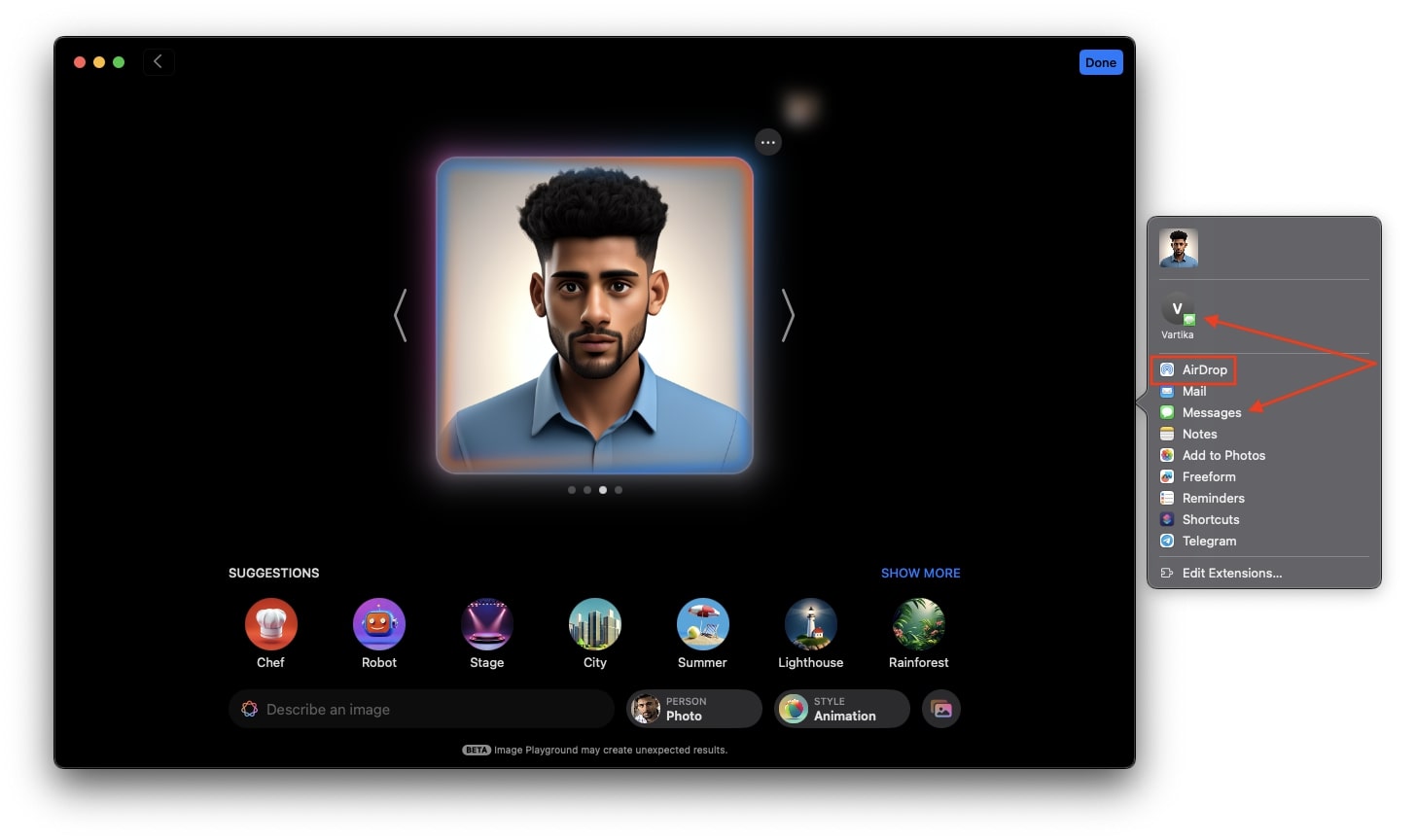
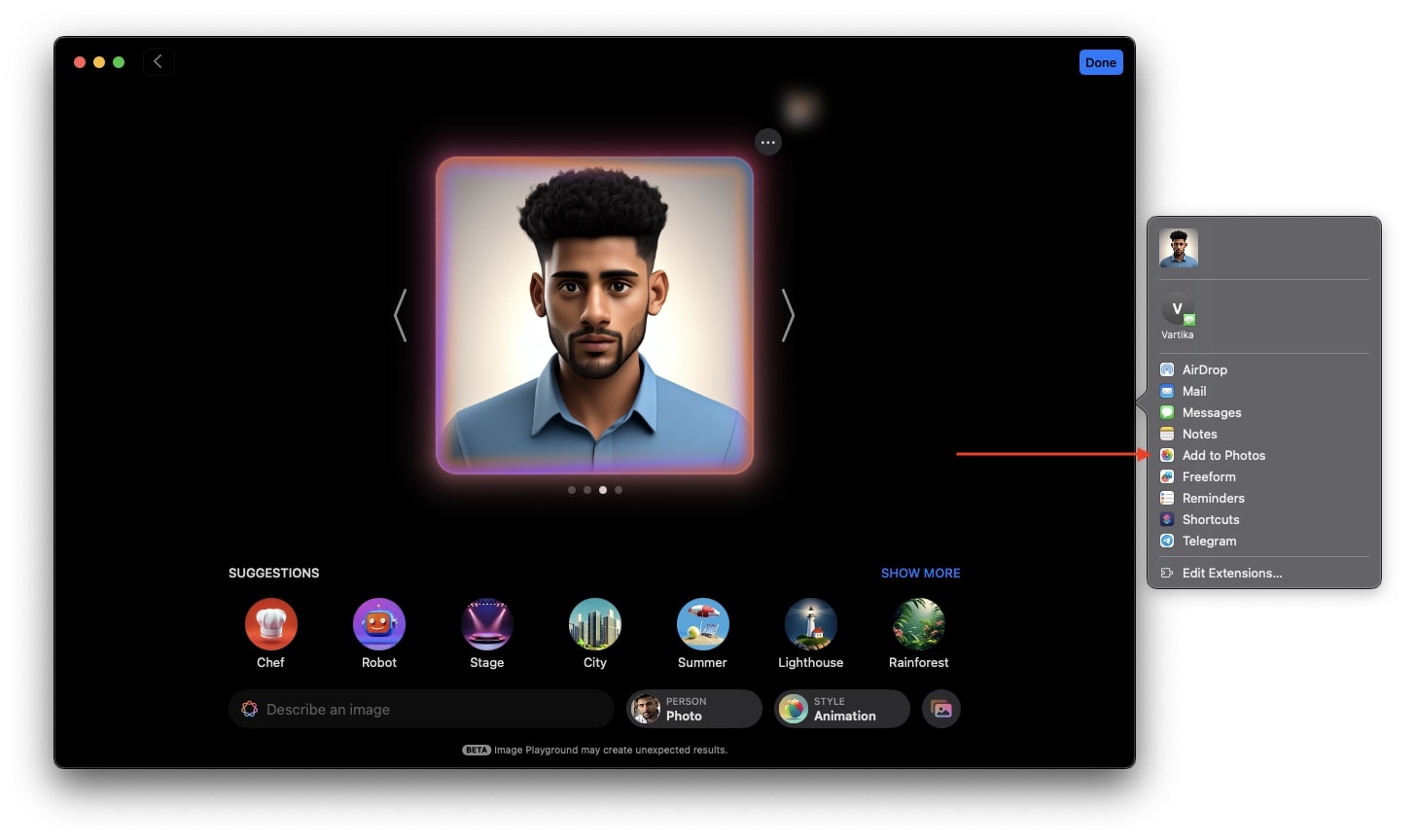
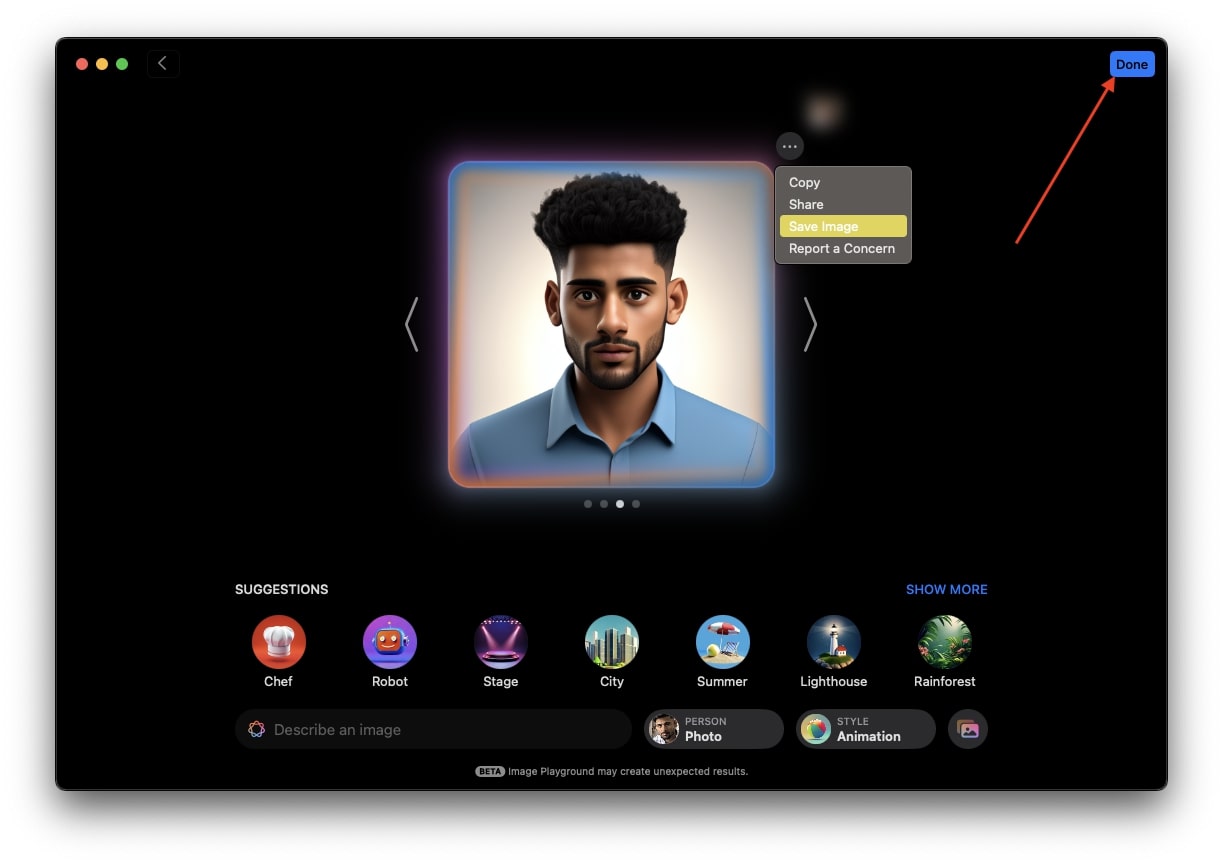
После создания изображения нажмите на три точки в верхнем правом углу изображения — появится меню с опциями Copy, Share, Save Image.
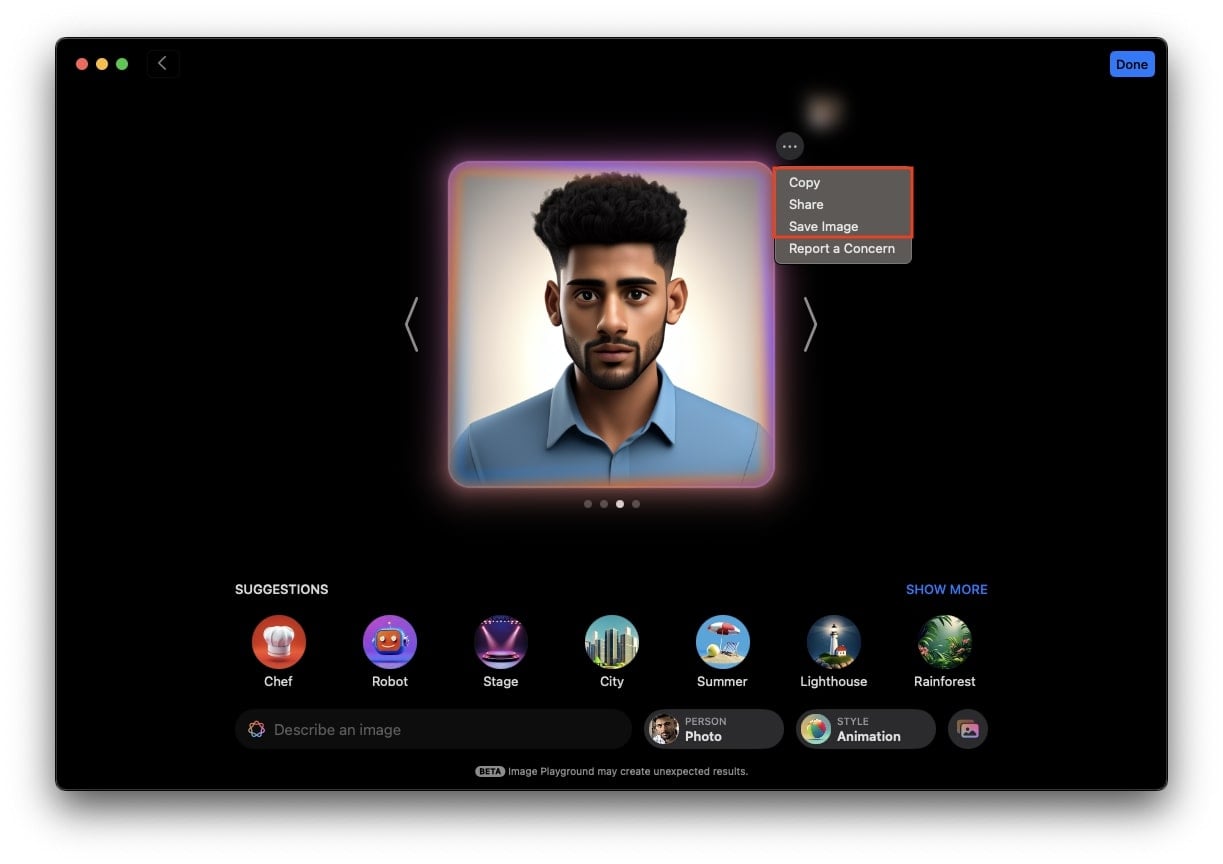
Краткое руководство по опциям:
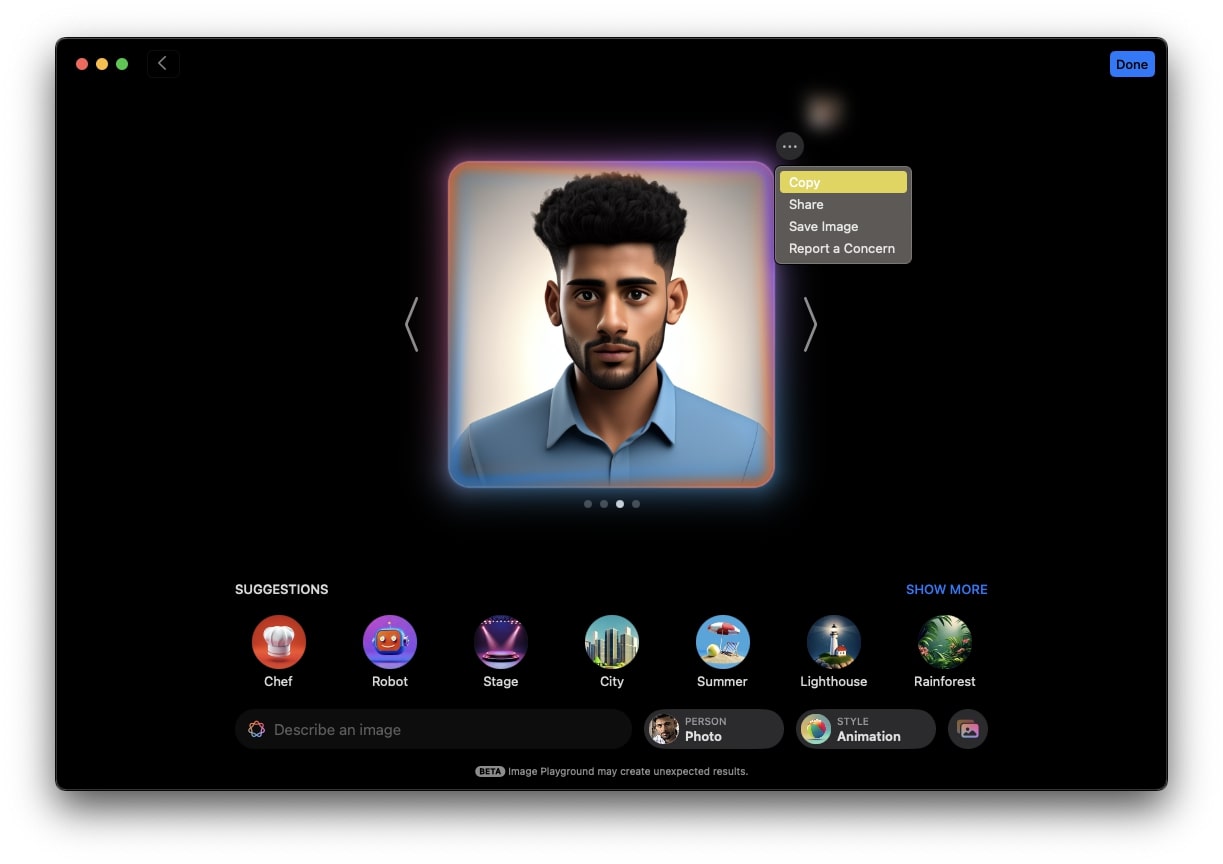
Copy
- Копирует изображение в буфер обмена — можно вставить в мессенджер или редактор.
Share
- Откроет системное окно шаринга: iMessage, AirDrop, Добавить в Фото и другие варианты.
Save Image
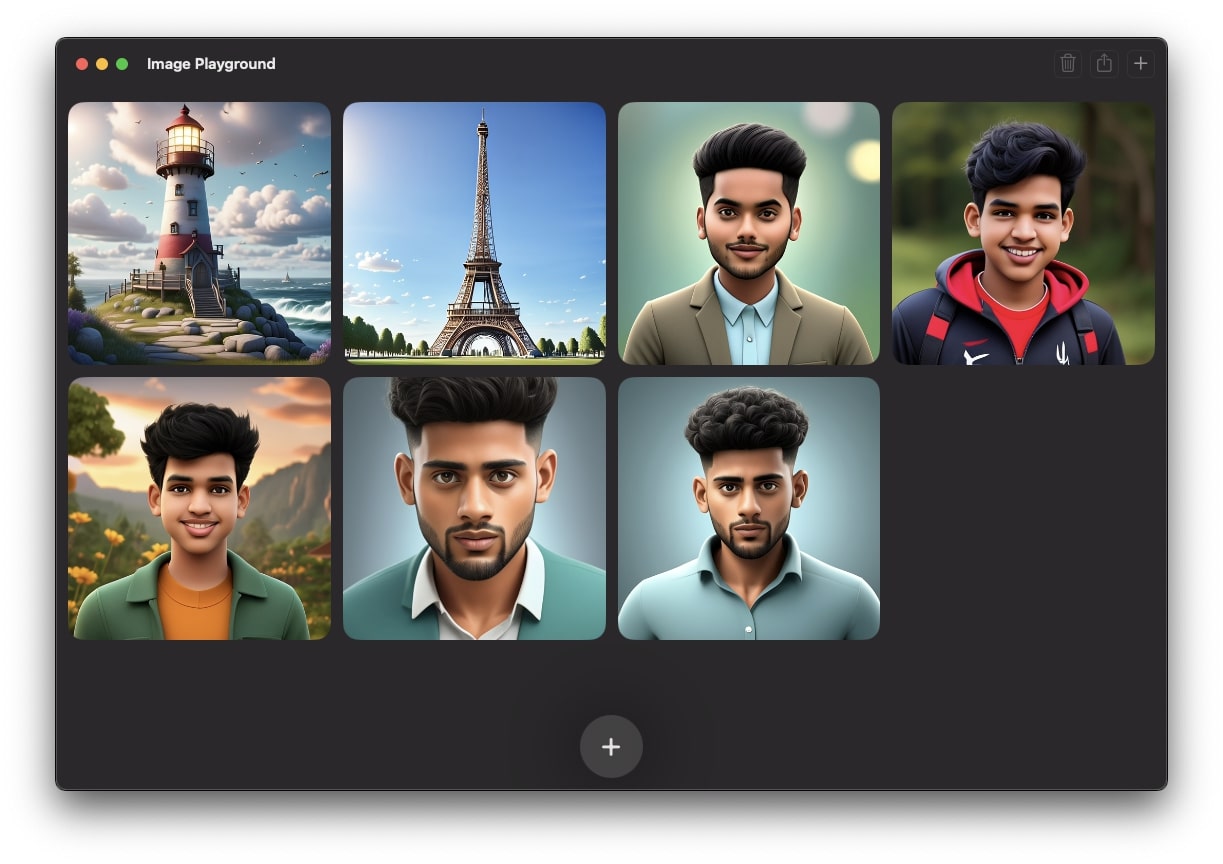
- Сохранит картинку в библиотеке Image Playground или в приложении Фото в зависимости от выбранной опции.
Редактирование сгенерированных изображений
Image Playground позволяет повторно редактировать ранее сгенерированную картинку:
- Откройте библиотеку и выберите изображение.
- Правый клик → Edit.
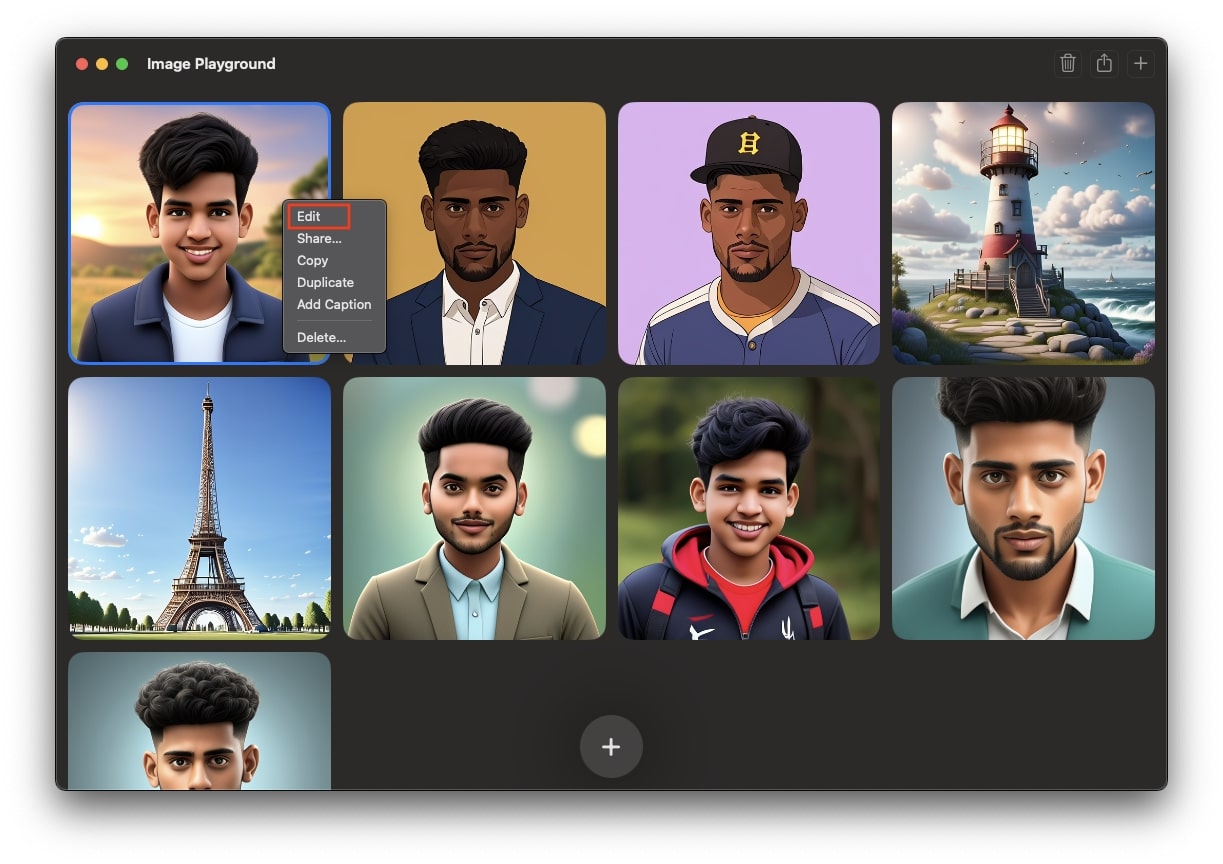
- Отредактируйте промпты или примените подсказки. Нажмите Enter для запуска новой генерации.
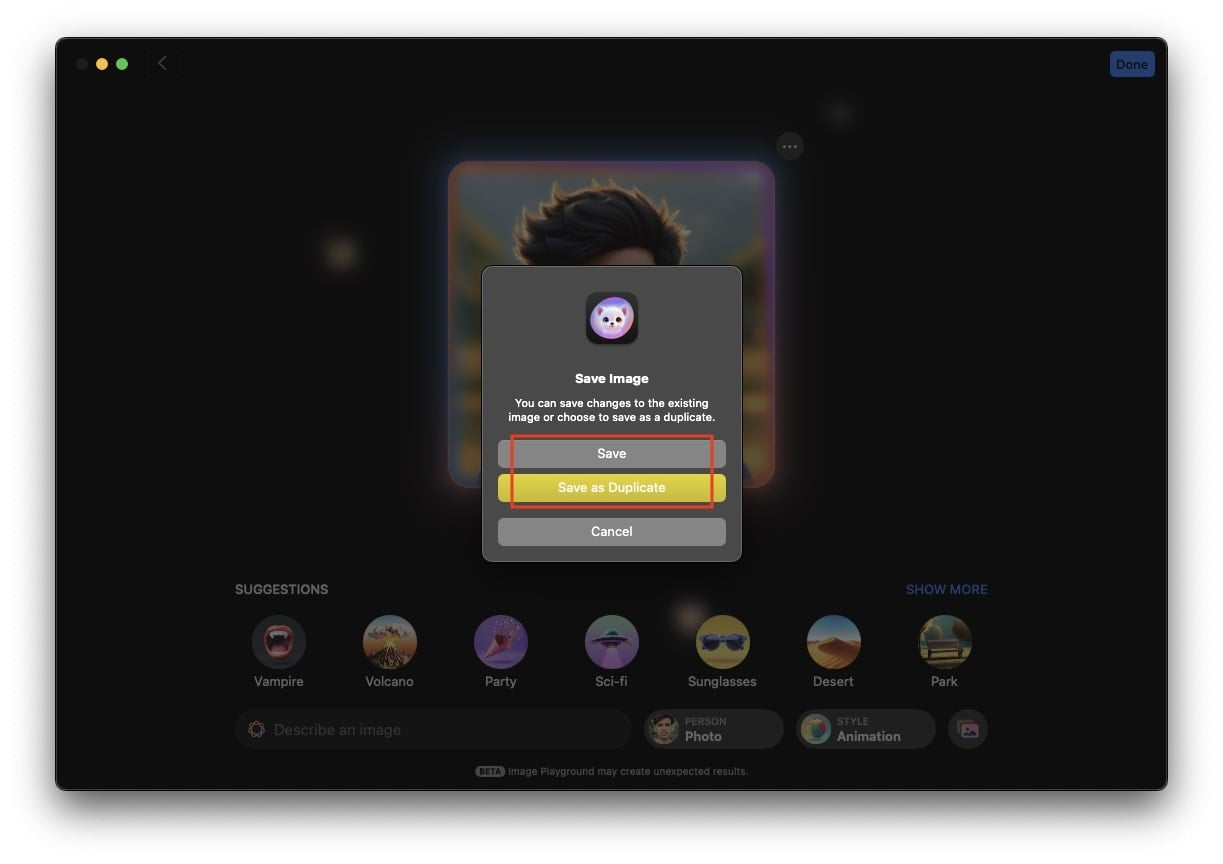
- По завершении нажмите Done и выберите Save (перезаписать) или Save as Duplicate (сохранить копию).
Интеграция с Messages и другими приложениями
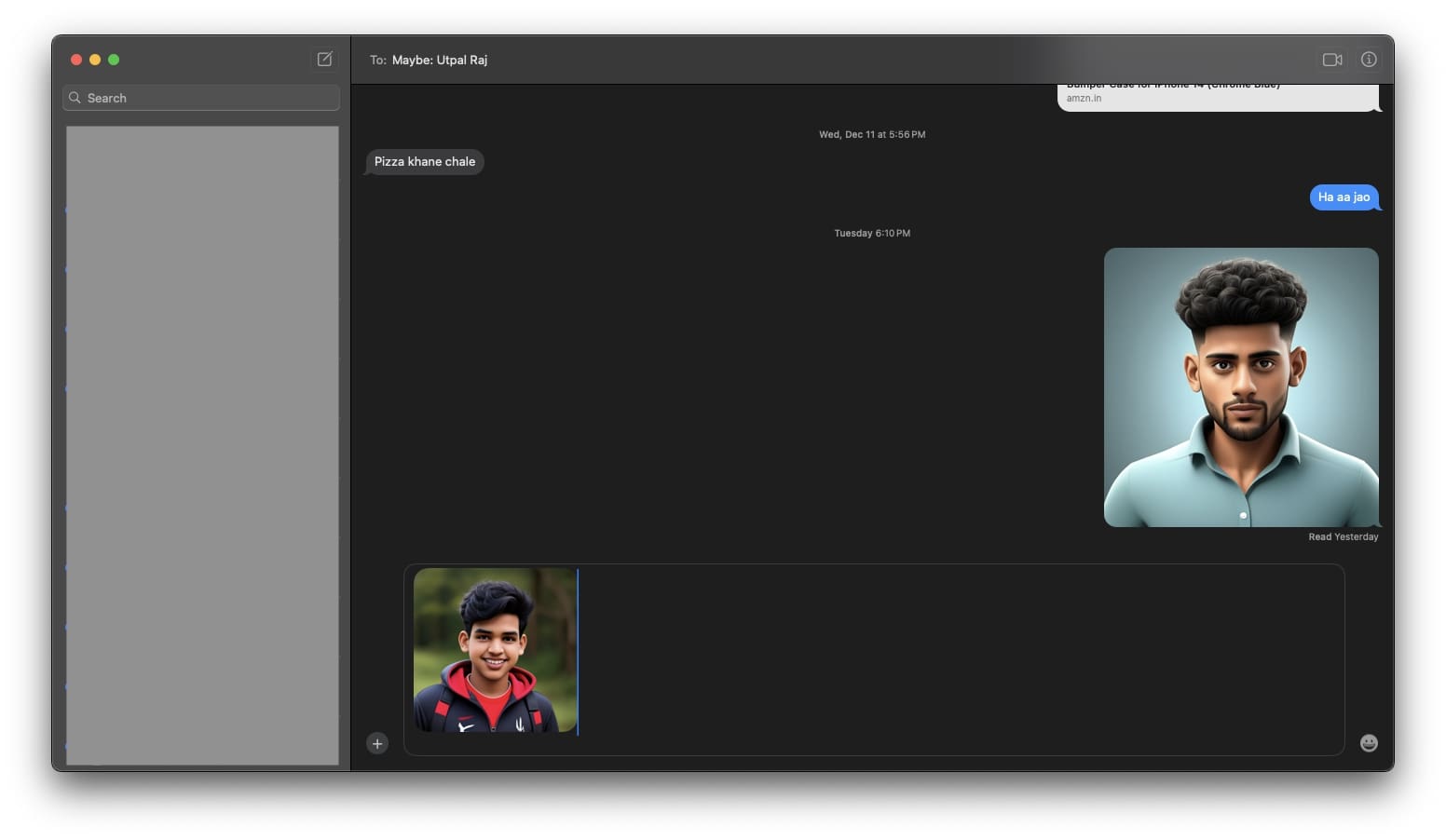
Вы можете создавать и отправлять изображения прямо из приложения «Сообщения» на Mac:
- Откройте Messages и разговор.
- Нажмите + внизу и выберите Image Playground.
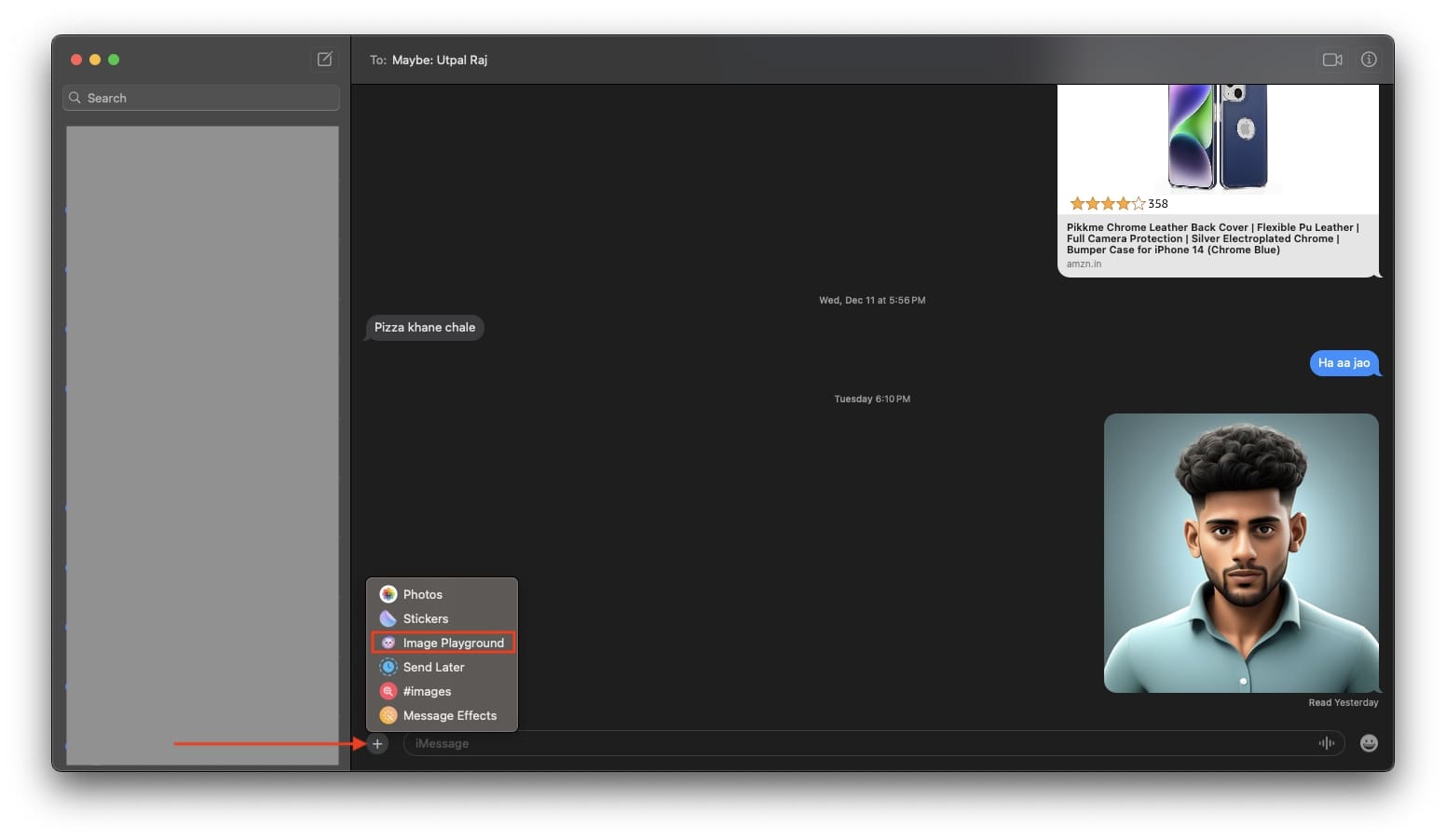
- Выберите изображение из библиотеки или создайте новое.

- Нажмите Done и отправьте (Enter).
Удаление изображений из библиотеки
Чтобы удалить изображения:
- Откройте Image Playground.
- Выберите изображение и нажмите значок удаления в верхнем правом углу.
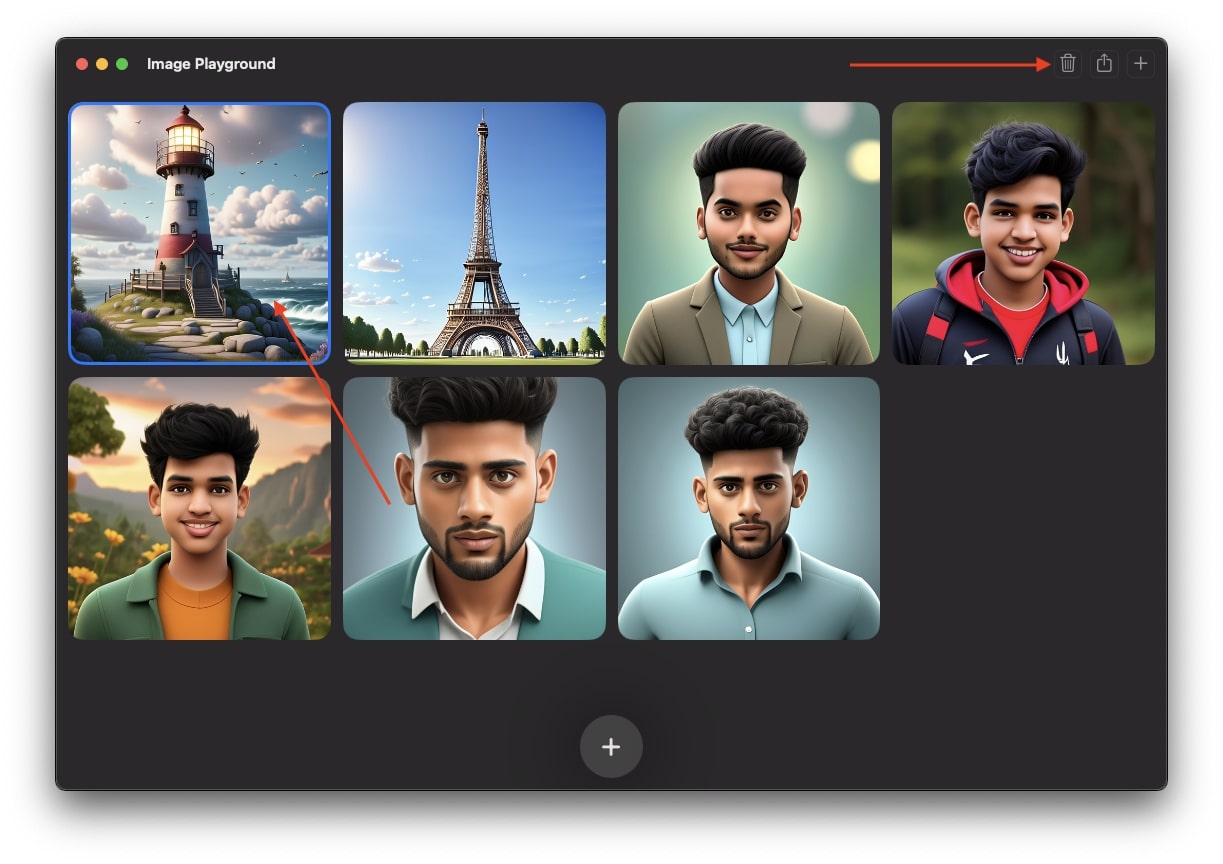
- Подтвердите удаление.

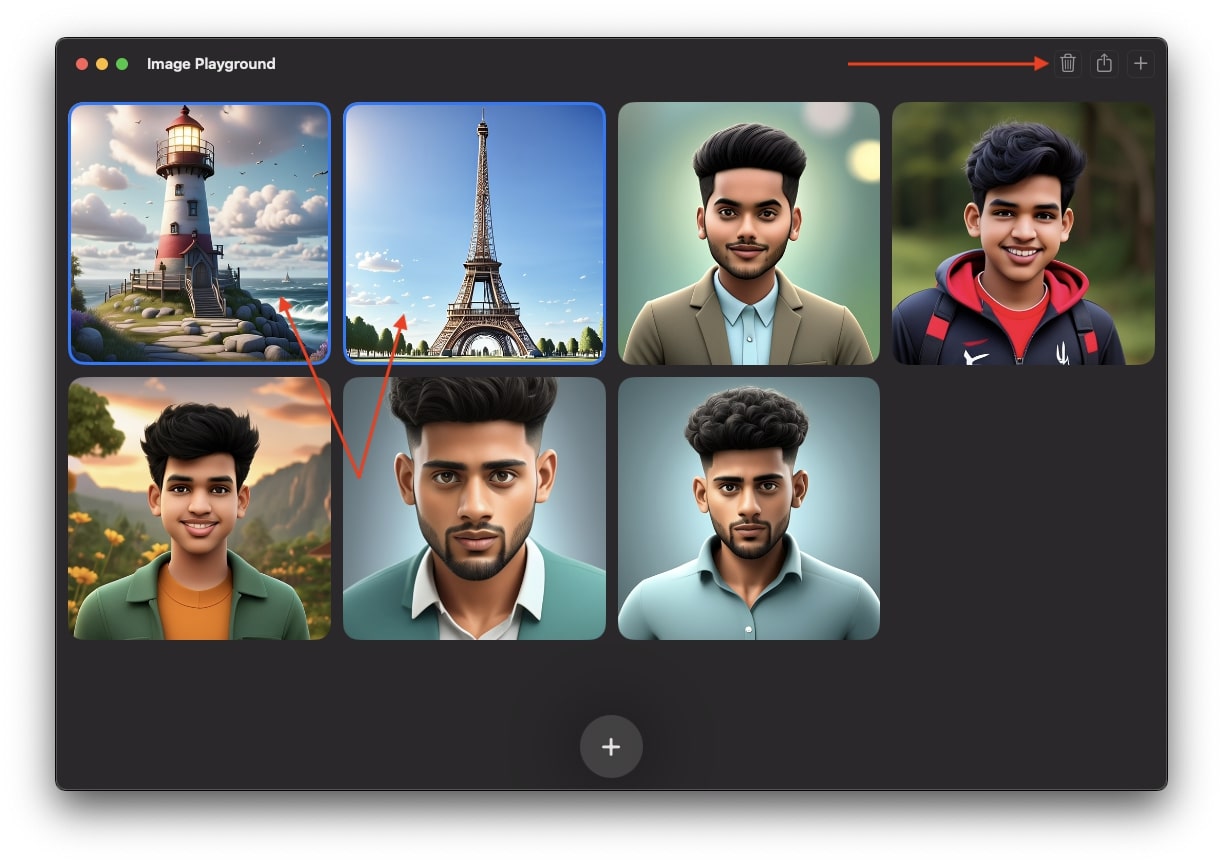
Для массового удаления удерживайте Command и выбирайте изображения, затем нажмите Delete.
Частые проблемы и способы их решения
Сценарии и решения:
- Image Playground не появляется после обновления: проверьте язык и регион, перезапустите Mac, проверьте подключение к интернету.
- Доступ долго не активируется: подождите до 48 часов — у Apple может быть очередность раздачи функций.
- Генерация выдаёт нежелательные элементы: упростите промпт, удаляйте лишние подсказки или добавляйте запретные фразы “без текста”, “без логотипов”.
- Разница в стилях между сессиями: для стабильности указывайте стиль в промпте (например, “Animation style” или “Illustration style”).
Когда Image Playground даёт плохие результаты (когда он не работает)
Примеры:
- Слишком сложные промпты с множеством противоречивых указаний — модель может запутаться.
- Запросы с брендированными товарами, политическими символами или неподобающим содержимым — система ограничит вывод.
- Плохо освещённые или размытые фото как база для аватара — итог будет низкого качества.
Что делать:
- Разделите сложный промпт на несколько шагов и генерируйте поэтапно.
- Используйте высококачественные фотографии для аватаров.
- Если нужен реализм, добавьте технические уточнения: камера, объектив, освещение.
Советы по созданию эффективных промптов (Prompt Engineering)
Базовая формула: Субъект + Действие/Поза + Локация + Стиль + Детали + Ограничения
Примеры промптов:
- “Portrait of a young woman, three-quarter view, warm golden hour lighting, photorealistic, shallow depth of field, Canon 85mm style”
- “Illustration of a futuristic city at dusk, neon signs, rainy streets, cinematic wide angle” (для Illustration)
- “Cartoon-style astronaut kitten, on a beach at sunset, playful pose, vibrant colors, animation style”
Практические подсказки:
- Указывайте желаемую палитру и настроение: “warm”, “moody”, “pastel”.
- Добавляйте технические ограничения: “no text”, “no watermark”, “no logos”.
- Для портретов уточняйте черты: возраст, выражение, прическа, очки и т.п.
Роль-based чек-листы (для разных пользователей)
Чек-лист для обычного пользователя:
- Убедиться, что Mac на M1 или новее.
- Обновить macOS до Sequoia 15.2.
- Проверить язык и регион — английский (US/UK/CA/AU/NZ/IE/ZA).
- Открыть Image Playground, пройти первоначальную настройку.
- Попробовать простой промпт и одну подсказку.
Чек-лист для создателя контента/маркетолога:
- Протестировать стили (Animation/Illustration) и выбрать подходящий.
- Подготовить набор шаблонных промптов для кампаний.
- Проверить права на изображения и избегать брендовых запросов.
- Сохранить лучшие варианты в библиотеке и экспортировать в нужный формат.
Чек-лист для администратора IT/конфиденциальности:
- Проверить, что политики компании разрешают использование сторонних AI-инструментов.
- Проанализировать, какие данные отправляются в облако (см. раздел про конфиденциальность).
- Настроить правила использования и обучение сотрудников.
Методология тестирования и критерии приёмки
Минимальный набор тестов перед массовым использованием:
- Функциональные тесты: запуск приложения, генерация по промпту, сохранение, экспорт, интеграция с Messages.
- Юзабилити: понятность интерфейса, скорость отклика, удобство редактирования.
- Конфиденциальность: проверка источников, куда отправляются изображения и метаданные.
Критерии приёмки:
- Генерация изображения за менее чем X (ориентировочно) времени в нормальных условиях — оценка локальная.
- Успешное сохранение и открытие в Photos и сторонних приложениях.
- Отсутствие утечки персональных метаданных при тестовой генерации.
Риски, конфиденциальность и соответствие требованиям
Конфиденциальность:
- Image Playground использует фотографии пользователя как входные данные. При генерации могут отправляться метаданные и изображение на сервера Apple или в локальные модели в зависимости от архитектуры Apple Intelligence.
Рекомендации:
- Не загружайте конфиденциальные или чувствительные изображения (документы, медицинские снимки, личные данные третьих лиц) если не уверены в правилах обработки.
- Для корпоративного использования обсудите политику с вашей командой безопасности и юридическим отделом.
Юридические аспекты:
- Избегайте генерации изображений с узнаваемыми людьми без их согласия.
- Не используйте полученные изображения в коммерческих проектах без проверки ограничений использования и интеллектуальной собственности.
Примечание: текущие данные по архитектуре обработки (локально vs облако) требуют проверки у Apple; всегда опирайтесь на официальную документацию и корпоративные политики.
Рекомендации по безопасности и защите данных
- Минимизируйте загрузку личных фотографий для публичных или общих проектов.
- Храните копии оригиналов в зашифрованном хранилище при необходимости.
- Настройте локальные правила доступа к Image Playground в рамках учетных записей macOS для разных сотрудников.
Альтернативы и когда выбирать другую систему
Когда Image Playground подходит:
- Для быстрых творческих задач, создания аватаров и концептов.
- Для интеграции в разговоры через Messages.
Когда стоит рассмотреть альтернативы:
- Нужна сверхфотореалистичная генерация — специализированные модели и сервисы (например, те, что позиционируют себя как photorealistic) могут дать лучшие результаты.
- Требуются массовые генерации с API и автоматизацией — лучше сервисы с программным интерфейсом.
Альтернативные подходы:
- Локальные open-source модели для полной автономии и контроля данных.
- Комбинирование Image Playground для быстрых набросков и сторонних инструментов для доводки и ретуши.
Примеры промптов и сценариев использования (шаблоны)
- Социальные сети — сторис с атмосферой:
“Energetic runner in neon city at night, dynamic motion blur, cinematic lighting, illustration style, no text”
- Персональный аватар:
“Headshot of a smiling man, 30 years old, short brown hair, warm indoor lighting, photorealistic, shallow depth of field”
- Рекламный визуал для продукта (без брендовых названий):
“Sleek running shoe on a concrete track at sunrise, close-up, high contrast, product photography style, no logos”
- Концепт-арт:
“Futuristic marketplace on floating platforms, dusk, bustling crowd, vibrant color palette, wide-angle, animation style”
Тест-кейсы и критерии приёмки для QA
- Генерация базового промпта: при вводе простого описания приложение возвращает 4 варианта изображений.
- Редактирование промпта: при изменении промпта система генерирует новые варианты.
- Save/Share/Copy: каждая опция корректно сохраняет/копирует/шарит изображение.
- Интеграция в Messages: изображение отправляется и корректно отображается у получателя.
- Удаление: выбранные изображения удаляются и не доступны в библиотеке.
Критерии приёмки: все 5 тестов должны проходить без критических ошибок на тестовой машине с поддерживаемой конфигурацией.
Совместимость и миграция
Совместимость:
- Поддерживается только macOS Sequoia 15.2+ и Mac с M1 и выше.
- На iPhone Image Playground доступен начиная с iOS 18.2 на iPhone 15 Pro и новее.
Миграция:
- Если вы переходите с более старой macOS, обновите систему и проверьте настройки языка/региона перед первой активацией.
Чек-лист безопасности при корпоративном внедрении
- Определить, какие данные можно обрабатывать через Image Playground.
- Обучить сотрудников правилам безопасного использования.
- Ограничить доступ к библиотеке Image Playground на корпоративных машинах.
- Включить мониторинг использования и журналирование при необходимости.
Короткое объявление для команды (100–200 слов)
Image Playground теперь доступен на Mac с macOS Sequoia 15.2 и чипом M1 или новее. Это встроенный инструмент для генерации изображений по текстовым описаниям, подсказкам Apple и вашим фотографиям. Для активации убедитесь, что язык и регион системы настроены на поддерживаемые варианты английского и что язык Siri совпадает. Рекомендуется не использовать конфиденциальные фотографии до согласования политики безопасности. Image Playground удобен для быстрых прототипов, создания аватаров и визуализаций для сообщений и маркетинговых материалов.
Часто задаваемые вопросы
Нужно ли платить за функции Apple Intelligence?
На момент написания большинство функций Apple Intelligence, включая Image Playground, доступны бесплатно. В будущем Apple может ввести платные расширенные функции.
Можно ли использовать Image Playground на iPhone?
Да. На iPhone 15 Pro и новее с iOS 18.2 и выше Image Playground поддерживается.
Сколько изображений генерируется за одну сессию?
По умолчанию создаётся до четырёх изображений одновременно. Когда вы добираетесь до последнего, система начинает генерировать следующие вариации, и итерации продолжаются до лимита примерно в 12 изображений за сессию.
Что делать, если Image Playground не работает?
Убедитесь, что Mac обновлён до macOS Sequoia 15.2, проверьте язык/регион и перезапустите приложение или компьютер.
Есть ли очередь на доступ?
Да. После настройки на некоторых устройствах активация происходит в течение нескольких минут, у других — в течение одного-двух дней.
Как добавить Person в Image Playground?
Сохраните и именуйте человека в приложении «Фото» (раздел People). Затем в Image Playground используйте Choose Person, чтобы выбрать его для генерации аватара.
Краткое резюме
- Image Playground — мощный и удобный инструмент для быстрого создания изображений и аватаров на Mac.
- Нужно macOS Sequoia 15.2 и Mac с чипом M1 или новее; язык/регион — поддерживаемые варианты английского.
- Используйте подсказки Apple и промпты вместе, экспериментируйте со стилями и сохраняйте лучшие варианты.
- Обращайте внимание на вопросы конфиденциальности при работе с личными фотографиями.
Спасибо за чтение — попробуйте Image Playground и экспериментируйте с промптами. Если нужно, могу подготовить подборку рабочих промптов под вашу задачу или помочь с политикой безопасности для корпоративного внедрения.

Похожие материалы

Несколько аккаунтов Skype: Multi Skype Launcher

Журнал для работы: повысить продуктивность

Персональные звуки уведомлений на Android

Скачивание шоу Hulu для офлайн‑просмотра

Microsoft Start: персонализированная новостная лента
