
Как настроить iCloud Photos на любом устройстве
Что такое iCloud Photos и как это работает
iCloud Photos — это облачный сервис Apple, который синхронизирует и хранит вашу фототеку в облаке и на всех ваших устройствах, связанных с одним Apple ID. Когда вы фотографируете на iPhone, снимок автоматически появляется на iPad, Mac, Apple TV и в веб-интерфейсе iCloud.com.
Изменения, сделанные в фото (обрезка, фильтры, метаданные), автоматически применяются ко всем устройствам. Это значит: вы редактируете на одном устройстве — изменения видны везде.
Краткое определение: iCloud Photos — централизованная синхронизация и облачное хранение ваших фото и видео с едиными метаданными и правами доступа.
Что нужно для работы iCloud Photos
- Устройство с поддерживаемой версией ОС (см. раздел «Совместимость и советы по миграции»).
- Вход в один и тот же Apple ID на всех устройствах.
- Подключение к интернету для синхронизации.
- Достаточно свободного места в iCloud: по умолчанию даётся 5 ГБ бесплатно.
Важно: для Windows требуется iCloud для Windows; минимальная поддерживаемая версия — Windows 7 и выше, но лучше использовать актуальную Windows 10/11 для стабильной работы.
Как включить iCloud Photos
На iPhone, iPad или iPod Touch
- Откройте «Настройки».
- Нажмите на своё имя вверху -> iCloud -> «Фото».
- Включите переключатель «iCloud Photos».

На Mac
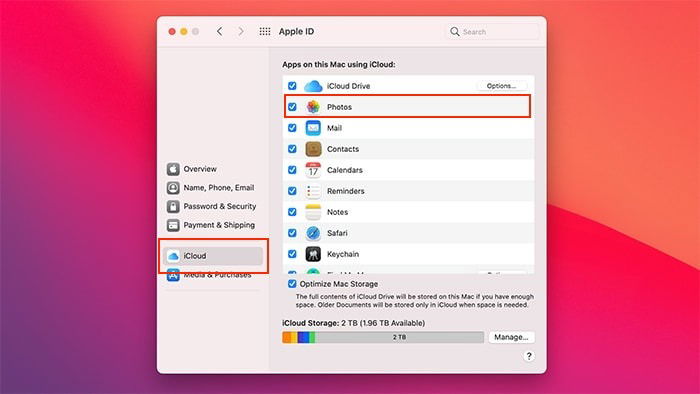
- Откройте меню Apple -> «Системные настройки» -> Apple ID.
- Выберите «iCloud» в боковой панели.
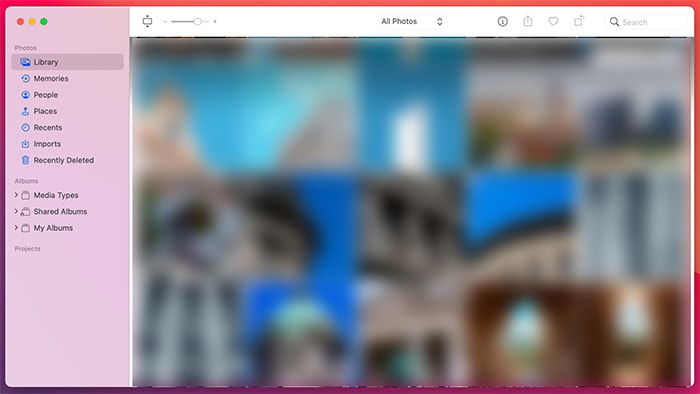
- Установите галочку у «Фото» и откройте настройки приложения «Фото», чтобы включить «iCloud Photos».
На Apple TV (HD и 4K)
- Откройте «Настройки» -> «Пользователи и учётные записи» -> iCloud.
- Включите «iCloud Photos», чтобы воспроизводить фото и видео из вашей медиатеки на ТВ.
На Windows
- Установите и запустите iCloud для Windows.
- Войдите под вашим Apple ID.
- Напротив «Фото» нажмите «Параметры» (Options).
- Включите «iCloud Photos» и нажмите «Готово», затем «Применить».
Какие форматы изображений и видео поддерживает iCloud Photos
iCloud Photos поддерживает распространённые форматы:
- Изображения: HEIF, JPEG, RAW, PNG, GIF, TIFF.
- Видео: HEVC, MP4, включая замедленную съёмку (slo-mo), таймлапс и Live Photo.
Примечание: некоторые специализированные RAW-форматы могут требовать поддержки со стороны конкретного устройства или приложения для просмотра/редактирования.
Как скачать фото и видео из iCloud Photos
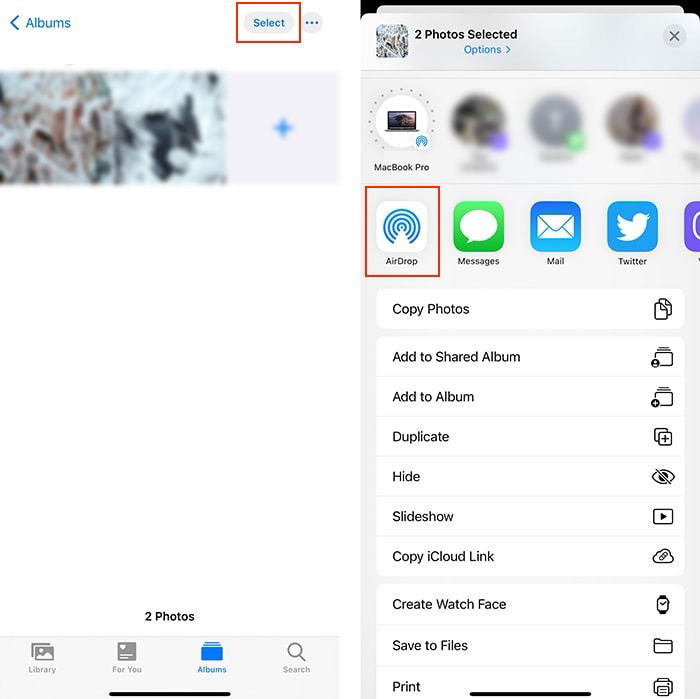
- На iPhone/iPad: выберите фото в приложении «Фото» -> нажмите кнопку «Поделиться» -> отправьте через AirDrop, iMessage или сохраните в «Файлы». При этом устройство автоматически загрузит оригинал, если он хранится в iCloud.
На Mac: в приложении «Фото» выберите нужные снимки и перетащите их на рабочий стол или в папку — система скачает оригиналы.
На Windows: iCloud для Windows создаёт папку «iCloud Photos» в проводнике, откуда можно копировать файлы локально.
Веб: зайдите на iCloud.com -> Фото, выберите и скачайте файлы.
Сколько свободного места даёт iCloud и тарифы
Факты:
- Бесплатно: 5 ГБ на аккаунт Apple ID.
- Платные планы (цены в долларах США): 0.99 USD/мес за 50 ГБ, 2.99 USD/мес за 200 ГБ, 9.99 USD/мес за 2 ТБ.
Важно: 5 ГБ часто недостаточно для полноценной фототеки, особенно если у вас несколько устройств с большими видео. Рассмотрите тариф 200 ГБ или 2 ТБ для семейного доступа и резервов.
Когда iCloud Photos не подходит: типичные ограничения и контрпримеры
- Если вы хотите локальное хранение без облака (например, по соображениям приватности), iCloud Photos не лучший выбор. В этом случае используйте локальные бэкапы или NAS.
- При нестабильном или медленном интернет-соединении синхронизация и просмотр оригиналов будет затруднён.
- Для коллективной работы над большими видеопроектами профессионалы часто используют специализированные DAM/профессиональные хранилища, а не iCloud.
Альтернативные подходы
- Google Photos: удобная кроссплатформенная альтернатива с мощной поисковой выдачей и опциями оптимизации места.
- Локальные решения: NAS (Synology, QNAP) + автоматическая загрузка с телефонов.
- Комбинированный подход: держать копию в iCloud для быстрой синхронизации и зеркальную резервную копию на внешнем диске/NAS.
Методология базовой настройки и поддержания порядка (мини-метод)
- Обновить все устройства до последних версий ОС.
- Войти под одним Apple ID на всех устройствах.
- Включить iCloud Photos и выбрать опцию хранения (Оптимизировать хранилище или Скачать и сохранить оригиналы).
- Настроить автоматические бэкапы: локальный (Time Machine или внешний диск) + облачный (iCloud или альтернативы).
- Периодически проверять остаток места и чистить дубликаты/неиспользуемые видео.
Чек-листы по ролям
Пользователь (личный):
- Включить iCloud Photos на всех устройствах.
- Выбрать режим хранения: «Оптимизировать хранилище» или «Скачать и сохранить оригиналы».
- Настроить автоматический экспорт важных фото на внешний диск.
Фотограф-любитель:
- Хранить RAW-файлы локально и копии в облаке.
- Периодически архивировать проекты на внешний диск.
ИТ-администратор / тренер:
- Проверить совместимость ОС и версий iCloud для корпоративных устройств.
- Разработать политику хранения и шифрования данных.
Совместимость, миграция и заметки по версиям
- iPhone/iPad: работает на актуальных версиях iOS/iPadOS; старые устройства с устаревшей iOS могут иметь ограниченную функциональность.
- Mac: macOS с поддержкой iCloud Photos — лучше использовать современные релизы.
- Windows: iCloud для Windows нуждается в актуальной версии; при проблемах обновите приложение из Microsoft Store.
Совет по миграции: перед переходом на новый Apple ID экспортируйте все фото и видео в локальную папку или внешний диск — после смены Apple ID синхронизация старой медиатеки может стать недоступной.
Безопасность и приватность
iCloud использует шифрование данных: трафик и хранение защищены, но ключи некоторых метаданных управляются Apple. Для особо чувствительных данных рассмотрите дополнительное шифрование перед загрузкой.
Важно: включение двухфакторной аутентификации (2FA) для Apple ID значительно повышает безопасность доступа к вашей медиатеке.
Тестовые случаи и критерии приёмки
- Синхронизация: новое фото, сделанное на iPhone, появляется на другом устройстве в течение разумного времени (обычно минуты при нормальном соединении).
- Доступность оригиналов: при выборе «Скачать и сохранить оригиналы» файлы доступны локально.
- Восстановление: после удаления и отката из корзины файл можно восстановить в пределах срока хранения в «Недавно удалённые».
Частые проблемы и шаги устранения неисправностей
- Синхронизация не происходит: проверьте интернет, выйдите и войдите в Apple ID, убедитесь, что включена опция iCloud Photos на всех устройствах.
- Нет места в iCloud: проверьте раздел хранилища в настройках Apple ID и при необходимости купите тариф или удалите ненужные данные.
- Медленная загрузка фото: переключитесь на Wi‑Fi, временно отключите оптимизацию и дайте устройству время для загрузки оригиналов.
Важно: перед массовым удалением снимков убедитесь, что у вас есть резервная копия вне iCloud.
Быстрые советы и эвристики
- Правило 80/20 для хранения: держите в облаке 80% часто используемого контента, 20% архивируйте локально.
- Опция «Оптимизировать хранилище» экономит место на устройстве, но требует онлайн-доступа к оригиналам.
- Для семейных аккаунтов используйте общий семейный план 200 ГБ или 2 ТБ, чтобы избежать лишних подписок.
Краткая справка: важные числа
- 5 ГБ — бесплатный объём iCloud.
- 50 ГБ — 0.99 USD/мес.
- 200 ГБ — 2.99 USD/мес.
- 2 ТБ — 9.99 USD/мес.
Глоссарий — одно предложение для терминов
- Apple ID: учётная запись Apple, используемая для доступа к iCloud и другим сервисам.
- Оптимизация хранилища: режим, при котором устройство держит урезанные версии местных файлов, а оригиналы в iCloud.
- Live Photo: формат Apple, который хранит короткое видео вместе со снимком.
Заключение
iCloud Photos — удобный и интуитивный способ держать фото и видео синхронизированными между устройствами Apple и Windows. Он упрощает доступ и редактирование, но требует внимания к объёму хранилища и политике приватности. Выберите тариф, настройте резервное копирование и используйте чек-листы выше, чтобы обеспечить надёжную работу медиатеки.
Рекомендуемые действия:
- Проверьте настройки на всех устройствах.
- Оцените объём вашей медиатеки и при необходимости обновите тариф.
- Настройте локальные резервные копии на внешний диск или NAS.
Дополнительные ресурсы: если вы используете Windows, посмотрите руководство по интеграции iCloud с Windows 10/11 и по управлению хранилищем iCloud на сайте поддержки Apple.

Похожие материалы

Несколько аккаунтов Skype: Multi Skype Launcher

Журнал для работы: повысить продуктивность

Персональные звуки уведомлений на Android

Скачивание шоу Hulu для офлайн‑просмотра

Microsoft Start: персонализированная новостная лента
