
Как настроить и использовать Handoff на iPhone, iPad, Mac и Apple Watch
Что такое Handoff
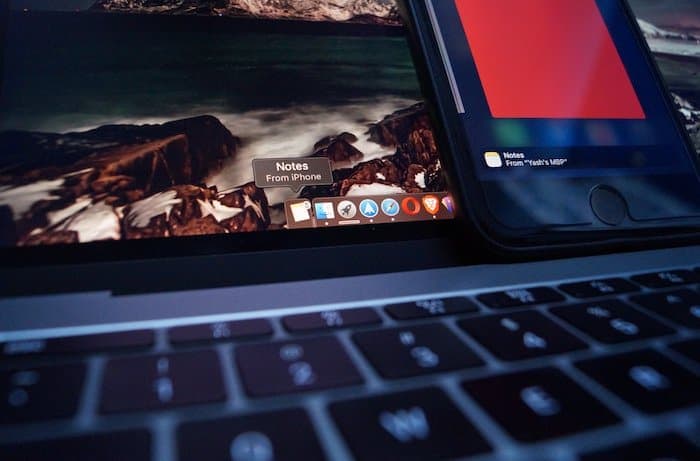
Handoff — это функция, доступная на iPhone, iPad, iPod touch, Mac и Apple Watch. Она позволяет начать работу в одном приложении на одном устройстве и продолжить её на другом без ручной пересылки данных. Поддерживают Handoff системные приложения (Mail, Safari, Maps, Messages, Reminders, Calendar, Contacts, Pages, Numbers, Keynote) и ряд сторонних приложений (например, Pocket, Things, Airbnb).
Определение в одну строку: Handoff передаёт состояние приложения между вашими устройствами, используя Apple ID, Bluetooth и Wi‑Fi.
Требования для работы Handoff
- Устройства должны иметь совместимые версии ОС: iOS 8+ на iPhone/iPad/iPod touch, macOS Yosemite или новее на Mac, watchOS 1.0+ на Apple Watch.
- На каждом устройстве включены Bluetooth и Wi‑Fi.
- Включён Handoff в настройках каждого устройства.
- Все устройства вошли в iCloud под одним и тем же Apple ID.
- Устройства подключены к одной Wi‑Fi сети или находятся в непосредственной близости.
Important: Если устройства находятся под разными Apple ID или в разных сетях, Handoff работать не будет.
Как включить Handoff
На iPhone, iPad и iPod touch
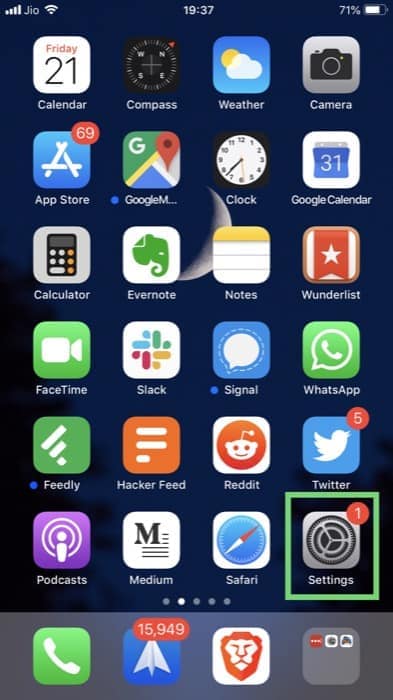
- Откройте «Настройки».
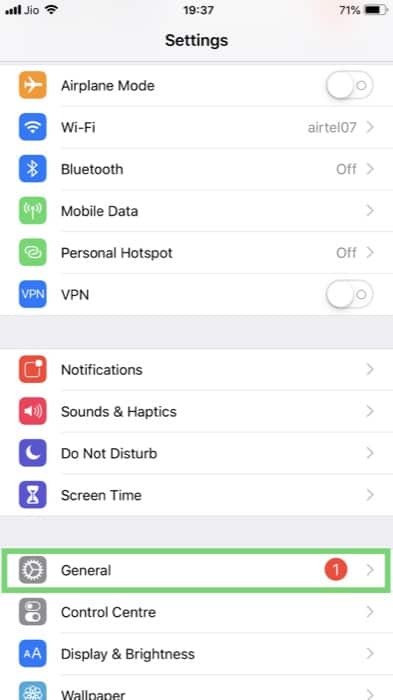
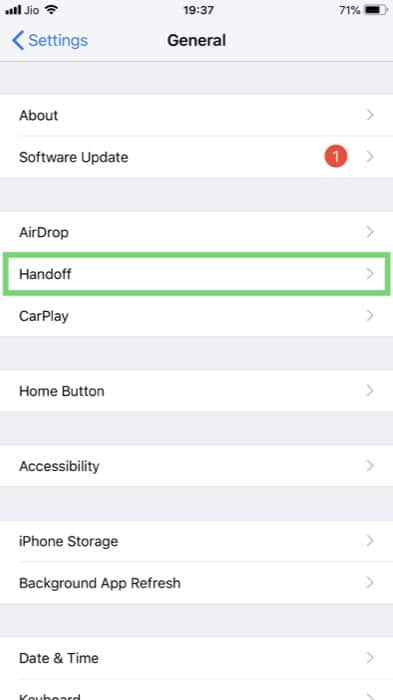
- Перейдите в «Основные» → «Handoff».
- Включите переключатель Handoff.
На Mac
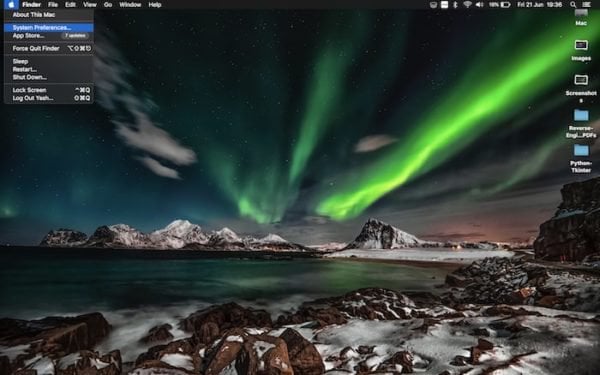
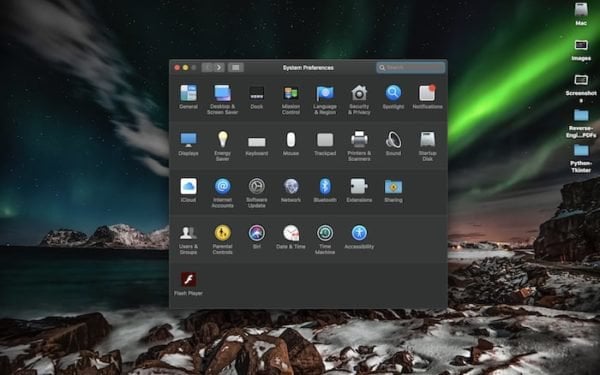
- Откройте меню Apple () → Системные настройки.
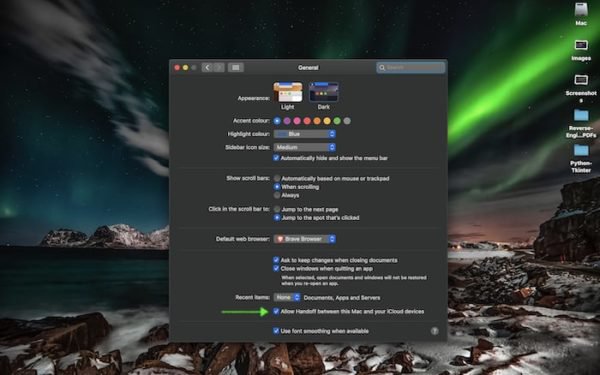
- Выберите «Основные» и в самом низу отметьте «Разрешить Handoff между этим Mac и устройствами iCloud».
На Apple Watch
- На iPhone откройте приложение Watch.
- Перейдите в «Основные» и включите «Enable Handoff» (метка интерфейса в iOS оставлена, как в системе).
Как пользоваться Handoff на практике
Шаги общие:
- Откройте приложение, которое поддерживает Handoff, и начните задачу.
- Подойдите к другому устройству и откройте соответствующий элемент интерфейса для передачи.
Примеры по устройствам:
- iPhone / iPad: Откройте переключатель приложений (двойное нажатие кнопки «Домой» или свайп вверх) и внизу вы увидите баннер с приложением, начатым на другом устройстве — тапните по нему.

- Mac: В Dock появится иконка приложения, начатого на другом устройстве — кликните её, чтобы продолжить.

Когда вы откроете приложение, вы увидите состояние задачи таким, каким оставили его на первом устройстве: открытая страница в Safari, черновик письма, текущее местоположение в Картах и т. п.
Когда Handoff может не работать
- Устройства не в одной Wi‑Fi сети или находятся слишком далеко друг от друга.
- Вы не вошли в iCloud под одним Apple ID на всех устройствах.
- Bluetooth или Wi‑Fi отключены на одном из устройств.
- Версии ОС устарели или приложение не поддерживает Handoff.
- Иногда требуется перезапуск устройства или выход/вход в iCloud, чтобы восстановить соединение.
Notes: Если Handoff не появляется сразу, дайте устройствам 10–20 секунд для установления соединения и синхронизации.
Устранение неполадок шаг за шагом
- Убедитесь, что на всех устройствах включены Bluetooth, Wi‑Fi и Handoff.
- Проверьте, что все устройства используют один Apple ID: Настройки → [ваш профиль] → iCloud.
- Перезагрузите оба устройства.
- Попробуйте выйти из iCloud на одном устройстве и войти снова.
- Сбросьте сетевые настройки (Настройки → Основные → Сброс → Сбросить сетевые настройки) только при крайней необходимости — это удалит сохранённые Wi‑Fi пароли.
- Убедитесь, что приложение поддерживает Handoff (список выше).
Если вы — администратор корпоративной сети, убедитесь, что в вашей сети не блокируются службы распространения Bonjour или порты, которые могут мешать обнаружению устройств по локальной сети.
Альтернативы Handoff
- Universal Clipboard — копирование на одном устройстве, вставка на другом.
- iCloud Drive — синхронизация документов между устройствами.
- AirDrop — мгновенная передача файлов между устройствами поблизости.
- Отправка ссылки или черновика через Messages или почту.
Каждая альтернатива решает похожую задачу, но отличается по скорости и получаемому опыту: Handoff сохраняет прямое состояние приложения, Universal Clipboard — только буфер обмена.
Роли и чеклисты
Чеклист для обычного пользователя:
- Проверил, что устройства в одной Wi‑Fi сети.
- Включил Bluetooth и Handoff на всех устройствах.
- Вошёл в тот же Apple ID на всех устройствах.
- Убедился, что приложение поддерживает Handoff.
Чеклист для IT‑администратора:
- Разрешил Bonjour и соответствующие порты в межсетевом экране.
- Проверил совместимость версий macOS/iOS в организации.
- Настроил инструкции для пользователей о входе в корпоративный Apple ID или управляемом Apple ID.
Чеклист для разработчика приложения:
- Реализовал Continuity API (Handoff) в приложении.
- Тестировал передачу состояния на разных версиях iOS/macOS.
- Обновил документацию и обработал случаи, когда устройство не в сети.
Безопасность и конфиденциальность
Handoff использует Bluetooth и Wi‑Fi для установления соединения и Apple ID для аутентификации. На общественных или общих устройствах отключайте Handoff, если не хотите, чтобы кто‑то с общим Apple ID видел передаваемые задачи. Для корпоративных сред рассмотрите использование управляемых Apple ID и ограничений в MDM.
Быстрая методика включения и проверки (mini‑методология)
- Включите Wi‑Fi и Bluetooth на всех устройствах.
- Войдите в iCloud под одним Apple ID.
- Включите Handoff в настройках каждого устройства.
- Откройте поддерживаемое приложение, подождите 10–20 секунд, затем проверьте появление баннера/иконки на другом устройстве.
Маленькая таблица совместимости приложений
- Системные: Mail, Safari, Maps, Messages, Reminders, Calendar, Contacts, Pages, Numbers, Keynote.
- Популярные сторонние: Pocket, Things, Airbnb, некоторые менеджеры задач и редакторы текста.
Факт: Handoff лучше всего работает между устройствами одного пользователя с актуальными версиями ОС и стабильным Wi‑Fi.
Диаграмма принятия решения
flowchart TD
  A[Начали задачу на устройстве A] --> B{Поддерживает приложение Handoff?}
  B -- Да --> C{Оба устройства в одной сети и в одном Apple ID?}
  B -- Нет --> Z[Использовать альтернативу: iCloud/AirDrop/Clipboard]
  C -- Да --> D[Появится баннер/иконка на устройстве B]
  C -- Нет --> Y[Проверить Wi‑Fi/Bluetooth/Apple ID и настойки Handoff]
  Y --> C
  D --> E[Откройте баннер и продолжите задачу]
Глоссарий в одну строку
- Handoff — механизм передачи состояния приложения между устройствами Apple.
- Continuity — набор функций Apple для совместной работы устройств.
- Universal Clipboard — общий буфер обмена между устройствами Apple.
Короткий анонс для социальных сетей (100–200 слов)
Handoff позволяет продолжить работу с того места, где вы остановились — на iPhone, iPad, Mac или Apple Watch. Просто включите Handoff и убедитесь, что все устройства подключены к одному Apple ID и одной сети Wi‑Fi. В статье — пошаговая настройка, примеры использования, быстрые приёмы для устранения проблем и рекомендации по безопасности. Это удобно для работы с письмами, веб‑страницами, заметками и презентациями.
Часто задаваемые вопросы
Поддерживает ли Handoff все приложения?
Нет. Handoff поддерживают системные приложения Apple и отдельные сторонние приложения. Если приложение не поддерживает Handoff, используйте Universal Clipboard или iCloud Drive.
Нужно ли быть в одной Wi‑Fi сети для Handoff?
Обычно да — устройства должны находиться в одной сети или рядом друг с другом с включёнными Bluetooth и Wi‑Fi.
Работает ли Handoff, если устройства в разных странах?
Технически — да, если соблюдены требования (тот же Apple ID, BLE, Wi‑Fi). Однако задержки и сетевые настройки могут усложнить связь.
Заключение
Handoff делает повседневную работу на устройствах Apple более плавной. Для надёжной работы достаточно обеспечить современные версии ОС, единый Apple ID и активированные Bluetooth/Wi‑Fi/Handoff. При неполадках пройдите чеклист устранения проблем: проверьте сети, перезапустите устройства и при необходимости выйдите и войдите в iCloud.
Summary: Handoff экономит время на переключении устройств. Включите его в настройках, проверьте совместимость приложений и используйте предложенные шаги для устранения проблем.

Похожие материалы

Несколько аккаунтов Skype: Multi Skype Launcher

Журнал для работы: повысить продуктивность

Персональные звуки уведомлений на Android

Скачивание шоу Hulu для офлайн‑просмотра

Microsoft Start: персонализированная новостная лента
