
Guitarix на Linux — настройка и использование
Что такое Guitarix
Guitarix — это виртуальный усилитель и эмулятор эффектов для Linux. Подойдёт гитаристам и басистам, которые хотят получать качественную обработку сигнала в реальном времени на компьютере. Основная идея: вы передаёте сигнал с инструмента через аудиокарту в Guitarix, строите цепочку эффектов (head → FX → cabinet) и отправляете выход на динамики или на запись.
В одном предложении: Guitarix — это программный усилитель с модульной системой эффектов для живой игры и студийной обработки.
Требования и подготовка
- Аудиокарта с входом для инструмента (инструментальный вход или микрофонный порт).
- Переходник 6.3 мм → 3.5 мм (штекер инструмента → разъём звуковой карты). 6.3 мм часто называют 1/4”, 3.5 мм — миниджек.
- Установленные пакеты: Guitarix, QjackCtl (или аналог для управления JACK), ALSA-микшер (например, GNOME ALSA Mixer).
- Рекомендуется низкая задержка в настройках JACK (например 128/256 семплов) — экспериментируйте в зависимости от вашего оборудования.
Важно: используйте инструментальный вход, если он есть. Подключение в линейный или микрофонный вход может потребовать предамплирования или даст слабый сигнал.
Шаг 1 — физическое подключение и ALSA
- Подключите гитару/бас к аудиокарте через переходник 6.3 мм → 3.5 мм, вставив штекер инструмента в соответствующий вход устройства.
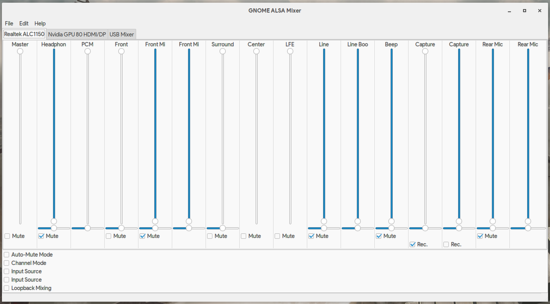
- Откройте ALSA Mixer (в примере используется GNOME ALSA Mixer).
- Найдите основной канал захвата (primary capture channel) и отметьте флажок “Rec.” для этого канала, чтобы разрешить захват сигнала.
Примечание: если у вашей звуковой карты есть несколько входов, внимательно проверьте, какой физический разъём соответствует capture_1/capture_2 в JACK.
Шаг 2 — запуск Guitarix и QjackCtl
- Запустите Guitarix. При появлении запроса выберите опцию “Start Jack”.
- Запустите QjackCtl — это утилита для управления соединениями JACK.
- В QjackCtl нажмите “Connect” — откроется окно соединений JACK.
- В списках слева и справа выбирайте нужные порты и нажимайте “Connect” для установки связей.
Цель: пропустить звук с вашего входа (обычно capture_1) через модули Guitarix: GX Head Amp → GX Head FX → playback (или system:playback_1/2). Схема ниже иллюстрирует порядок соединений.
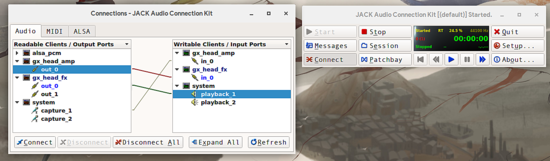
Если всё подключено правильно, вы должны услышать звук инструмента через колонки или наушники.
Шаг 3 — проверка тюнера и базовая оценка
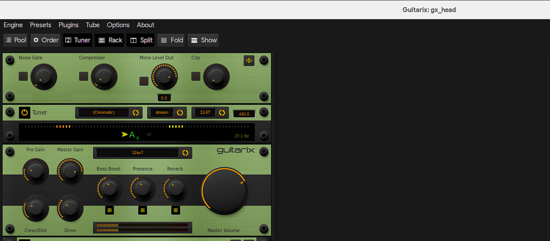
В Guitarix нажмите кнопку “Tuner” на верхней панели. Если тюнер реагирует и обновляет показания при игре, соединения установлены правильно. Если тюнер не показывает сигнал — вернитесь в окно соединений JACK и проверьте порты.
Шаг 4 — работа с блоками эффектов
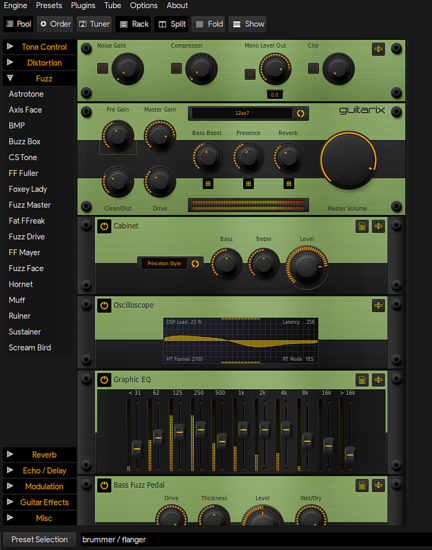
- В интерфейсе Guitarix есть три основных типа блока: head (усилитель), pre-amp/FX (эффекты перед усилителем) и cabinet (камеры/микрофонная эмуляция).
- Нажмите кнопку “Pool” (в левом верхнем углу), чтобы открыть список доступных эффектов и модулей. Перетаскивайте нужные элементы в rack.
- Звук проходит сверху вниз: первый элемент в цепочке обрабатывает сигнал раньше второго и т.д. Порядок имеет критическое значение для результата.
Изменение порядка и удаление
Переключите режим на Order mode, затем перетаскивайте элементы, чтобы изменить порядок. Для удаления используйте чёрную кнопку справа от элемента в режиме Order.
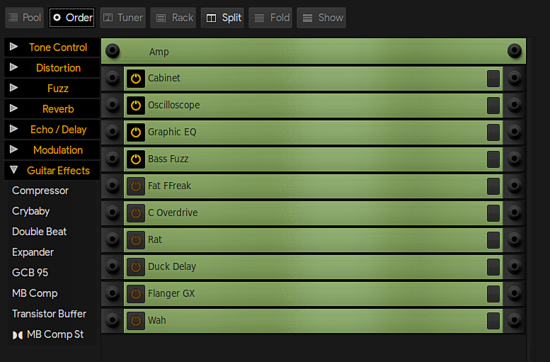
Включение и выключение модулей
В режиме rack включайте и выключайте модули кликом по кнопке питания в верхнем левом углу каждого блока. Новые элементы по умолчанию отключены.
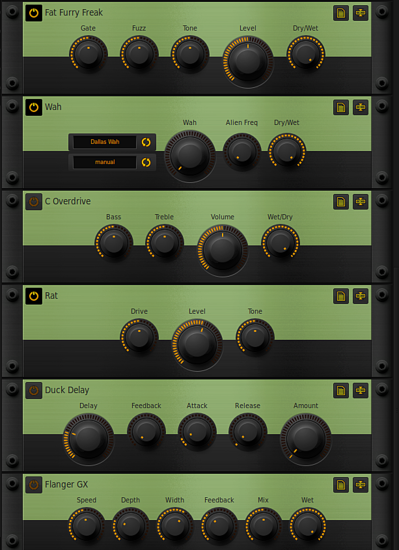
Пресеты и готовые наборы эффектов
В левом нижнем углу интерфейса доступны предустановленные пресеты — “complete packs”. Выбирая пресет, вы загружаете набор блоков и настроек для конкретного звучания.
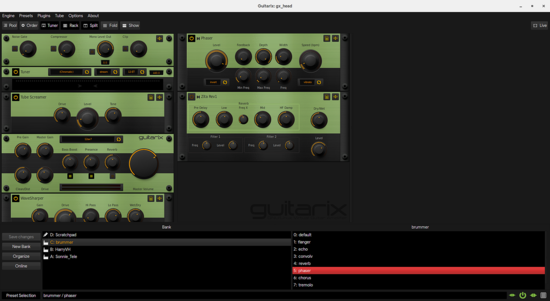
Если пресет не подошёл, не расстраивайтесь — можно загрузить дополнительные .gx файлы. Скачанные файлы помещаются в папку ~/.config/guitarix/banks (или в соответствующую директорию конфигурации вашего пользователя).
Практическая методология звукового дизайна (мини-метод)
- Начните с чистого пресета: включите только head и cabinet, оставьте все эффекты выключенными.
- Настройте gain и уровни усилителя для нужной динамики.
- Добавляйте эффекты по одному: компрессор → overdrive/drive → эквалайзер → ревер/модуляция. Слушайте результат после каждого шага.
- Переставляйте плагины местами, чтобы понять влияние порядка (например, компрессор перед дисторшном vs после).
- Сохраняйте версии (банк A, банк B) при ключевых изменениях.
Хетч: если хотите более «живое» звучание, смещайте cabinet и добавляйте лёгкую реверберацию в конце цепочки.
Чеклисты по ролям
- Для гитариста:
- Убедиться в инструментальном входе и достаточном сигнале (не клипует).
- Настроить тюнер и gain сначала на чистом канале.
- Добавлять дисторшн после базового усилителя, затем эквалайзер.
- Для басиста:
- Следить за низкими частотами — используйте high-pass фильтр, если необходимо.
- Контролируйте фазу и убедитесь, что cabinet не уничтожает низкие частоты.
Типичные ошибки и как их исправить
- Нет звука:
- Проверьте, отмечен ли “Rec.” в ALSA Mixer.
- Убедитесь, что в QjackCtl связаны capture_1 → GX Head Amp и выход GX Head FX → system playback.
- Сильная задержка (латентность): уменьшите буфер JACK или увеличьте частоту семплов, если CPU позволяет.
- Шумы и фон:
- Проверьте кабели, заземление и источник питания.
- Отключите лишние источники звука в ALSA.
- Слабый сигнал: попробуйте предусилитель на звуковой карте или увеличьте входной уровень в ALSA.
Быстрый cheat-sheet (обозначения и порты)
- capture_1 — первоначальный вход с аудиокарты.
- GX Head Amp — модуль усилителя в Guitarix.
- GX Head FX — модуль дополнительных эффектов.
- playback / system:playback_1 — выход на колонки/наушники.
Критерии приёмки
- Тюнер реагирует на звук при игре.
- Звук проходит: capture_1 → GX Head Amp → GX Head FX → playback.
- Задержка минимальна и не мешает исполнению.
- Нет выраженных клипингов или постоянных шумов.
Дополнительные советы и ресурсы
- Подбирайте размер буфера и частоту сэмплов в JACK экспериментально: меньший буфер — меньшая задержка, но большая нагрузка на CPU.
- Сохраняйте часто ваши банки и создавайте резервные копии ~/.config/guitarix.
- Ищите готовые .gx пресеты в сообществах пользователей Guitarix и на GitHub — многие делятся пресетами под разные стили.
1-строчный глоссарий:
- JACK — сервер низкоуровневой звуковой маршрутизации в Linux.
- ALSA — подсистема звука в Linux, которая управляет аппаратными устройствами.
Короткое резюме
Guitarix даёт гибкий модульный подход к эмуляции усилителя и эффектов на Linux. Правильная последовательность: подключение инструмента → настройка ALSA → запуск Guitarix и соединение портов в QjackCtl → построение цепочки эффектов и её тестирование с тюнером. Если возникли проблемы — проверьте флаги записи в ALSA, соединения в JACK и уровни входа.
Важное: сохраняйте конфигурации и экспериментируйте с порядком эффектов — именно порядок часто определяет итоговое звучание. Удачи и приятной игры!

Похожие материалы

Несколько аккаунтов Skype: Multi Skype Launcher

Журнал для работы: повысить продуктивность

Персональные звуки уведомлений на Android

Скачивание шоу Hulu для офлайн‑просмотра

Microsoft Start: персонализированная новостная лента
