
Как установить и настроить Google Drive (Backup and Sync) на Mac
Введение
Пользователи Apple получают 5 ГБ бесплатно в iCloud, но часто этого мало. Google предоставляет 15 ГБ бесплатно для аккаунта Google, что включает Google Drive, Gmail и Google Photos. Установка Backup and Sync позволяет работать с Google Drive как с обычной папкой в Finder — добавлять, редактировать и сохранять файлы прямо из приложений на Mac.
Краткое определение: Backup and Sync — десктопное приложение Google, которое синхронизирует выбранные папки на Mac с вашим Google Drive и загружает фото в Google Photos.
Важно: прежде чем начать, подготовьте рабочий Google-аккаунт и стабильное интернет-соединение.
Содержание (основные разделы)
- Установка Backup and Sync на Mac
- Первичная настройка и выбор папок для синхронизации
- Доступ к Google Drive из Finder
- Советы по безопасности и конфиденциальности
- Что делать, если синхронизация не работает
- Альтернативы и сценарии применения
- Рольовые чеклисты и критерии приёмки
- Краткое заключение
Установка Backup and Sync на Mac
Чтобы работать с Google Drive не через браузер, а как с локальной папкой, нужно скачать и установить Backup and Sync.
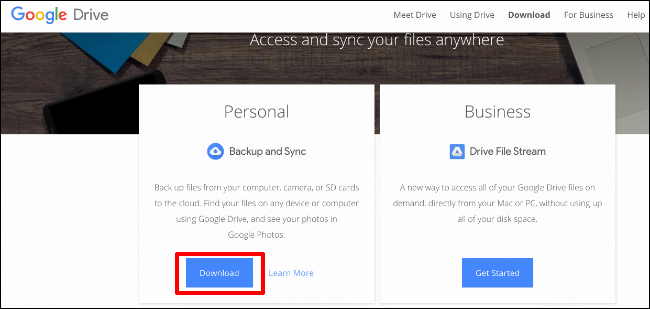
- Перейдите на сайт Google Drive и нажмите кнопку “Download” в разделе “Personal”.
- Примите условия и дождитесь окончания загрузки DMG-файла. Откройте DMG.
Связанный материал: что такое DMG-файл и как его использовать.
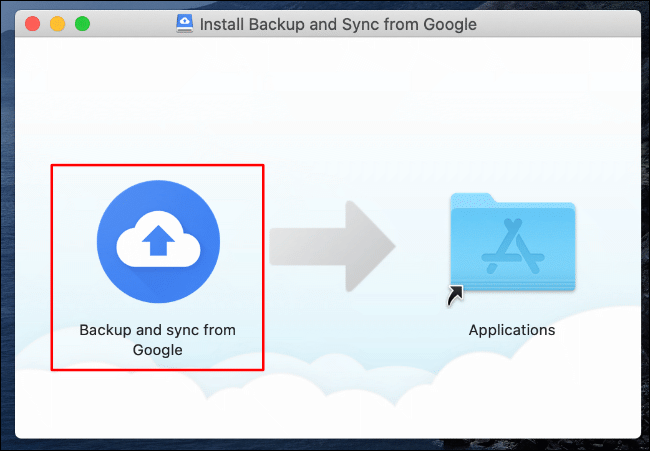
- В окне установщика перетащите иконку «Backup and Sync from Google» в папку «Applications».
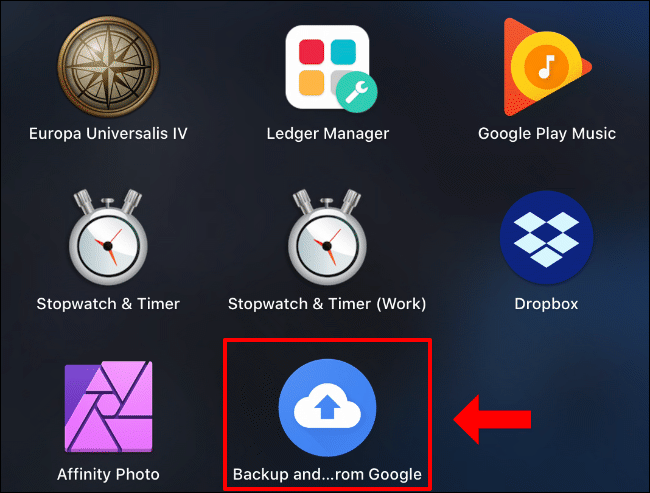
- После установки откройте Launchpad или нажмите CMD+Space и введите “Backup and Sync”.
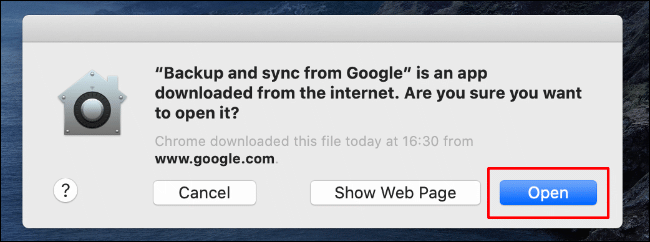
- При первом запуске macOS может показать предупреждение. Нажмите “Open”, чтобы разрешить запуск приложения.
- Приложение попросит доступ к файлам. Вы увидите запросы для Desktop, Documents и Photos. Нажимайте “OK” для разрешения, если хотите, чтобы эти папки синхронизировались. Если не хотите пока давать доступ, нажмите “Don’t Allow” — вы сможете изменить права позже.
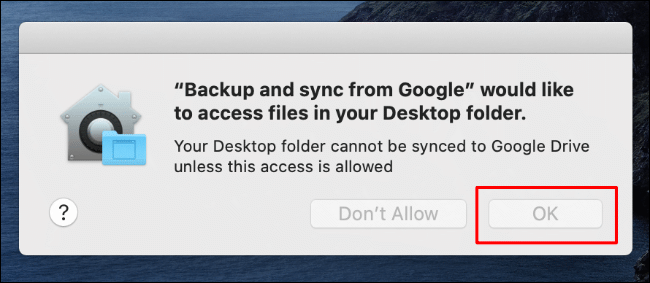
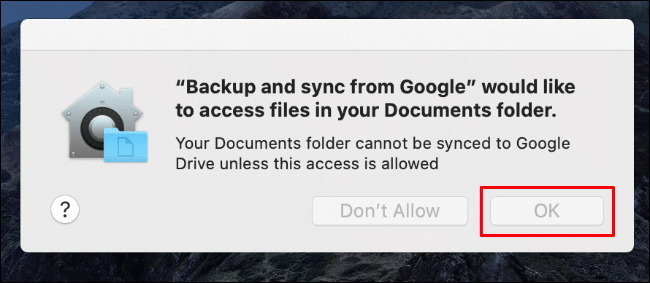
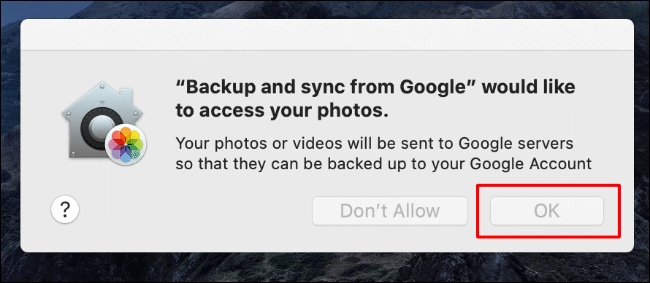
После предоставления прав приложение запустится и будет готово к настройке.
Первичная настройка Backup and Sync на Mac
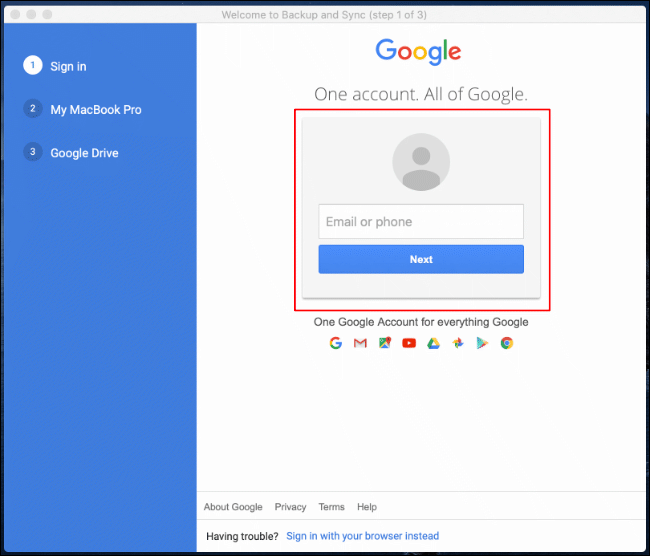
- Нажмите “Get Started” и войдите в свой Google-аккаунт, используя адрес и пароль.
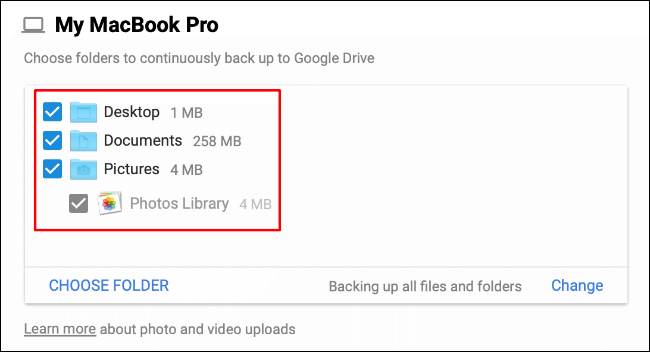
- Выберите локальные папки, которые хотите синхронизировать с Google Drive. По умолчанию отмечены Desktop, Documents и Pictures. Снимите галочки с тех папок, которые не нужно загружать.
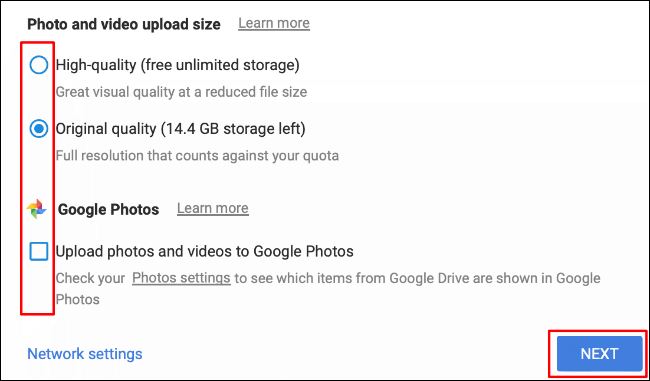
- Выберите качество загрузки фото и видео. Опции:
- “High-Quality” — файлы могут быть сжаты; они не учитываются в квоте хранилища.
- “Original Quality” — файлы сохраняются в исходном качестве; расходуют место в аккаунте Google.
Если хотите автоматически отправлять фото в Google Photos, поставьте флажок “Upload Photos and Videos to Google Photos” и нажмите “Next”.
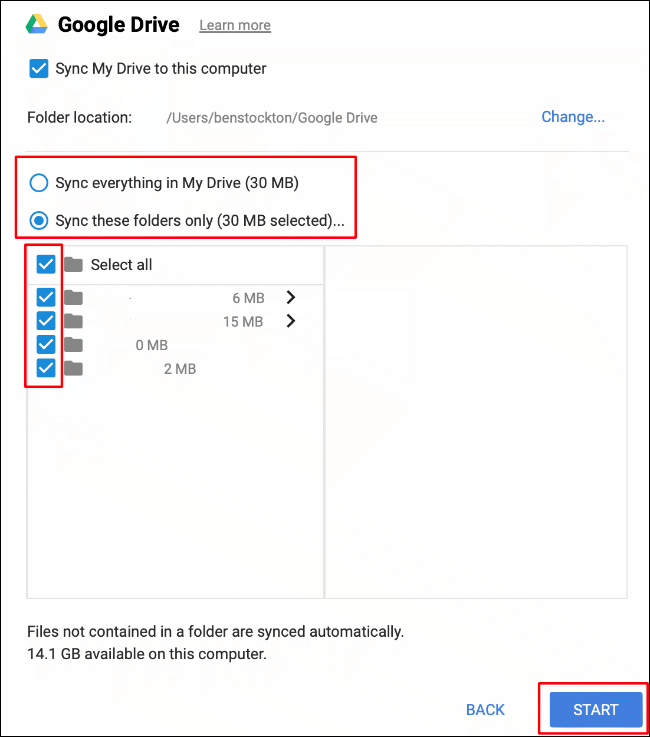
- Выберите, какие папки из облака синхронизировать на Mac:
- “Sync Everything in My Drive” — синхронизировать всё.
- “Sync These Folders Only” — выбрать отдельные папки.
Выберите нужные папки и нажмите “Start”.
После этого начнётся синхронизация. В строке меню появится иконка приложения, которая показывает статус.
Доступ к Google Drive из Finder и повседневная работа
После настройки в Finder появится папка Google Drive в разделе “Favorites” на левой панели. Откройте Finder через Launchpad или Spotlight.
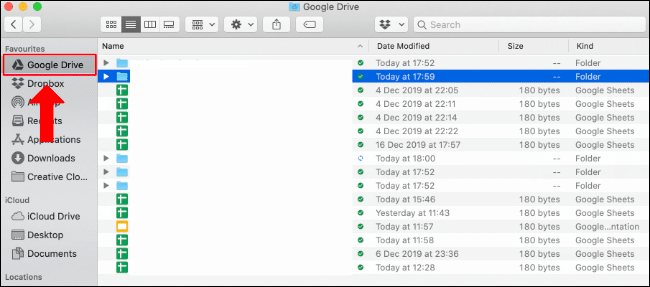
Вы можете:
- Перетаскивать файлы в папку Google Drive для загрузки.
- Открывать и редактировать файлы — изменения синхронизируются автоматически.
- Удалять файлы — они удалятся из облака и, при синхронизации, с других устройств.
Если вы выбрали синхронизацию Desktop, Documents и Pictures, файлы из этих папок будут автоматически появляться в облаке, даже если вы не используете папку Google Drive напрямую.
Полезные практики и рекомендации
- Контролируйте использование квоты: проверяйте объём хранилища в аккаунте Google, чтобы не попасть на переполнение.
- Выбирайте “Original Quality” только для важных медиафайлов, если у вас достаточно места.
- Для конфиденциальных данных используйте дополнительные шифрованные контейнеры (например, VeraCrypt) поверх синхронизации.
- Включите двухфакторную аутентификацию (2FA) в учетной записи Google.
Безопасность и конфиденциальность
- Включите 2FA для защиты аккаунта Google. Это снижает риск доступа злоумышленников.
- Проверьте какие приложения имеют доступ к вашему аккаунту Google в разделе безопасности аккаунта.
- Если вы работаете с персональными данными EU-граждан, проверьте соответствие действиям GDPR: храните минимально необходимые данные и документируйте правовые основания обработки.
- Используйте локальные шифрованные контейнеры для особо чувствительной информации.
Советы по устранению проблем (runbook)
Если синхронизация не началась или файлы не появляются, выполните следующие шаги по порядку:
- Проверьте статус иконки в строке меню. Нажмите её и посмотрите сообщение об ошибке.
- Убедитесь, что вы вошли в правильный Google-аккаунт.
- Проверьте свободное место в аккаунте Google.
- Откройте Системные настройки macOS -> Безопасность и конфиденциальность -> Файлы и папки, и убедитесь, что Backup and Sync имеет доступ к нужным папкам.
- Перезапустите приложение: закройте через меню, затем откройте заново.
- Перезагрузите Mac, если проблема не решается.
- Если конкретный файл не синхронизируется, проверьте длину имени файла и разрешения. Удалите запрещённые символы и повторите.
- В случае конфликтов версий (локальные изменения и облачные) приложение создаст копию с пометкой. Проверьте обе версии и объедините вручную.
Если ничего не помогает, выйдите из аккаунта в приложении и выполните вход снова. Как крайняя мера, удалите приложение и установите заново.
Краткая диагностика проблем:
- Приложение не запускается — проверьте совместимость с версией macOS и разрешения.
- Медленная загрузка — проверьте скорость интернета и настройки прокси/фаервола.
- Синхронизация останавливается — проверьте лог в приложении и сообщения об ошибках.
Частые ошибки и когда решение не работает
- Недостаточно места в облаке — единственный выход без покупки места — удалить или переместить файлы.
- Ограничения корпоративного аккаунта — администратор G Suite/Workspace может блокировать сторонние приложения.
- Конфликты прав доступа в macOS — иногда требуется вручную дать разрешение в системных настройках.
Альтернативы и когда их выбрать
- Использовать официальный клиент Google Drive для Desktop (новые версии объединяют Backup and Sync и Drive File Stream). Рекомендуется для бизнес-аккаунтов Google Workspace.
- Оставаться в iCloud, если вы глубоко интегрированы в экосистему Apple и не нуждаетесь в большей бесплатной квоте.
- Использовать другие облачные сервисы (Dropbox, OneDrive), если они лучше интегрируются с вашим рабочим процессом.
Перенос данных с iCloud на Google Drive
Мини-методика:
- Оцените объём данных в iCloud.
- В Finder включите папки iCloud Drive и Google Drive рядом.
- Перетащите нужные папки/файлы из iCloud Drive в Google Drive.
- Проверьте корректность копий на обоих сервисах.
- Если всё успешно, освободите место в iCloud.
Совет: перенос больших объёмов удобнее делать партиями и проверять целостность файлов.
Ролевые чеклисты
Пользователь
- Подготовил Google-аккаунт
- Установил Backup and Sync
- Предоставил права доступа к нужным папкам
- Выбрал качество загрузки фото
- Проверил наличие папки Google Drive в Finder
IT-администратор
- Проверил совместимость с корпоративной политикой безопасности
- Проверил доступы для сторонних приложений в Google Workspace
- Настроил SSO и политики 2FA для пользователей
- Документировал процедуру восстановления доступа
Критерии приёмки
- Папка Google Drive видна в Finder и доступна для чтения/записи.
- Выбранные локальные папки (Desktop/Documents/Pictures) синхронизируются с аккаунтом Google.
- Фото/видео загружаются в соответствии с выбранным качеством.
- Статус синхронизации отображается в строке меню без критических ошибок.
Таблица сравнения вариантов синхронизации
- Синхронизация всего: удобно, но может занять много места на Mac.
- Синхронизация отдельных папок: экономит место локально, но требует выбора.
- Только облачная работа (через браузер): не занимает место на Mac, но медленнее для постоянной работы.
Пример сценариев использования
- Домашний пользователь: синхронизирует Desktop и Pictures, использует High-Quality для фото, чтобы продлить свободное место.
- Фрилансер: синхронизирует проекты в отдельных папках, оставляет Original Quality для важных медиа.
- Компания: IT-администратор настраивает Google Drive для Desktop с централизованными политиками доступа.
Заключение
Backup and Sync преобразует Google Drive в привычную локальную папку на Mac. Это упрощает работу с файлами и позволяет использовать мощное облачное хранилище Google без постоянной работы в браузере. Следуйте чеклистам и runbook, чтобы сократить время на настройку и быстро устранить возможные проблемы.
Важное: регулярно проверяйте квоту хранилища и включите двухфакторную аутентификацию для безопасности.
Короткое резюме:
- Установите приложение, дайте нужные права и выберите папки для синхронизации.
- Настройте качество загрузки фото и папки из облака для синхронизации на Mac.
- При проблемах следуйте пошаговому runbook для диагностики и решения.
Примечание: если вы используете корпоративный аккаунт Google Workspace, уточните у администратора, какой клиент рекомендован для вашей организации.

Похожие материалы

Несколько аккаунтов Skype: Multi Skype Launcher

Журнал для работы: повысить продуктивность

Персональные звуки уведомлений на Android

Скачивание шоу Hulu для офлайн‑просмотра

Microsoft Start: персонализированная новостная лента
