
Режим «Фокус» в iOS 15: как настроить и использовать на iPhone
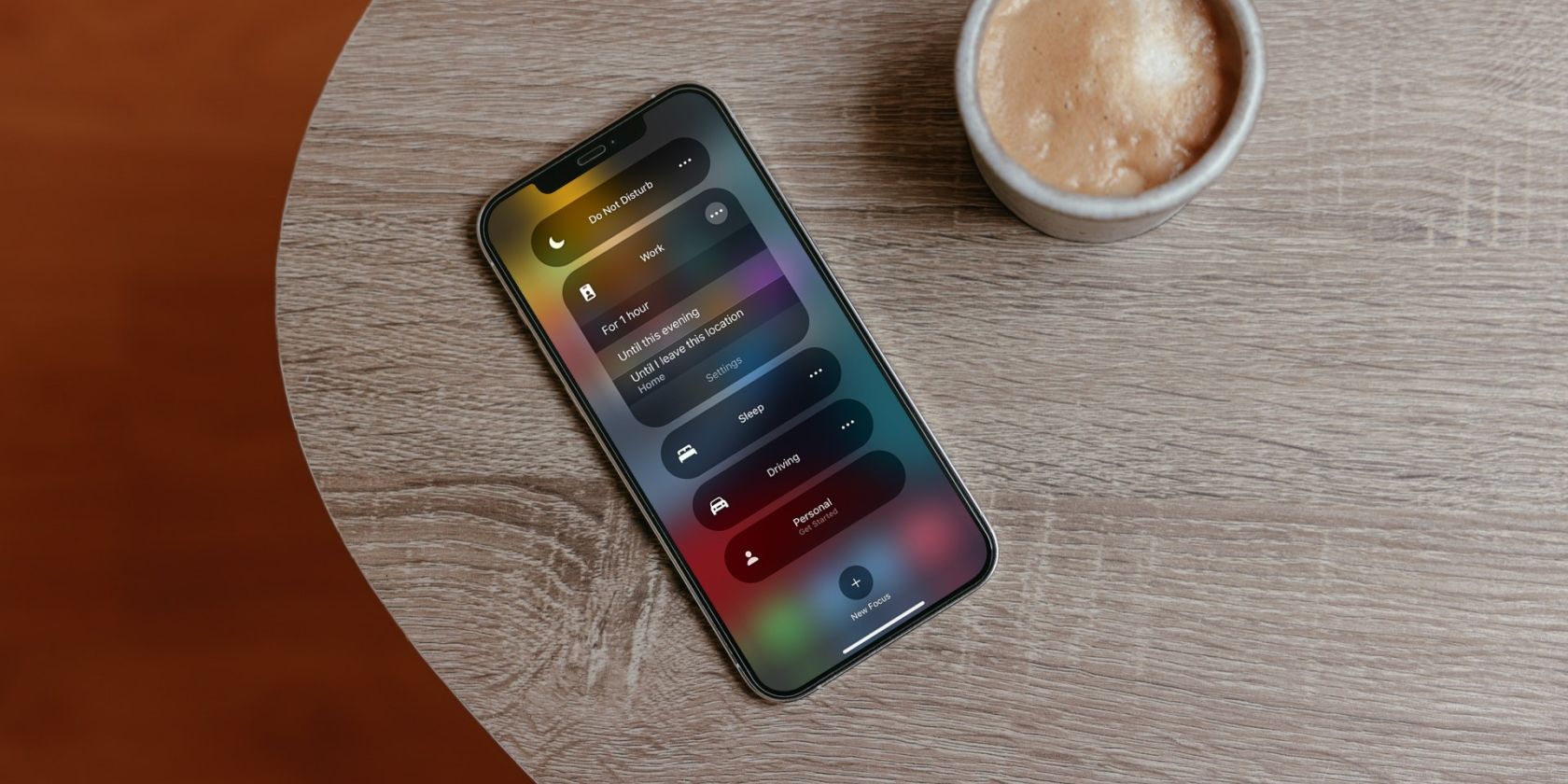
Режим «Фокус» в iOS 15 заменяет «Не беспокоить» и позволяет фильтровать уведомления по контексту: работа, личное время, сон и т.д. Настройте разрешённые контакты и приложения, автоматизируйте включение по расписанию, местоположению или с помощью Smart Activation, либо управляйте режимами вручную через Пункт управления. В статье — пошаговая настройка, советы, шаблоны для разных ролей и методология для надёжной конфигурации.
Что такое режим Фокус
Режим «Фокус» расширяет привычный режим «Не беспокоить» и фильтрует уведомления так, чтобы вы получали только то, что нужно в текущем контексте. Это гибкая система правил: вы сами выбираете, какие контакты и приложения могут присылать уведомления, какие страницы Домашнего экрана показывать и будут ли видны бейджи на иконках.
Определение в одно предложение
Режим «Фокус» — это набор правил и автоматизаций, который ограничивает отвлекающие уведомления в зависимости от вашей активности.
Почему это важно
- Помогает уменьшить фрагментацию внимания.
- Позволяет работать и отдыхать без лишних прерываний.
- Синхронизируется между вашими Apple-устройствами при наличии одной Apple ID и включённой синхронизации.
Быстрый обзор возможностей
- Предустановленные режимы: Работа, Личное, Сон, Вождение и другие.
- Возможность создать собственный режим с нуля.
- Разрешать уведомления только от выбранных контактов и приложений.
- Планирование, автоматизация по локации и сигналам использования приложений.
- Smart Activation — автоматический выбор режима по контексту.
- Настройка страниц Домашнего экрана и скрытие бейджей приложений.
Как настроить и запланировать режим Фокус
Следуйте этим шагам для первого запуска и базовой конфигурации.
- Откройте приложение Настройки на iPhone.
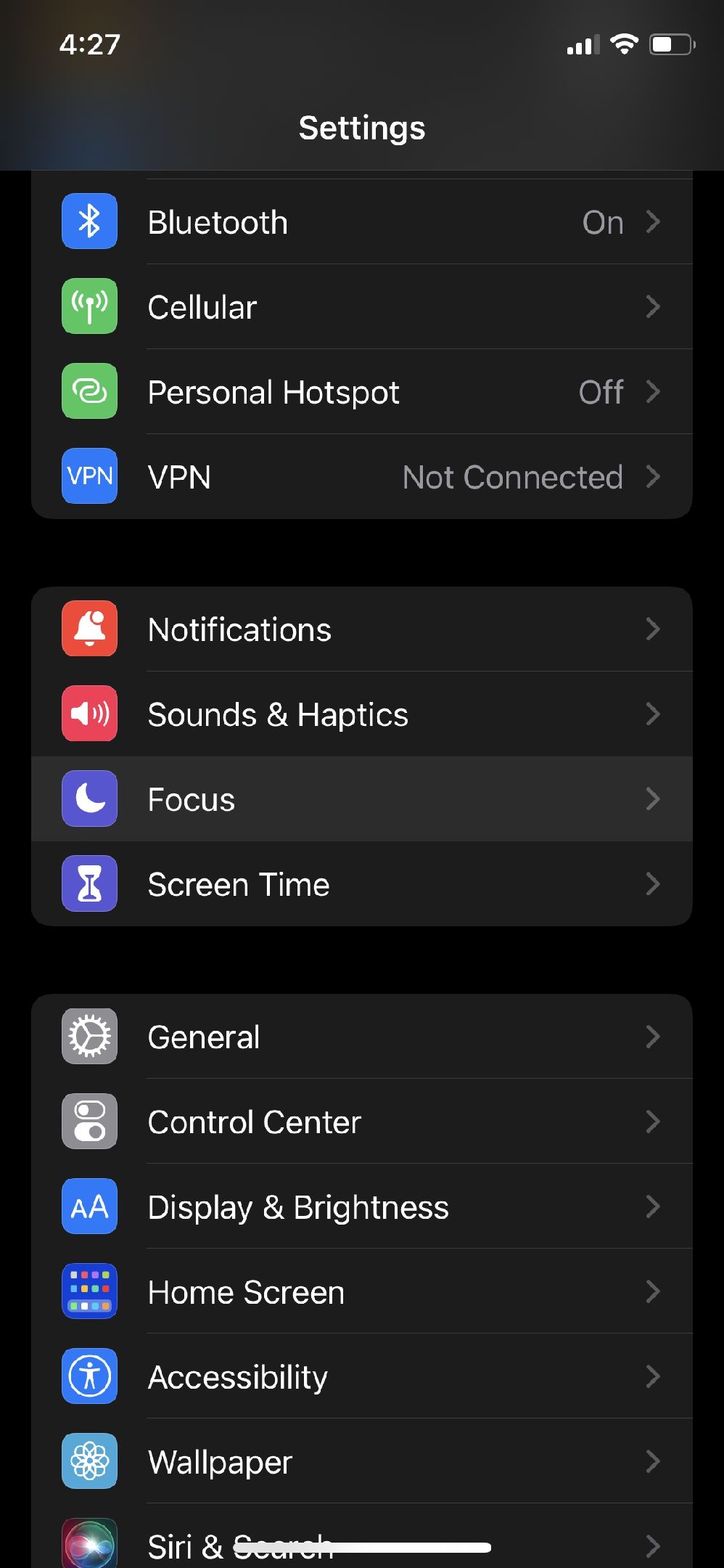
- Пролистайте и выберите Фокус чтобы открыть меню режимов.
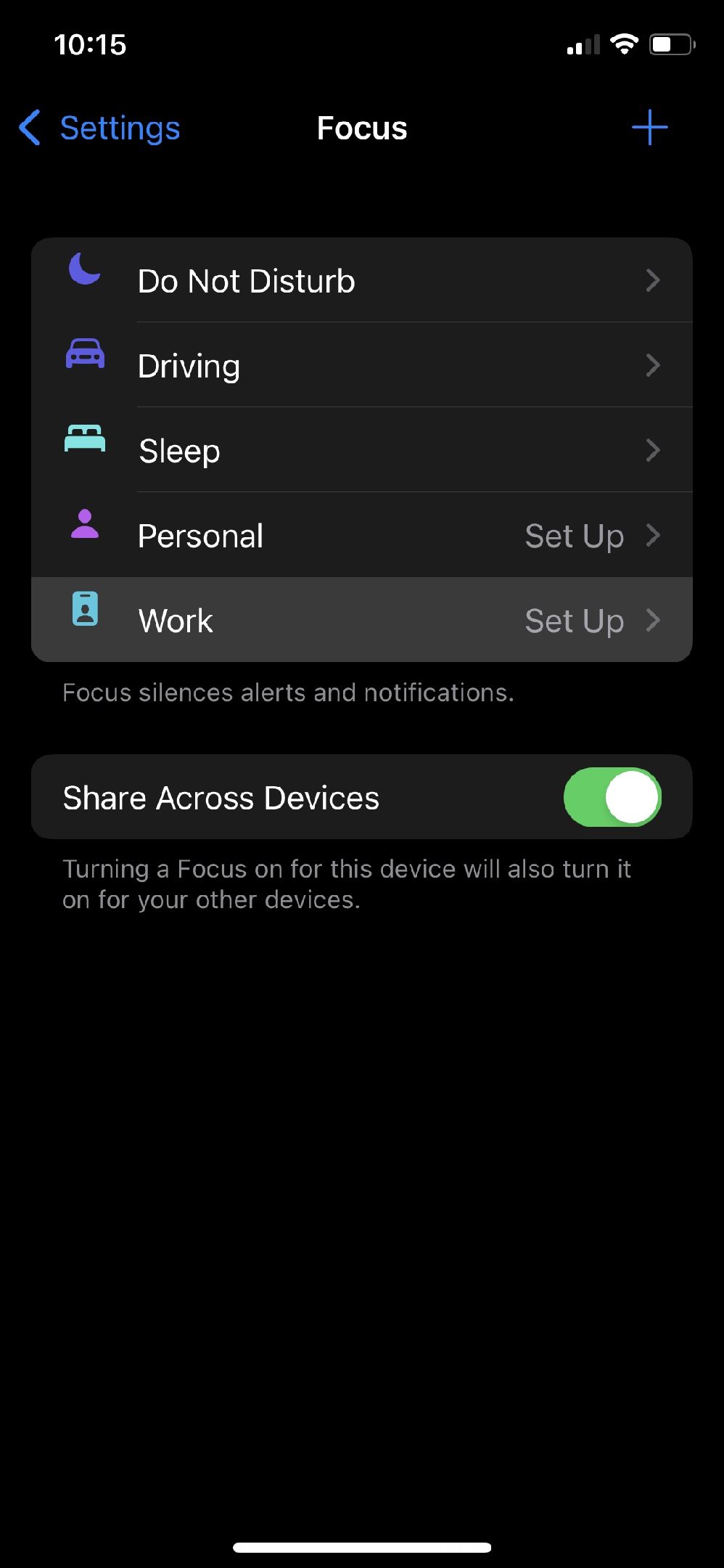
- Выберите один из предустановленных режимов, например Работа или Личное, либо нажмите плюс для создания нового режима.
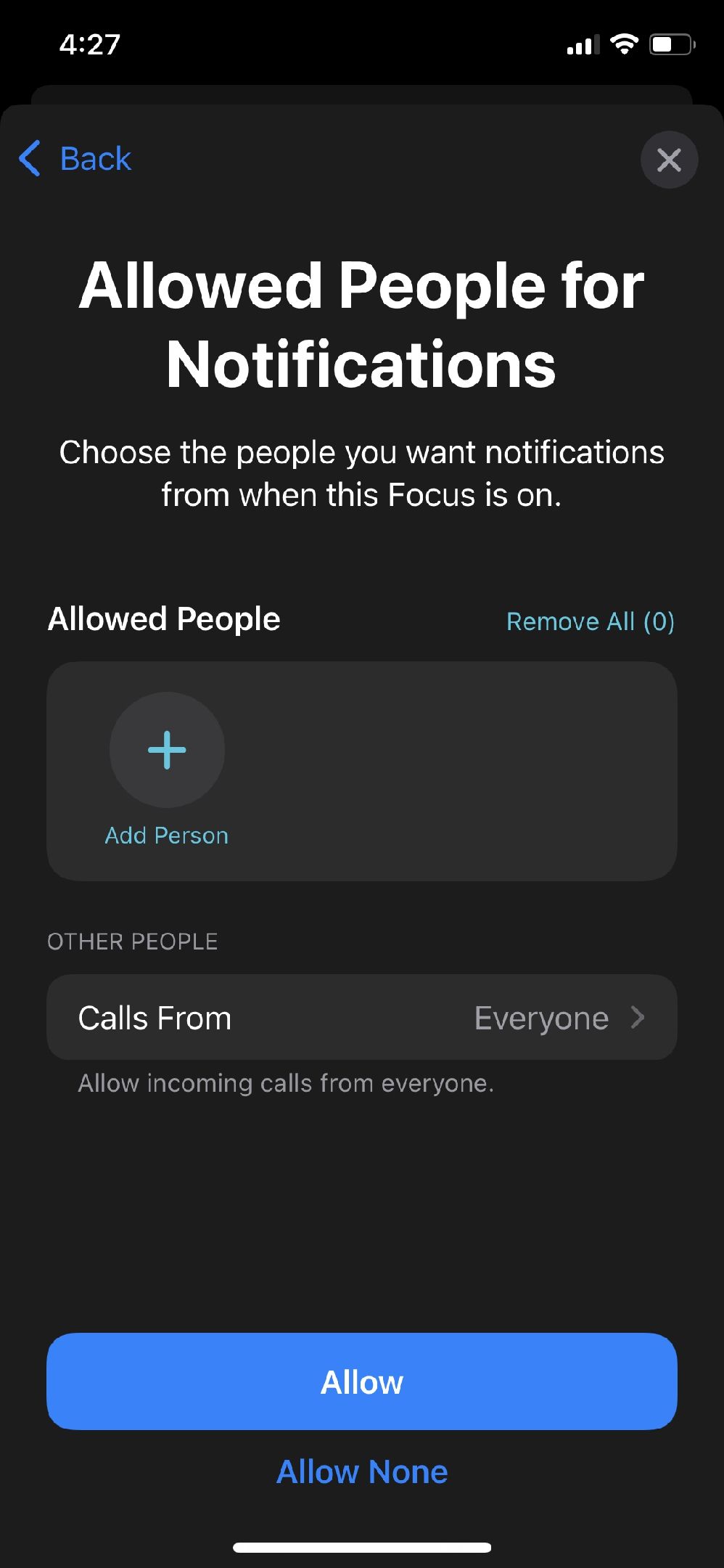
- На шаге выбора контактов определите, кто может вас беспокоить во время режима. Если нужны полные ограничения, выберите «Разрешить никого».
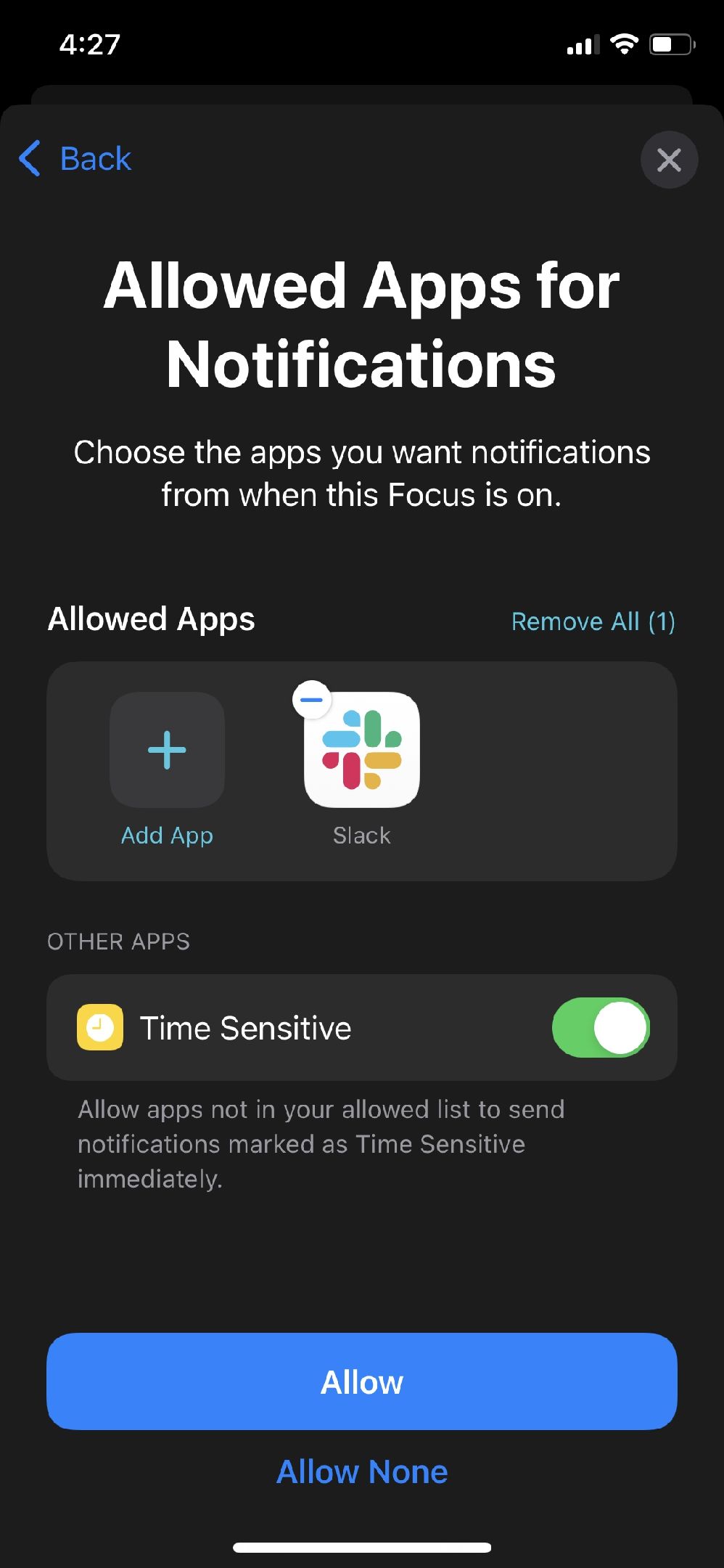
- Далее выберите приложения, которые могут отправлять уведомления в этом режиме. Если нет релевантных приложений, выберите «Разрешить никого».
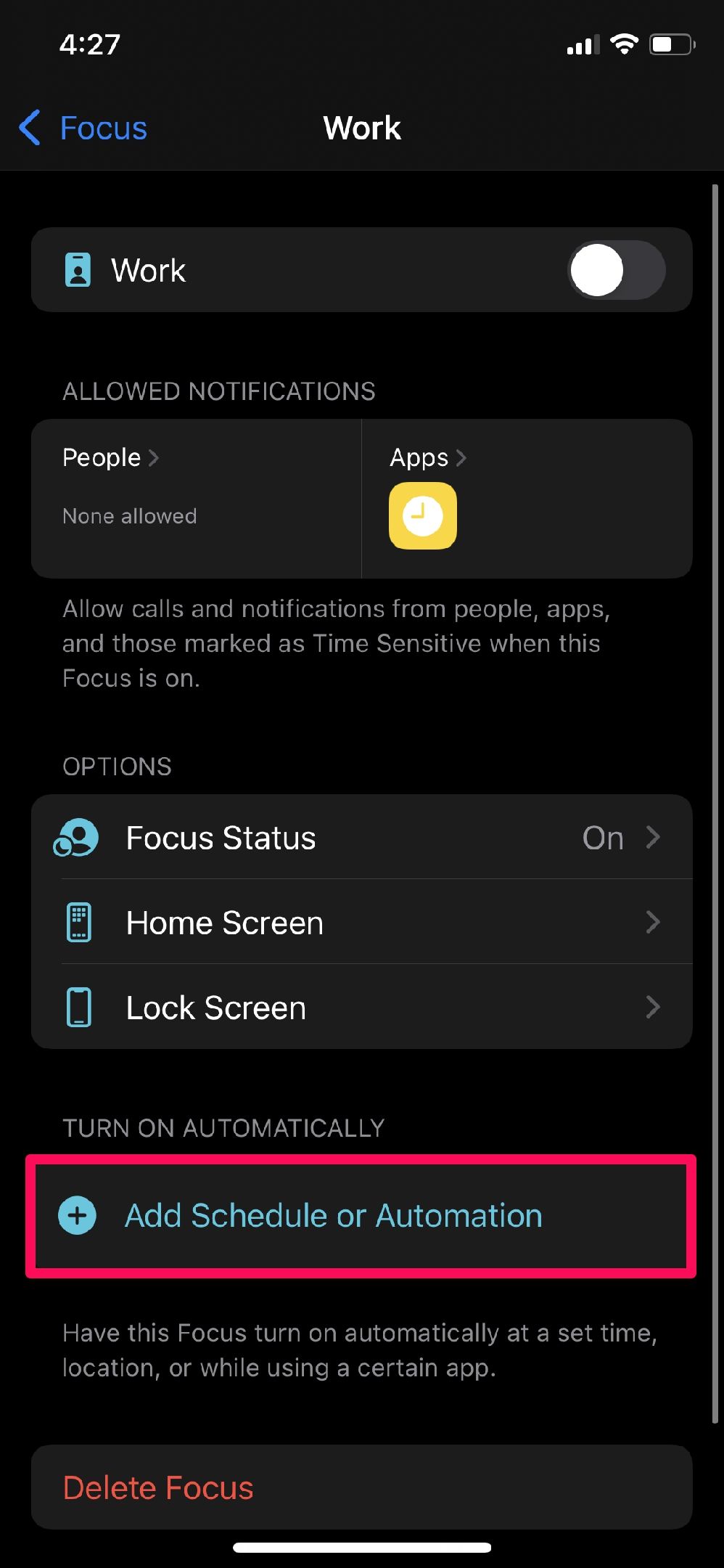
- После первоначальной настройки нажмите «Добавить расписание или автоматизацию», чтобы включать режим автоматически.
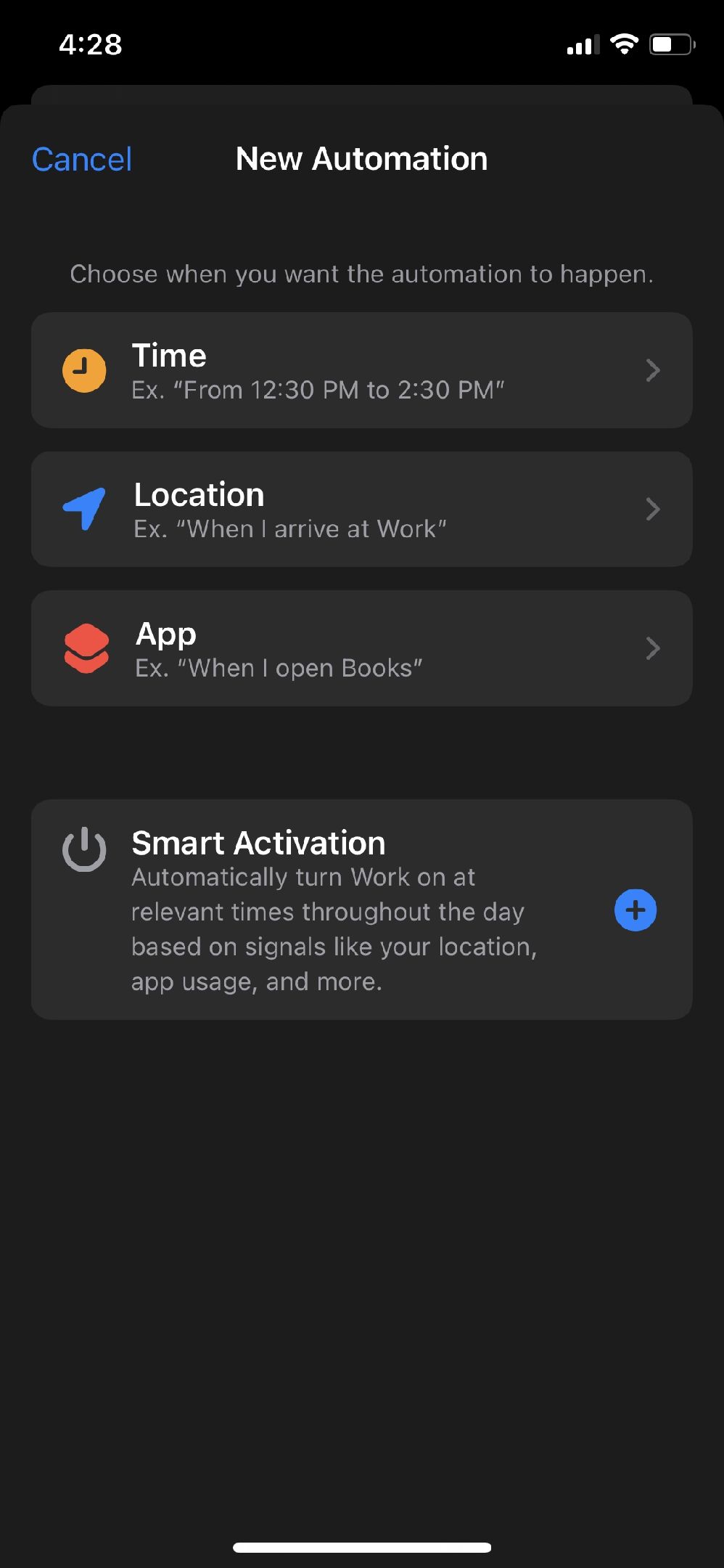
- Варианты автоматизации: расписание по времени, местоположению, открытие конкретного приложения или Smart Activation.
Важно
Smart Activation использует сигналы, такие как местоположение и использование приложений. Это удобно, но не всегда идеально точно определяет ваш контекст, поэтому для критичных задач лучше задать явное расписание или геозону.
Как включать режим Фокус вручную
Не все доверяют автоматике. Можно быстро управлять режимами вручную через Пункт управления.
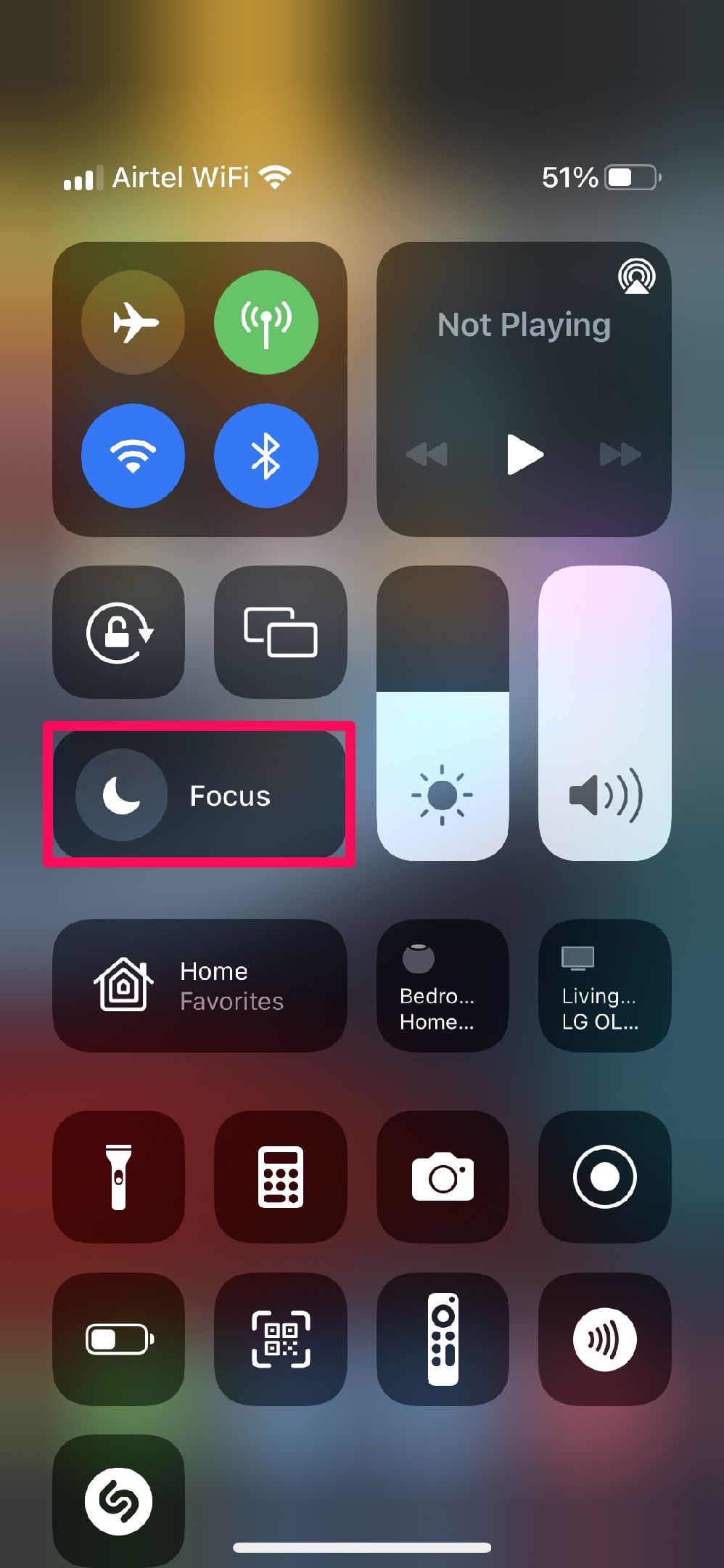
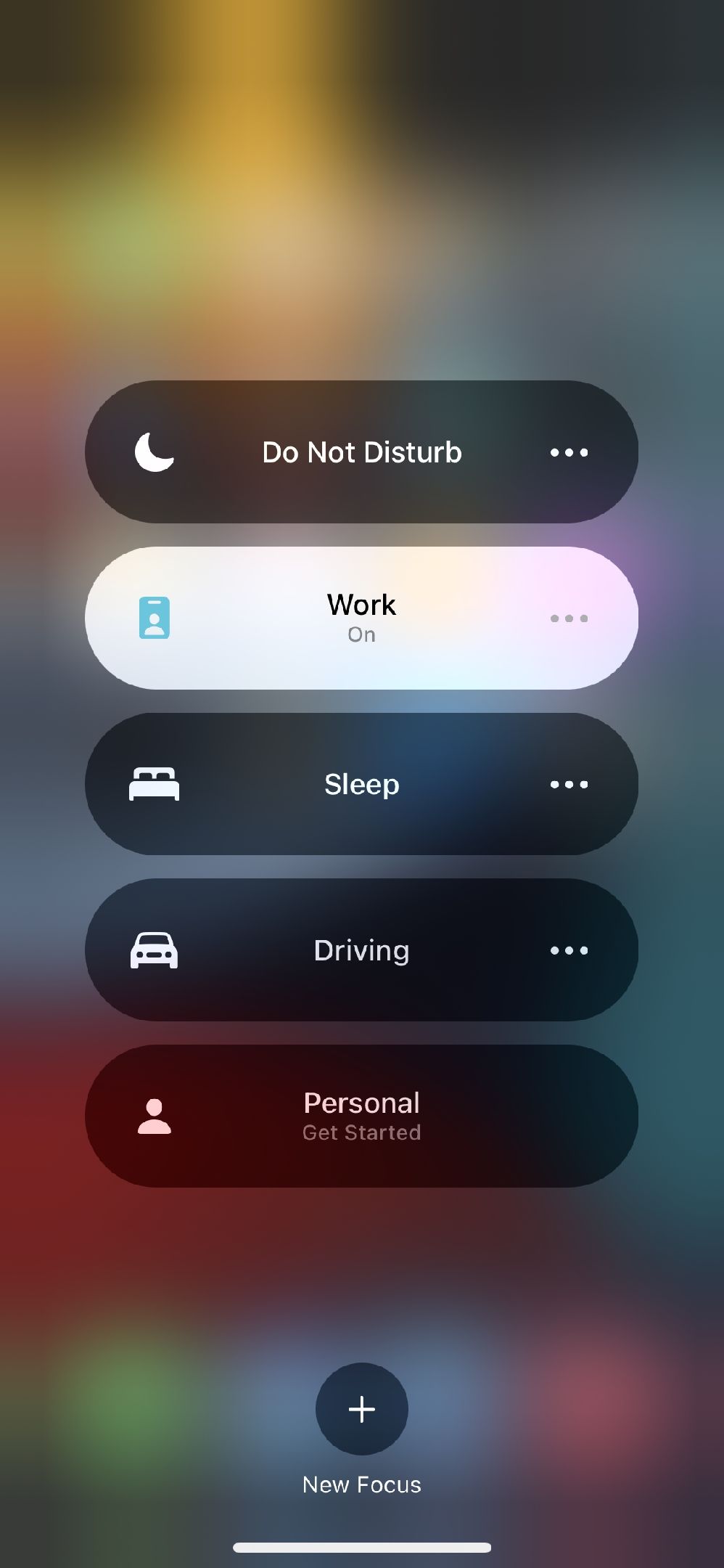
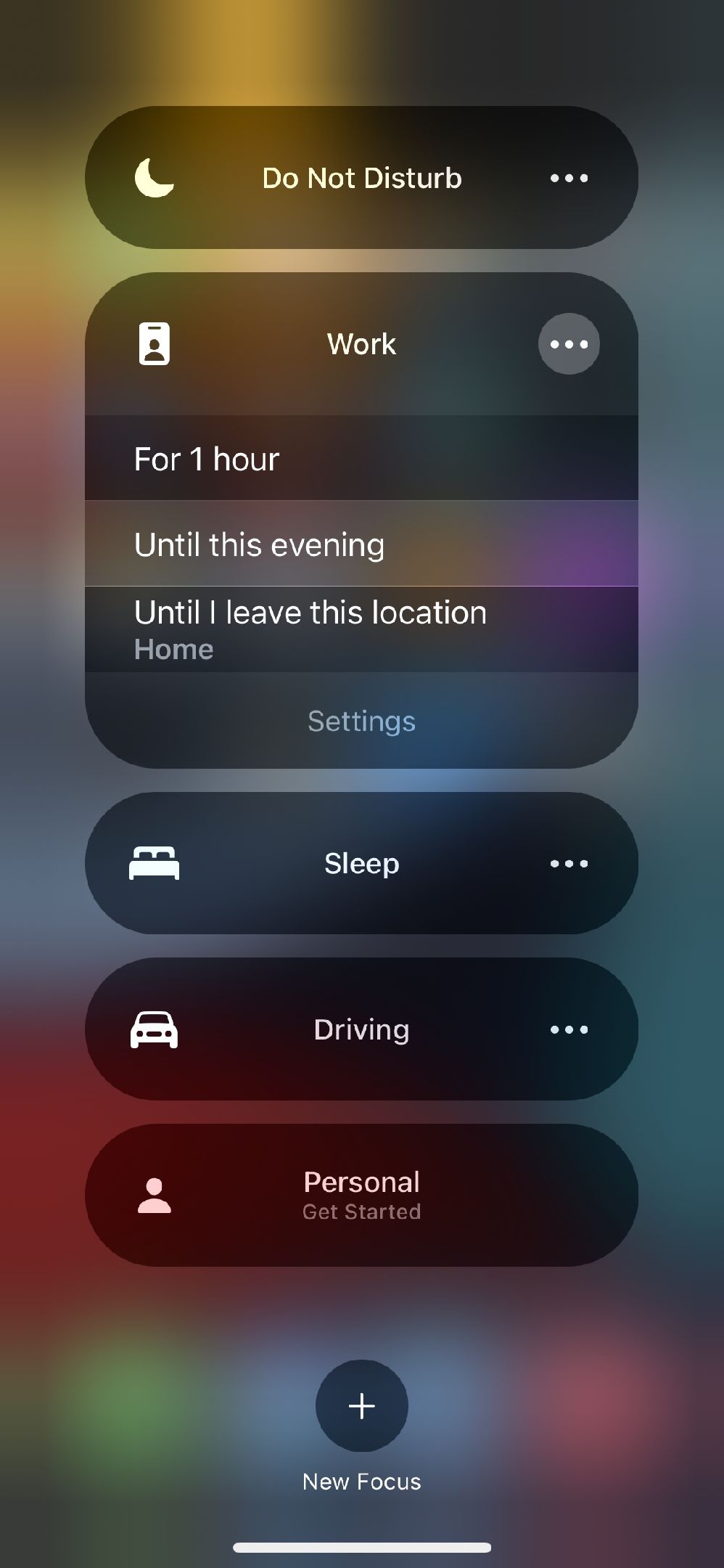
- Откройте Пункт управления: смахните вниз из правого верхнего угла экрана (или смахните вверх, если у вас кнопка Home).
- Нажмите большой переключатель Фокус.
- Выберите режим, который хотите включить.
- Для дополнительных опций нажмите три точки рядом с режимом.
Замечание
Включение режима «Фокус» на одном устройстве автоматически применяет его на всех устройствах Apple, связанных с той же учётной записью, если включена синхронизация в iCloud.
Дополнительные настройки и трюки
- Страницы Домашнего экрана: можно задать отдельные страницы для каждого режима, скрывая приложения, которые отвлекают.
- Скрытие бейджей: для режима можно отключать значки непрочитанных уведомлений.
- Разрешения для экстренных вызовов: можно разрешить повторные звонки от одного контакта, чтобы не пропустить важное.
- Видимость статуса: при включённом Фокусе другие пользователи увидят в iMessage подсказку, что вы используете режим, и уведомление может быть автоматически скрыто.
Когда режим Фокус может не подойти или не сработать
- Smart Activation может ошибочно подобрать режим в ситуации, когда контекст меняется быстро.
- Если у вас несколько учётных записей Apple ID или разные устройства под разными учётками, синхронизация не сработает.
- Сторонние приложения с собственными пушами могут обходить ограничения, если у них есть особые системные разрешения.
Альтернативы и дополнения
- Приложения для тайм-менеджмента и помодоро помогают управлять сессиями работы и отдыха, но не блокируют системные уведомления как «Фокус».
- Если нужна жёсткая изоляция, используйте режим «Авиа» плюс локальное планирование уведомлений, однако при этом теряется доступ к звонкам и сети.
- Комбинирование с «Экранным временем» позволяет задать ограничения на конкретные приложения в дополнение к фильтрации уведомлений.
Методология быстрой настройки режима Фокус (мини-план)
- Определите цель режима: работа, семейное время, сон, учёба.
- Выберите контакты, которым можно писать в этом режиме.
- Выберите приложения, которое обязательно должны показывать уведомления.
- Настройте автоматизацию: время, место или приложение.
- Проведите тест в течение одного дня и скорректируйте список разрешённых источников.
Малый чеклист проверки
- Звонки семьи и экстренные контакты проходят.
- Важные рабочие приложения уведомляют.
- Бейджи и страницы Домашнего экрана отображаются так, как вы хотите.
- Автоматизация включается в ожидаемых ситуациях.
Рольные чек-листы: быстрые шаблоны
Для менеджера проекта
- Разрешить уведомления от командного мессенджера и календаря.
- Блокировать соцсети и игры.
- Включить автоматизацию по рабочим часам.
Для студента
- Разрешить уведомления учителей и студенческих чатов.
- Блокировать социальные сети и медиа-приложения во время занятий.
- Активировать режим при открытии приложений для учёбы.
Для родителя
- Разрешить звонки от членов семьи и службы экстренной помощи.
- Оставить приложения с расписанием и домашними заданиями.
- Настроить автоматизацию по местоположению: дома, детский сад, школа.
Принятие решения: когда автоматизировать, а когда вручную
Используйте автоматизацию для рутинных сценариев, когда контекст предсказуем. Оставляйте ручное управление, если рискуете пропустить критичное сообщение во время непредсказуемых ситуаций.
Следующее правило-эвристика
- Если событие повторяется ежедневно и вы уверены в временных рамках — автоматизируйте.
- Если вы часто меняете контекст в течение дня — доверяйте ручному включению.
Критерии приёмки (как понять, что режим настроен правильно)
- Уведомления от разрешённых контактов и приложений доходят во время активного режима.
- Запланированная автоматизация срабатывает в заданное время или по локации.
- На других устройствах Apple режим синхронизируется при той же учётной записи.
- Бейджи и страницы Домашнего экрана изменяются в соответствии с настройками.
Тест-кейсы для проверки конфигурации
- Тест 1: включение режима вручную через Пункт управления, проверка звонка от разрешённого контакта.
- Тест 2: автоматическое включение по времени, проверка уведомлений от заблокированного приложения.
- Тест 3: Smart Activation — вход в локацию тестовой геозоны и проверка срабатывания.
- Тест 4: синхронизация — включить режим на iPhone и убедиться, что он включился на iPad и Mac.
Безопасность и конфиденциальность
Режим «Фокус» обрабатывает сигналы о вашей активности на устройстве локально и в рамках iCloud для синхронизации. Если вы используете Smart Activation, часть анализа контекста остаётся на устройстве. Для максимальной конфиденциальности можно отказаться от Smart Activation и настроить жёсткое расписание и геозоны.
Пример планa внедрения для команды (высокий уровень)
- Определить стандартные режимы, полезные для команды: Работа, Совещания, Личное.
- Подготовить рекомендации по разрешённым приложениям для каждого режима.
- Провести короткое обучение и разослать шаблоны настроек.
- Оценить через месяц удовлетворённость сотрудников и при необходимости скорректировать шаблоны.
Диаграмма принятия решения (когда использовать Фокус)
flowchart TD
  A[Нужна концентрация?] -->|Да| B{Контекст предсказуемый}
  B -->|Да| C[Настроить расписание]
  B -->|Нет| D[Использовать ручное включение]
  A -->|Нет| E[Отключить Фокус или использовать минимальные фильтры]
  C --> F[Добавить разрешённые контакты и приложения]
  D --> F
  F --> G[Тест и итерация]
Часто задаваемые вопросы
Как Smart Activation определяет мой контекст
Smart Activation использует сигналы устройства: местоположение, подключение к Wi‑Fi, использование приложений и прочие локальные индикаторы. Это локальная оценка, призванная предсказать, какой режим нужен в данный момент.
Синхронизируется ли Фокус между устройствами
Да, если вы используете одну и ту же учётную запись Apple ID и включили синхронизацию в iCloud, режимы синхронизируются между iPhone, iPad, Apple Watch и Mac.
Короткий план анонса для команды (100–200 слов)
Режим «Фокус» в iOS 15 позволяет снизить количество отвлекающих уведомлений и повысить производительность. Мы подготовили стандартные шаблоны для рабочих и личных режимов, а также пошаговую инструкцию по настройке и тестированию. Рекомендуем сначала настроить базовый режим «Работа» с уведомлениями только от рабочих мессенджеров и календаря, затем протестировать автоматизацию по расписанию. Подробные чек-листы и рекомендации помогут быстро внедрить практику без потери важных звонков и сообщений.
Итог
Режим «Фокус» — это мощный инструмент управления вниманием, который при правильной настройке экономит время и уменьшает стресс. Начните с одной простой конфигурации, протестируйте и постепенно расширяйте правила под свои сценарии. Если вы не уверены в точности автоматизации, используйте ручное включение или жёсткое расписание.

Похожие материалы

Несколько аккаунтов Skype: Multi Skype Launcher

Журнал для работы: повысить продуктивность

Персональные звуки уведомлений на Android

Скачивание шоу Hulu для офлайн‑просмотра

Microsoft Start: персонализированная новостная лента
