
Расширения для Photos на macOS — установка и использование
Быстрые ссылки
- Дать Photos дополнительные возможности с расширениями
- Установка расширений для Photos
Photos для macOS уже довольно функционально, но с расширениями вы можете добавить новые инструменты и ускорить рабочие процессы. Расширение — это плагин, который «расширяет» возможности Photos, добавляя функции, которых нет в базовом приложении.
Важно: расширение не заменяет полноценный графический редактор, но часто даёт быстрый и удобный набор инструментов для повседневных задач.
Зачем нужны расширения
Определение. Расширение — отдельный модуль, устанавливаемый из Mac App Store, который подключается к Photos и предоставляет дополнительные инструменты редактирования.
Кому полезно. Они полезны тем, кто хочет удобства Photos и дополнительных инструментов, но не хочет покупать полнофункциональный редактор вроде Photoshop или разбираться с GIMP.
Когда использовать. Если вам нужны быстрые правки: авто‑коррекция, ретушь, дополнительные фильтры, удаление объектов, улучшение цвета или удобная интеграция с внешними редакторами.
Популярные расширения
Ниже — краткое описание расширений, которые стоит посмотреть перед установкой. Начните с бесплатного варианта, чтобы понять, как это работает.
Befunky
Befunky предлагает набор инструментов для быстрого улучшения: Auto Fix (один клик), Skin Smoothing (сглаживание кожи), HDR, Teeth Whitener (отбеливание зубов). Подходит для портретов и любительской ретуши. Стоимость на момент публикации: $4.99; пробная версия доступна на сайте разработчика.
Macphun
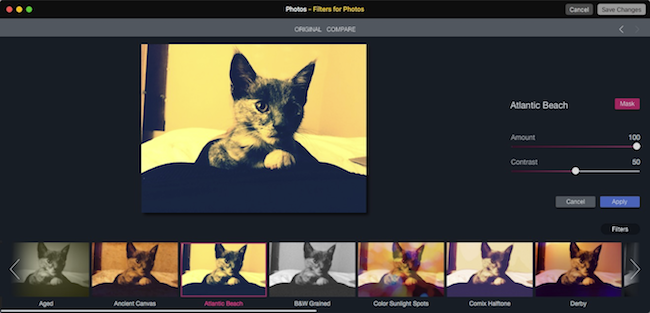
Macphun (ныне известный как Skylum) имеет несколько отдельных расширений: Filters (некоторые фильтры — бесплатно), Tonality ($9.99) для монохромной обработки, Snapheal ($4.99) для удаления лишних объектов и Intensify ($11.99) для усиления цвета и света. Каждое расширение фокусируется на конкретной задаче.
Pixelmator
Pixelmator — более комплексное расширение. Оно добавляет кисти, ретушь, стили слоёв и другие инструменты, приближая Photos к полноценному редактору. Цена около $29.99. Подойдёт тем, кто хочет сохранить простоту Photos, но получить возможности полноценного набора инструментов.
External Editors
External Editors — полезное вспомогательное расширение за $0.99. Позволяет добавлять и управлять внешними редакторами, конвертировать RAW в TIFF или JPEG и быстро открывать изображения в предпочитаемом приложении, сохраняя структуру библиотеки Photos.
Установка расширений в Photos
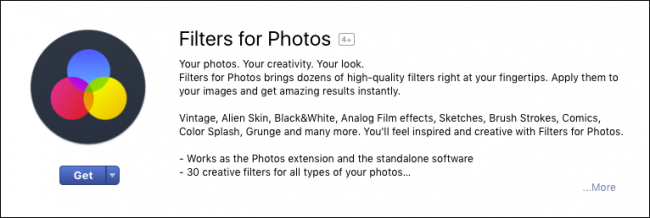
Мы продемонстрируем процесс на примере бесплатного расширения Filters от Macphun.
- Скачайте расширение из Mac App Store. В магазине найдите нужный продукт и нажмите «Установить».
Откройте приложение Photos.
Есть два способа включить расширения:
- Через интерфейс редактирования внутри Photos.
- Через Системные настройки → Расширения.
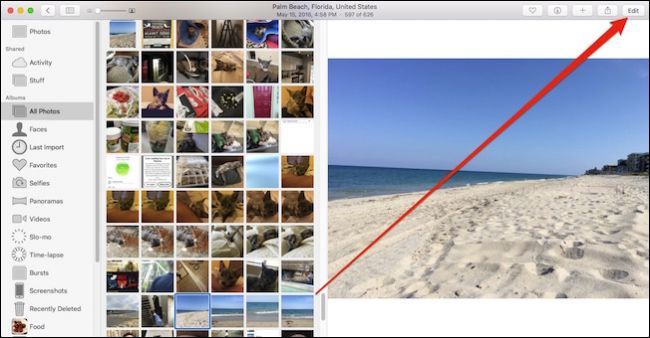
Способ 1 — в Photos: откройте фотографию, которую хотите редактировать. Нажмите на неё, затем кнопку “Edit” в правом верхнем углу окна.
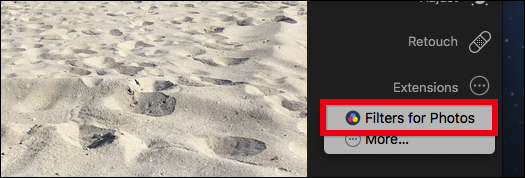
- Внизу окна редактирования нажмите кнопку “Extensions”, затем “More”.
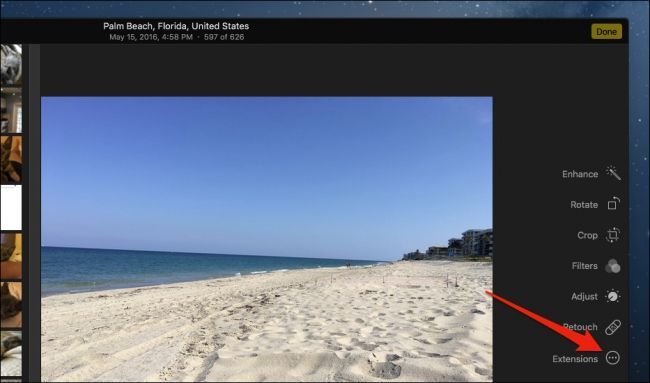
- Откроется панель управления расширениями. Здесь вы можете включить расширение, поставив галочку рядом с его именем. Этот экран также доступен через Системные настройки → Расширения.
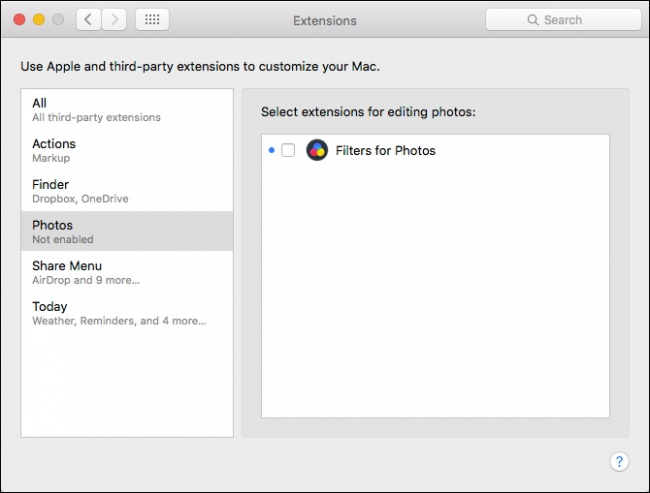
- Вернувшись в Photos, снова нажмите “Extensions” и выберите установленное расширение (в нашем примере — Filters).
- Откроется интерфейс расширения. Внесите правки и нажмите “Save Changes” в правом верхнем углу, чтобы сохранить изменения в библиотеке Photos.
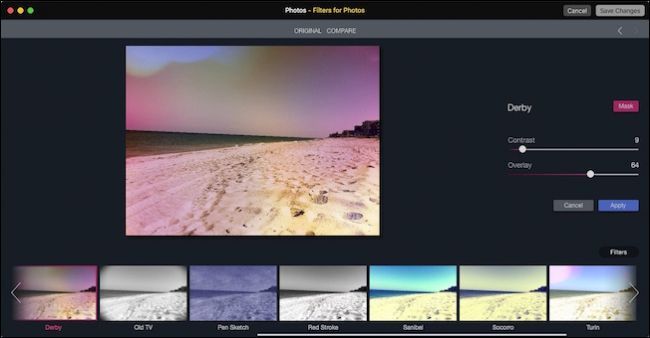
Совет: если вам нужно отменить изменения, используйте “Cancel” или откатите правки через историю редактирования в Photos.
Что стоит знать перед покупкой расширения
Мини‑методология оценки расширения:
- Попробуйте бесплатную демо‑версию или бесплатный инструмент, если он есть.
- Проверьте отзывы в Mac App Store и на сайтах обзоров.
- Убедитесь в совместимости с вашей версией macOS и Photos.
- Оцените, какие разрешения запрашивает расширение (доступ к файлам, сети и т.д.).
- Проверьте, есть ли возврат средств в магазине или политика поддержки.
Критерии приёмки. Расширение подходит, если: быстро интегрируется в Photos, даёт измеримое качество правок, работает без частых сбоев и имеет понятный интерфейс.
Когда расширения не подходят
Контрпример 1. Если вам нужен продвинутый контроль на уровне слоёв и масок — лучше использовать полноценный редактор.
Контрпример 2. Если нужно пакетно обработать тысячи фотографий — некоторые расширения не оптимизированы для массовой обработки.
Контрпример 3. Для профессиональной печати и цветокоррекции с точными профилями лучше использовать специализированные приложения.
Альтернативные подходы
- Используйте внешние редакторы (Photos → External Editors), если вам нужна полная функциональность другого приложения.
- Обновите рабочий процесс: каталогизируйте в Photos, а тяжёлую обработку выполняйте в отдельном редакторе.
- Попробуйте облачные сервисы и мобильные приложения для быстрых правок и синхронизации.
Чек-листы по ролям
Фотограф‑любитель
- Попробовать бесплатные фильтры и авто‑правку
- Оценить простоту интерфейса
- Убедиться, что расширение не портит оригинал
Домашний пользователь
- Ищите инструменты «один клик» и ретушь портретов
- Предпочитайте недорогие расширения или дешёвые пакеты
Профессионал/ретушёр
- Проверяйте поддержку форматов RAW
- Оценивайте точность инструментов удаления объектов
- Используйте совместно с внешними редакторами
Техничные заметки и совместимость
Совместимость. Некоторые расширения требуют конкретной версии macOS или Photos. Перед покупкой проверьте раздел «Совместимость» в Mac App Store.
Безопасность. Расширения получают доступ к вашим изображениям. Доверяйте проверенным разработчикам и изучите политику конфиденциальности.
Краткий словарь
Расширение — модуль, который добавляет функции в приложение Photos.
RAW — несжатый формат изображения с максимальными данными для обработки.
Ретушь — удаление дефектов и улучшение внешнего вида фотографий.
Часто встречающиеся ошибки и их исправление
- Расширение не отображается в Photos: проверьте Системные настройки → Расширения и убедитесь, что галочка установлена.
- Расширение вылетает: закройте и откройте Photos, обновите macOS и само расширение.
- Изменения не сохраняются: проверьте, нажали ли вы “Save Changes” в интерфейсе расширения.
Итог
Расширения для Photos на macOS — удобный способ получить дополнительные инструменты редактирования, не покидая стандартного приложения. Они экономят время и часто стоят существенно дешевле подписки на профессиональные программы. Для серьёзной или пакетной обработки остаются лучшими полнофункциональные редакторы, но для большинства задач расширения предлагают отличное соотношение простоты и результата.
Important: начните с бесплатной или недорогой покупки. Тестируйте и читайте отзывы, чтобы понять, какое расширение действительно решит ваши задачи.

Похожие материалы

Несколько аккаунтов Skype: Multi Skype Launcher

Журнал для работы: повысить продуктивность

Персональные звуки уведомлений на Android

Скачивание шоу Hulu для офлайн‑просмотра

Microsoft Start: персонализированная новостная лента
