
Co-pilot на Xbox Series X|S — как включить и использовать
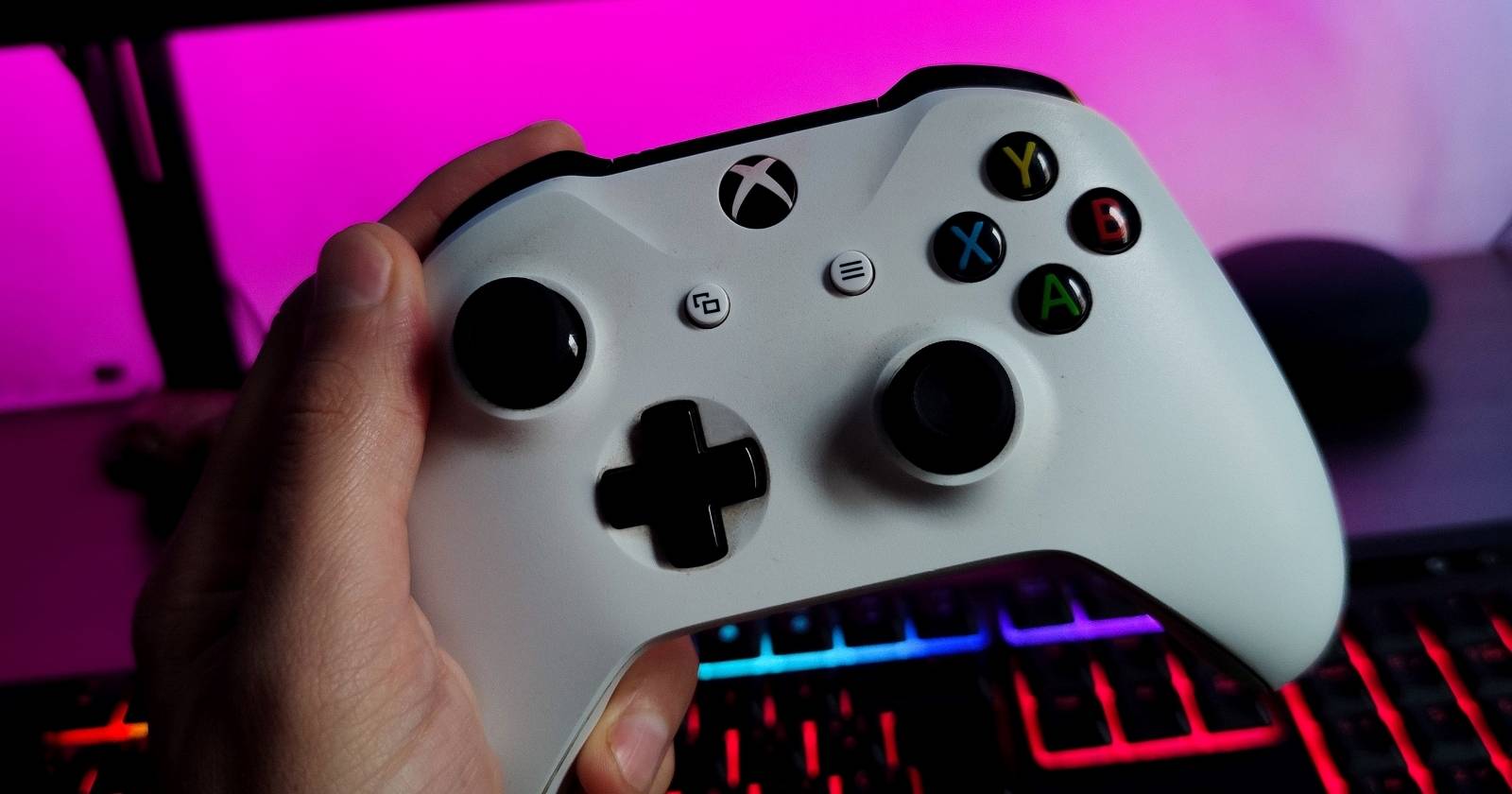

Что такое Co-pilot на Xbox Series X|S
Co-pilot — это режим на Xbox Series X|S, который объединяет два или более контроллера таким образом, что они работают как один. Коротко: оба контроллера отправляют одинаковые сигналы в игру, поэтому помощник может дублировать или дополнять действия основного игрока.
Определение в одну строку: Co-pilot — функция доступности, позволяющая нескольким контроллерам имитировать один вход в игру.
Co-pilot дополняет другие функции доступности Xbox — горячие клавиши, параметры визуальной и звуковой помощи, а также адаптивный контроллер Xbox Adaptive Controller. Это решение полезно в нескольких сценариях: обучение ребёнка, помощь при трудных моментах в игре, компенсация ограниченной подвижности рук у взрослых, совместная игра одного игрока с помощником.
Почему стоит использовать Co-pilot
- Помощь при управлении сложными механиками.
- Совместное прохождение одного игрока с ассистентом.
- Возможность разделить физическую нагрузку (удобно, если тяжело держать контроллер).
- Полная совместимость с Xbox Adaptive Controller и многими сторонними устройствами ввода.
Image Credit:
Xbox
Как включить Co-pilot на Xbox Series X|S
Ниже — упорядоченная пошаговая инструкция. Тот контроллер, который запускает режим, называется «pilot» (пилот), второй — «co-pilot» (сопilot). Все достижения и опыт в игре при включённом Co-pilot начисляются пилоту.
- Включите консоль и первый контроллер.
- Нажмите кнопку Xbox на контроллере, чтобы открыть Гайд (Guide).
- В Гайде перейдите к разделу Профиль и система.
- Откройте Настройки.
- В списке настроек прокрутите вниз до Удобство доступа (Accessibility).
- Выберите Контроллер.
- Найдите Параметры Co-pilot (Co-pilot Settings).
- Убедитесь, что второй контроллер включён и подключён к консоли (чтобы Xbox мог его обнаружить).
- Нажмите Включить Co-pilot (Turn on Co-pilot).
После того как консоль распознает контрольное устройство, оба контроллера будут работать как единый ввод. Вы можете отдать второй контроллер помощнику или использовать его сами для более удобной схемы управления.
Совместимость и ограничения
- Поддерживаются: два беспроводных контроллера Xbox, комбинация беспроводного контроллера и Xbox Adaptive Controller, а также большинство сторонних контроллеров и специализированных устройств (джойстики, кнопочные панели).
- Ограничения: не все игры корректно воспринимают объединённый ввод в нестандартных режимах (редкие кейсы с защитой от читов или специфическими профилями управления). В таких случаях Co-pilot может работать нестабильно.
Важно: достижения и прогресс записываются только за пилота — убедитесь, кто будет получать очки и награды.
Практические сценарии использования
- Родитель помогает ребёнку в сражении с боссом: родитель частично «дублирует» кнопки для критичных моментов.
- Игрок с ограниченной подвижностью: один контроллер держит основные кнопки, другой выполняет дополнительные действия или стабилизирует джойстик.
- Демонстрация управления: инструктор показывает, как нажимать комбинации, двигая один контроллер, а ученик повторяет на втором.
Альтернативные подходы
- Использовать режим совместного прохождения в играх, если он предусмотрен разработчиком (раздельные контроллеры, разные профили игрока).
- Настроить макросы или доступные ярлыки в самой Xbox-системе (если требуется только автоматизация повторяющихся действий).
- Применить сторонние адаптивные решения или сервисы удалённого управления, когда физически невозможно использовать второй контроллер.
Чек-лист перед началом игры (быстрая проверка)
- Консоль включена.
- Пилотский контроллер подключён и активен.
- Второй контроллер включён и сопряжён с консолью.
- В Настройках → Удобство доступа → Контроллер активирован Co-pilot.
- Обозначены роли: кто получает достижения и кто помогает.
Критерии приёмки
- При включённом Co-pilot оба контроллера одновременно реагируют на нажатия в игре.
- Достижения начисляются только пилоту.
- Второй контроллер может временно отключаться и снова подключаться без потери режима (в большинстве случаев).
Когда Co-pilot не подойдёт (примеры и ограничения)
- Соревновательные режимы: в играх с соревновательным рейтингом совместное управление может считаться нечестным или не поддерживаться серверами.
- Специфические контроллеры с уникальной схемой ввода могут не полностью синхронизироваться с обычным контроллером.
- Некоторые инди-игры или старые порты могут некорректно обрабатывать параллельный ввод.
Рекомендации по удобству (советы эксперта)
- Перед серьёзной сессией протестируйте Co-pilot в безопасном месте игры (в меню или тренировочном уровне).
- Настройте роли заранее: простой способ — назначить пилота как того, кто получает достижения.
- Для длительных сессий используйте подставки для рук или поддерживающие приспособления, чтобы снизить усталость.
Мини-методология: как быстро ввести Co-pilot в игровой процесс (4 шага)
- Решите, какие кнопки/действия будут основными для помощника.
- Настройте контроллеры и включите Co-pilot в настройках.
- Пройдите короткий тест в игре: прыжок, прицел, использование предмета.
- Скорректируйте роль пилота и помощника по результатам теста.
Decision flow: стоит ли использовать Co-pilot?
flowchart TD
  A[Нужна ли помощь в управлении?] -->|Да| B{Тип помощи}
  A -->|Нет| C[Co-pilot не нужен]
  B -->|Короткая помощь в моменте| D[Включить Co-pilot]
  B -->|Постоянная замена управления| D
  B -->|Совместная игра как два игрока| E[Использовать режим для двух игроков]
  D --> F[Тестировать в безопасной зоне]
Роль-ориентированные чек-листы
Для родителя/наставника:
- Убедиться, что ребёнок понимает, какие действия вы будете дублировать.
- Начать с простых команд и постепенно добавлять.
Для игрока с ограниченной подвижностью:
- Продумать оптимальное распределение кнопок между контроллерами.
- Использовать подставки и адаптивные устройства для комфорта.
Для инструктора/тренера:
- Демонстрировать комбинацию на пилоте, просить повторить на co-pilot.
- Записывать и фиксировать настройки для повторного использования.
Часто задаваемые вопросы
Нужно ли иметь два аккаунта Xbox для Co-pilot?
Нет. Достаточно одного аккаунта: достижения и опыт начисляются пилоту (основному контроллеру).
Можно ли использовать Co-pilot в онлайн-матчах?
Можно, но важно учитывать правила конкретной игры и режимов — в соревновательных матчах это может быть запрещено.
Работает ли Co-pilot с адаптивным контроллером Xbox Adaptive Controller?
Да. Co-pilot совместим с Xbox Adaptive Controller и многими адаптивными устройствами ввода.
Что делать, если второй контроллер не находится?
Убедитесь, что контроллер включён, заряжен и в зоне действия. При необходимости повторно выполните сопряжение через Настройки → Устройства и подключения.
Сводка
Co-pilot — простой и мощный инструмент доступности на Xbox Series X|S. Он помогает детям, людям с ограниченной моторикой и тем, кто временно нуждается в помощи. Настройка занимает считанные минуты, а комбинация с Xbox Adaptive Controller даёт гибкие варианты управления. Протестируйте режим в безопасной зоне игры, согласуйте роли и наслаждайтесь совместным игровым процессом.
Важно: в соревновательных или рейтинговых режимах заранее узнайте правила игры, чтобы избежать спорных ситуаций.
Короткая памятка (быстрая печатная карточка)
- Где: Настройки → Удобство доступа → Контроллер → Параметры Co-pilot
- Кто получает достижения: пилот
- Работает с: беспроводными контроллерами Xbox, Adaptive Controller и многими сторонними устройствами
FAQ в структуре JSON-LD (включено ниже)

Похожие материалы

Несколько аккаунтов Skype: Multi Skype Launcher

Журнал для работы: повысить продуктивность

Персональные звуки уведомлений на Android

Скачивание шоу Hulu для офлайн‑просмотра

Microsoft Start: персонализированная новостная лента
