
Как настроить ChatGPT с Apple Intelligence и Siri на Mac
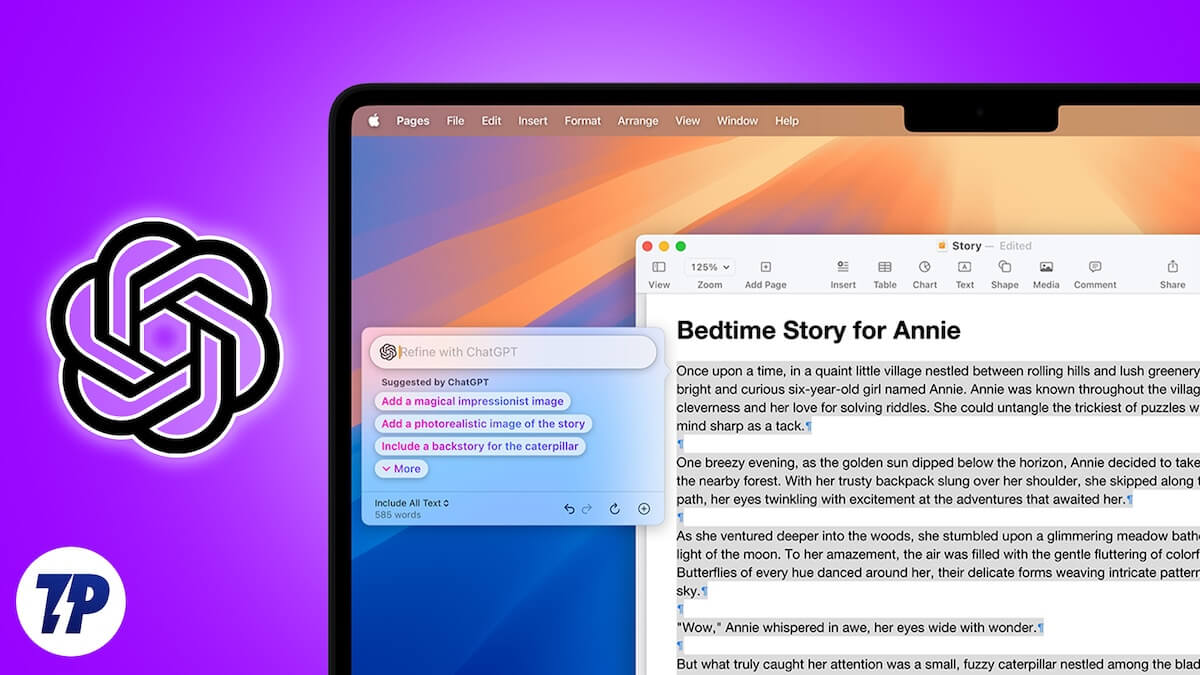
Использование ChatGPT через Apple Intelligence делает Siri умнее и позволяет получать развернутые ответы прямо на Mac без открытия сайта или приложения ChatGPT. Требуется macOS 15.2 Sequoia или новее, процессор M1 или новее и английский как основной язык системы в поддерживаемых регионах. В статье — пошаговая настройка, вход в аккаунт, отключение подтверждений, отключение интеграции, рекомендации по конфиденциальности, сценарии устранения неполадок и практический план действий.
Введение
Со мной не раз случалось, что Siri не понимала простые запросы и отвечала «Извините, я не понимаю», а иногда просто показывала результаты веб‑поиска. Это раздражает. С релизом macOS 15.2 Sequoia Apple интегрировала ChatGPT в Apple Intelligence и Siri — теперь ассистент может давать более сложные и точные ответы. Чтобы воспользоваться этим, нужно настроить расширение ChatGPT в разделе Apple Intelligence & Siri. Ниже — полный пошаговый гид, советы и набор готовых процедур.
Alt: Скриншот рабочего стола Mac с подсказкой об интеграции ChatGPT и Apple Intelligence
Кому это полезно
- Обычным пользователям, которым нужно быстро получить развернутый ответ голосом.
- Профессионалам, которые хотят улучшить тексты, письма и заметки без переключения приложений.
- Тем, кто ценит приватность: можно подключать/отключать вход в аккаунт и хранение истории.
Основные преимущества
- Siri становится интеллектуальнее и обрабатывает сложные команды.
- Ответы генерируются автоматически — не нужно открывать сайт ChatGPT.
- Можно не иметь аккаунта ChatGPT — базовые ответы доступны без входа.
- При входе в аккаунт все запросы и ответы сохраняются в истории ChatGPT (при желании).
- Быстрые исправления текстов, сводки, генерация идей, шутки и стихи — прямо по голосовой команде.
Требования перед настройкой
- Mac с процессором M1 или новее (M1, M2 и т. п.).
- macOS 15.2 Sequoia или новее.
- Основной язык системы — английский (United States) или локализованный английский для Австралии, Канады, Ирландии, Новой Зеландии, Южной Африки или Великобритании.
- Рекомендованный регион — один из тех же стран.
- Возможный глобальный выпуск в другие страны запланирован на 2025 год (дата релиза может расширяться Apple).
Примечание: если вы не хотите менять язык интерфейса всей системы, рассмотрите временную локализацию только для настройки, затем можно вернуть прежние предпочтения.
Пошаговая настройка ChatGPT с Apple Intelligence и Siri на Mac
Ниже приведена подробная последовательность действий с пояснениями и скриншотами.
Нажмите логотип Apple в левом верхнем углу экрана.
В открывшемся меню выберите «Системные настройки». (System Settings)
Перейдите в раздел Apple Intelligence & Siri.
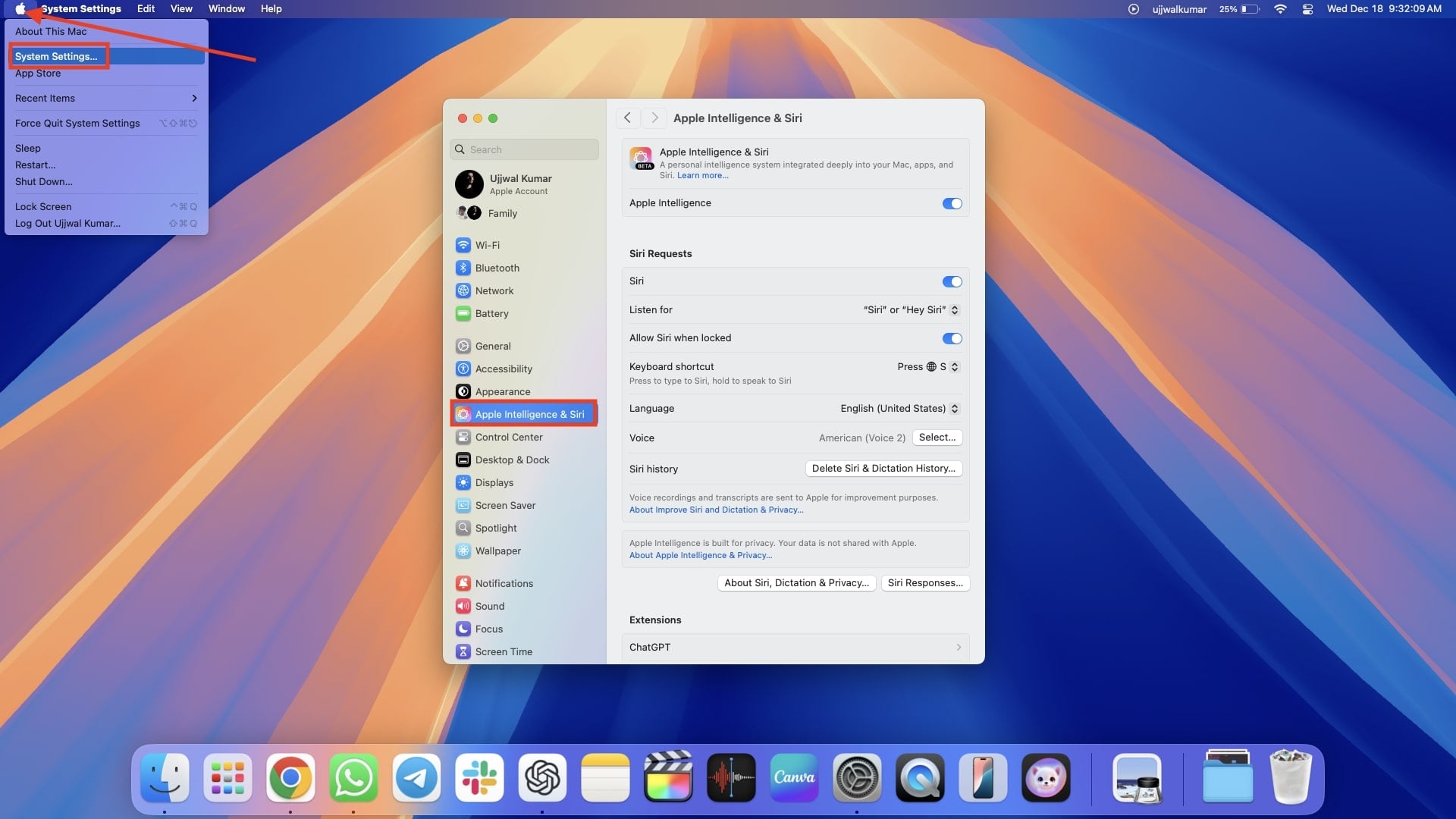
Alt: Окно системных настроек Mac, раздел Apple Intelligence & Siri выделен
Важно: убедитесь, что переключатель Apple Intelligence включён. Если раздел не отображается — см. раздел «Устранение проблем».
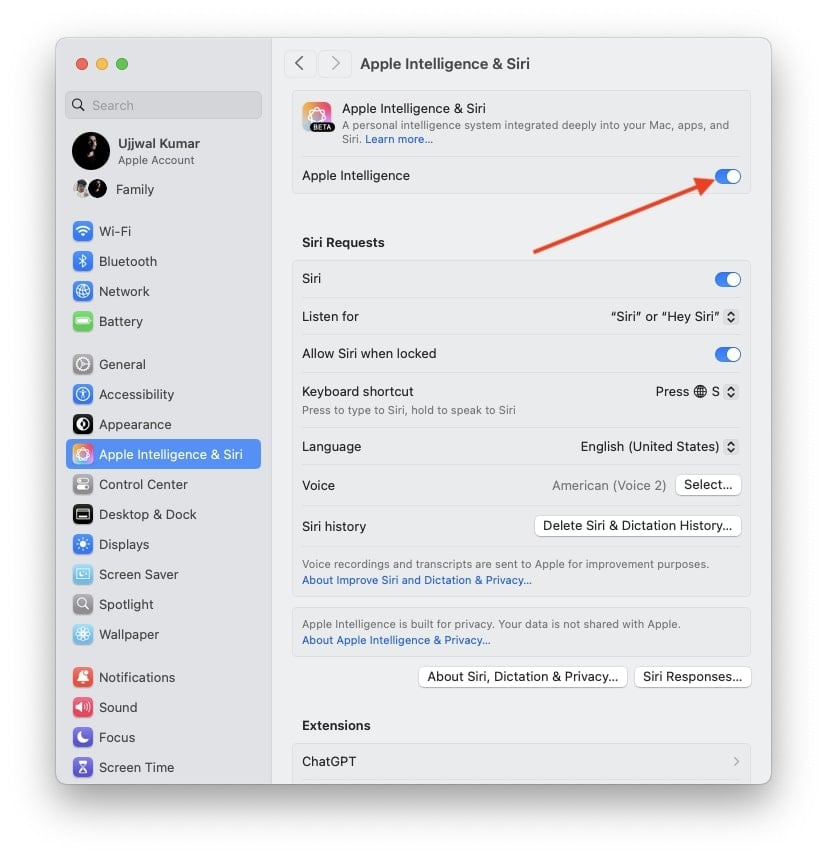
Alt: Переключатели настроек Apple Intelligence в macOS
- В правой панели прокрутите вниз до пункта «Extensions» и выберите ChatGPT.
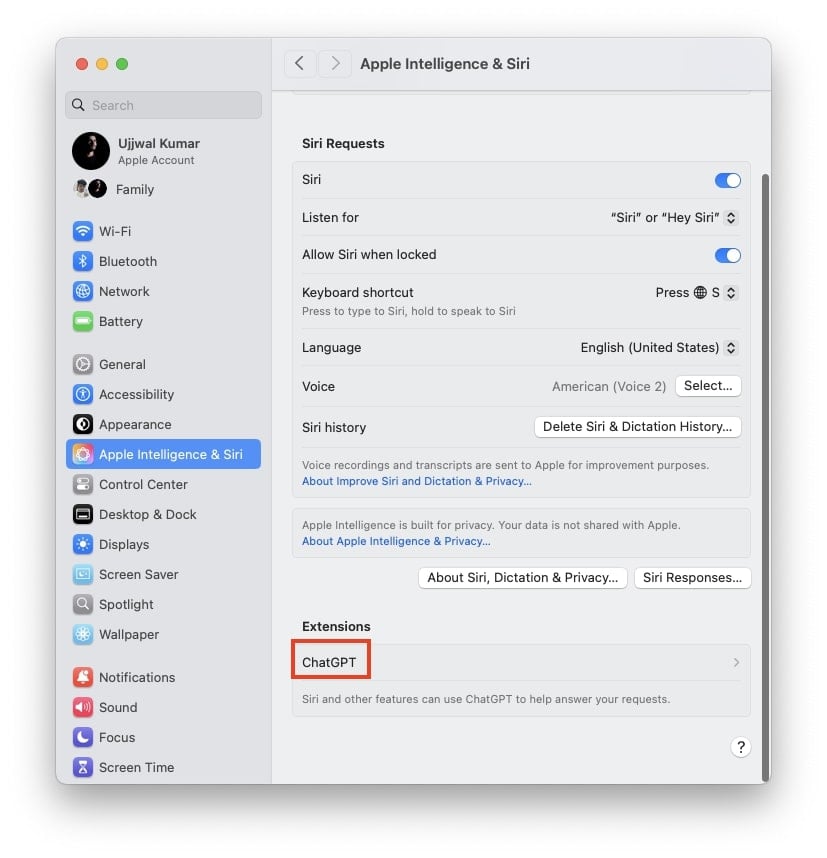
Alt: Список расширений Apple Intelligence с выделенным ChatGPT
- В разделе ChatGPT Extensions нажмите «Set Up» (Настроить).
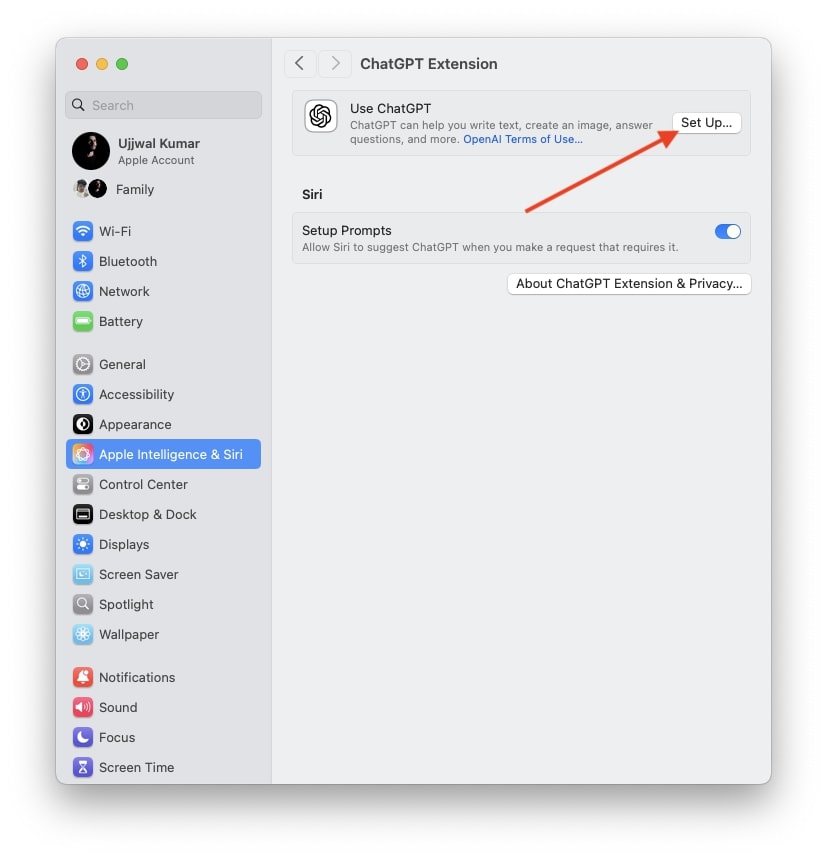
Alt: Кнопка Set Up для расширения ChatGPT
- Подтвердите действие в появившемся окне — нажмите «Next» (Далее).
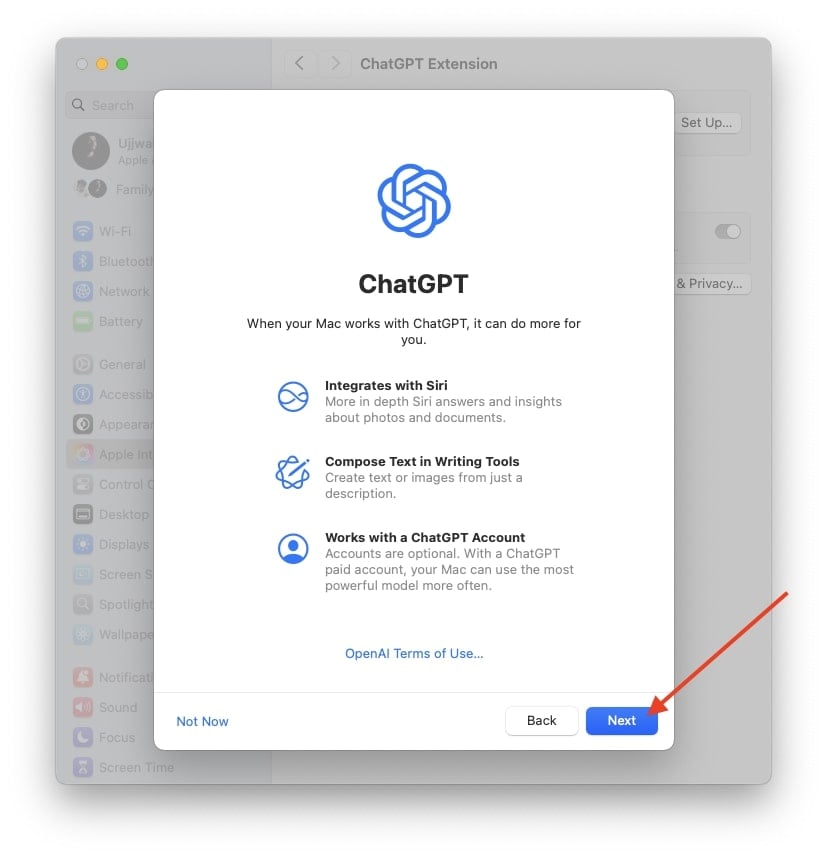
Alt: Окно подтверждения установки ChatGPT с кнопкой Next
- Нажмите «Enable ChatGPT» (Включить ChatGPT). Появится опция «Use ChatGPT with an Account» — вход в аккаунт можно сделать сейчас или позже.
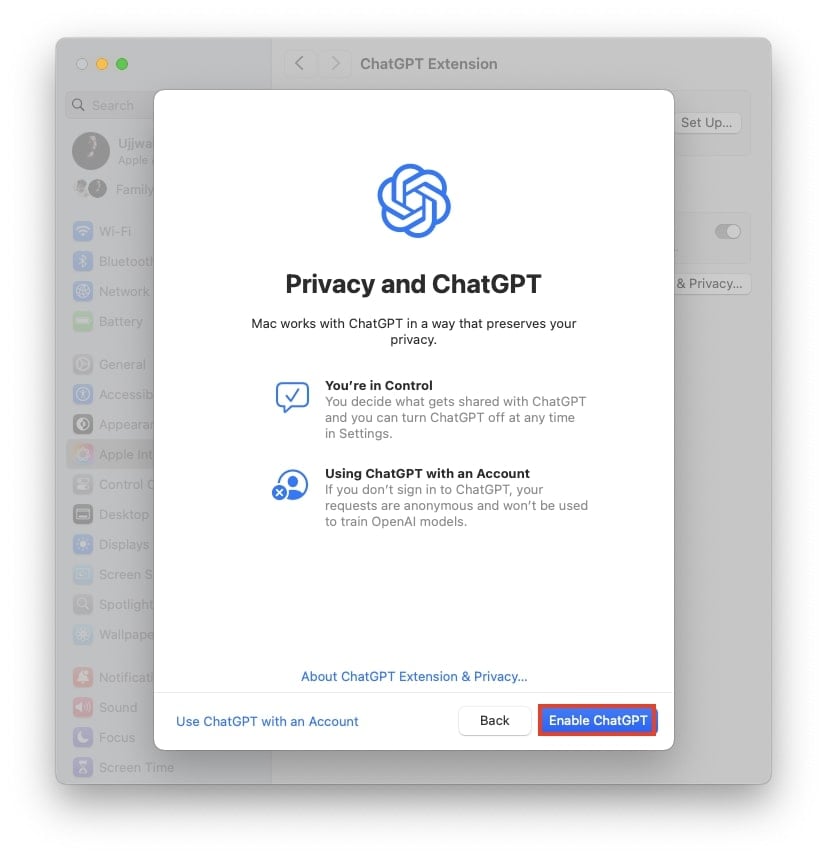
Alt: Переключатель Enable ChatGPT и опция Use ChatGPT with an Account
Как войти в аккаунт ChatGPT через Apple Intelligence и Siri
Если вы хотите, чтобы история запросов сохранялась в вашем аккаунте ChatGPT, выполните вход.
- Apple Logo > System Settings > Apple Intelligence & Siri > ChatGPT.

Alt: Пункт ChatGPT в настройках Apple Intelligence
- Нажмите кнопку Sign In под ChatGPT Account.
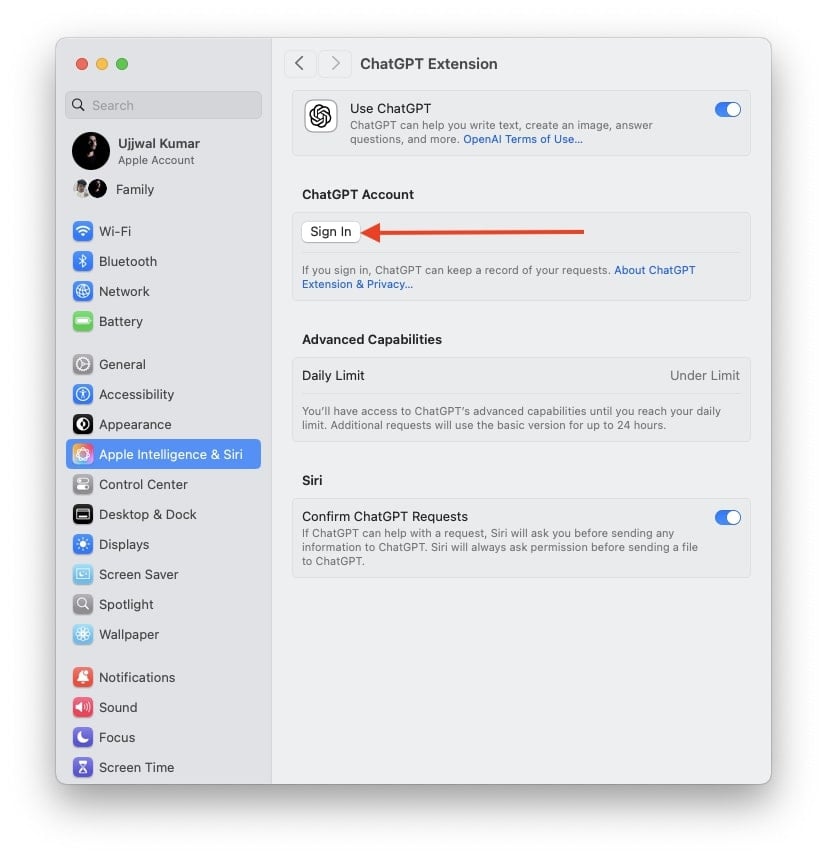
Alt: Кнопка Sign In для входа в аккаунт ChatGPT
- Вы будете перенаправлены на окно входа OpenAI. Следуйте подсказкам для завершения входа.
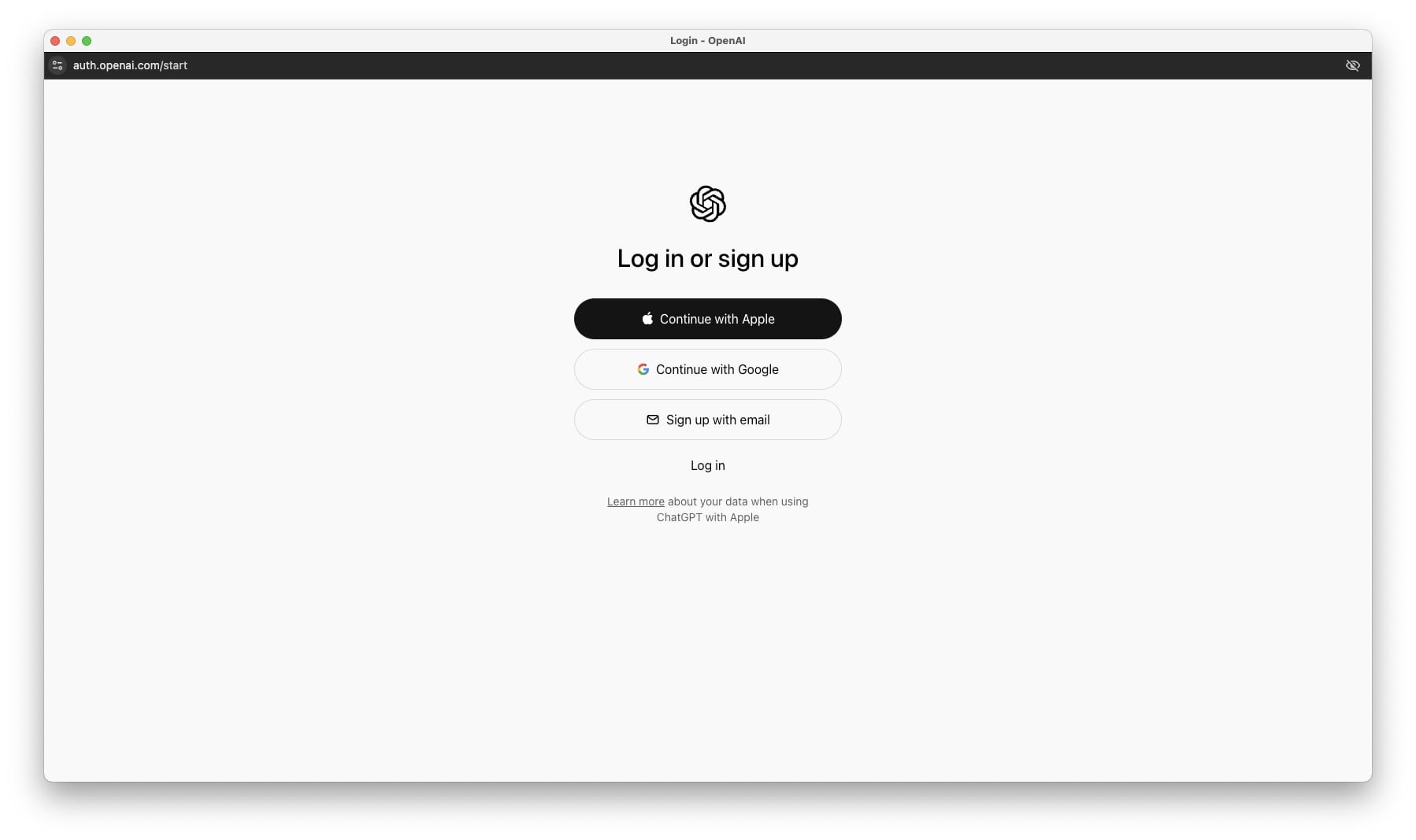
Alt: Экран входа в OpenAI для авторизации ChatGPT
- После успешного входа запросы, отправленные через Apple Intelligence, будут сохраняться в истории вашего аккаунта, если это разрешено настройками конфиденциальности.
Как отключить подтверждение использования ChatGPT
По умолчанию Siri просит подтверждение каждый раз, когда хочет использовать ChatGPT. Это может замедлять работу. Чтобы убрать запросы подтверждения:
- Apple Logo > System Settings > Apple Intelligence & Siri > ChatGPT.
Alt: Окно настроек ChatGPT в Apple Intelligence
- Выключите переключатель Confirm ChatGPT Requests.
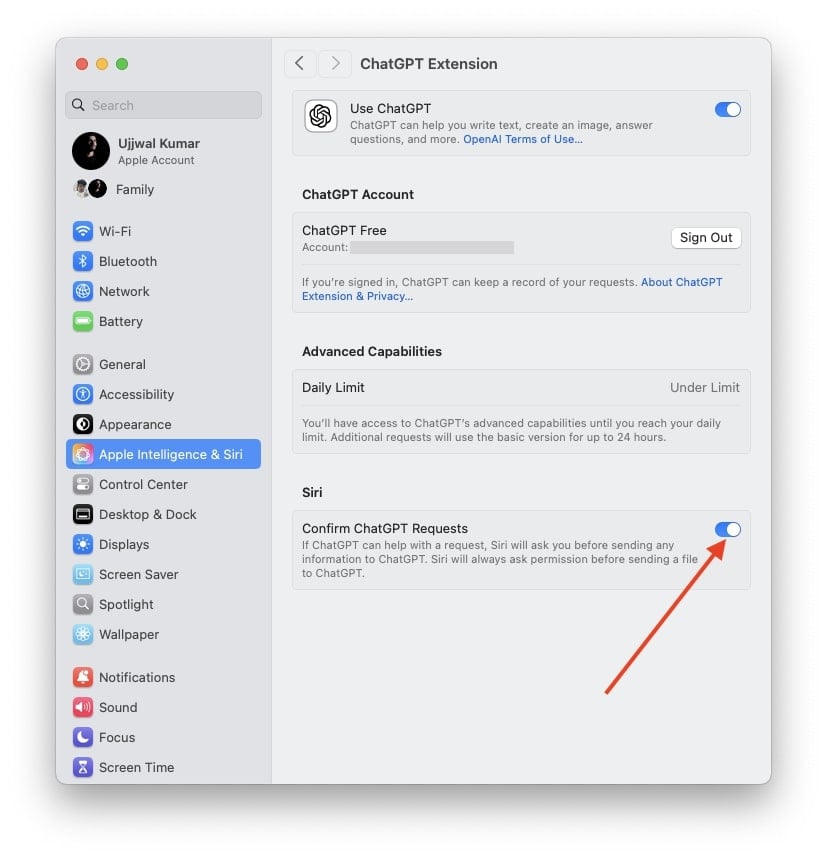
Alt: Переключатель Confirm ChatGPT Requests выключен
Примечание: отключение подтверждений ускоряет ответы, но снижает контроль над тем, какие запросы отправляются внешнему сервису. Если вы строго следите за приватностью, оставьте подтверждения включёнными.
Как выйти из аккаунта ChatGPT
Если вы не хотите, чтобы запросы и история были привязаны к вашему аккаунту (например, общий семейный Mac), выйдите из аккаунта.
- Apple Logo > System Settings > Apple Intelligence & Siri > ChatGPT.
Alt: Переход к настройкам ChatGPT для выхода из аккаунта
- Нажмите Sign Out рядом с вашим аккаунтом (Free или Paid).
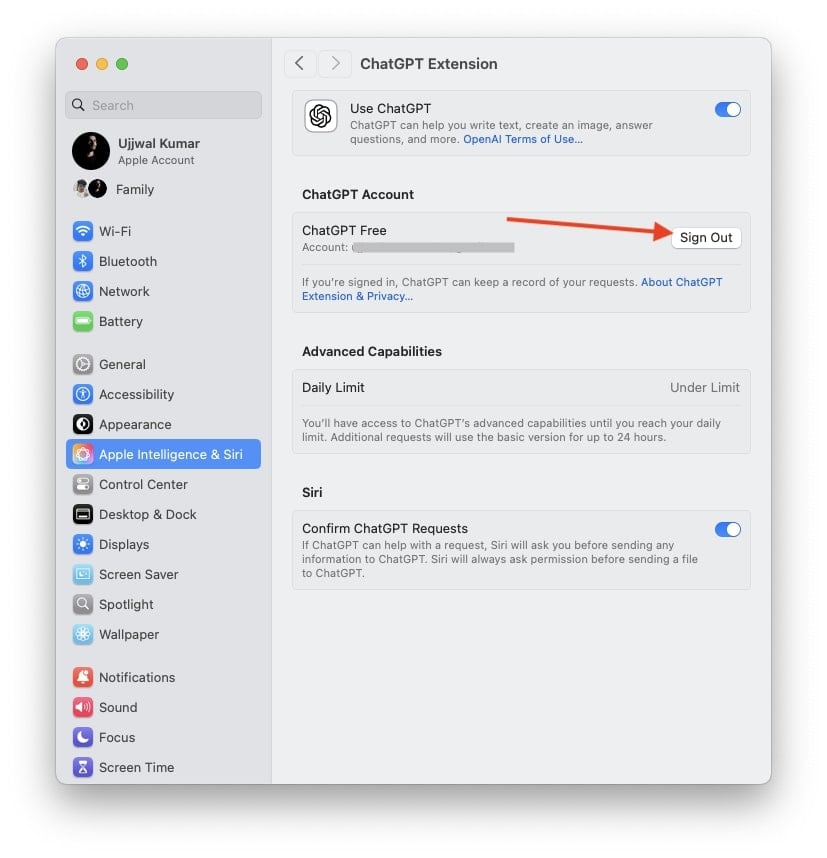
Alt: Кнопка Sign Out для выхода из аккаунта ChatGPT
- Подтвердите выход, нажав Sign Out в появившемся окне.
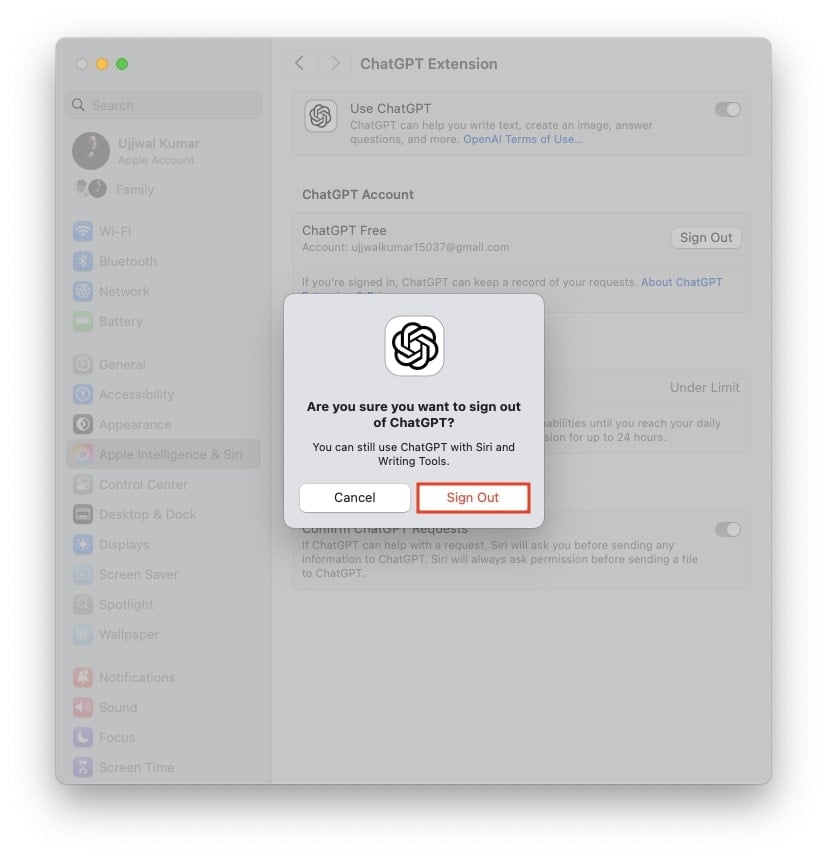
Alt: Подтверждение выхода из аккаунта ChatGPT
Как форсировать отправку запроса в ChatGPT
Если Siri отвечает «Извините, я не понимаю» или возвращает веб‑поиск, можно принудительно обратиться к ChatGPT:
- Наберите или произнесите слово «ChatGPT», затем озвучьте или вставьте ваш запрос.
- На экране появится сообщение «Working with ChatGPT» и ответ придёт от ChatGPT.
Совет: добавляйте «ChatGPT» в начало голосовой команды. Это особенно полезно, когда Siri пытается интерпретировать запрос как системную команду.
Как полностью отключить ChatGPT в Apple Intelligence
Если вы решили, что интеграция вам мешает:
- Apple Logo > System Settings > Apple Intelligence & Siri > ChatGPT.
Alt: Раздел ChatGPT в Apple Intelligence для отключения расширения
- Выключите переключатель Use ChatGPT.
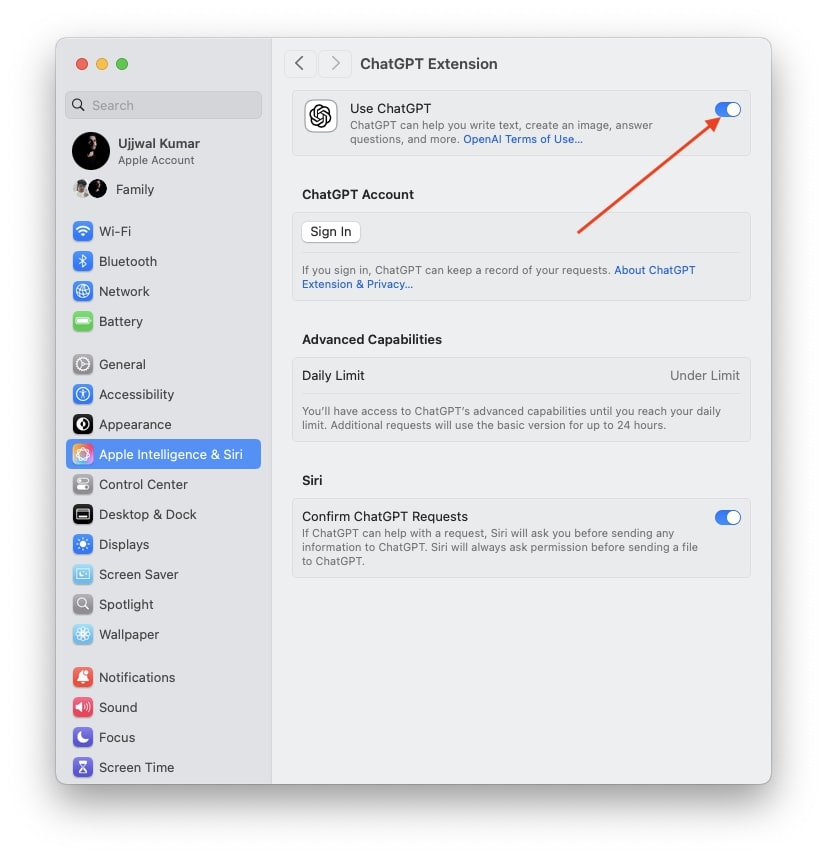
Alt: Переключатель Use ChatGPT отключён
После этого Siri будет отвечать так же, как раньше, без использования ChatGPT.
Частые проблемы и способы их решения
ChatGPT не отображается в настройках Apple Intelligence.
- Проверьте версию macOS (15.2+).
- Убедитесь, что на устройстве M1 или новее.
- Смена языка системы на поддерживаемый английский и регион — частое решение.
- Перезагрузите Mac после установки обновлений.
При попытке войти в аккаунт появляется ошибка авторизации.
- Проверьте интернет‑соединение.
- Очистите кэш браузера по умолчанию или попробуйте другой аккаунт.
- Попробуйте вход через официальный сайт OpenAI отдельно, затем вернитесь к настройке.
Siri продолжает показывать веб‑поиск вместо ответа ChatGPT.
- Явно добавьте «ChatGPT» в начало запроса.
- Проверьте, включён ли Use ChatGPT и выключен ли Confirm ChatGPT Requests.
Проблемы с конфиденциальностью истории.
- Выйдите из аккаунта, если не хотите, чтобы запросы сохранялись.
- Используйте приватные режимы или локальные заметки для чувствительных данных.
Когда интеграция может не подойти — примеры и контрпримеры
- Не подходит для полностью офлайн‑сценариев — ответ зависит от сети и сервисов OpenAI.
- Не подходит, если ваша политика безопасности запрещает отправку рабочих данных в облако.
- Подходит, если нужно быстро редактировать текст, генерировать идеи и получать сводки.
Альтернативы интеграции
- Использовать официальный сайт или приложение ChatGPT вручную.
- Установить локальные LLM или корпоративные решения, если нужно держать данные внутри сети.
- Пользоваться другими расширениями и плагинами, интегрированными в macOS (если появятся от сторонних поставщиков).
Практическое руководство — SOP для настройки в организации
Цель: безопасно и воспроизводимо подключить ChatGPT в Apple Intelligence на корпоративных Mac.
Шаги:
- Проверить соответствие устройств (M1+ и macOS 15.2+).
- Уведомить пользователей о том, что история запросов может сохраняться в аккаунте ChatGPT.
- Рекомендовать корпоративный аккаунт ChatGPT для общего использования или запретить вход в личные аккаунты.
- Выполнить настройку: System Settings > Apple Intelligence & Siri > ChatGPT > Set Up.
- Централизованно задокументировать политику хранения и удаления истории.
- Обучить пользователей: как включать/отключать подтверждения и как выходить из аккаунта.
Критерии приёмки
- Расширение ChatGPT доступно и включено на тестовом устройстве.
- Вход в корпоративный аккаунт проходит без ошибок.
- Проверены сценарии отключения подтверждений и полного выключения.
- Проведено короткое обучение пользователей и обновлён раздел конфиденциальности.
Роль‑ориентированные чек‑листы
Администратор:
- Проверил совместимость устройств и ОС.
- Настроил корпоративный аккаунт (если требуется).
- Обновил политику по данным.
Пользователь (конфиденциальный):
- Избегает входа в аккаунт на общем устройстве.
- Отключил Confirm ChatGPT Requests только после оценки рисков.
- Удаляет историю при необходимости.
Пользователь (продвинутый):
- Использует «ChatGPT» в начале команды для принудительных запросов.
- Активно редактирует ответы и проверяет факты.
Тестовые сценарии и критерии приёмки
- Тест: Установить и включить ChatGPT — ожидаемый результат: расширение отображается и отвечает.
- Тест: Войти в аккаунт — ожидаемый результат: история запросов сохраняется.
- Тест: Отключить Confirm ChatGPT Requests — ожидаемый результат: ответы приходят без запроса подтверждения.
- Тест: Выключить Use ChatGPT — ожидаемый результат: Siri больше не использует ChatGPT.
Ментальные модели и эвристики
- «Если нужен детализированный текст — подумай ChatGPT.»
- «Если данные конфиденциальны — не входи или отключай расширение.»
- «Если Siri ошибается — явно укажи ChatGPT в команде.»
Диаграмма принятия решения
flowchart TD
  A[Нужен ответ от Siri?] --> B{Нужен расширенный текст
или сводка?}
  B -- Да --> C{Установлен ChatGPT?}
  B -- Нет --> D[Siri обычная]
  C -- Да --> E{Включён Use ChatGPT?}
  C -- Нет --> F[Настроить ChatGPT]
  E -- Да --> G{Confirm включён?}
  E -- No --> H[Ответ от ChatGPT сразу]
  G -- Да --> I[Подтвердите запрос]
  G -- No --> H
  I --> H
  F --> E
Совместимость и советы по миграции
- macOS: 15.2+ обязательна.
- Аппарат: M1 и новее.
- Язык системы: смена на английский может потребоваться для инициализации функции в не поддерживаемых регионах.
Совет: перед массовой развёрткой проверьте несколько тестовых машин с типичным набором пользовательских задач.
Конфиденциальность и GDPR
- Данные отправляются в сервисы OpenAI при использовании ChatGPT.
- Если вы в ЕС и обрабатываете персональные данные, согласуйте использование с DPO и юридическим отделом.
- Опция выхода из аккаунта позволяет не сохранять личные запросы в совместном аккаунте.
Рекомендации:
- Не отправляйте чувствительные личные или корпоративные данные без предварительной проверки политики.
- Для хранения истории используйте корпоративные или управляемые аккаунты.
Глоссарий (1 строка)
- Apple Intelligence — встроенная в macOS система интеллектуальных подсказок и расширений.
- ChatGPT — модель генерации текста от OpenAI, используемая как расширение внутри Apple Intelligence.
- Confirm ChatGPT Requests — настройка, требующая подтверждения на каждый запрос к ChatGPT.
Краткая инструкция для быстрых действий (cheat sheet)
- Включить: Apple → System Settings → Apple Intelligence & Siri → ChatGPT → Set Up → Enable.
- Войти: ChatGPT → Sign In → OpenAI login.
- Отключить подтверждения: отключить Confirm ChatGPT Requests.
- Выключить интеграцию: выключить Use ChatGPT.
Короткая социальная анонс‑версия (100–200 слов)
Apple добавила поддержку ChatGPT в Apple Intelligence на macOS 15.2 Sequoia. Это означает, что Siri может использовать ChatGPT для генерации развернутых и полезных ответов прямо на вашем Mac. Для работы требуется Mac с M1 или новее и система на английском языке в поддерживаемом регионе. В статье подробно описаны шаги установки, вход в аккаунт, отключение подтверждений и полное отключение интеграции. Также приведены рекомендации по безопасности, роль‑ориентированные чек‑листы и сценарии устранения неполадок. Попробуйте интеграцию, а при необходимости легко отключите её и вернитесь к стандартной работе Siri.
Заключение
Интеграция ChatGPT в Apple Intelligence делает Siri более мощной и удобной для многих задач: от правки текста до генерации идей. Она не лишена ограничений — требуются новые процессоры, определённая локализация и внимание к конфиденциальности. Рекомендую протестировать функцию, оценить выгоды в рабочем процессе и принять политику по хранению истории запросов.
Часто задаваемые вопросы
Has Apple integrated ChatGPT with Apple Intelligence & Siri for iOS?
Да. Apple интегрировала ChatGPT с Apple Intelligence и Siri в iOS 18.2 Sequoia. Для использования нужен iPhone 15 Pro или более новая модель и обновление до iOS 18.2 Sequoia или новее.
Do I need to pay to set up ChatGPT with Apple Intelligence & Siri on my Mac?
Сейчас установка и базовое использование не требуют отдельной оплаты. Apple и OpenAI могут в будущем предлагать платные функции или подписки, но точные детали пока не подтверждены.
What advanced features might be available in future subscription plans?
Возможные платные функции могут включать улучшенные модели ответа и дополнительные инструменты интеграции. Однако точный список и условия пока не объявлены Apple.

Похожие материалы

Несколько аккаунтов Skype: Multi Skype Launcher

Журнал для работы: повысить продуктивность

Персональные звуки уведомлений на Android

Скачивание шоу Hulu для офлайн‑просмотра

Microsoft Start: персонализированная новостная лента
