
Как настроить Alexa на Xbox Series X|S и управлять консолью голосом
TL;DR
Alexa позволяет включать консоль, запускать игры, делать скриншоты и проверять наличие игр на Game Pass голосом. Для работы нужно включить режим питания Standby (Instant‑on), активировать цифровых помощников на Xbox, а затем связать консоль с приложением Alexa через навык Xbox. Ниже — пошаговая инструкция, список команд, чек‑лист приёмки и рекомендации по устранению неполадок.
Alexa — удобный виртуальный помощник, который позволяет управлять Xbox Series X|S голосом. С его помощью можно устанавливать игры, проверять доступность игр, узнавать, какие друзья в сети, и многое другое.
Начало работы с Alexa
Если у вас ещё нет приложения, скачайте Alexa из Google Play или App Store. Даже если вы планируете управлять Xbox с устройства Amazon Echo, приложение Alexa потребуется для привязки консоли.
Xbox Series X|S также поддерживает Google Assistant, но Alexa обычно имеет более широкий набор команд и интеграций. Ниже мы привели полезные команды; полный список можно посмотреть на сайте поддержки Xbox.
Какие голосовые команды доступны для Xbox
Alexa активируется словом «Alexa», затем произносится команда. Обязательно указывайте имя консоли в команде. По умолчанию консоль называется «XBOX». Чтобы проверить имя консоли, откройте Параметры на Xbox и выберите Console Info в разделе System.
Например: чтобы сделать скриншот, скажите: «Alexa, tell Xbox to take a screenshot.» Ниже — распространённые команды, переведённые на русский язык (оставьте английскую структуру навыка при использовании Alexa):
| Команда | |
| Tell (console name) volume up | Tell (console name) to start broadcasting |
| Turn (console name) on | Tell (console name) to send a message to (gamertag) |
| Launch (game) on (console name) | What’s popular on Game Pass? |
| Tell (console name) to go to Dashboard | Tell (console name) to record that |
| Tell (console name) to quit game | (console name) pause |
Совет: при проблемах с распознаванием имя консоли можно изменить в разделе Console Info на более уникальное, например «Домашний Xbox». Тогда в командах используйте новое имя.
Как настроить Alexa на Xbox Series X|S
Прежде чем открывать приложение Alexa, подготовьте Xbox: установите режим питания в Standby (Instant‑on) и включите цифровых помощников.
Как установить режим питания Xbox Series X|S в Standby
Instant‑on (в некоторых регионах обозначен как Standby) должен быть включён по умолчанию, но лучше проверить:
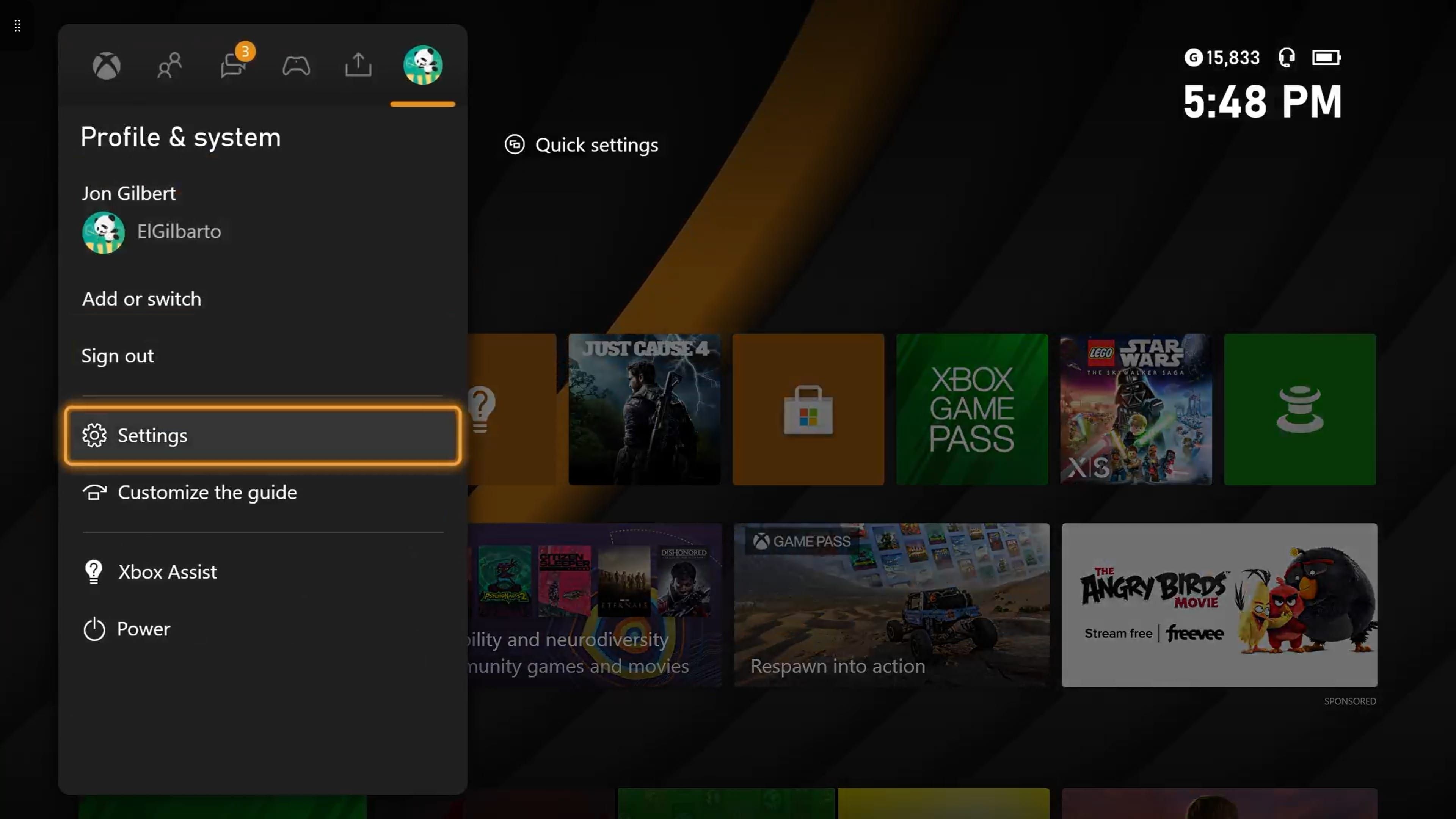
- Нажмите кнопку Xbox на контроллере. Прокрутите вправо до раздела Profile & system (под иконкой профиля). Выберите Settings.
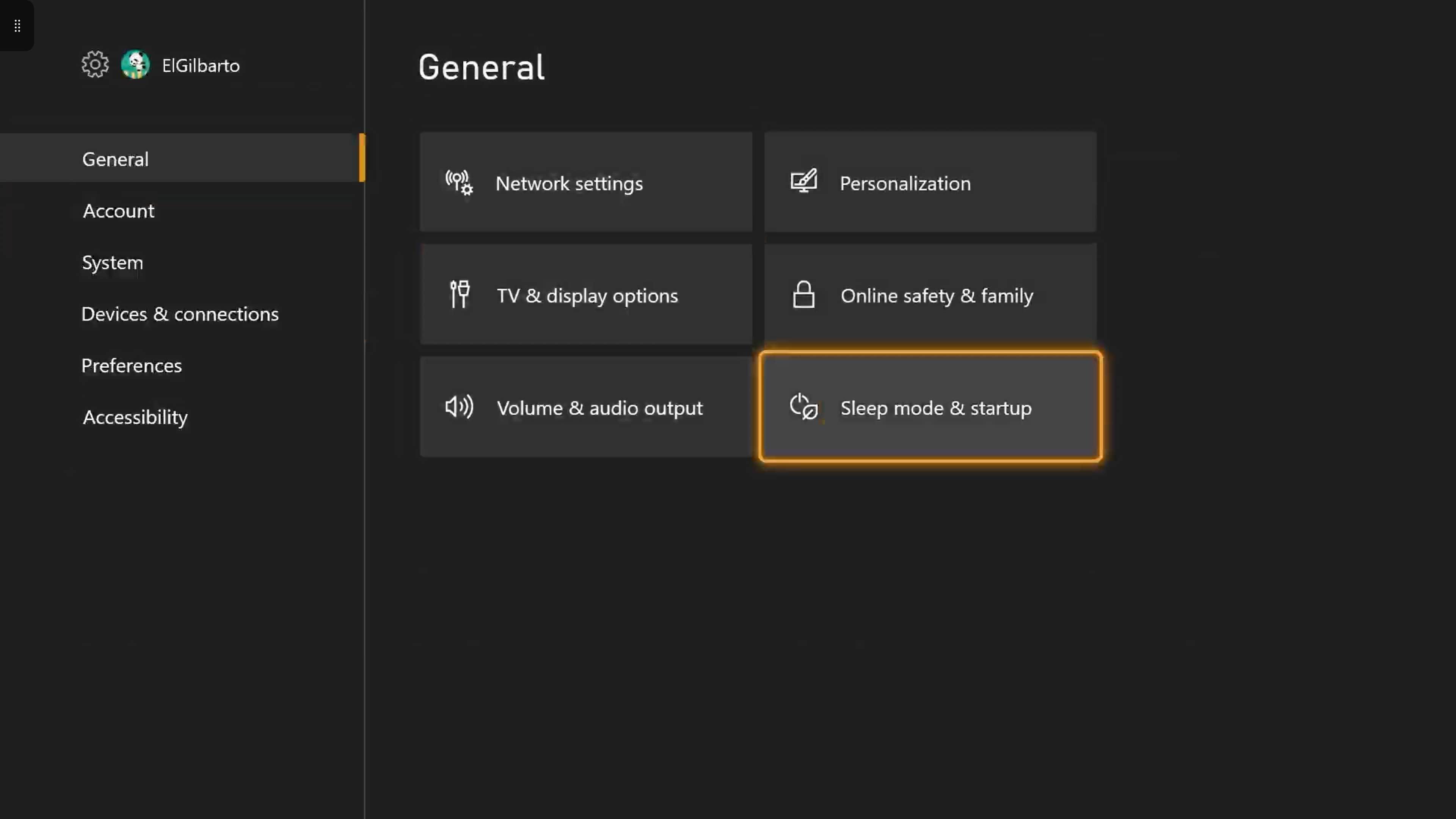
- Выберите General > Sleep mode & startup.
- В выпадающем меню у Sleep mode выберите Standby.
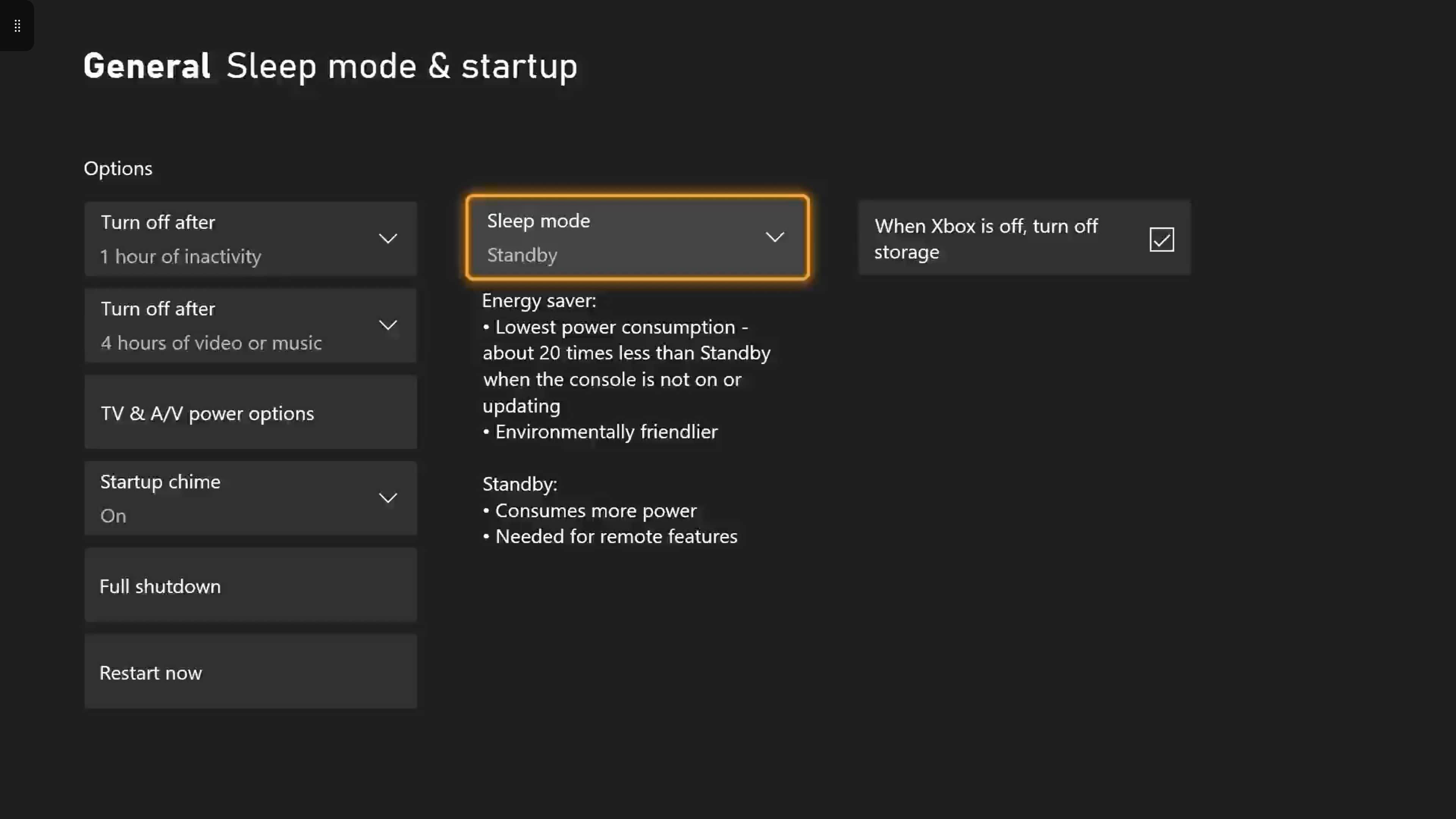
Теперь консоль готова включаться по внешней команде.
Как включить цифровых помощников на Xbox Series X|S
Независимо от того, планируете ли вы использовать Alexa, Siri или Google Assistant, выполните следующие действия:
Нажмите кнопку Xbox, затем перейдите в Profile & system > Settings.
Перейдите в раздел Devices & Connections > Digital assistants.
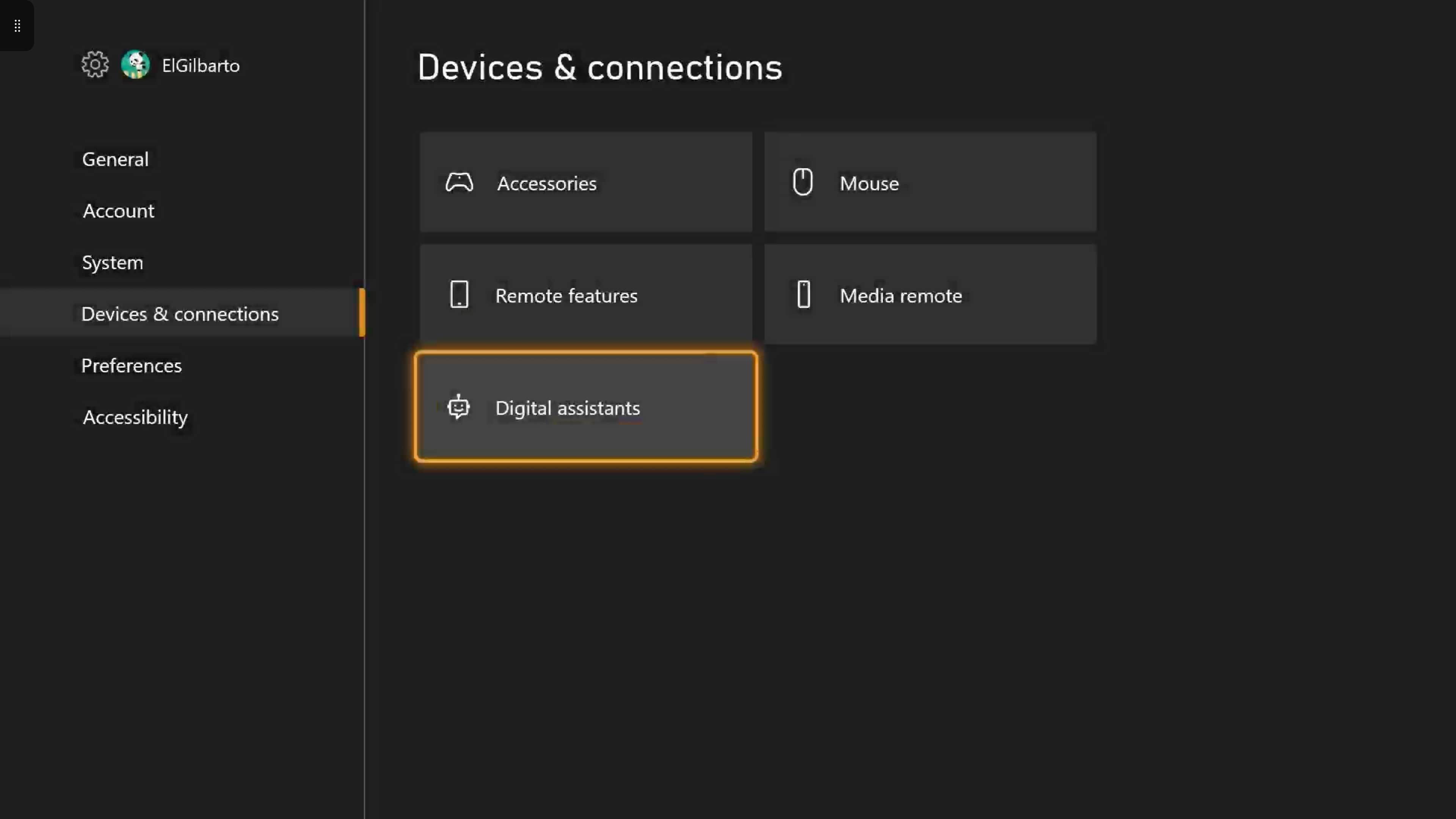
- Включите переключатель Enable digital assistants.
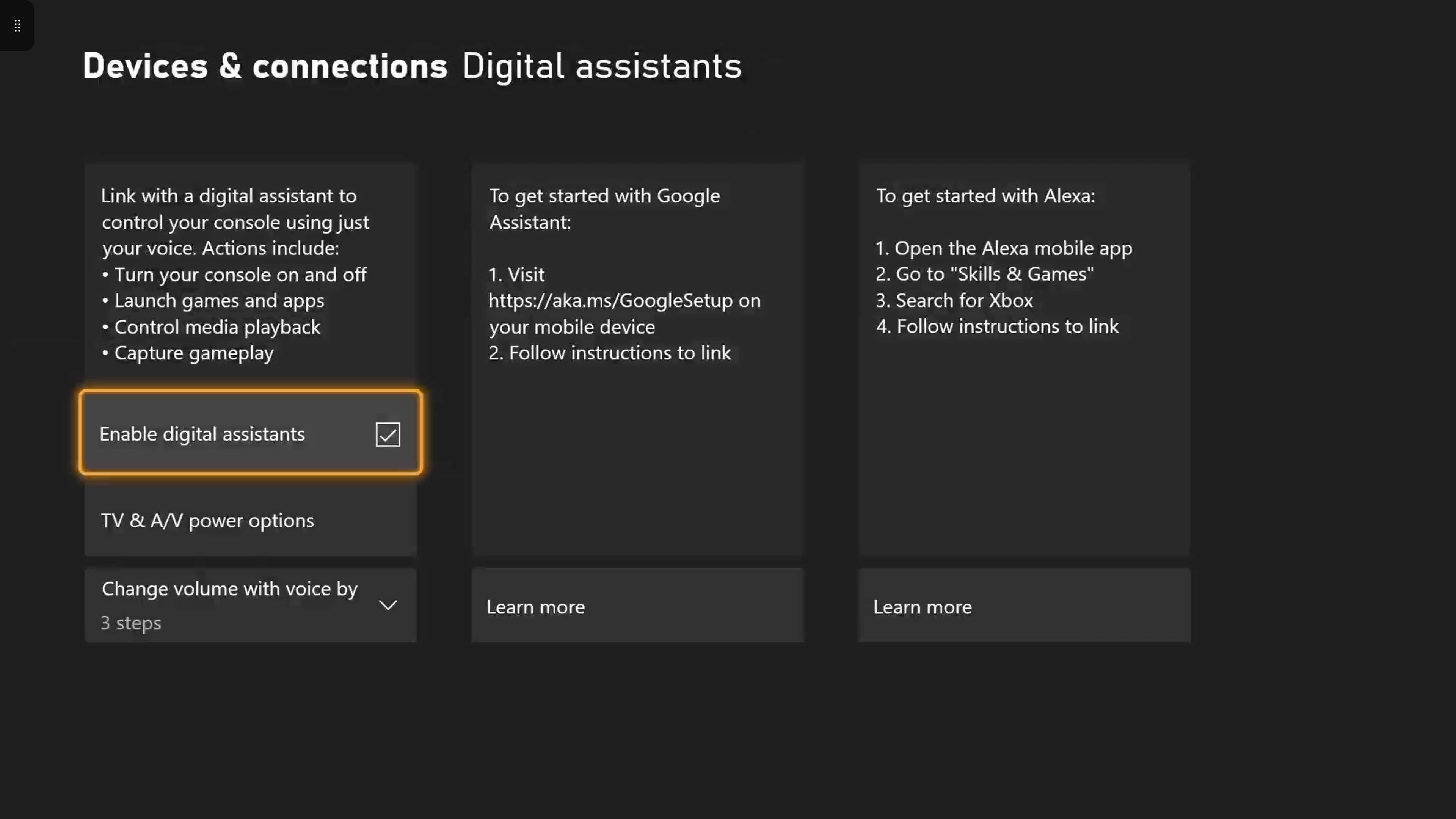
После этого Xbox готов к подключению к Alexa.
Как добавить Xbox в приложение Alexa
Для связывания используется навык Xbox в Alexa — это стандартный способ дать Alexa управление консолью.
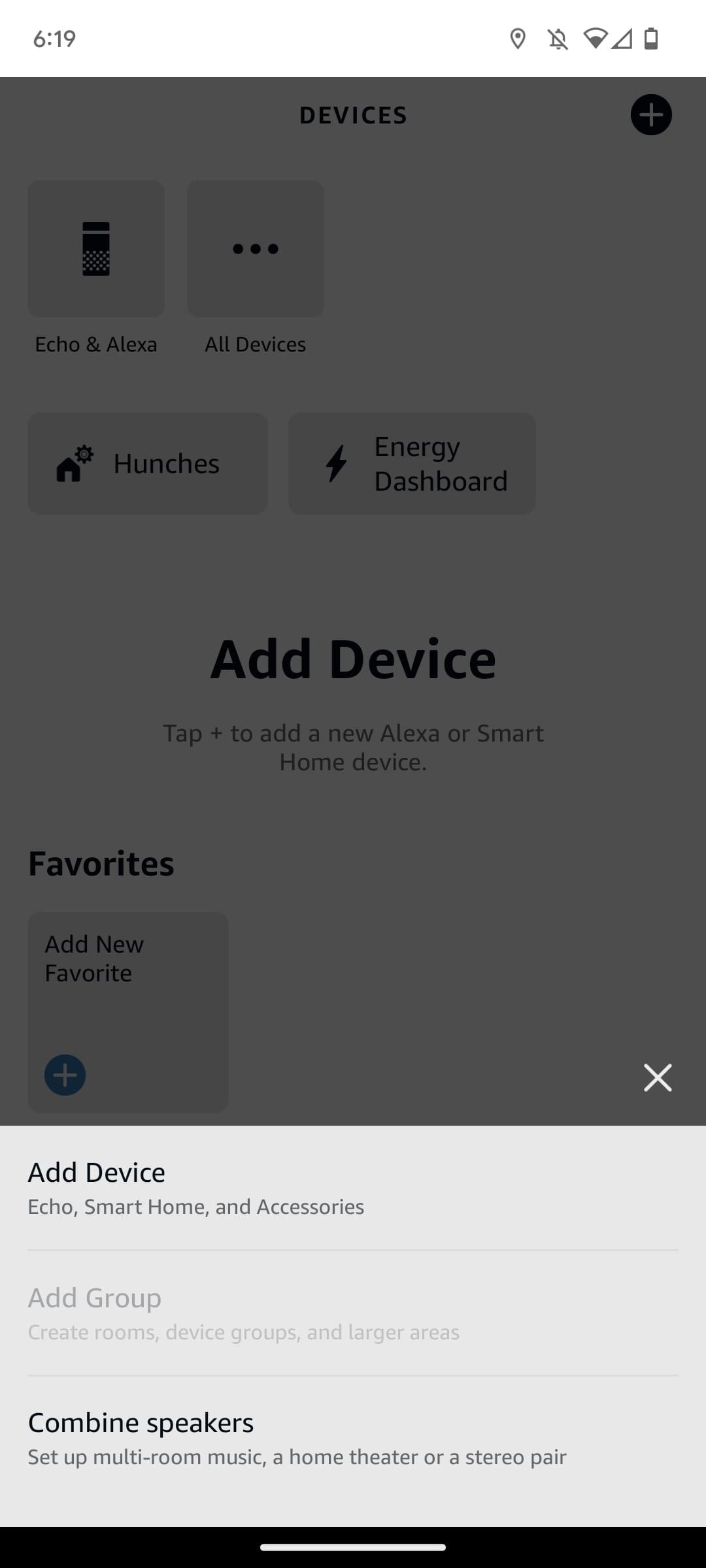
- Откройте приложение Alexa на телефоне. Нажмите Devices в правом нижнем углу, затем Add Device.
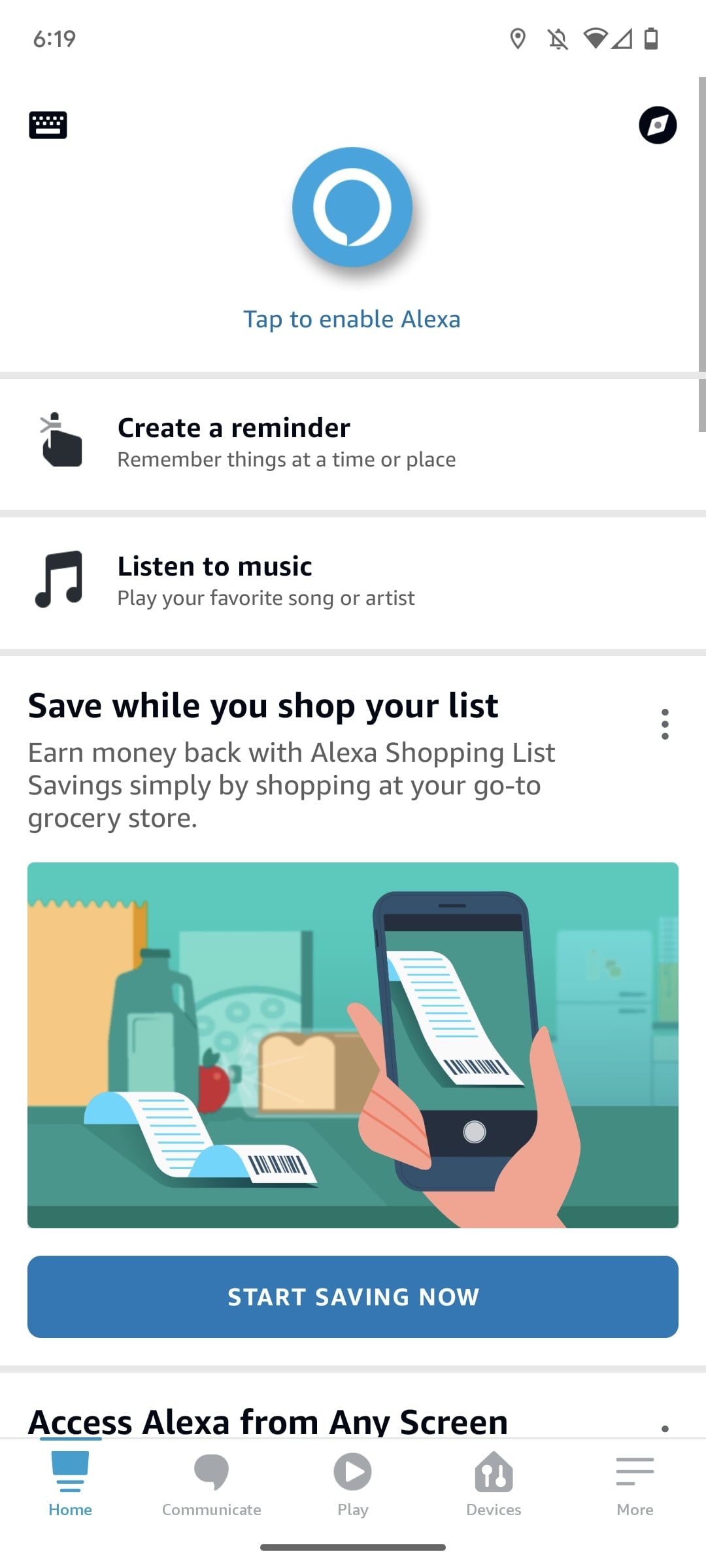
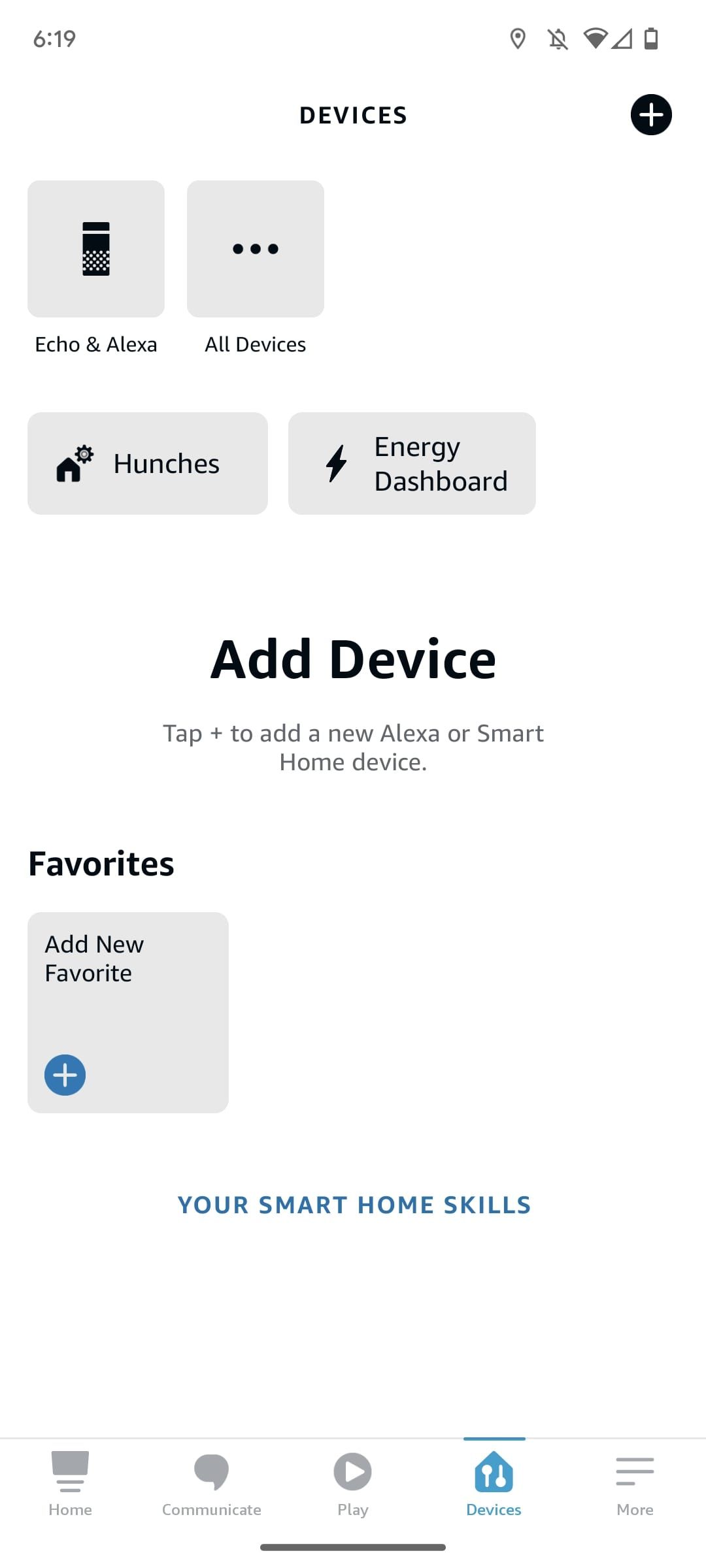
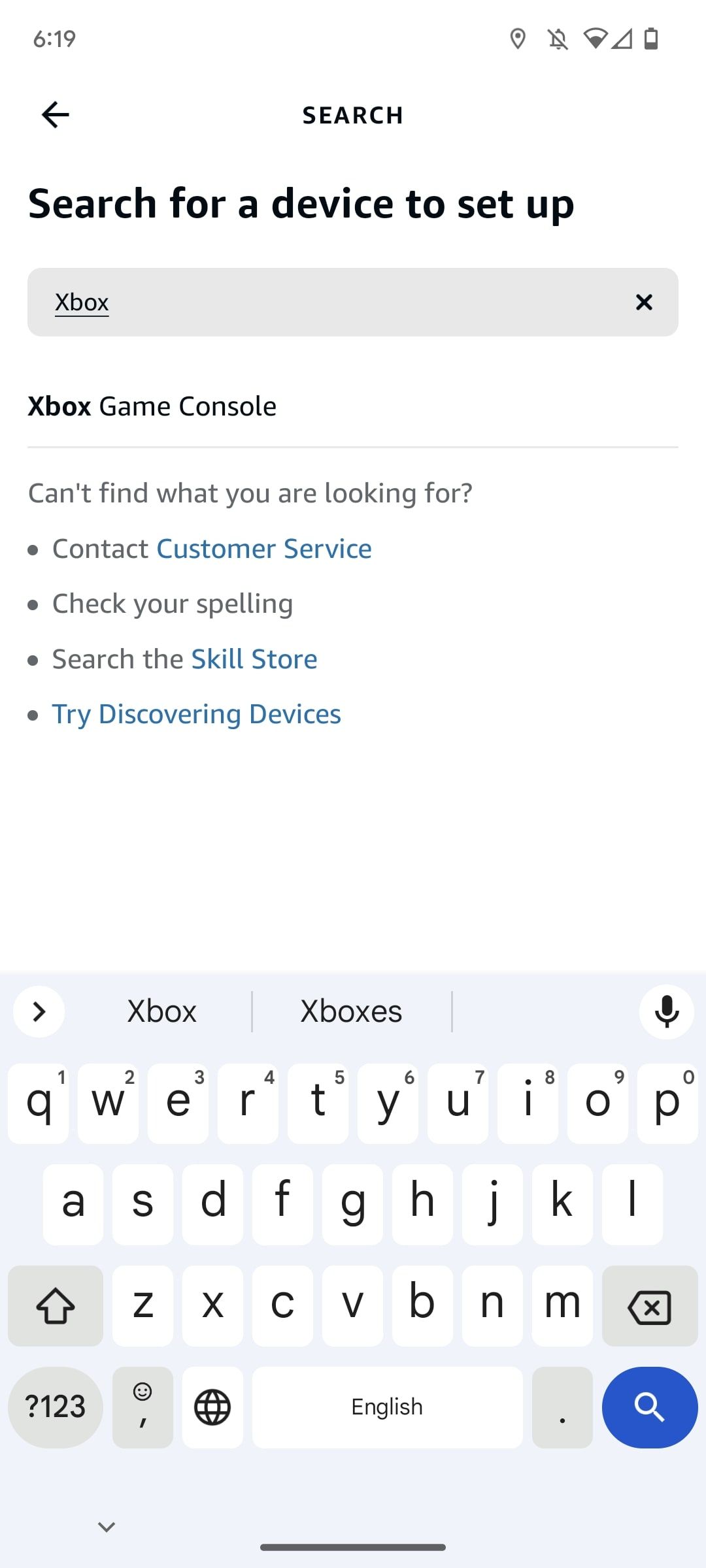
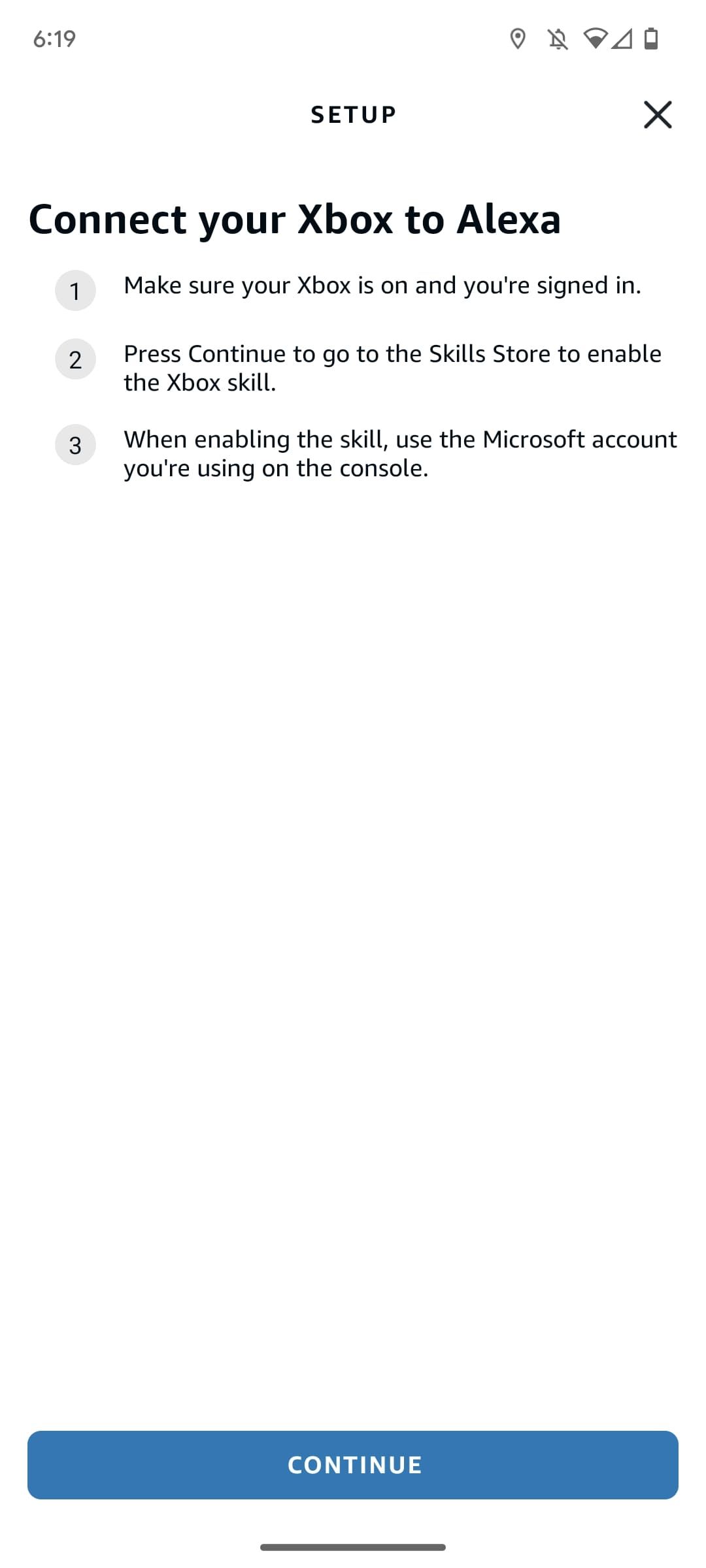
- В строке поиска введите Xbox, выберите Xbox Game Console, затем нажмите Continue, чтобы подтвердить, что консоль включена и вы вошли в аккаунт. Нажмите Enable To Use.
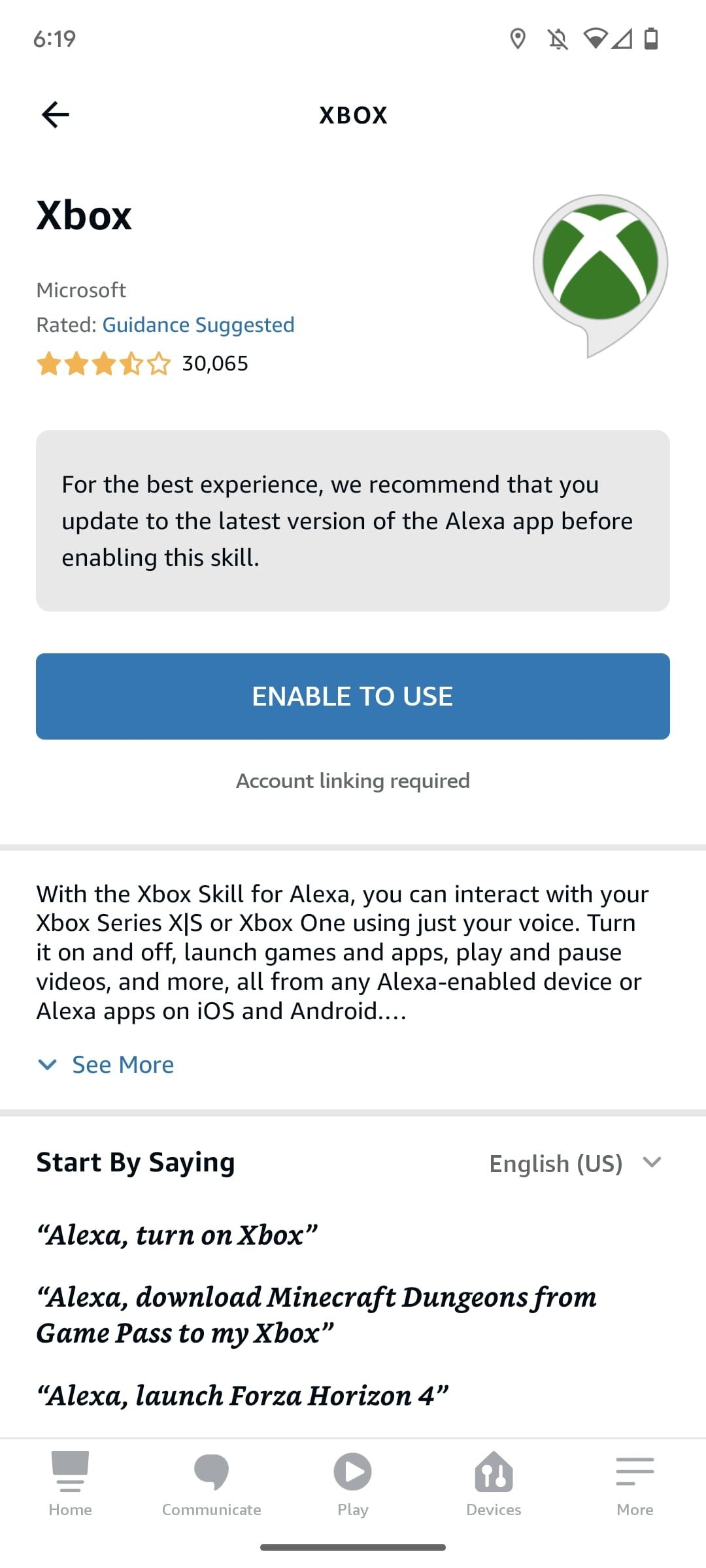
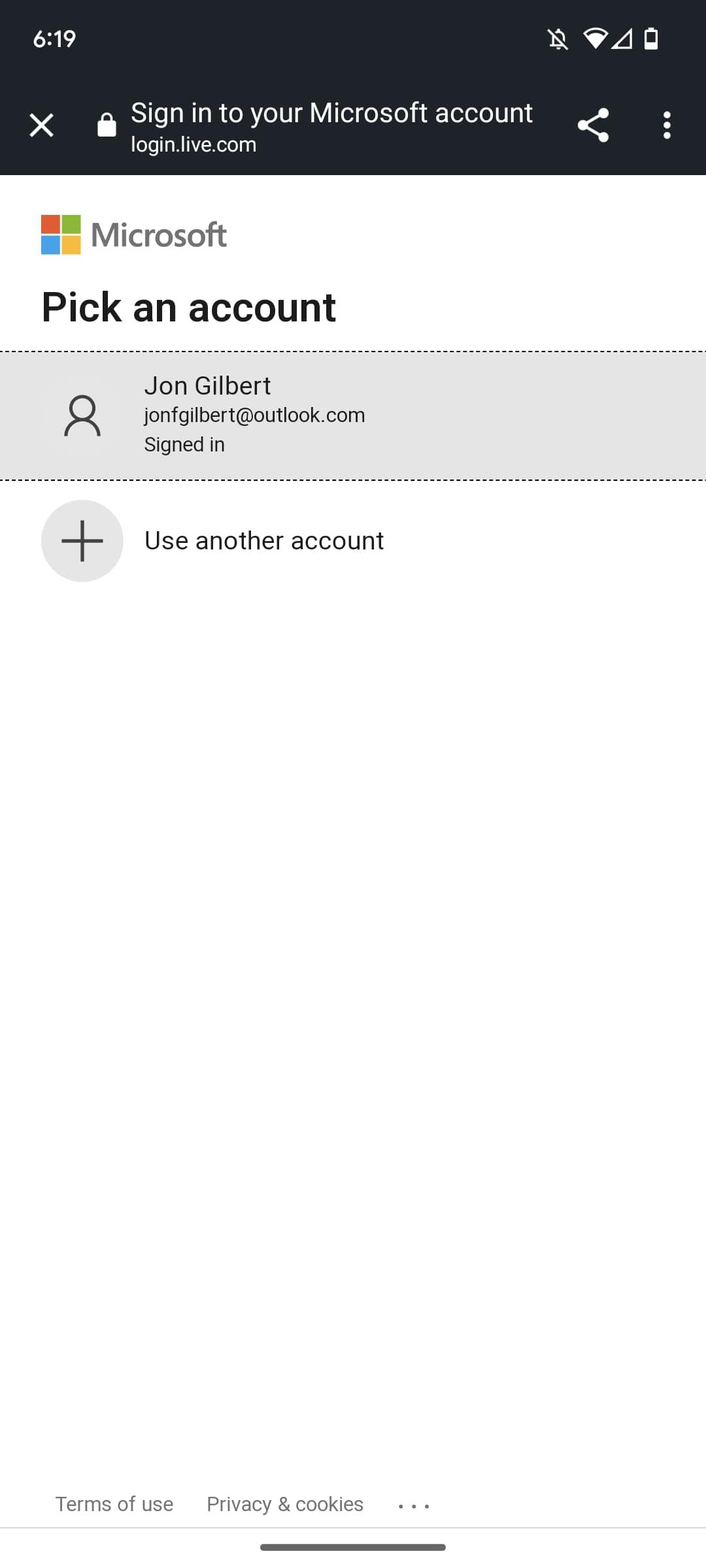
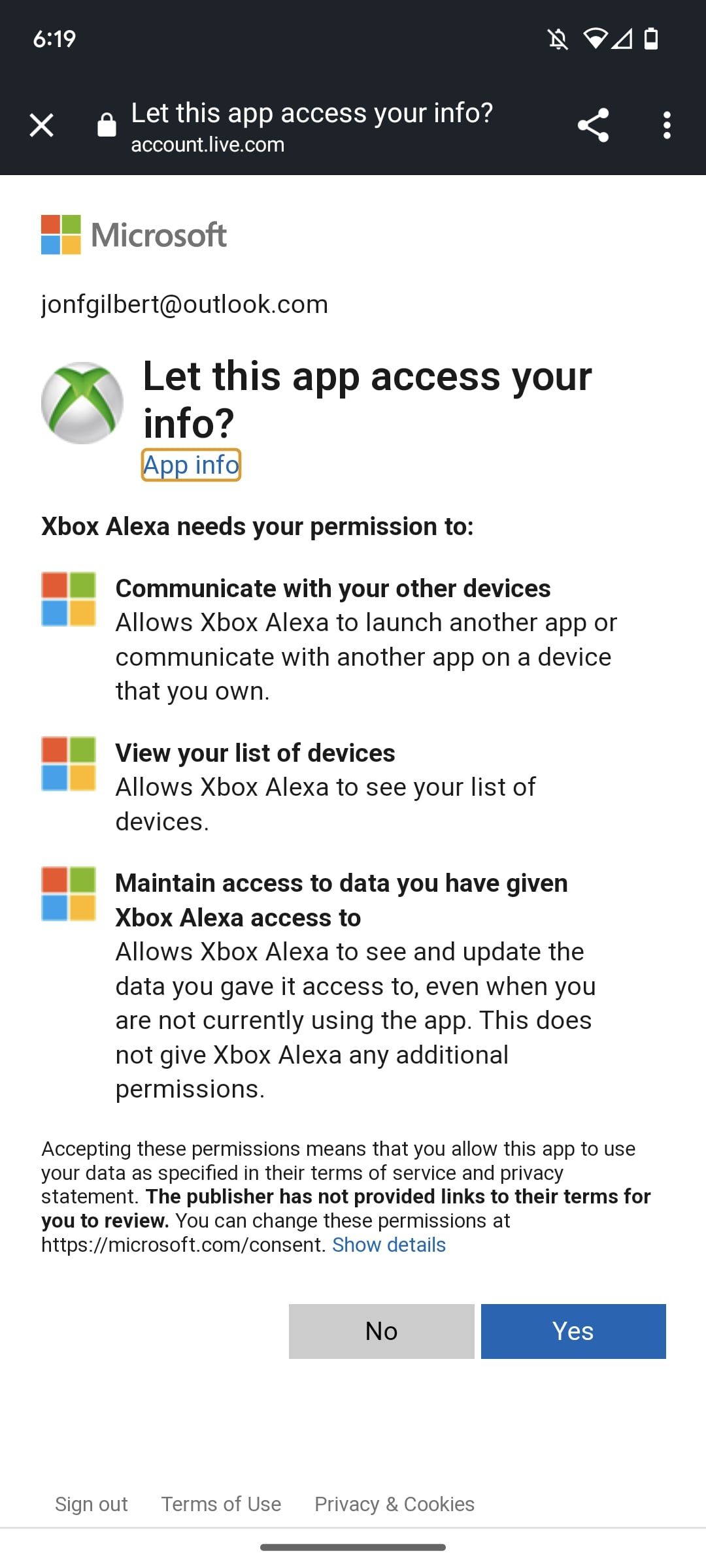
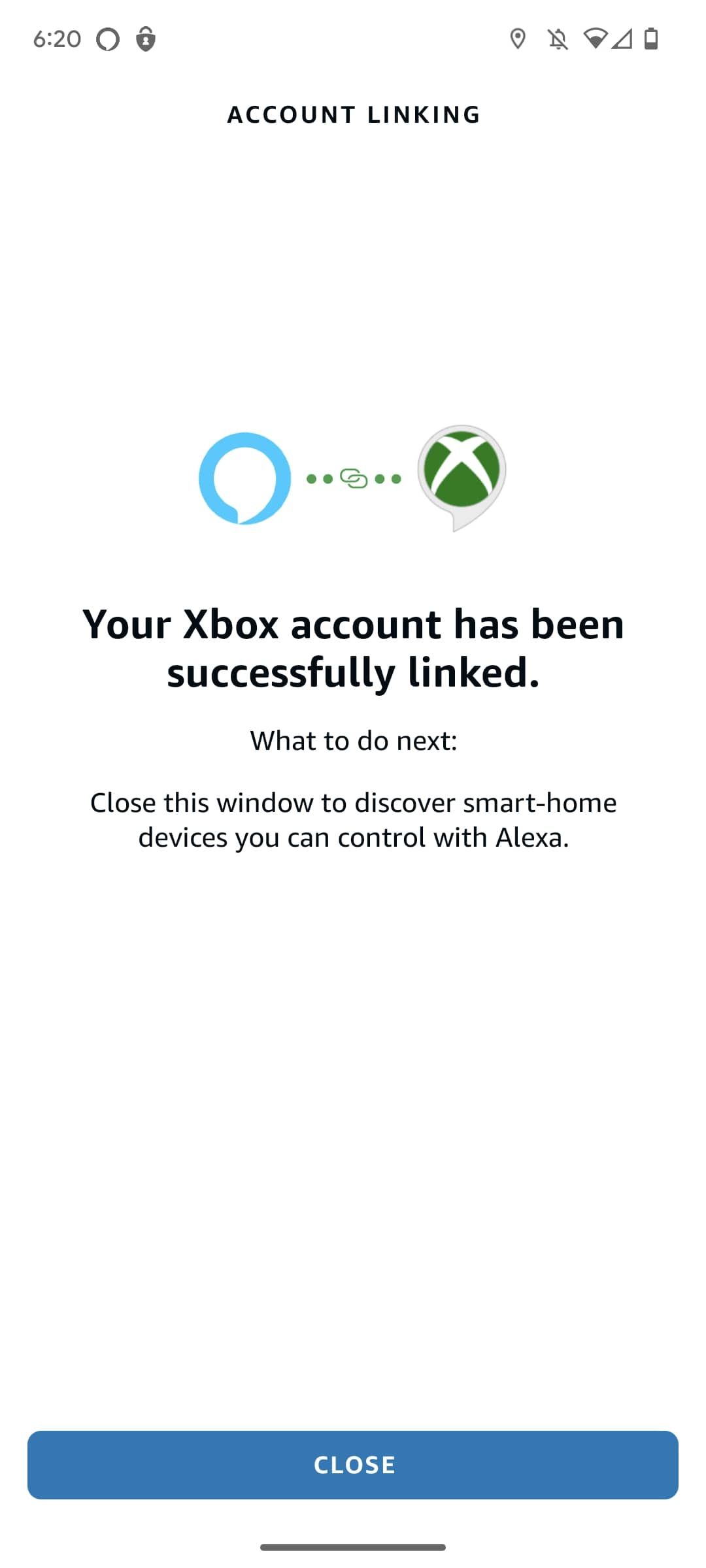
- Войдите под тем Microsoft‑аккаунтом, который привязан к вашей консоли. Подтвердите запрашиваемые разрешения и нажмите Close.
Примечание: приложение Alexa может предлагать установить приложение Alexa на самой консоли. Это необязательно и шаг можно пропустить.
После завершения вы увидите консоль на странице Devices в Alexa — значит привязка прошла успешно. Если у вас нет устройств Alexa, можно установить Alexa как помощника по умолчанию на телефоне через опцию Set Default Assistant в приложении.
Управление Xbox через Alexa из любой точки
Когда связка настроена, Alexa умеет выполнять множество команд: включать консоль, запускать игры, ставить паузу, делать и отправлять скриншоты, начинать трансляцию и т.д. Экспериментируйте с командами — многие действия доступны без физического доступа к контроллеру.
Важно: для удалённого включения консоли (в режиме Standby) устройство Alexa и консоль должны быть в одной учетной записи и в зоне стабильного интернет‑соединения.
Частые проблемы и как их решать
Если Alexa не видит или не управляет Xbox, проверьте по очереди следующие пункты:
- Убедитесь, что на Xbox включён Standby/Instant‑on и активированы цифровые помощники.
- Проверьте, что вы вошли в тот же Microsoft‑аккаунт в приложении Alexa, который привязан к Xbox.
- Соединение с интернетом: и консоль, и устройство с Alexa должны иметь стабильный интернет.
- Языковые и региональные настройки: некоторые навыки могут работать иначе в разных регионах; проверьте язык Alexa и регион в настройках приложения.
- Конфликт помощников: если на телефоне установлен другой помощник по умолчанию, временно установите Alexa как помощник по умолчанию.
- Права доступа: в Alexa откройте страницу навыка Xbox и проверьте разрешения (например, доступ к списку друзей или сообщениям).
- Перезапуск: перезапустите Alexa‑устройство и консоль, затем попробуйте снова.
Если проблема сохраняется, отключите навык Xbox в приложении Alexa и подключите заново, выполняя привязку Microsoft‑аккаунта шаг за шагом.
Когда управление голосом может не подойти
- Если у вас медленный или нестабильный Интернет — команды будут работать с задержкой или не работать вовсе.
- В помещениях с сильным шумом распознавание голосовых команд ухудшается.
- Если вы используете несколько аккаунтов Microsoft или семейные учётные записи, может потребоваться отдельная привязка каждой консоли.
Альтернативные подходы
- Google Assistant: позволяет управлять Xbox базовыми командами, но набор навыков может отличаться.
- Приложение Xbox на мобильном устройстве: даёт доступ к управлению и установке игр через сенсорный интерфейс.
- Умные ПДУ и сторонние голосовые шлюзы: не рекомендуются для большинства пользователей из‑за нестабильности и ограниченной поддержки.
Мини‑методология для быстрого диагнозирования проблем (5 шагов)
- Проверить питание и режим Standby. 2. Убедиться в включении цифровых помощников. 3. Проверить привязку аккаунта в Alexa. 4. Перезапустить устройства. 5. Повторно включить/отключить навык Xbox в Alexa.
Пошаговый чек‑лист для настройки (SOP)
- Обновить систему Xbox до последней версии.
- Включить Standby/Instant‑on.
- Включить Digital assistants на Xbox.
- Установить Alexa на смартфон.
- В приложении Alexa подключить Xbox через навык Xbox.
- Войти под тем же Microsoft‑аккаунтом.
- Проверить набор базовых команд: включение, запуск игры, скриншот.
Критерии приёмки
- Xbox отображается в приложении Alexa на странице Devices.
- Alexa отвечает на команды, указывающие имя консоли.
- Консоль включается из режима Standby и выполняет базовые команды.
Роли и чек‑листы
Игрок:
- Настроил Standby.
- Связал аккаунт и протестировал команды для запуска игр и снимков экрана.
Родитель:
- Проверил ограничения контента в учётной записи Microsoft.
- Отключил доступ к покупкам через голос, если нужно.
Системный администратор:
- Убедился, что политика сети и брандмауэр позволяют исходящие соединения Alexa.
- Документировал используемые учётные записи и права доступа.
Конфиденциальность и права доступа
При привязке Xbox к Alexa вы предоставляете навыку доступ к определённым данным учётной записи Microsoft (имя профиля, список друзей, статус игры и т. п.). При необходимости вы можете отозвать доступ в настройках навыков в приложении Alexa или через безопасность и конфиденциальность Microsoft. Для корпоративных или совместно используемых учётных записей рекомендуется ограничивать права и использовать отдельные профили.
Краткий глоссарий
Alexa — голосовой ассистент Amazon. Навык — модуль расширения функций Alexa. Standby/Instant‑on — режим, позволяющий включать консоль удалённо. Microsoft‑аккаунт — учётная запись, связанная с Xbox.
Итог и рекомендации
Alexa упрощает повседневное управление Xbox: запуск игр, управление воспроизведением, создание скриншотов и начало трансляций — всё это возможно голосом. Следуйте чек‑листу настройки, проверьте аккаунты и сетевые параметры. Если возникают проблемы — используйте мини‑методологию для диагностики и повторной привязки навыка.
Краткое действие: включите Standby, активируйте цифровых помощников, свяжите навык Xbox в приложении Alexa и протестируйте 3–5 основных команд.
Спасибо за чтение — удачных игр и удобного голосового управления!

Похожие материалы

Несколько аккаунтов Skype: Multi Skype Launcher

Журнал для работы: повысить продуктивность

Персональные звуки уведомлений на Android

Скачивание шоу Hulu для офлайн‑просмотра

Microsoft Start: персонализированная новостная лента
