
Использование ADB по Wi‑Fi: как настроить беспроводное подключение
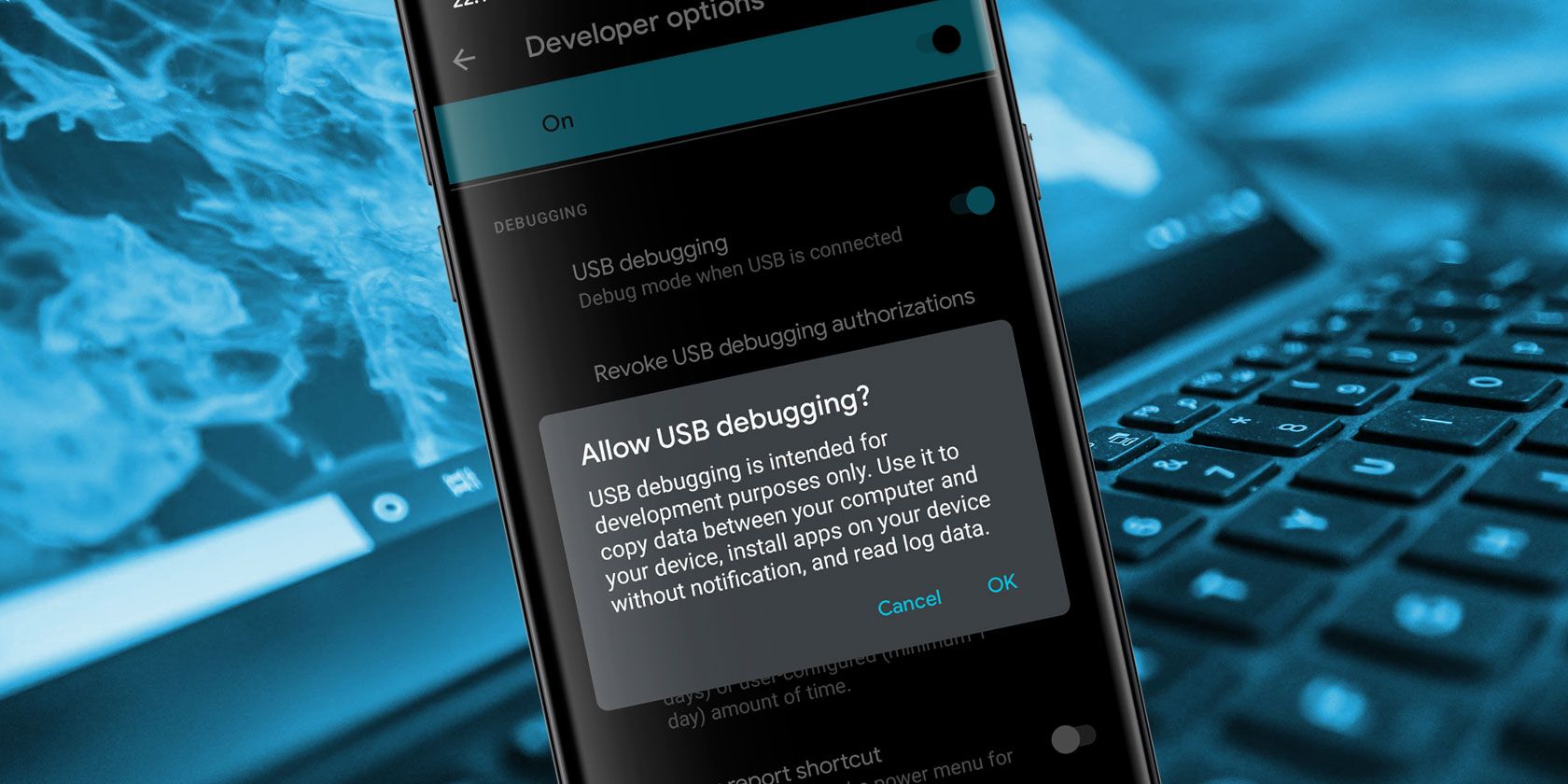
Что такое ADB (коротко)
ADB — это мост Android Debug Bridge: утилита командной строки, которая позволяет управлять устройством, запускать команды shell, устанавливать/удалять APK, просматривать логи и многое другое. Простая строка: ADB создаёт канал между вашим компьютером и Android‑устройством для отладки и администрирования.
Важные термины:
- USB‑отладка — режим на устройстве, который позволяет принимать команды ADB.
- TCP/IP‑режим ADB — режим, когда ADB слушает на сетевом порту (обычно 5555) и принимает подключения по IP.
Быстрая проверка требований
- ПК (Windows, macOS, Linux) с установленными Android SDK Platform Tools.
- Кабель USB для первичной настройки и подтверждения ключа ADB.
- Android‑устройство с включённой USB‑отладкой и доступом к Wi‑Fi в той же сети, что и ПК.
Важно: оба устройства (ПК и телефон) должны находиться в одной локальной сети (Wi‑Fi) или компьютер должен иметь доступ к IP телефона (например, через точку доступа телефона — но тогда сеть и правила маршрутизации влияют на подключение).
Как подготовить ADB на ПК и телефоне
- Скачайте и распакуйте Android SDK Platform Tools с сайта разработчиков Android.
- macOS: можно установить через Homebrew:
brew install homebrew/cask/android-platform-tools- На Android: включите USB‑отладку.
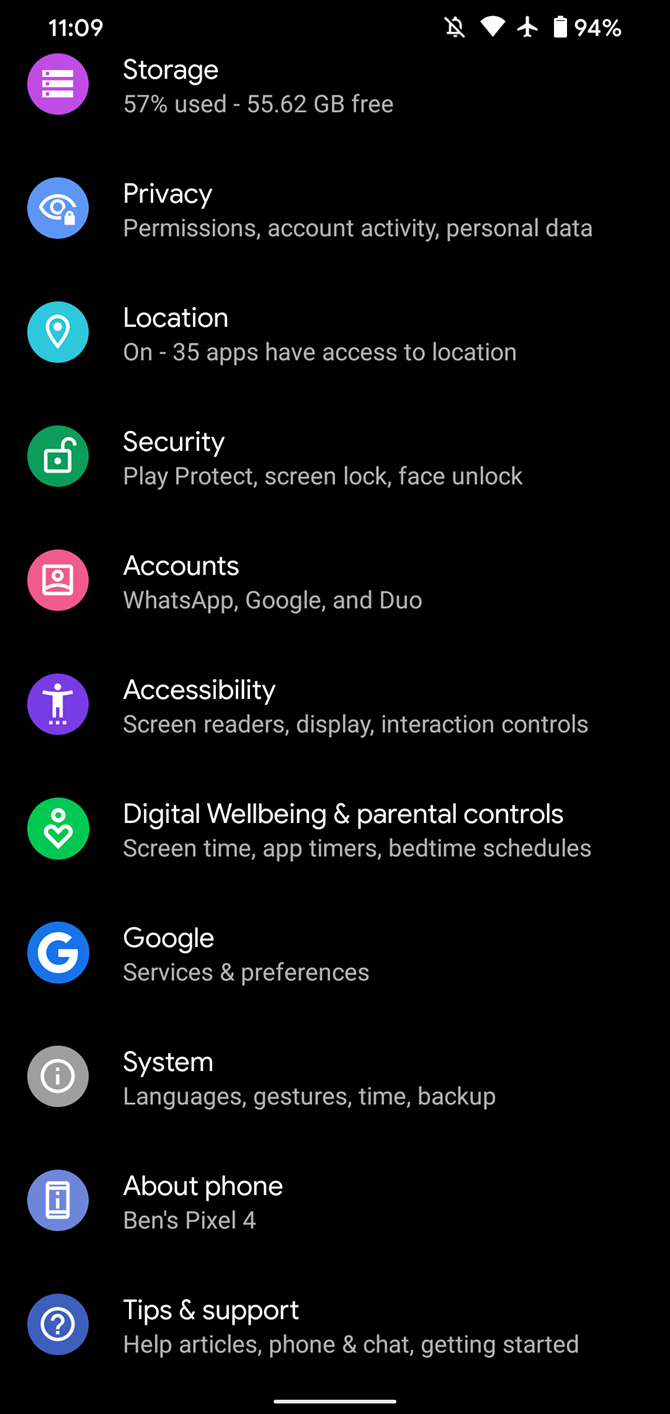
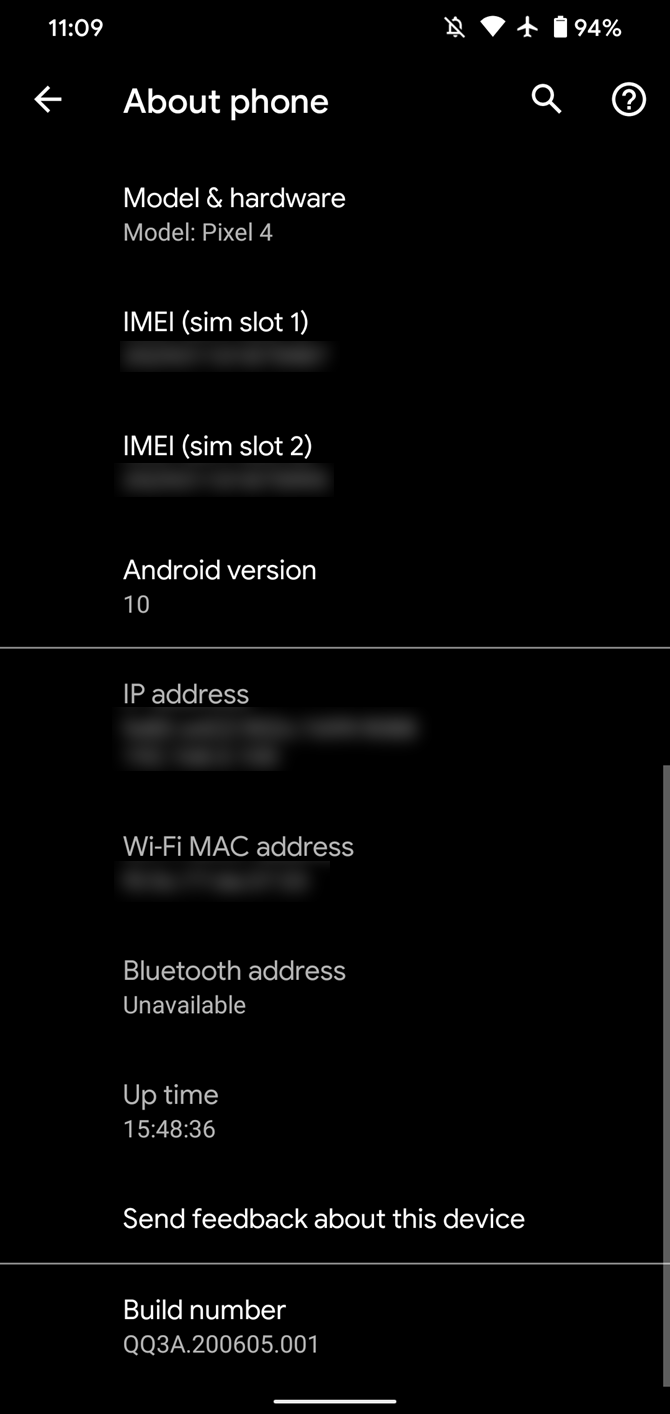
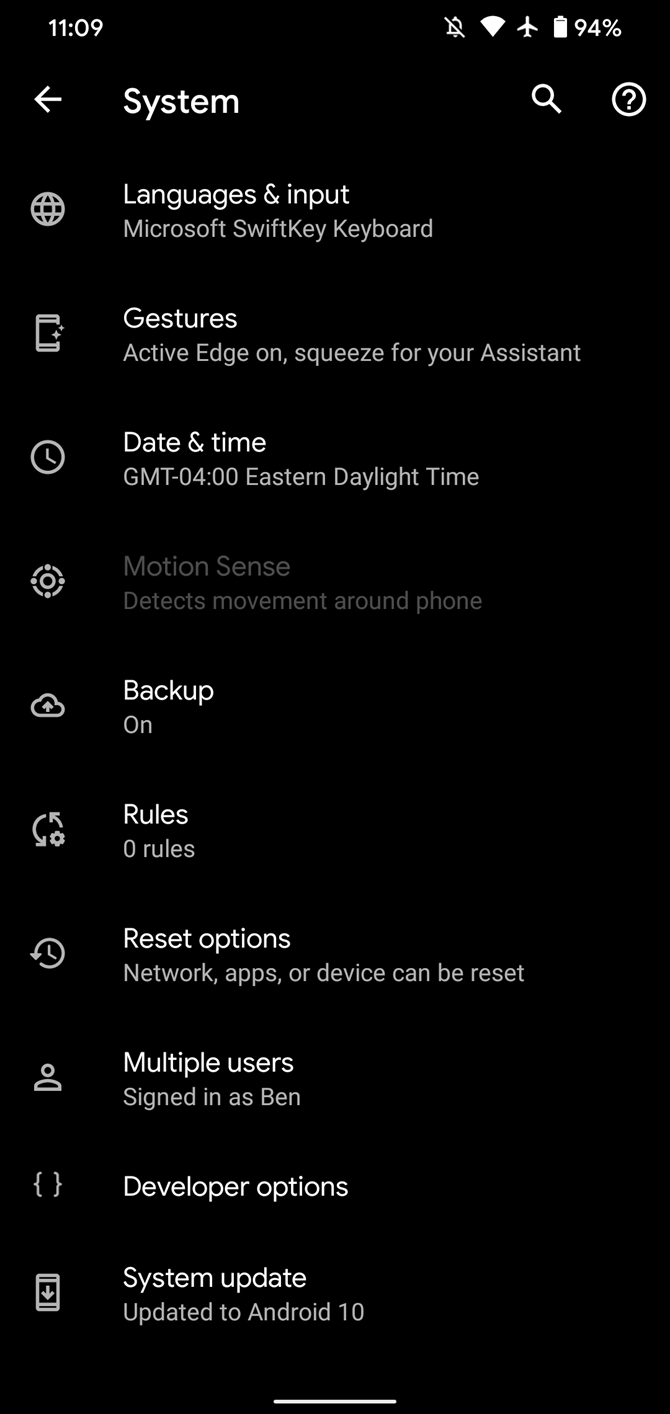
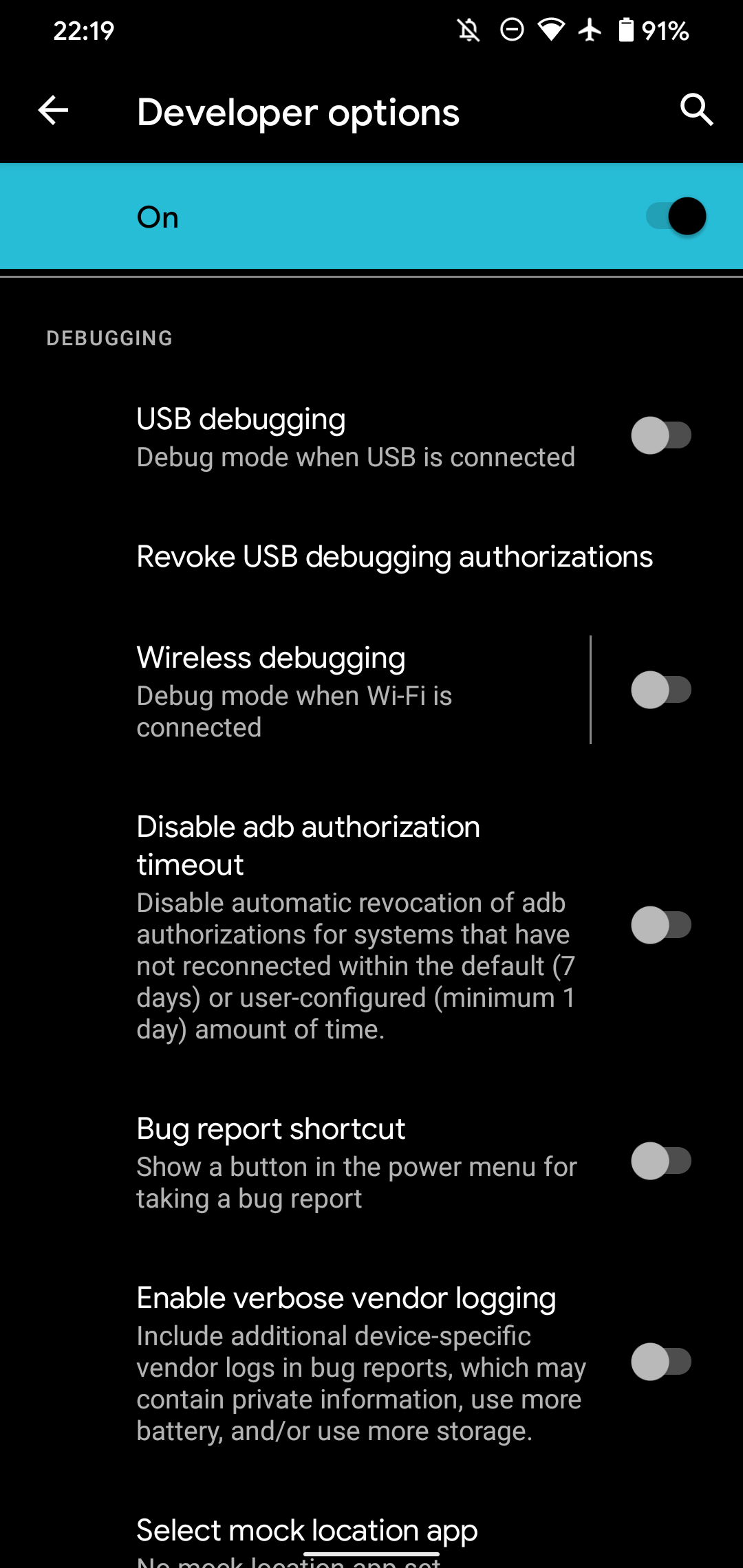
Откройте «Настройки > О телефоне» и несколько раз нажмите на «Номер сборки», затем перейдите в «Настройки > Для разработчиков» и включите «USB‑отладка».
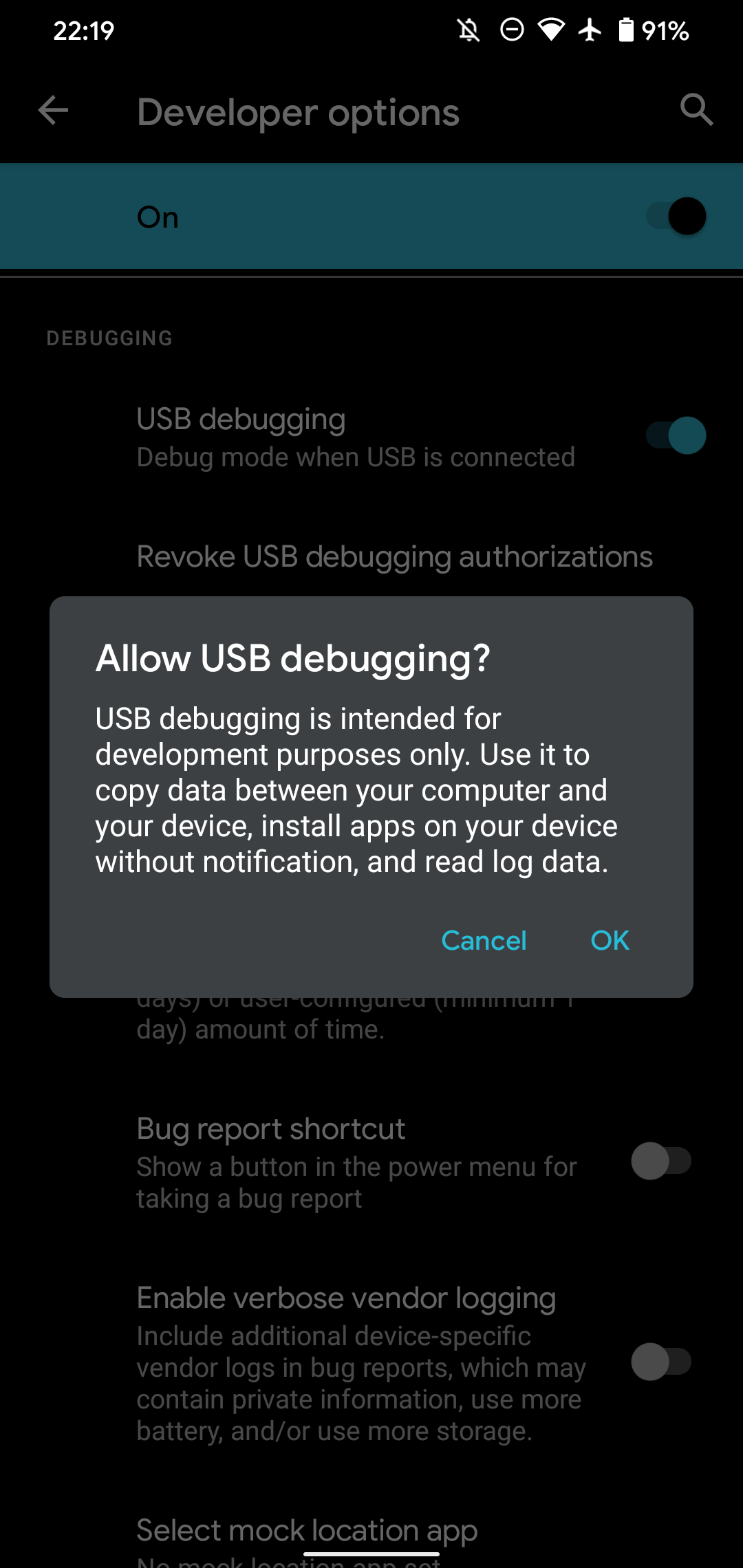
- Подключите устройство к ПК по USB и подтвердите запрос на разрешение USB‑отладки на телефоне.
- Откройте терминал (Terminal/PowerShell) в папке Platform Tools или убедитесь, что adb доступен в PATH.
- Windows: откройте папку и Shift + правый клик → «Открыть окно PowerShell здесь».
- macOS: Finder → Services → New Terminal at Folder.
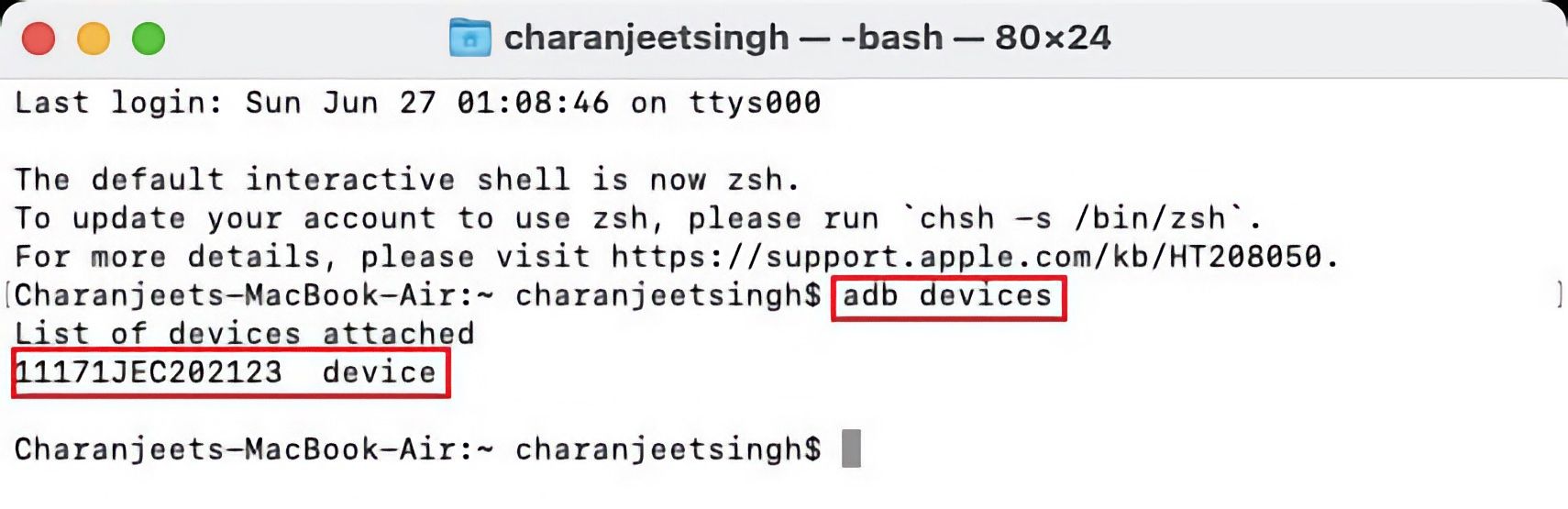
- Проверьте подключение:
Windows:
adb devicesmacOS/Linux:
./adb devicesВ результате вы увидите список подключённых устройств с их серийным номером.
Пошаговая настройка беспроводного ADB
После того как устройство определяется по USB, выполните следующие шаги, чтобы переключить ADB в беспроводный режим:
- Переведите ADB в режим TCP/IP на порту 5555:
adb tcpip 5555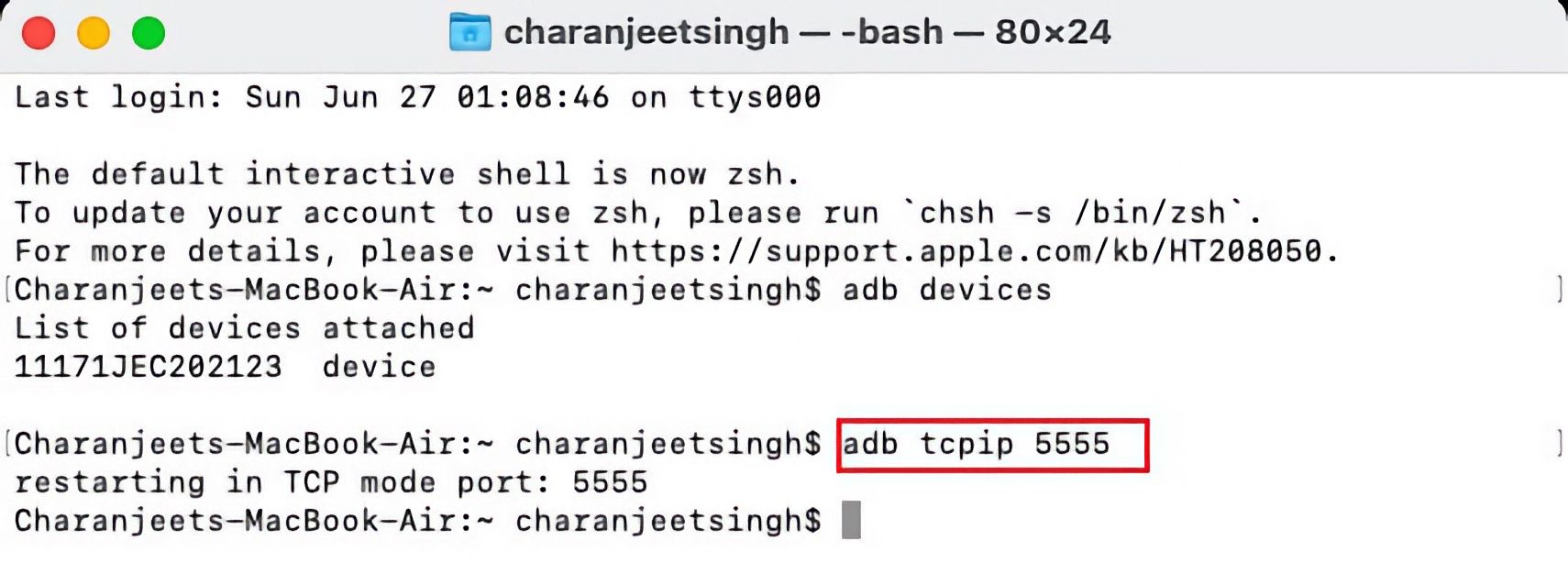
На телефоне узнайте IP‑адрес (Настройки > О телефоне > Статус > IP‑адрес).
На ПК подключитесь по IP:
adb connect 192.168.1.42:5555
# или без порта, если используется стандартный 5555
adb connect 192.168.1.42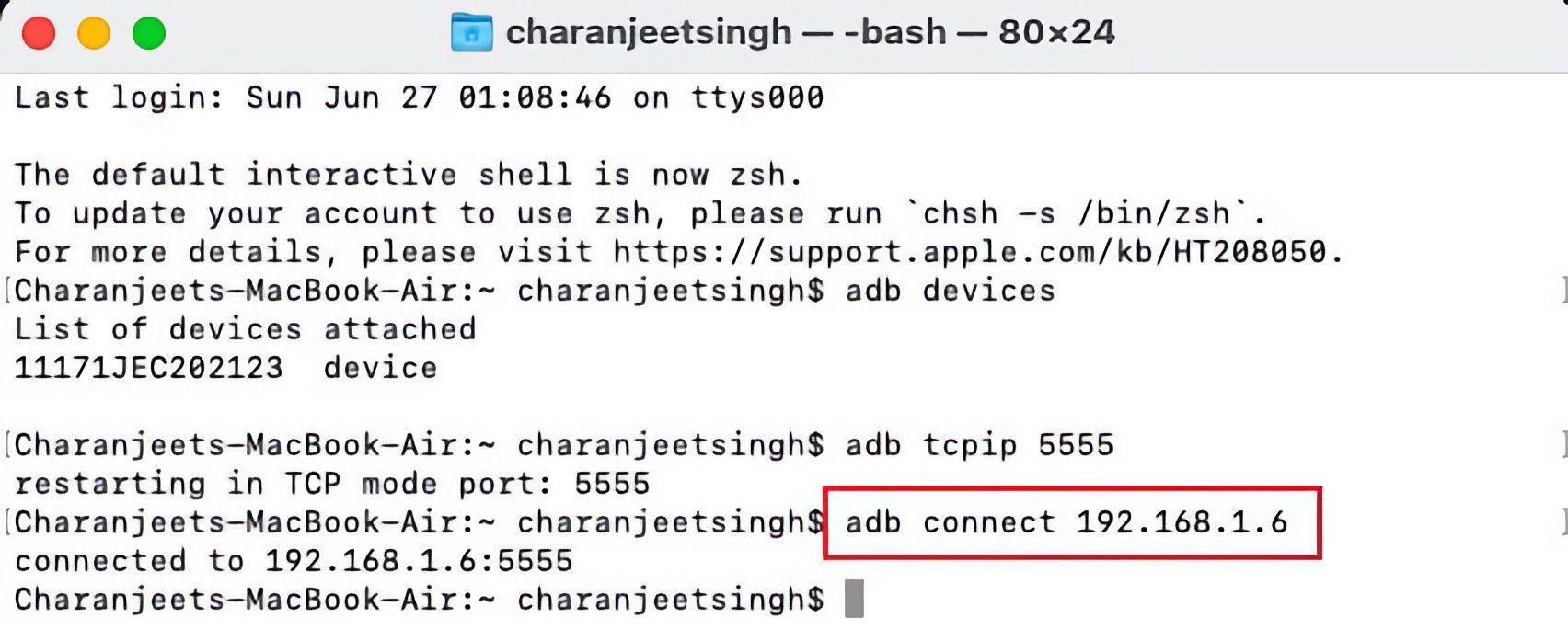
- Если подключение прошло успешно, можно отключить USB‑кабель. Проверить список подключений:
adb devicesЕсли устройство в списке помечено как «device» — вы подключены по сети.
Частые команды — шпаргалка
adb devices               # список подключенных устройств
adb tcpip 5555            # перевод ADB в режим прослушивания TCP/IP на порту 5555
adb connect    # подключение к устройству по сети
adb disconnect        # отключение от сетевого устройства
adb kill-server           # остановить adb-сервер
adb start-server          # запустить adb-сервер
adb install app.apk       # установить приложение
adb uninstall        # удалить пакет (без прав root удаляет только пользовательские приложения)
adb logcat                # просмотр логов устройства
scrcpy                    # запуск зеркалирования экрана (если установлен scrcpy)
Совет: если используете macOS/Linux и adb не в PATH, предваряйте команды ./ из папки platform-tools.
Критерии приёмки
- Команда adb devices показывает устройство с пометкой device.
- adb shell выполняет простую команду, например
adb shell uptimeи возвращает ответ. - Подключение устойчиво при повторном запуске
adb connectи перезапуске adb‑сервера.
Устранение неполадок — пошаговый runbook
- Устройство не отображается в списке adb devices
- Проверьте USB‑кабель и разрешение USB‑отладки на телефоне.
- Установите драйверы Android (Windows) или перезапустите adb (
adb kill-server && adb start-server).
- Не удаётся подключиться по IP
- Проверьте, находятся ли ПК и телефон в одной сети.
- Убедитесь, что на телефоне IP‑адрес не меняется (иногда при переходе между сетями IP меняется).
- Попробуйте временно отключить VPN/брандмауэр на ПК.
- Подключение рвётся через несколько минут
- Некоторые Android‑устройства отключают ADB по сети при блокировке экрана — проверьте режим энергосбережения.
- Используйте статический IP или зарезервируйте DHCP‑адрес в роутере.
Если ничего не помогает, временно вернитесь к USB‑подключению и повторите «adb tcpip 5555».
Когда беспроводный ADB не сработает
- Сеть накладывает ограничения (изолированные клиенты, гостевые сети, маршрутизация между Wi‑Fi и Ethernet).
- Телефон блокирует ADB по сети в целях безопасности (на некоторых сборках/прошивках это отключено).
- Если нужен более стабильный или защищённый канал, беспроводный ADB может быть менее надёжным.
Альтернативы и дополнительные инструменты
- WebADB — веб‑интерфейс ADB, работает в браузере и может упростить работу без установки.
- scrcpy — бесплатный инструмент для зеркалирования и управления экраном; прекрасно работает поверх беспроводного ADB.
- Minimal ADB and Fastboot (пакеты для Windows) — набор драйверов и утилит, если возникают проблемы с драйверами.
SOP: стандартный рабочий процесс для быстрой настройки
- Подключите устройство по USB и подтвердите USB‑отладку.
- В терминале:
adb devices— убедитесь, что устройство видно. - Выполните:
adb tcpip 5555. - Узнайте IP телефона, затем
adb connect. - Проверьте:
adb devices. - Отключите USB‑кабель.
- При необходимости:
adb disconnectилиadb kill-serverдля завершения работы.
Рекомендации по безопасности и риски
- Не подключайтесь к ADB по Wi‑Fi в общедоступных или ненадёжных сетях.
- Отключайте ADB по сети (
adb usbилиadb kill-server), когда не требуется постоянное соединение. - Сделайте резервную копию данных перед выполнением рискованных команд (удаление системных пакетов, прошивка).
Важно: злоумышленник в вашей локальной сети может попытаться подключиться к открытому порту ADB, если на устройстве разрешён TCP/IP‑режим без дополнительных ограничений.
Чек‑лист по ролям
- Разработчик:
- Включил USB‑отладку, подтвердил ключ компьютера.
- Настроил
adb tcpip 5555и проверилadb connect. - Запустил scrcpy для тестирования UI.
- QA:
- Проверил установку/удаление APK через ADB.
- Собрал логи
adb logcatи сохранил их.
- Power‑user / админ:
- Настроил статический IP для стабильности.
- Ограничил доступ к Wi‑Fi и использует VPN/фильтры при необходимости.
Ментальные модели и когда выбирать беспроводной ADB
- Короткие сессии отладки и демонстрации: беспроводной ADB удобен, так как снимает привязку к кабелю.
- Длительные операции (прошивка, крупные копирования файлов): лучше использовать USB для стабильности.
- Безопасность vs удобство: если важна безопасность — используйте USB или защищённую сеть.
Мини‑глоссарий (1 строка)
- ADB: мост между ПК и Android для отправки команд и управления устройством.
- TCP/IP‑режим: состояние ADB, когда он принимает подключения по сети на порту 5555.
- scrcpy: инструмент для зеркалирования и управления экраном Android.
Часто задаваемые вопросы
Нужно ли USB‑подключение каждый раз?
Нет — USB требуется только для первичной авторизации и переключения в TCP/IP‑режим. После этого можно подключаться по IP.
Это безопасно — использовать ADB по Wi‑Fi?
Это удобно, но менее безопасно в ненадёжных сетях. Отключайте ADB по сети, когда он не нужен.
Можно ли подключаться через мобильную сеть или точку доступа?
В теории да, если ПК видит IP телефона и порты открыты, но маршрутизация и операторские ограничения могут помешать.
Резюме
- ADB по Wi‑Fi даёт свободу и подходит для отладки и зеркалирования экрана.
- Всегда сначала установите соединение по USB и подтвердите USB‑отладку.
- Используйте приведённые команды, чек‑листы и меры предосторожности для безопасной и надёжной работы.
Короткое объявление: если вы устали от кабелей при тестировании приложений и демонстрациях — настройте ADB по Wi‑Fi за 5–10 минут и попробуйте scrcpy для удобного зеркалирования экрана.

Похожие материалы

Несколько аккаунтов Skype: Multi Skype Launcher

Журнал для работы: повысить продуктивность

Персональные звуки уведомлений на Android

Скачивание шоу Hulu для офлайн‑просмотра

Microsoft Start: персонализированная новостная лента
