
Установка ecobee SmartCamera — полное руководство
Быстрые ссылки
- Сначала убедитесь, что камера возвращена к заводским настройкам
- Как настроить ecobee SmartCamera
- Как установить и закрепить ecobee SmartCamera
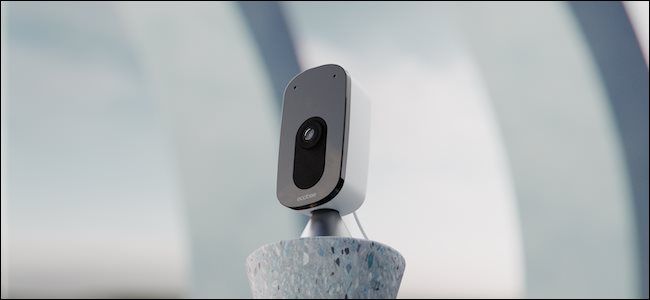
Возможно, вы знаете ecobee по их термостатам, но теперь компания предлагает камеру наблюдения ecobee SmartCamera. Эта компактная камера поддерживает 1080p-разрешение и обзор 180° с цифровым панорамированием и зумом. Встроенный Alexa превращает её в устройство с голосовым ассистентом — можно включать свет, узнавать прогноз погоды и запускать навыки Alexa.
ecobee делает акцент на простоте установки, но иногда возникают ошибки. Это руководство шаг за шагом помогает решить основные проблемы и настроить камеру правильно.
Сброс к заводским настройкам
Если предыдущая попытка установки не удалась, начните со сброса устройства. Это важно, особенно если камера ранее была привязана к другому аккаунту.
Шаги для сброса:
- Нажмите и удерживайте одновременно кнопку “Mute” и кнопку “Microphone” на верхней части камеры.
- Держите кнопки несколько секунд до голосового оповещения о начале сброса.
- Голосовой помощник по очереди предложит варианты сброса. Когда помощник спросит, хотите ли вы вернуть камеру к заводским настройкам, нажмите кнопку “Microphone”.
- Если устройство подтверждает нажатие звуковым сигналом, значит команда принята. При необходимости повторите попытку — во время тестирования считывание нажатий было не всегда стабильным.
Важно: Сброс удалит все локальные настройки и отвяжет камеру от любого аккаунта. Убедитесь, что у вас под рукой учётные данные ecobee или HomeKit, если они использовались ранее.
После успешного сброса переходите к настройке через приложение.
Настройка ecobee SmartCamera
- Откройте приложение ecobee на смартфоне.
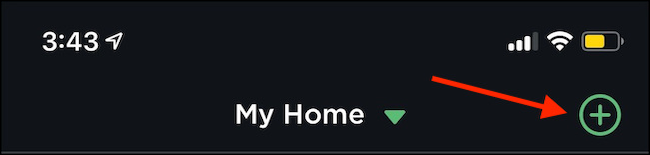
- Нажмите зелёный символ “+” в правом верхнем углу экрана, чтобы добавить устройство.
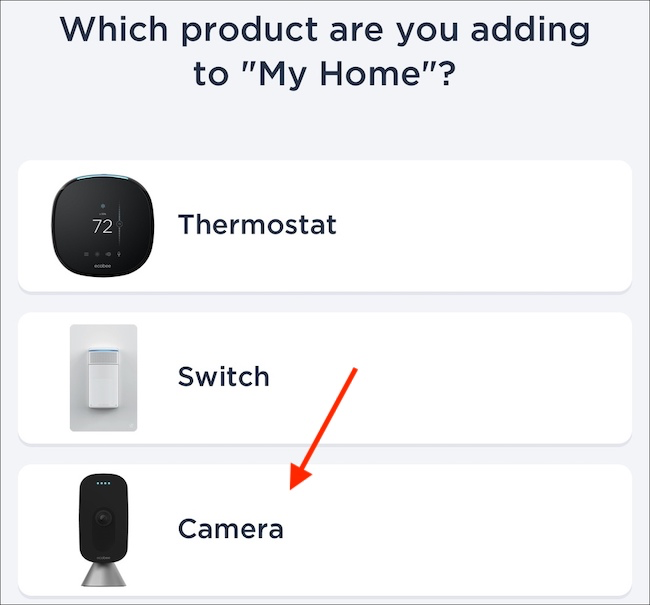
- На следующем экране выберите тип продукта — тапните «Camera».
Приложение спросит, готова ли камера к подключению. Если индикаторы спереди горят янтарным цветом — отлично. Другие цвета часто не мешают установке, но приложение покажет состояние. Нажмите «Good to go!», чтобы продолжить.
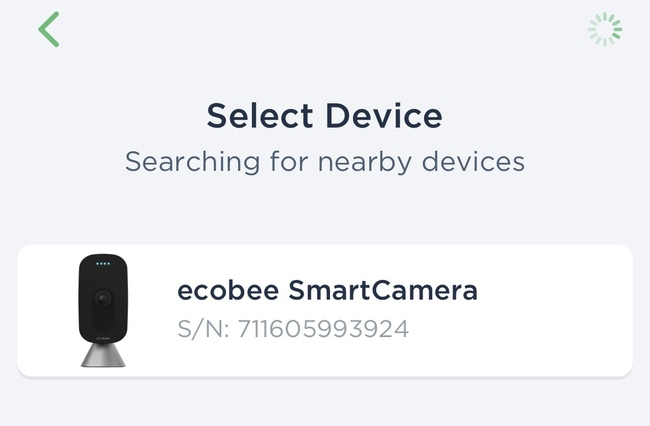
Дайте приложению несколько секунд для обнаружения устройства. После появления названия камеры в списке выберите её.
- Вам может быть предложен выбор способа настройки: через HomeKit или другой метод. Для HomeKit потребуется отсканировать код на задней части камеры. В тестах HomeKit иногда не проходил — тогда используйте альтернативный метод через приложение.
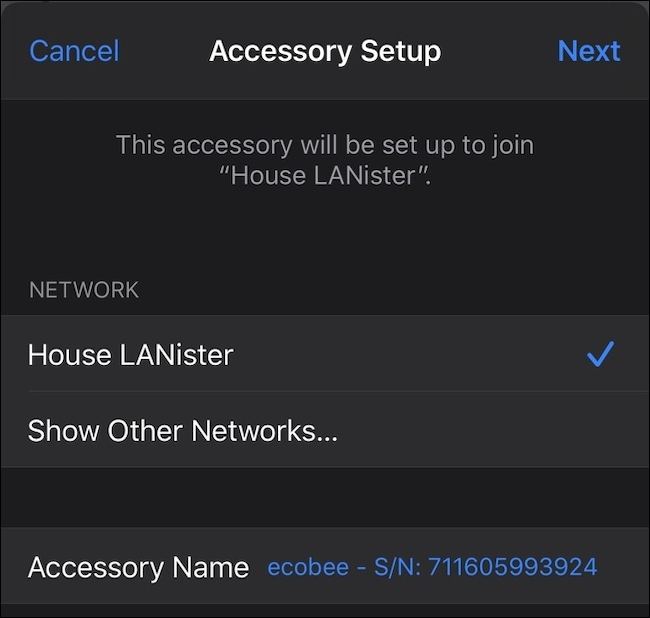
- Выберите Wi‑Fi сеть для подключения и введите пароль сети при запросе.
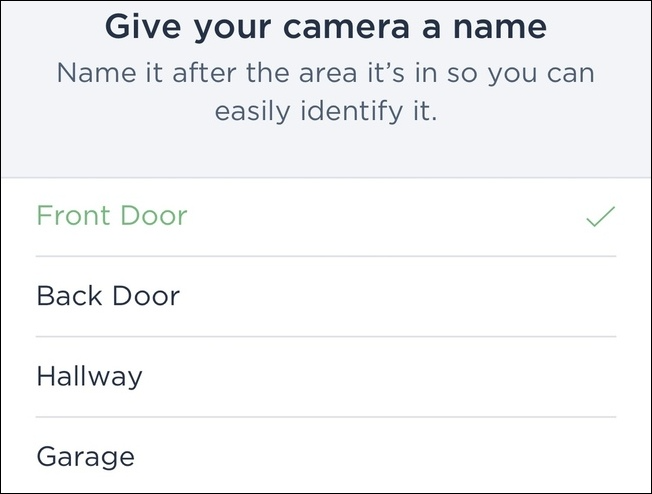
- По завершении вам предложат выбрать имя камеры из списка стандартных локаций (комнаты), чтобы удобно управлять голосом и различать устройства.
- После первоначальной настройки приложение предложит включить дополнительные функции:
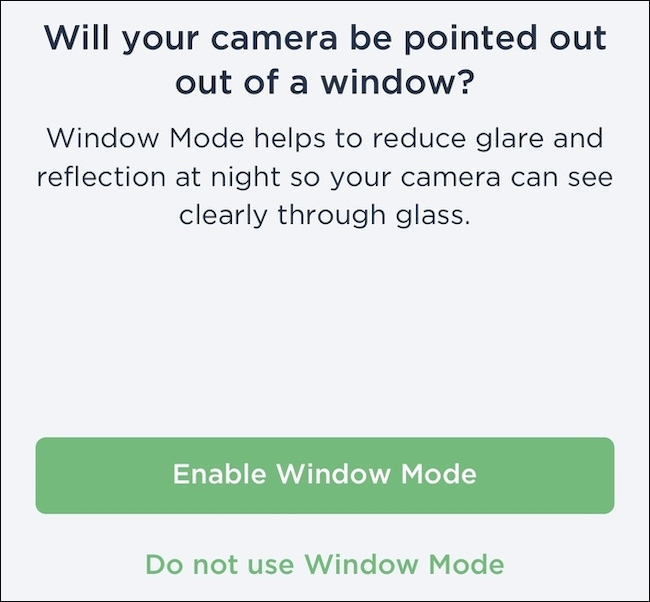
- Window Mode — цифрово уменьшает блики и отражения при наблюдении через стекло. Включайте только если камера направлена через окно.
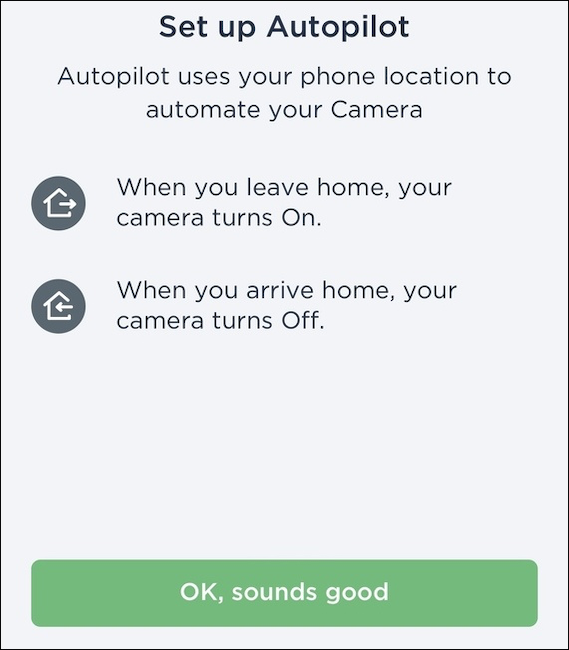
- Autopilot — автоматически отключает запись, когда вы дома, и включает её, когда вы уходите. Полезно для приватности.
- Wi‑Fi presence — улучшает точность Autopilot, отслеживая наличие ваших устройств в сети.
- Уведомления — включите, если используете камеру для безопасности. Иначе вы не получите оповещений о движении.
- При наличии обновления прошивки выполните его. Обновления занимают несколько минут и повышают стабильность и безопасность.
Примечание: Если подключение к Wi‑Fi не удаётся, проверьте частотную полосу. Некоторые камеры поддерживают только 2,4 GHz. Уточните модель в спецификациях и переключите роутер при необходимости.
Крепление и монтаж ecobee SmartCamera
Камеру можно установить на стену или полку. Для установки не требуется сложный инструмент, но дрель облегчит задачу.
- На задней и нижней стороне корпуса есть точки крепления для базы. Выберите наиболее удобную.
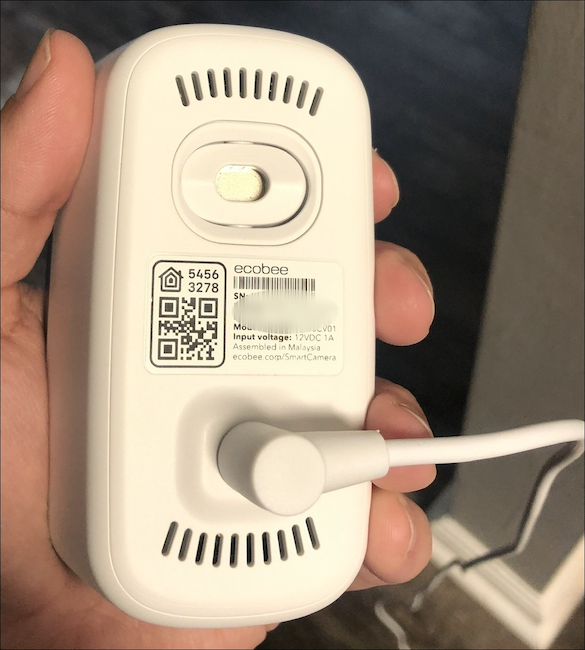
- Прикрепите основание к корпусу — оно защёлкнется.
- Найдите место на стене. Основание имеет подвесное крепление в виде «крепления‑ключа». Вкрутите саморез так, чтобы примерно 3–4 мм торчало из стены.
- Навесьте камеру на саморез и опустите вниз, зафиксировав в ключевом пазе.
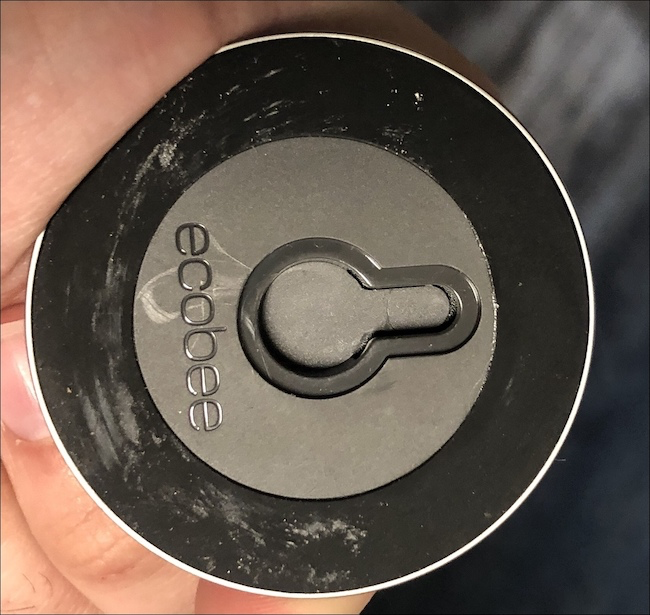
- Отрегулируйте угол наклона через выбранную точку крепления.
- Откройте приложение и проверьте изображение. Используйте цифровой пан и зум, чтобы точно настроить угол обзора.
Важно: Установите камеру на высоте 2–2,5 м для оптимального обзора комнаты и минимизации слепых зон.
Рекомендации по размещению и оптимальной видимости
Практические советы, чтобы камера работала лучше:
- Высота: 2–2,5 м для общего наблюдения. Для контроля входной двери можно опустить высоту до 1,8 м.
- Угол: направляйте камеру под небольшим наклоном вниз, чтобы избежать засветки потолком и получить естественную перспективу.
- Окна: при наблюдении через стекло включайте Window Mode. Иначе отражения и блики снизят качество распознавания.
- Освещение: избегайте прямого света в объектив. Встроенные алгоритмы лучше справляются с контрастом, чем с ярким встречным светом.
- Сеть: для стабильной работы нужна уверенная связь — сигнал Wi‑Fi не должен падать ниже -70 dBm.
Проверка и критерии приёмки
Критерии приёмки для успешной установки:
- Камера подключается к приложению ecobee и отображается в списке устройств.
- Видео в реальном времени воспроизводится без значимых задержек (задержка < 2–3 сек при нормальной сети).
- Функции цифрового панорамирования и зума работают корректно.
- Уведомления о движении приходят на устройство при включённых уведомлениях.
- Autopilot и Wi‑Fi presence соответствуют ожидаемому поведению при смене присутствия в сети.
Тестовые сценарии:
- Проверить воспроизведение видео при разных уровнях освещённости.
- Проверить срабатывание уведомлений при движении в кадре.
- Отключить камеру от сети и вернуть соединение — камера должна автоматически переподключиться.
Решение проблем и частые ошибки
Если камера не видна в приложении:
- Убедитесь, что устройство в режиме поиска (индикатор мигает или горит указанным цветом).
- Перезагрузите роутер и камеру.
- Проверьте, не использует ли ваша сеть гостевую изоляцию, которая блокирует связь между устройствами.
- Попробуйте временно отключить VPN на телефоне и роутере.
Если качество видео плохое:
- Проверьте полосу Wi‑Fi. Попробуйте подключиться к сети 5 GHz, если камера её поддерживает, или наоборот переключиться на 2,4 GHz при проблемах.
- Проверьте отсутствие помех от других устройств.
- Убедитесь, что объектив чистый и не покрыт пылью.
Если HomeKit не проходит:
- Убедитесь, что версия iOS и прошивка камеры поддерживают HomeKit.
- Перезагрузите телефон и камеру и попробуйте повторно сканировать код.
- Если код не читается, используйте альтернативный метод через приложение ecobee.
Когда установка может не сработать
Ситуации, в которых возможны ошибки:
- Камера ранее была привязана к другому аккаунту и не была корректно отвязана.
- Сеть использует усиленное шифрование или бизнес‑политику, ограничивающую подключение IoT‑устройств.
- Роутер находится далеко от места установки и сигнал недостаточен.
- HomeKit несовместим с конкретной ревизией прошивки камеры.
В таких случаях сначала выполните сброс к заводским настройкам и проверьте сетевые политики.
Альтернативные подходы и совместимость
Если приложение ecobee не подходит или вы предпочитаете централизованное видеонаблюдение:
- Используйте сторонние видеорегистраторы и хабы, которые интегрируются с RTSP/ONVIF, если камера поддерживает эти протоколы (проверьте спецификации модели).
- Интеграция с домашней автоматизацией через IFTTT или сторонние платформы — проверьте поддержку в приложении.
- Если нужна локальная запись без облака, рассмотрите NAS с поддержкой камер или NVR.
Совместимость с сетью и платформами:
- Уточните поддержку 2,4 GHz vs 5 GHz в документации камеры.
- HomeKit может потребовать специфических условий (обновления прошивки и iOS).
Безопасность и конфиденциальность
ecobee SmartCamera обрабатывает видеопоток и метаданные. Рекомендации по защите данных:
- Используйте уникальный пароль для аккаунта ecobee и двухфакторную аутентификацию, если доступна.
- Включайте Autopilot и Wi‑Fi presence для минимизации записи, когда вы дома.
- Регулярно обновляйте прошивку камеры и приложения.
- При хранении записей в облаке учитывайте политику хранения данных и возможность удаления записей по запросу (GDPR/локальные законы). Если камера используется в коммерческих помещениях, предупредите сотрудников и посетителей о видеонаблюдении.
Чеклист по ролям
Установщик:
- Сброс устройства к заводским настройкам.
- Проверил совместимость сети (2,4/5 GHz).
- Закрепил камеру на месте, проверил угол и зону покрытия.
- Проверил сигнал и стабильность видеопотока.
Домовладелец:
- Настроил уведомления и параметры приватности (Autopilot, Window Mode).
- Протестировал уведомления о движении и воспроизведение записей.
- Включил обновления прошивки и проверил стоимость подписки.
ИТ‑администратор:
- Проверил политику гостевой сети и правила брандмауэра.
- Убедился, что камера изолирована в VLAN для IoT, если необходимо.
Мини‑методология развертывания
- Подготовка: проверьте сеть и аккаунты.
- Сброс: верните устройства к заводским настройкам.
- Настройка: добавьте устройство в приложение и подключите к Wi‑Fi.
- Тестирование: проверьте поток видео и уведомления.
- Документирование: сохраните имя камеры, местоположение и настройки.
Факты и ключевые характеристики
- Разрешение: 1080p
- Поле зрения: 180°
- Встроенный голосовой помощник: Alexa
- Подписка ecobee: $5 в месяц за одну камеру (по состоянию на момент покупки, отображается в приложении)
- Ключевые функции: цифровой пан и зум, Window Mode, Autopilot, Wi‑Fi presence
Дерево решений для типичных сценариев
flowchart TD
  A[Камера не обнаружена в приложении] --> B{Появляется ли индикатор поиска?}
  B -- Да --> C{Подключается ли к Wi-Fi?}
  B -- Нет --> D[Сделайте сброс к заводским настройкам]
  C -- Да --> E[Перезагрузите приложение и телефон]
  C -- Нет --> F[Проверьте пароль и полосу сети 2.4/5 GHz]
  F --> G{Сигнал сильный?}
  G -- Нет --> H[Переместите роутер ближе или используйте ретранслятор]
  G -- Да --> I[Свяжитесь с поддержкой ecobee]
Стоимость и подписка
Подписка ecobee добавляет функции: снимки, запись по требованию и дополнительные опции безопасности. В приложении указывается стоимость подписки — сейчас это $5 в месяц за одну камеру. Оцените, нужны ли вам функции облачного хранения и мгновенных снимков, прежде чем оплачивать подписку.
Краткое резюме
- Перед повторной установкой всегда выполняйте полный сброс к заводским настройкам.
- Используйте приложение ecobee для простой настройки и управления.
- Для наблюдения через стекло активируйте Window Mode, для приватности включите Autopilot.
- Протестируйте уведомления и видеопоток, прежде чем финально закреплять камеру.
- Обратите внимание на безопасность учётной записи и обновления прошивки.
Ключевые выводы и советы:
- Убедитесь в надёжности Wi‑Fi сигнала перед установкой.
- Проверьте совместимость HomeKit при необходимости интеграции.
- Документируйте размещение и настройки камеры для последующего обслуживания.
Спасибо за внимание. Если нужна адаптация чеклиста под конкретную модель ecobee или компания/комната, укажите модель камеры и тип сети — подготовлю персонализированный план установки.

Похожие материалы

Несколько аккаунтов Skype: Multi Skype Launcher

Журнал для работы: повысить продуктивность

Персональные звуки уведомлений на Android

Скачивание шоу Hulu для офлайн‑просмотра

Microsoft Start: персонализированная новостная лента
