
Как включить режим «Не беспокоить» на Echo Show
Кратко
Режим «Не беспокоить» полностью отключает экран и блокирует уведомления на Echo Show, чтобы не мешать ночному отдыху или встречам. Можно включить его вручную или задать ежедневное расписание — инструкция с советами и чек-листом ниже.
Что делает режим «Не беспокоить»
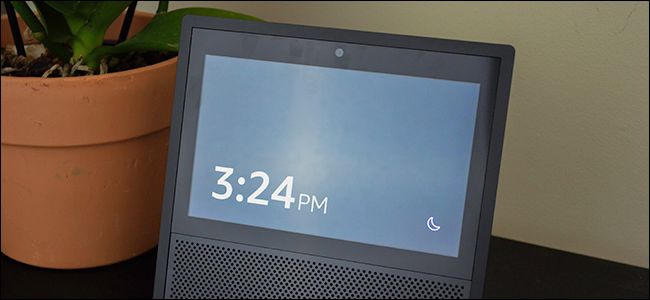
Режим «Не беспокоить» глушит уведомления, входящие звонки и визуальные подсказки на экране Echo Show. Экран затемняется и отображает только текущее время, пока режим активен. Это полезно в спальне, на рабочем месте или в любой комнате, где не хотят светового или звукового вмешательства.
Важно: режим блокирует стандартные уведомления и Drop In, но не изменяет настроек у отдельных устройств на аккаунте — проверьте разрешения контактов и семейных устройств отдельно.
Быстрое включение вручную
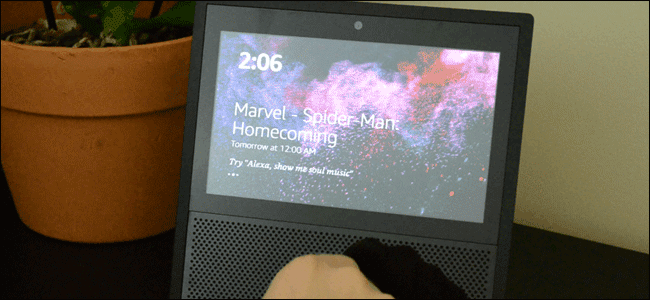
- Проведите пальцем вниз от верхнего края экрана Echo Show.
- Нажмите кнопку «Не беспокоить» (Do Not Disturb). Экран потемнеет и покажет текущее время.
- Чтобы выключить режим, снова проведите вниз и нажмите ту же кнопку.
Планирование режима по времени
Если вы хотите, чтобы Echo Show автоматически не беспокоил в определённые часы:
- Проведите вниз и откройте «Настройки».

- В списке найдите и нажмите «Не беспокоить».

- Включите переключатель «По расписанию» (Scheduled).
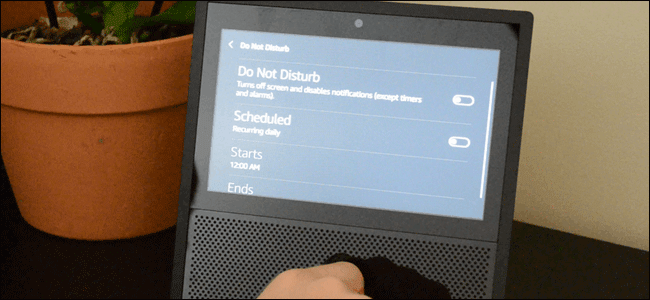
- Нажмите «Начало» (Starts) и задайте время включения, затем задайте время окончания — устройство будет автоматически переключаться в нужные часы каждый день.

Рекомендации для размещения в спальне и гостиной
- Поставьте устройство экраном в сторону кровати, а автоматический режим включайте на весь период сна.
- Если телевизор или ночник мешают, используйте расписание и вручную проверяйте, что режим активен перед сном.
Когда режим не сработает
- Если устройство получает экстренное оповещение от службы безопасности или разрывается связь по семейному устройству с прямым разрешением, уведомление может пройти (это зависит от настроек аккаунта и функций безопасности).
- Если у вас несколько Echo в доме, «Не беспокоить» надо настроить на каждом отдельно — он не синхронизируется автоматически между устройствами.
Альтернативные подходы
- Отключить звук полностью в настройках, если экран всё ещё отвлекает.
- Ограничить права на звонки и Drop In в настройках контактов в приложении Alexa.
- Установить режим «Режим сна» в сторонних приложениях (если доступно) для дополнительного управления яркостью и уведомлениями.
Короткая методология настройки за 3 шага
- Откройте панель быстрых настроек (свайп вниз) и проверьте работу кнопки «Не беспокоить».
- Перейдите в Настройки → Не беспокоить → включите «По расписанию».
- Установите начало и конец, проверьте на следующий день, корректируя при необходимости.
Чек-лист для ролей
- Для домочадцев:
- Убедиться, что устройство выключено вручную перед сном.
- Проверить, что нужные контакты не имеют права Drop In.
- Для владельца / администратора аккаунта:
- Настроить расписание на всех Echo, если нужно.
- Проверить настройки конфиденциальности и разрешений в приложении Alexa.
Критерии приёмки
- Экран Echo Show затемняется и показывает текущее время при включении режима.
- Входящие уведомления и звонки не отображаются (кроме исключений безопасности).
- Расписание включает и выключает режим в заданное время ежедневно.
Безопасность и конфиденциальность
Режим «Не беспокоить» ограничивает уведомления на устройстве, но не изменяет серверные настройки аккаунта. Если в аккаунте включены разрешения для Drop In или семейного доступа, проверьте их отдельно в приложении Alexa.
Глоссарий в одну строку
- Drop In — функция мгновенного видеозвонка/входа на устройство без отдельного подтверждения звонящим; можно ограничить в настройках.
Итог
Режим «Не беспокоить» на Echo Show — простой и эффективный способ убрать лишние уведомления и свет в важные часы. Включайте вручную для мгновенного эффекта или задайте ежедневное расписание для автоматизации.
Примечание: если у вас несколько устройств Echo, настройте режим отдельно на каждом, чтобы избежать неожиданных уведомлений.

Похожие материалы

Несколько аккаунтов Skype: Multi Skype Launcher

Журнал для работы: повысить продуктивность

Персональные звуки уведомлений на Android

Скачивание шоу Hulu для офлайн‑просмотра

Microsoft Start: персонализированная новостная лента
