
Настройка и управление учётными записями в Windows 10
О чём эта статья
Это руководство покрывает все основные настройки учётных записей в Windows 10: типы учётных записей, варианты входа, управление семейными и рабочими профилями, синхронизацию настроек и рекомендации по безопасности и приватности. Подойдёт как обычным пользователям, так и системным администраторам и родителям.
Что важно знать в двух строках
Microsoft-учётная запись обеспечивает перенос настроек и данных между устройствами; локальная учётная запись даёт больше приватности и меньше интеграции с облаком. Варианты входа (пароль, PIN, фото‑пароль, биометрия) меняют удобство и уровень риска — выбирайте исходя из устройства и угроз.
Введение: какие типы учётных записей доступны
Windows 10 поддерживает два базовых подхода к учётным записям:
- Microsoft-учётная запись: облачная учётная запись, которая синхронизирует настройки, приложения и профиль между устройствами, если вы используете одну и ту же учётную запись на нескольких компьютерах.
- Локальная учётная запись: данные и настройки хранятся только на конкретном устройстве, вход производится без e‑mail/телефона.
Определение: Microsoft-учётная запись — учётная запись, привязанная к адресу электронной почты Microsoft (например, Outlook, Hotmail), позволяющая синхронизировать параметры между устройствами.
Важно: переключение между типами обычно требует выхода из текущей сессии — сохраните работу перед изменением.
Как открыть параметры учётных записей
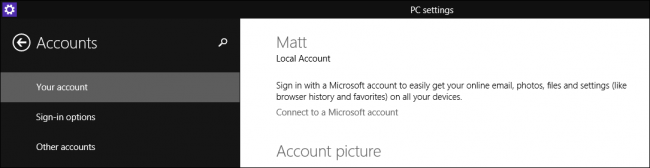
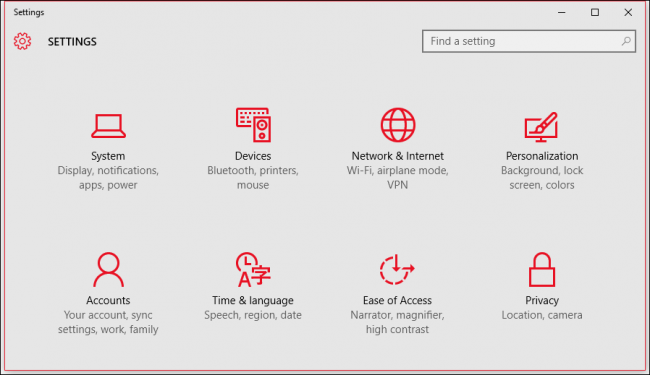
Откройте Параметры → «Учетные записи» (Settings → Accounts). В интерфейсе есть несколько разделов: «Ваша информация», «Параметры входа», «Доступ к рабочему месту», «Семья и другие пользователи», «Синхронизация параметров».
Ваша информация
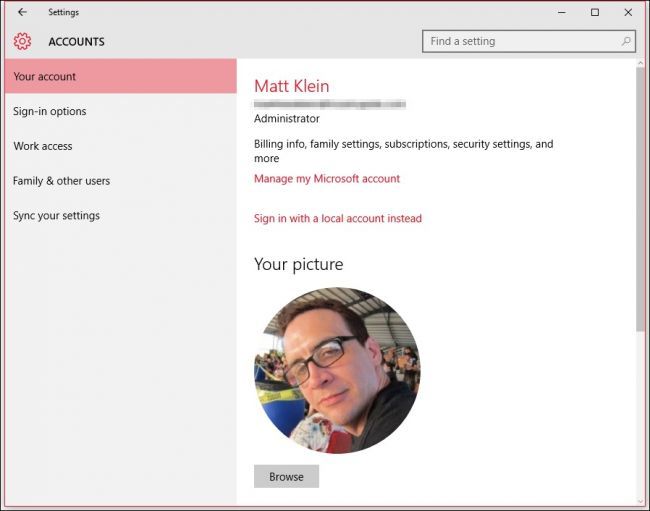
В разделе «Ваша информация» можно увидеть, какая учётная запись используется, изменить фотографию профиля и управлять привязкой к Microsoft.
Замечание: Управление Microsoft-учётной записью происходит онлайн — для изменения имени, восстановления или привязки номеров телефона используйте веб‑портал Microsoft.
Переключение на локальную учётную запись
Если нужна приватность или ограниченная локальная работа, выберите «Войти вместо этого с локальной учётной записью». Процесс прост: укажите имя пользователя и пароль для локального профиля. Для завершения потребуется выйти из текущей сессии.
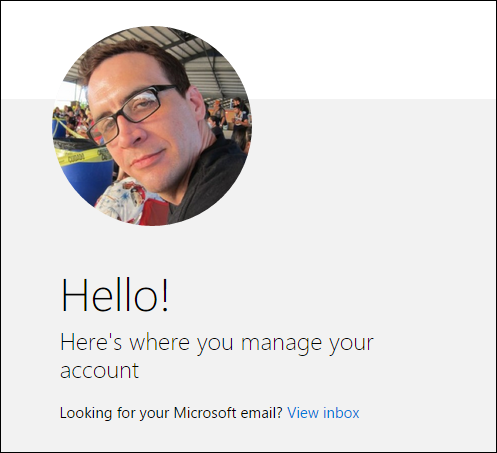
Важно: при переходе на локальную учётную запись синхронизированные данные останутся в облаке, но новые изменения перестанут отправляться в аккаунт Microsoft до повторного входа.

Фото профиля и использование камеры
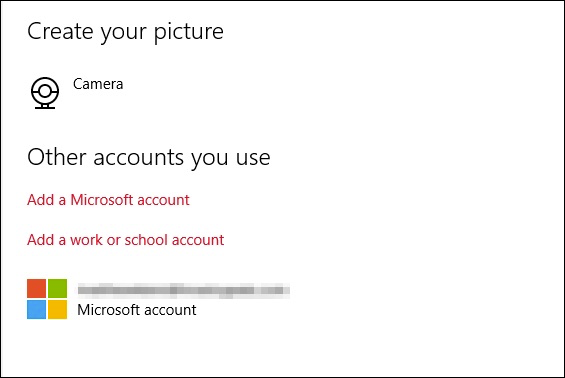
Вы можете сделать или загрузить фото профиля прямо в разделе «Ваша информация», если к компьютеру подключена камера.

Если требуется несколько учётных записей Microsoft или подключение рабочего/школьного профиля, ссылки для добавления находятся внизу страницы «Ваша информация».
Параметры входа
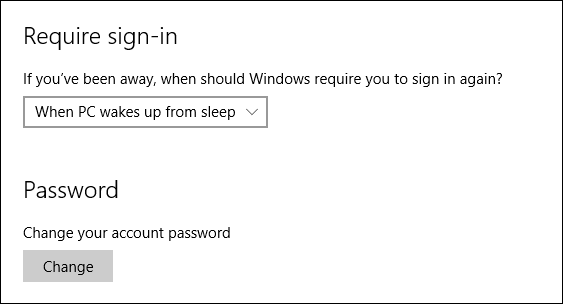
Раздел «Параметры входа» управляет тем, как вы авторизуетесь на устройстве и что требуется при выходе из спящего режима.

Типы методов входа:
- Пароль учётной записи — стандартный, с возможностью восстановления через Microsoft.
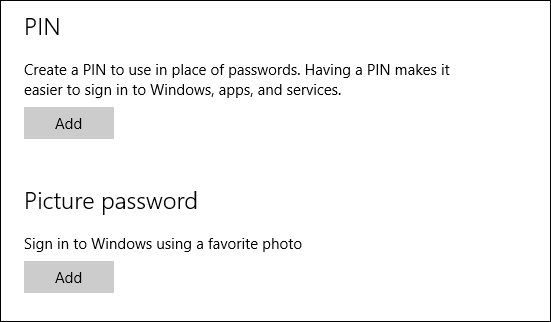
- ПИН — короткий код, привязанный к конкретному устройству; удобнее, но при потере устройства риск выше.
- Фото‑пароль — жесты на картинке (лучше на сенсорных экранах).
- Биометрия — отпечаток пальца, скан лица (Windows Hello) — сочетает удобство и высокий уровень безопасности при корректной реализации.
Важно: PIN представляет локальный привязанный ключ — он не синхронизируется между устройствами и хранится более безопасно, если устройство зашифровано.
Если устройство имеет сканер отпечатков или ридер карт, эти опции будут отображены в списке.
Доступ к рабочему месту
Раздел «Доступ к рабочему месту» позволяет подключать устройство к ресурсам организации: приложения, сеть, корпоративная почта. Для подключения потребуются учётные данные организации.
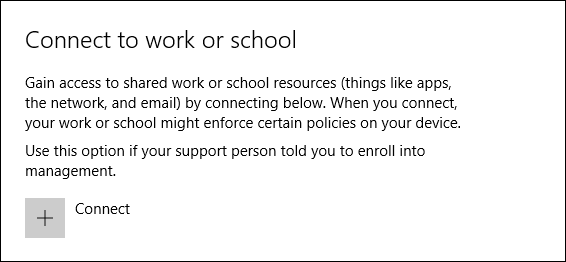
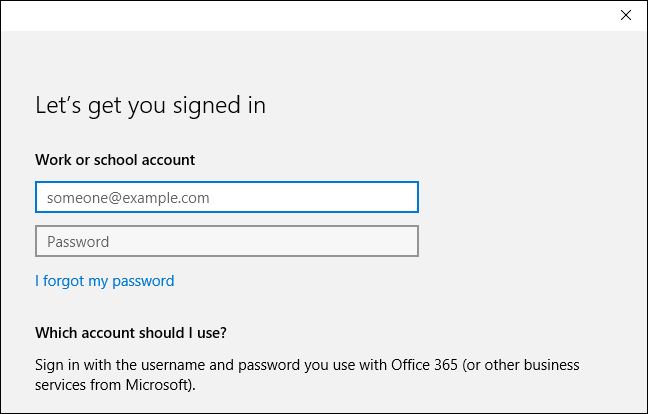
Рекомендация: настройку корпоративного доступа лучше проводить совместно с ИТ‑отделом — возможны требования к политике безопасности и MDM (Mobile Device Management).
Семья и другие пользователи
Этот раздел удобен для домашних компьютеров и публичных терминалов.
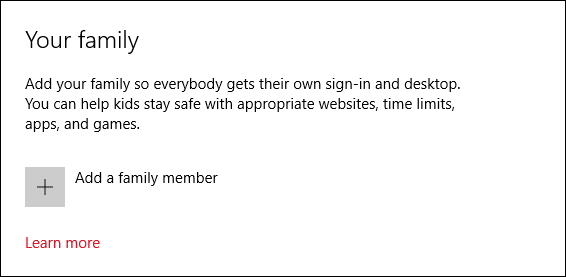
Возможности:
- Добавление ребёнка в семью и включение Microsoft Family Safety для мониторинга и ограничения времени, сайтов и приложений.
- Добавление взрослых членов семьи или других пользователей с отдельными учётными записями.
- Назначение прав администратора или стандартного пользователя.
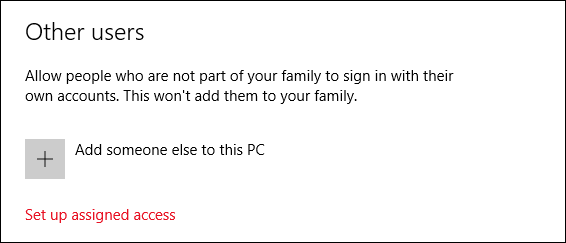
Назначенный доступ (kiosk)
Функция «назначенный доступ» ограничивает учётную запись одним приложением из Магазина Windows — удобно для киосков, терминалов или образовательных задач. Для выхода из назначенного доступа нажмите Ctrl + Alt + Del.
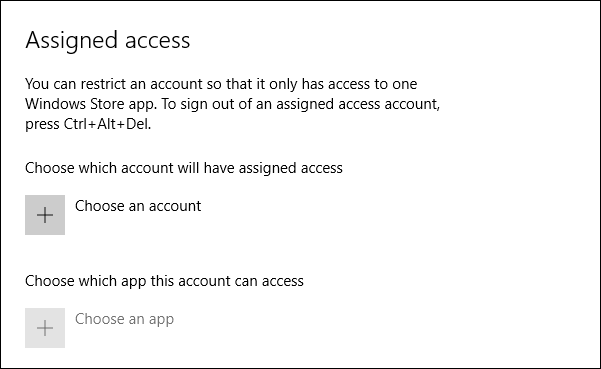
Примеры использования: терминал заказа в кафе, учебная станция с одним приложением, опросы на планшетах.
Синхронизация параметров
Раздел «Синхронизация параметров» управляет, какие типы данных отправляются в облако при использовании Microsoft-учётной записи: тема, пароль, язык, избранное браузера и пр.
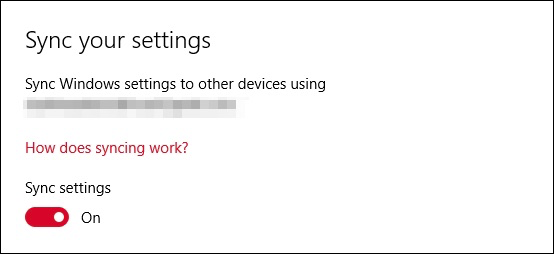
Опции:
- Полная синхронизация: удобна при частом использовании нескольких устройств.
- Частичная: можно выключать синхронизацию отдельных групп данных.
- Отключение синхронизации: если нужна максимальная приватность.
Важно: синхронизация упрощает работу, но переносит части персональных данных в облако Microsoft. Если вы работаете с чувствительной информацией, рассмотрите локальную учётную запись и отключение синхронизации.
Практические сценарии и рекомендации
Когда выбрать Microsoft-учётную запись:
- Если вы регулярно используете несколько устройств и хотите единый профиль, приложения и настройки.
- Если вам удобна облачная резервная копия настроек и простой способ восстановления после переустановки.
Когда выбрать локальную учётную запись:
- Если требуется ограничить обмен данными с облаком по соображениям приватности.
- Если устройство используется в среде с ограниченным интернет‑доступом или в режиме «киоск».
Контрпример: Если вы зависите от сервисов Microsoft (OneDrive, Office 365), локальная учётная запись усложнит автоматическую интеграцию — придётся вручную входить в каждый сервис.
Чек‑листы по ролям
Чек‑лист для администратора (домашняя сеть / малый офис):
- Проверить, какие пользователи нужны и какие права им назначить.
- Решить стратегию: Microsoft-учётные записи или локальные.
- Включить шифрование диска (BitLocker) для устройств с локальными PIN/биометрией.
- Настроить политику паролей (длина, сложность, срок действия) при необходимости.
- Настроить резервное копирование и восстановление профилей.
Чек‑лист для родителя:
- Добавить ребёнка в Семья и включить Family Safety.
- Установить ограничения по времени использования и по возрасту контента.
- Рассмотреть назначенный доступ для младших детей, если нужно ограничить приложение.
Чек‑лист для обычного пользователя:
- Выбрать метод входа: пароль, PIN, или биометрия (если доступна).
- Включить синхронизацию для удобства или выключить для приватности.
- Задать фотографию профиля и проверить настройки восстановления учётной записи.
Чек‑лист для ИТ‑поддержки:
- Поддерживать инструкции по подключению рабочего аккаунта.
- Предоставить руководства по восстановлению пароля и MFA (многофакторная аутентификация).
- Контролировать политики устройства через MDM / GPO.
Мини‑методология: как безопасно настроить устройство шаг за шагом
- Создайте администратора устройства (можно локального для начальной настройки).
- Решите, нужен ли Microsoft-аккаунт. Если нужен — создайте/войдите и настройте синхронизацию.
- Настройте метод входа (PIN + биометрия по возможности).
- Включите шифрование диска и резервное копирование профиля.
- Добавьте остальных пользователей и назначьте права.
- Проверьте политики приватности и отключите синхронизацию по необходимости.
- Документируйте учётные записи и контакты для восстановления.
Decision tree: выбрать тип учётной записи (Mermaid)
flowchart TD
  A[Нужно ли синхронизировать настройки между ПК?] -->|Да| B[Использовать Microsoft-учётную запись]
  A -->|Нет| C[Требуется ли максимальная приватность?]
  C -->|Да| D[Использовать локальную учётную запись]
  C -->|Нет| B
  B --> E{Есть ли корпоративный доступ?}
  E -->|Да| F[Подключить рабочий аккаунт и согласовать с IT]
  E -->|Нет| G[Настроить синхронизацию и методы входа]
Безопасность и приватность
Рекомендации по безопасности:
- Используйте биометрию вместе с шифрованием диска для высокой защиты.
- Если выбираете PIN, ставьте достаточную длину и избегайте простых комбинаций.
- Для Microsoft-аккаунта включите многофакторную аутентификацию (MFA) через телефон или приложение‑генератор кодов.
Риски и смягчения:
- Риск: утечка синхронизированных данных. Смягчение: отключить синхронизацию отдельных типов данных или использовать локальную учётную запись.
- Риск: потеря устройства с включённым PIN. Смягчение: включить шифрование (BitLocker) и удалённое управление (Find my device).
Замечание по локальным политикам: на бизнес‑устройствах многие параметры могут задаваться централизованно через GPO/MDM.
Миграция с локальной учётной записи на Microsoft-учётную запись — чек‑лист
- Резервное копирование всех важных файлов и профиля.
- Проверка привязанных к аккаунту локальных приложений (например, лицензионный софт).
- Войти в Microsoft-аккаунт через Параметры → Ваша информация.
- Проверить настройки синхронизации и отключить ненужные пункты.
- Проверить доступ к OneDrive и убедиться, что файлы синхронизируются корректно.
Совместимость, ограничения и крайние случаи
- Некоторые старые программы и драйверы могут требовать локальной учётной записи для корректной работы служб и автоматического входа.
- В средах с повышенными требованиями безопасности (медицинские данные, персональные данные) предпочтительнее использовать локальные учётные записи и централизованные инструменты управления.
- На публичных терминалах лучше применять назначенный доступ и отдельные учётные записи с ограниченными правами.
Критерии приёмки
Проект по настройке учётных записей считается завершённым, если выполнены следующие пункты:
- Для всех пользователей созданы учётные записи с нужными правами.
- Методы входа настроены и протестированы (PIN/биометрия/пароль).
- Настроено шифрование диска и резервное копирование профилей.
- Документирована процедура восстановления доступа и контакты техподдержки.
Краткий глоссарий (1 строка на термин)
- Microsoft-учётная запись: облачная учётная запись, использующая сервисы Microsoft.
- Локальная учётная запись: профиль, хранящийся только на данном устройстве.
- PIN: короткий код для быстрого входа, привязанный к устройству.
- Фото‑пароль: графический пароль на основе жестов по картинке.
- Назначенный доступ: режим киоска, ограничивающий пользователя одним приложением.
Частые вопросы и ответы
Q: Нужно ли обязательно использовать Microsoft-учётную запись?
A: Нет. Microsoft-учётная запись удобна, но не обязательна. Локальная учётная запись сохраняет больше приватности.
Q: Что происходит с данными после отключения синхронизации?
A: Данные, уже загруженные в облако, останутся там; новые изменения перестанут синхронизироваться.
Заключение
Windows 10 предоставляет гибкие возможности управления учётными записями: от полностью облачной модели с переносом настроек на устройствах до локальных профилей с минимальной интеграцией. Выбор зависит от сценария использования, требований к приватности и безопасности. Следуйте чек‑листам выше для быстрой и безопасной настройки.
Важно: перед массовым изменением учётных записей на нескольких устройствах составьте план и резервную копию данных.
Если у вас есть комментарии или вопросы, оставьте их в нашей дискуссионной теме — практические случаи и вопросы помогают уточнять рекомендации.

Похожие материалы

Несколько аккаунтов Skype: Multi Skype Launcher

Журнал для работы: повысить продуктивность

Персональные звуки уведомлений на Android

Скачивание шоу Hulu для офлайн‑просмотра

Microsoft Start: персонализированная новостная лента
