
Как управлять лампами LIFX с компьютера на Windows
Лампочки LIFX предлагают гибкие цветовые и световые сценарии, но взаимодействие с ними с компьютера на Windows может вызвать вопросы: что доступно сейчас, как управлять лампами без официального приложения и какие альтернативы выбирать? В этой статье подробно разберём рабочие пути, практические шаги настройки, советы по отладке и варианты интеграции для разных сценариев применения.
Управление LIFX на Windows
Кратко: официального нативного приложения для Windows LIFX больше не поддерживает — компания переключилась на облачный веб-интерфейс и мобильные приложения. Однако у сообщества есть рабочие решения, и ряд опций остаётся доступным для локального управления лампами через LAN.
Важно: если вам принципиально локальное управление без облака, ориентируйтесь на инструменты, работающие по LAN (локальная сеть). Если облако и мобильный доступ вас устраивают — веб-приложение LIFX и официальные мобильные приложения остаются поддерживаемыми.
Официальное приложение для Windows
Официальное настольное приложение устарело и больше не поддерживается. Технически старые сборки иногда работают, но функциональность ограничена, а обновлений нет. Мы не рекомендуем полагаться на найденные в интернете старые установочные файлы из ненадёжных источников.
LIFX Control Panel — сообщество и LAN‑контроль
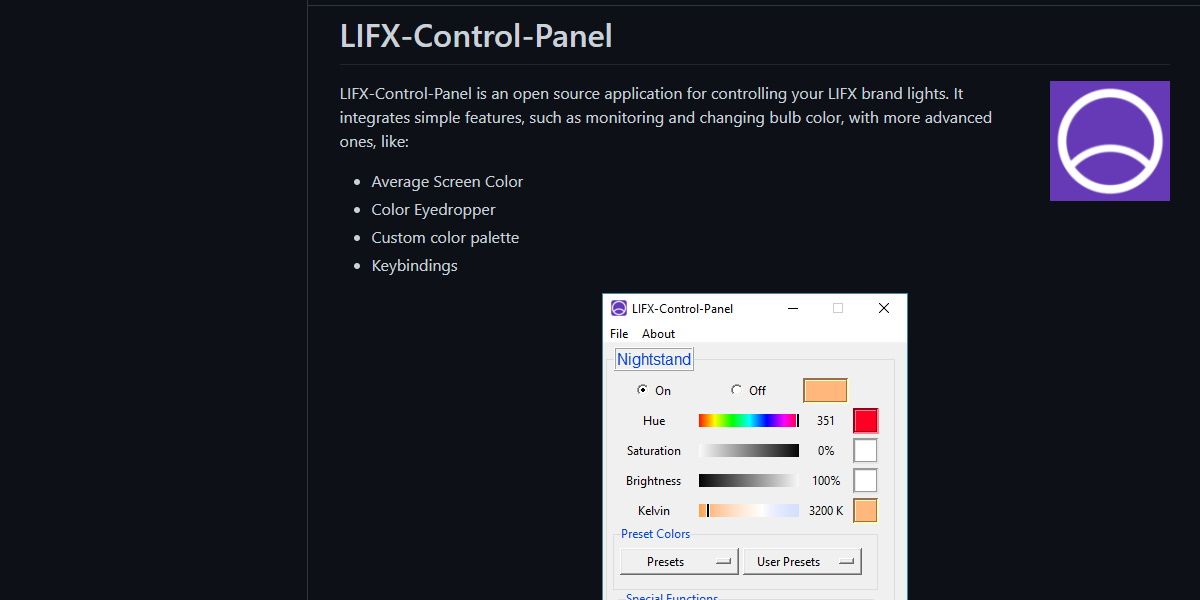
LIFX Control Panel — это открытая утилита, доступная на GitHub. Она взаимодействует с лампами по локальной сети и предлагает больше возможностей, чем старое официальное приложение. На странице релизов GitHub вы найдёте исполняемый файл lifx-control-panel.exe.
Преимущества LIFX Control Panel:
- Управление напрямую по LAN, без необходимости облака.
- Поддержка цветовых предустановок и пользовательских пресетов.
- Спецэффекты: синхронизация с экраном, «капля цвета» с экрана, визуализация музыки и другие.
- Поддержка групп и отдельных ламп.
Как использовать LIFX Control Panel
- Скачайте последний релиз lifx-control-panel.exe с GitHub и запустите на компьютере, который подключён к той же сети Wi‑Fi/ LAN, что и лампа LIFX.
- При первом запуске приложение должно автоматически обнаружить лампы в вашей локальной сети. Если лампа не отображается — перезапустите лампу и нажмите кнопку Rescan в приложении.
- Выберите лампу или группу ламп внизу окна, чтобы управлять ими.
Если лампа не обнаруживается:
- Проверьте, что компьютер и лампа находятся в одной подсети и на одном Wi‑Fi роутере (гостевая сеть часто изолирована).
- Отключите VPN и сетевые фильтры, которые могут блокировать локальный трафик.
- Убедитесь, что лампа подключена к сети и отвечает на запросы (индикатор подключения в мобильном приложении).
Основы управления
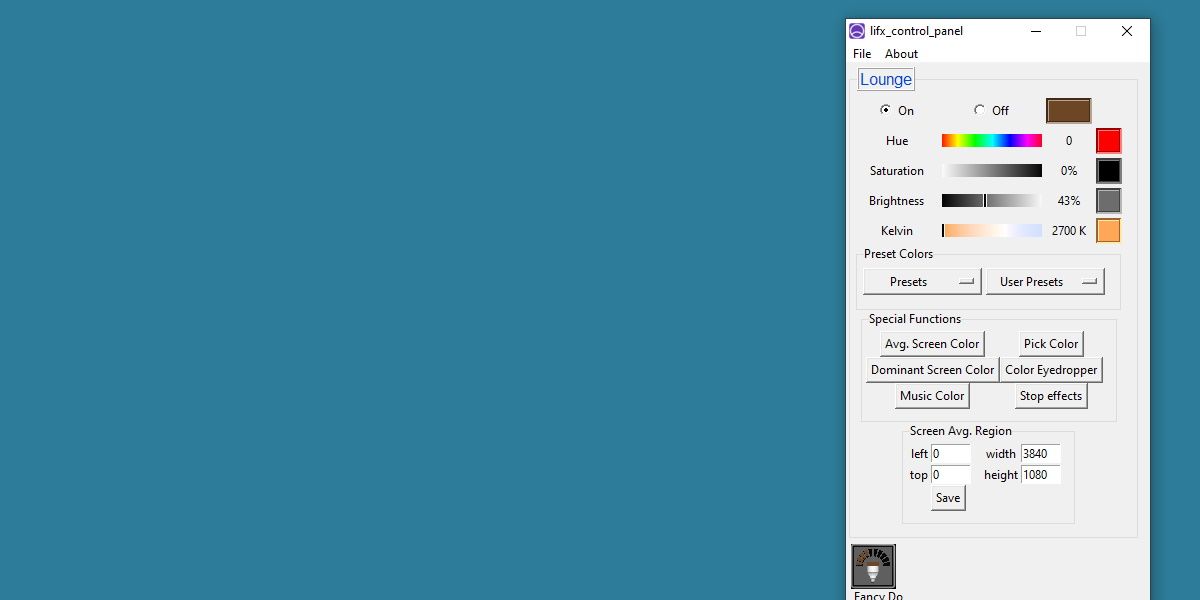
Когда лампа выбрана, доступны слайдеры Hue, Saturation, Brightness и Kelvin — они меняют цвет, насыщенность, яркость и цветовую температуру соответственно. Также доступны предустановленные цвета и пользовательские пресеты, перенесённые из конфигурации LIFX.
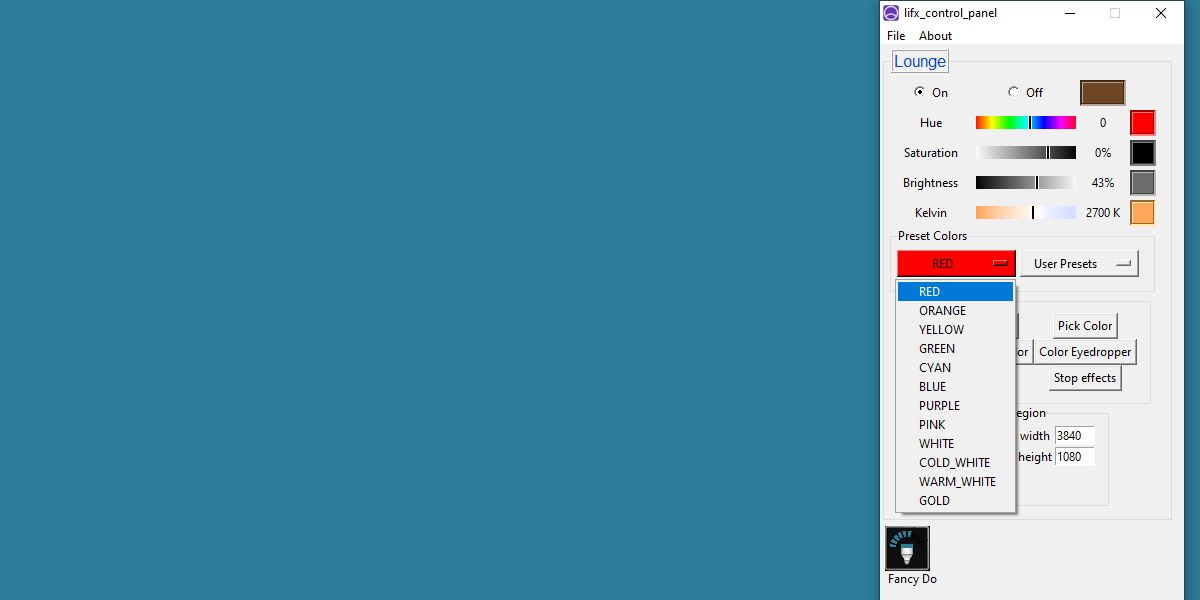
Дополнительные функции
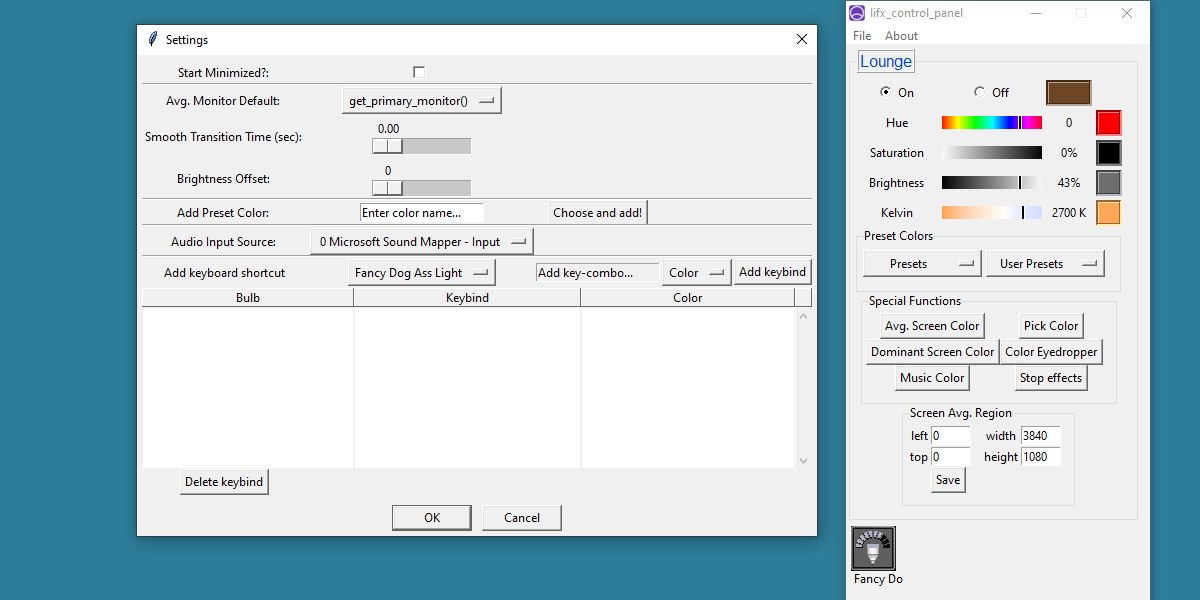
Под разделом Special Functions находятся полезные инструменты, которых не было в старом официальном приложении:
- Avg. Screen Color — передаёт ленту среднего цвета с экрана на лампу. Полезно для динамичной подсветки в играх и фильмах.
- Pick Color — открывает RGB‑пикер для точного выбора цвета.
- Dominant Screen Color — устанавливает лампу в доминирующий цвет экрана.
- Color Eyedropper — сворачивает приложение и позволяет кликнуть по любой точке экрана, чтобы передать этот цвет лампе.
- Music Color — синхронизирует лампу с аудиосигналом и визуализирует музыку по интенсивности.
- Stop Effects — останавливает все спецэффекты и возвращает лампу в базовый режим.
Настройки позволяют выбрать, с какого монитора брать цвет, назначить горячие клавиши для переключения пресетов и управлять другими параметрами поведения приложения.
Альтернативные подходы и интеграции
Если LIFX Control Panel не подходит или вы хотите другие сценарии, рассмотрите следующие варианты:
- Официальный веб‑интерфейс LIFX — работает через браузер и требует учётной записи LIFX.
- Мобильные приложения LIFX для iOS и Android — полный набор функций и удобный интерфейс для смартфона.
- Интеграция в Home Assistant — позволяет использовать автматизацию, сценарии и локальное управление в рамках умного дома.
- Голосовые ассистенты (Alexa, Google Assistant) — удобны для голосового управления и сценариев с другими устройствами.
- SmartThings и другие платформы — подходят для сложных многоустройственных сценариев.
Выбор зависит от приоритетов: локальный контроль без облака, удобство мобильного управления или расширенные автоматизации.
Пошаговая методика настройки LIFX Control Panel
- Скачайте lifx-control-panel.exe с официальной страницы релизов на GitHub.
- Запустите на Windows 10/11 от имени пользователя с правами запуска приложений (обычно обычных прав достаточно).
- Убедитесь, что ваш компьютер и LIFX‑лампа подключены к одной сети. Отключите VPN и гостевые сети.
- Откройте приложение и дождитесь автоматического обнаружения ламп. Если лампа не видна — перезапустите её и нажмите Rescan.
- Настройте пресеты и спецфункции, выберите монитор для AVG/Dominant режимов, задайте горячие клавиши.
- Проверьте поведение в реальном времени: переключение пресетов, работа Music Color, остановка эффектов.
Критерии приёмки
- Приложение обнаруживает все лампы в той же подсети.
- Слайдеры Hue/Saturation/Brightness/Kelvin меняют свет немедленно.
- Спецэффекты корректно применяются и останавливаются.
- Предустановки сохраняются между запусками приложения.
Рольовые чеклисты
Для конечного пользователя:
- Убедиться, что телефон/компьютер в той же сети.
- Загрузить и запустить LIFX Control Panel.
- Настроить 2–3 пресета под типичные сценарии.
Для администратора сети:
- Разрешить локальный трафик mDNS/UDP между устройствами.
- Проверить, что роутер не изолирует беспроводных клиентов.
- При необходимости зарезервировать IP для ламп в DHCP.
Для интегратора Home Assistant:
- Настроить интеграцию LIFX через локальный компонент.
- Синхронизировать пресеты и автоматизации с конфигурацией HA.
- Тестировать отклик команды в локальной сети без облака.
Совместимость и ограничения
- LIFX Control Panel работает через локальную сеть и требует ламп LIFX, поддерживающих LAN‑управление. Некоторые старые модели или прошивки могут вести себя иначе.
- Если ваша сеть использует гостевые VLAN или клиентскую изоляцию, локальные инструменты не увидят лампы.
- Облачные функции (доступ извне через интернет) могут быть недоступны при локальном использовании.
Безопасность и приватность
- Локальное управление по LAN уменьшает зависимость от облака и снижает риски передачи данных третьим сторонам.
- При использовании веб‑интерфейса или мобильного приложения данные проходят через серверы LIFX; учитывайте политику конфиденциальности сервиса.
- Не загружайте исполняемые файлы из ненадёжных источников — используйте официальную GitHub‑страницу проекта.
Важно: если вы подключаете LIFX к домашней автоматизации и даёте доступ сторонним интеграциям, разграничивайте права доступа и используйте отдельные сети для гостей и IoT, если это поддерживает ваш роутер.
Отладка и типичные проблемы
Проблема: лампы не обнаруживаются
- Проверьте, что лампа включена и доступна в официальном мобильном приложении.
- Отключите VPN на ПК и убедитесь, что компьютер и лампа в одной подсети.
- Перезагрузите маршрутизатор и лампу, затем нажмите Rescan в приложении.
Проблема: эффекты не работают или задержка
- Проверьте нагрузку сети и интерференцию Wi‑Fi.
- Попробуйте назначить статические IP для ламп и компьютера.
Проблема: пресеты не сохраняются
- Проверьте права приложения на запись в каталог настроек. Запустите от имени пользователя с правами записи.
Тонкости выбора подхода
- Если вам нужна максимальная автономность и локальный контроль — LIFX Control Panel или Home Assistant.
- Если критичен удобный доступ с мобильного и удалённое управление — официальный веб‑интерфейс и мобильные приложения.
- Для любителей медиа‑эффектов и игр лучше использовать функции Avg. Screen Color и Music Color в комбинации с горячими клавишами.
Краткая памятка-шпаргалка
- Скачивание: GitHub → Releases → lifx-control-panel.exe
- Запуск: ПК и лампа в одной сети → открыть приложение → Rescan при необходимости
- Частые функции: пресеты, Avg. Screen Color, Color Eyedropper, Music Color
- Безопасность: локально по LAN безопаснее, облако удобнее для удалённого доступа
Факты и рекомендации
- LIFX Control Panel даёт локальный контроль и расширенные эффекты, которых нет в устаревшем официальном ПО.
- Интеграция с Home Assistant подходит для сложных автоматизаций и сценариев.
Глоссарий в одну строку
- LAN — локальная сеть, по которой приложения находят и управляют устройствами без интернета.
Часто задаваемые вопросы
Q: Нужно ли удалять старое приложение LIFX с компьютера?
A: Удалять не обязательно, но старое приложение не поддерживается и может конфликтовать с локальными инструментами. Для чистоты работы предпочтительно использовать один инструмент управления.
Q: Можно ли управлять LIFX без подключения к интернету?
A: Да, при локальном управлении по LAN (например, LIFX Control Panel или Home Assistant) интернет не обязателен.
Q: Можно ли синхронизировать цвет лампы с разными мониторами?
A: Да, в настройках LIFX Control Panel можно выбирать, с какого монитора брать цветовой сигнал.
Заключение
LIFX перестал поддерживать нативное Windows‑приложение, но сообщество предложило рабочие альтернативы. Если вам нужен локальный и гибкий контроль — LIFX Control Panel по LAN часто является лучшим выбором. Если вам важен удалённый доступ и интеграция с мобильными устройствами — используйте официальный веб‑интерфейс и мобильные приложения. Для продвинутых сценариев автоматизации рассмотрите Home Assistant и голосовые ассистенты.
Важно: при выборе решения ориентируйтесь на приоритеты — безопасность и автономность или удобство и доступность извне.
Краткое резюме:
- LIFX Control Panel — локальное, мощное и бесплатное решение для Windows.
- Официальное приложение устарело; веб‑интерфейс и мобильные приложения остаются поддерживаемыми.
- Для сложных сценариев используйте Home Assistant или сторонние интеграции.

Похожие материалы

Несколько аккаунтов Skype: Multi Skype Launcher

Журнал для работы: повысить продуктивность

Персональные звуки уведомлений на Android

Скачивание шоу Hulu для офлайн‑просмотра

Microsoft Start: персонализированная новостная лента
