
Настройка «Вне офиса» в Google Календаре

Быстрая навигация
- Установить «Вне офиса» в Google Календаре (веб)
- Включить автоматический ответ «Вне офиса» в мобильном приложении
Что делает «Вне офиса»
Кратко: событие «Вне офиса» помечает вас как отсутствующего, автоматически отклоняет приглашения и отправляет организаторам сообщение с пояснением. Это сохраняет ваше рабочее время и уменьшает бесполезные назначения встреч.
Ключевые термины:
- Организатор — лицо, отправившее приглашение на событие.
- Отклонение — автоматический ответ, который отправляется организатору при получении приглашения.
Важно: функция доступна для бизнес, образовательных и платных Google Workspace аккаунтов с июня 2022 года. Если у вас личный аккаунт Google, возможна недоступность опции.
Установить «Вне офиса» в Google Календаре на компьютере
- Откройте сайт Google Календарь и войдите в аккаунт.
- Для создания «Вне офиса» есть два варианта:
- Нажмите “Создать” в левом верхнем углу и выберите “Вне офиса”.
- Щёлкните по требуемой дате/времени на календаре, чтобы открыть окно нового события, и выберите “Вне офиса”.
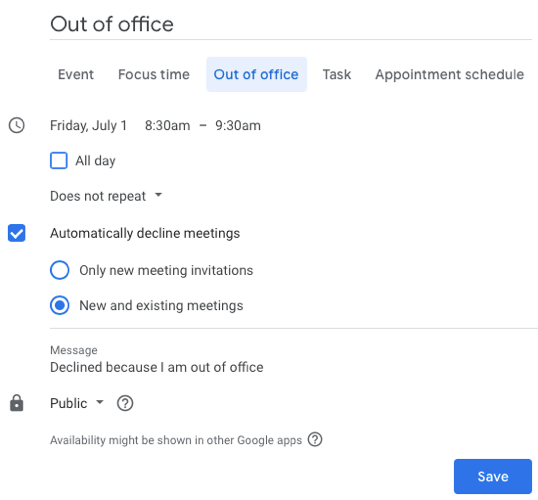
- В поп‑апе задайте диапазон дат и время или отметьте “Весь день”.
- При необходимости измените название события (по умолчанию — “Вне офиса”).
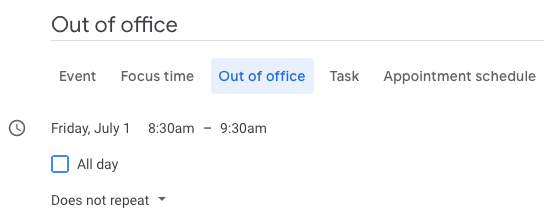
- Выберите, какие приглашения отклонять: только новые или новые и существующие собрания.
- В поле “Сообщение” оставьте стандартный текст или напишите собственный ответ, который получат организаторы.
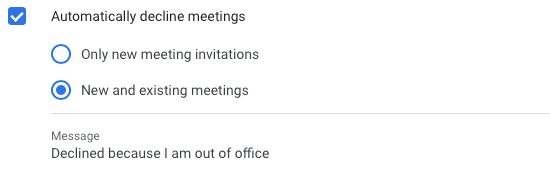
- При желании отрегулируйте конфиденциальность события (например, только для вас или для всех).
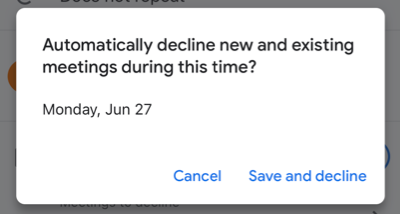
- Нажмите “Сохранить”. Появится подтверждение с вопросом, хотите ли вы отклонить события — нажмите “Сохранить и отклонить”.
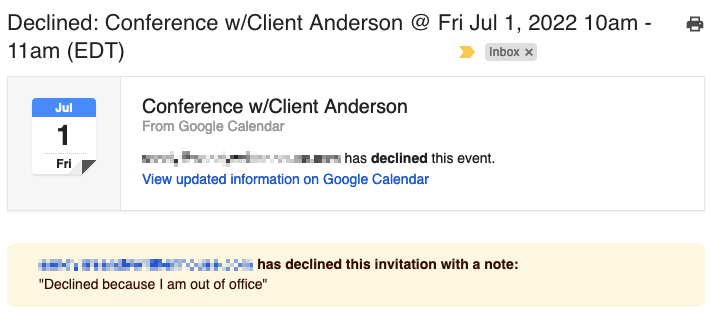
После этого организаторы, присылающие приглашения в указанный период, немедленно получат автоматический отказ по почте с вашим сообщением.
Включить «Вне офиса» в мобильном приложении
- Откройте приложение Google Календарь на телефоне.
- Нажмите плюс в правом нижнем углу и выберите “Вне офиса”.
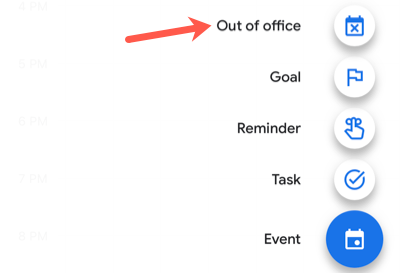
- Установите дату и время, сделайте событие повторяющимся при необходимости.
- Выберите, какие встречи отклонять, и при желании отредактируйте сообщение отклонения.
- Нажмите “Сохранить”, затем подтвердите, выбрав “Сохранить и отклонить”.
Когда это не сработает
- Если у вас личный (не‑Workspace) аккаунт и администратор ограничил функцию, опция может быть недоступна.
- Система отклоняет только приглашения, полученные в указанный период; приглашения, отправленные до создания события, отклоняются только если вы выбрали «Новые и существующие собрания».
- Автоматический ответ может не доходить, если почтовый сервер получателя блокирует системные уведомления.
Примечание: проверяйте настройки корпоративного календаря и правила администратора Google Workspace.
Альтернативные способы пометить отсутствие
- Включить автоматический ответ в Gmail (Vacation Responder) — отправляет ответ на входящие письма, но не управляет приглашениями в Календаре.
- Установить статус в Google Chat как “Не беспокоить” или пометить рабочие часы как нерабочие в настройках Календаря.
- Создать событие с типом “Занят” — оно не будет автоматически отклонять приглашения, но покажет статус занятости.
Практические рекомендации и чек-листы
Мини‑методология: быстрый чек‑лист перед уходом в отпуск
- Убедиться, что вы вошли в правильный аккаунт Google.
- Создать событие “Вне офиса” с нужным диапазоном дат и временем.
- Выбрать, отклонять ли существующие встречи.
- Проверить и при необходимости изменить текст ответа.
- Сохранить и подтвердить отклонения.
Чек‑лист для менеджера:
- Проинформировать команду о планируемом отсутствии.
- Делегировать встречи коллегам или перенести критичные мероприятия.
- Убедиться, что календарь команды отражает ваше отсутствие.
Чек‑лист для IT/администратора:
- Проверить политику Google Workspace на предмет ограничений функционала.
- Объяснить пользователям разницу между “Вне офиса” и “Занят”.
- Настроить общие процессы для эскалаций во время отсутствия сотрудников.
Факто‑бокс
- Доступность функции: с июня 2022 года для бизнес, образовательных и платных Google Workspace аккаунтов.
- Основной эффект: автоматическое отклонение новых приглашений и отправка сообщения организаторам.
- Не заменяет автоматический ответ на почту (Gmail Vacation Responder) при обработке входящих писем.
Критерии приёмки
- Событие “Вне офиса” видно в календаре на указанный период.
- При отправке нового приглашения в период организатор получает автоматический отказ с вашим текстом.
- Если выбран вариант, существующие встречи помечены как отклонённые.
Краткий словарь
- Вне офиса — тип события в Google Календаре, который автоматически отклоняет приглашения и помечает пользователя как отсутствующего.
Важно: если вы не уверены в том, как корпоративная политика обрабатывает автоматические ответы, проконсультируйтесь с администратором Google Workspace.
Заключение
Функция “Вне офиса” — простой способ управлять ожиданиями коллег и уменьшить лишние встречи во время отсутствия. Она удобна тем, что объединяет пометку статуса и автоматическое отклонение приглашений. Используйте её вместе с сообщением организатора и продуманной делегацией задач, чтобы минимизировать влияние вашего отсутствия на рабочие процессы.

Похожие материалы

Несколько аккаунтов Skype: Multi Skype Launcher

Журнал для работы: повысить продуктивность

Персональные звуки уведомлений на Android

Скачивание шоу Hulu для офлайн‑просмотра

Microsoft Start: персонализированная новостная лента
