
Использовать iPhone как модем по Bluetooth (DUN / тетеринг)
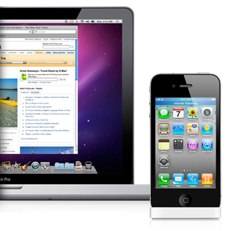
Используйте iPhone как модем (тетеринг) через Bluetooth, если нужно подключить ноутбук к интернету в дороге и у вас нет доступа к Wi‑Fi. На iPhone включите режим модема и Bluetooth, затем спарьте устройство с Mac или Windows‑компьютером и подключитесь к сети через пункт «Подключиться к сети»/«Access point». Альтернативы: USB‑кабель или личная точка доступа по Wi‑Fi. Проверьте тарифы оператора и безопасность перед использованием.
Краткое объяснение
Тетеринг — это использование телефона как канала доступа к интернету для других устройств. DUN (Dial Up Networking) — старое обозначение беспроводного тетеринга через Bluetooth; на современных iPhone эта функция реализуется как «Режим модема» или «Личная точка доступа» и использует Bluetooth/USB/Wi‑Fi для передачи данных.
Краткое определение: тетеринг — способ разделить мобильный интернет телефона с компьютером.
Требования и подготовка
- iPhone с активной мобильной передачей данных (проверьте наличие и объём трафика в тарифе).
- Поддержка Bluetooth на компьютере (Mac, Windows или Linux).
- Парный доступ для сопряжения устройств (обычно требуется подтверждение PIN‑кода).
- При необходимости — USB‑кабель (альтернативный способ).
Важно: некоторые операторы могут блокировать тетеринг или взимать дополнительную плату. Уточните условия у оператора перед активным использованием.
На iPhone
- Откройте «Настройки» и найдите раздел «Режим модема» (в старых версиях iOS могла называться «Internet Tethering»). По умолчанию он выключен.

- Включите «Режим модема». Если Bluetooth выключен, iPhone предложит включить Bluetooth. При включённом Bluetooth телефон станет видимым для сопряжения.
- Если вы не хотите включать Bluetooth, можно подключать телефон к компьютеру через USB‑кабель — в этом случае трафик пойдёт по кабелю.
После этих действий iPhone готов к сопряжению и предоставлению сетевого доступа другим устройствам.
На Mac
Пошаговая инструкция для macOS (Bluetooth‑сопряжение):
- Нажмите на значок Bluetooth в строке меню и выберите «Настроить устройство Bluetooth».
- В окне мастера найдите ваш iPhone в списке доступных устройств и нажмите «Продолжить».
- Начнётся процесс сопряжения: на компьютере появится случайный код (passkey). Введите этот же код на iPhone для подтверждения.
- После успешного сопряжения iPhone появится в списке устройств. Нажмите на iPhone и выберите «Подключиться к сети» (Connect to Network) — это создаст сетевое подключение через телефон.
- Проверьте индикатор сети: если всё сделано верно, компьютер получит интернет‑подключение через iPhone.
Совет: если соединение нестабильно по Bluetooth, попробуйте USB‑подключение — оно обычно надёжнее и быстрее.
На Windows
Пошаговая инструкция для Windows (Bluetooth‑сопряжение):
- Откройте Панель управления → Bluetooth → «Добавить Bluetooth‑устройство».
- В списке доступных устройств выберите iPhone и нажмите «Далее».
- Подтвердите сопряжение, введя сгенерированный PIN на iPhone.
- После сопряжения вернитесь в Панель управления и откройте «Просмотр устройств и принтеров». Найдите iPhone, щёлкните правой кнопкой и выберите «Подключиться с использованием → Точка доступа (Access point)».
- В трее Windows появится индикатор подключения, подтверждающий доступ в интернет через телефон.
- Чтобы отключиться, снова щёлкните правой кнопкой по iPhone в списке устройств и выберите «Отключить от сетевого устройства».
Linux и другие ОС
Я не включил подробную инструкцию для Linux в первоначальной статье, но принцип тот же: спарьте iPhone по Bluetooth с вашей системой и настройте сетевой интерфейс (инструменты вроде NetworkManager, bluez, bt-pan). Точные команды и шаги зависят от дистрибутива. Если вы используете Linux, проверьте документацию по Bluetooth PAN/PPP и NetworkManager.
Альтернативные методы подключения
- USB‑тетеринг: подключите iPhone кабелем — стабильное и часто более быстрое решение.
- Личная точка доступа по Wi‑Fi: телефон создаёт Wi‑Fi‑сеть, к которой можно подключиться с любого устройства.
- Официальные приложения и профили оператора: некоторые операторы предлагают свои приложения для управления трафиком и тетерингом.
Когда выбирать метод:
- Нужна максимальная скорость и стабильность — USB.
- Подключить несколько устройств — Wi‑Fi‑точка доступа.
- Минимальное энергопотребление и простая настройка — Bluetooth (если не требуется высокая пропускная способность).
Когда это не работает — частые причины и как исправить
- Оператор блокирует тетеринг или требуется отдельная опция — звоните в поддержку или проверьте личный кабинет.
- Неправильно выполнено сопряжение — удалите устройство из списка Bluetooth на обеих сторонах и повторите процедуру.
- Проблемы с драйверами Bluetooth на ПК — обновите драйверы через Центр обновления Windows или сайт производителя.
- Неверно выбран профиль подключения (на Windows нужно выбрать «Access point») — проверьте контекстное меню устройства в «Устройства и принтеры».
- Ограничения iOS или устаревшая версия — убедитесь, что iPhone обновлён. Если используется очень старое устройство, поведение может отличаться.
- Нестабильный сигнал мобильной сети — смените местоположение или ищите альтернативные способы связи.
Диагностика:
- Убедитесь, что на iPhone работает мобильный интернет (откройте сайт в браузере на телефоне).
- Проверьте уровень сигнала и остаток трафика у оператора.
- Попробуйте другой метод (USB или Wi‑Fi) — это поможет локализовать проблему.
Безопасность, расходы и конфиденциальность
- Шифрование: Bluetooth‑PAN защищён сквозным шифрованием, но Wi‑Fi‑точка доступа должна быть защищена паролем WPA2/WPA3.
- Логи и данные: проверьте, какие сервисы используют трафик на компьютере — чувствительные данные могут быть переданы через мобильную сеть.
- Расходы: трафик идёт по вашему тарифу — следите за объёмом и стоимостью гигабайта у оператора.
- Совместимость с политиками компании: некоторые корпоративные сети запрещают тетеринг на управляемых устройствах.
Совет по приватности: если работаете с конфиденциальными данными, используйте VPN поверх тетеринга.
Советы и эвристики
- Энергия: Bluetooth‑тетеринг расходует батарею, но обычно меньше, чем Wi‑Fi‑точка доступа. Для длительного использования подключайте iPhone к питанию.
- Скорость: Bluetooth уступает USB и Wi‑Fi по пропускной способности; для больших загрузок используйте USB или Wi‑Fi.
- Мобильные апплеты: проверяйте статистику трафика в настройках iPhone или в приложении оператора, чтобы избежать неожиданного счёта.
Правило большого пальца: для однократной быстрой проверки почты — Bluetooth хватит; для видеозвонка или облачных бекапов — используйте USB или Wi‑Fi.
Критерии приёмки
Чтобы считать соединение установленным и рабочим, выполните эти проверки:
- На компьютере успешно открывается страница с http(s) сайтом.
- Скорость соединения адекватна задаче (см. базовая проверка загрузки страницы и потокового видео).
- Индикатор соединения показывает состояние «Подключено/Connected».
- На iPhone виден активный индикатор «Режим модема» или уведомление о подключённых устройствах.
- Расход трафика фиксируется и совпадает с ожидаемым объёмом по задаче.
Матрица совместимости (обзор)
| Платформа | Поддерживаемые способы | Комментарии |
|---|---|---|
| iPhone (iOS) | Bluetooth, USB, Wi‑Fi | Современные iOS используют «Режим модема» / «Личная точка доступа» |
| Mac | Bluetooth, USB, Wi‑Fi | macOS обычно автоматически распознаёт iPhone как сетевой интерфейс |
| Windows | Bluetooth (PAN), USB, Wi‑Fi | В зависимости от версии Windows UI и пункты меню могут отличаться |
| Linux | Bluetooth (PAN), USB, Wi‑Fi | Требует настройки bluez/NetworkManager; вариативность между дистрибутивами |
Примечание: детали реализации и тексты меню могут отличаться в зависимости от версии ОС и модели устройства.
Роль‑ориентированные чеклисты
Для путешественника:
- Убедиться в наличии SIM с активным интернетом.
- Включить режим модема и Bluetooth на iPhone.
- Проверить остаток пакета данных.
- Запасной план: USB‑кабель и список ближайших Wi‑Fi точек.
Для дистанционного работника:
- Проверить стабильность и скорость соединения перед началом важных звонков.
- Подключить ноутбук к питанию.
- Включить VPN при работе с корпоративными ресурсами.
Для системного администратора:
- Документировать настройки и ограничения оператора.
- Проверить логи и политики безопасности при использовании тетеринга в инфраструктуре.
- Настроить мониторинг использования трафика.
SOP: Быстрая пошаговая процедура
- На iPhone: Настройки → Режим модема → Включить. Включить Bluetooth если требуется.
- На компьютере: открыть настройки Bluetooth и начать поиск устройств.
- Спарить устройства, подтвердить PIN на обоих устройствах.
- На компьютере: выбрать подключение к сети через iPhone (Access point / Подключиться к сети).
- Проверить доступность интернета и убедиться в корректной работе сервисов.
- По окончании: отключиться с компьютера и выключить режим модема на iPhone при необходимости.
Тесты и приёмочные сценарии
- Тест 1: открыть https://example.com и убедиться, что страница загружается в течение 10–30 секунд.
- Тест 2: провести аудиозвонок длительностью 10 минут — проверить отсутствие прерываний.
- Тест 3: скачать файл 10–50 МБ и сравнить фактический расход с отчётом оператора.
Критерий успеха: все три теста пройдены, расход трафика в пределах ожидаемого.
Часто задаваемые вопросы
Можно ли подключить несколько устройств через Bluetooth тетеринг?
Bluetooth‑PAN обычно ограничен одним или несколькими подключениями в зависимости от устройства и реализации; для множества клиентов лучше использовать Wi‑Fi‑точку доступа.
Потребует ли оператор дополнительной платы?
Некоторые операторы блокируют или тарифицируют тетеринг отдельно. Проверьте условия своего тарифного плана.
Как снизить расход трафика при тетеринге?
Отключите автоматические обновления, используйте режим экономии данных и ограничьте фоновые синхронизации.
Можно ли использовать VPN поверх тетеринга?
Да, VPN работает поверх любого канала передачи данных, включая Bluetooth и USB.
Итог
Тетеринг iPhone по Bluetooth — удобный способ быстро получить интернет на ноутбуке без Wi‑Fi. Для коротких задач и экономии энергии Bluetooth подойдёт, для стабильности и скорости предпочтительнее USB или Wi‑Fi‑точка доступа. Всегда проверяйте условия тарифа оператора и применяйте базовые меры безопасности (VPN, защита паролем).
Важно: тетеринг использует мобильный трафик вашего тарифа — следите за объёмом и стоимостью, чтобы избежать неожиданных расходов.

Похожие материалы

Несколько аккаунтов Skype: Multi Skype Launcher

Журнал для работы: повысить продуктивность

Персональные звуки уведомлений на Android

Скачивание шоу Hulu для офлайн‑просмотра

Microsoft Start: персонализированная новостная лента
