
Как создать форму отчёта о расходах в Word

Быстрые ссылки
- Настройка формы отчёта о расходах
Настройка формы отчёта о расходах
Подача отчёта о расходах — стандартная процедура после командировок или при подаче налоговой отчётности. У каждой компании могут быть свои правила возмещения, но общая структура формы остаётся похожей: заголовок, данные сотрудника, категории расходов, суммы и подтверждающие документы.
Перед тем как создавать собственную форму, уточните у работодателя, не существует ли уже утверждённого шаблона или внутренних правил по заполнению. Если готового шаблона нет, Microsoft Word предлагает готовые шаблоны, которые можно адаптировать под свои нужды.
Шаги для создания формы в Word:
- Откройте Microsoft Word. В начальном окне выберите «Создать» или нажмите “New” в англоязычном интерфейсе.
- В строке поиска введите «expense» или «расходы» и нажмите Enter.
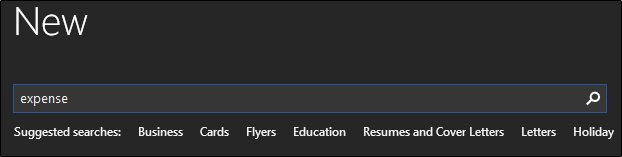
- Просмотрите результаты, выберите подходящий шаблон и нажмите «Создать».
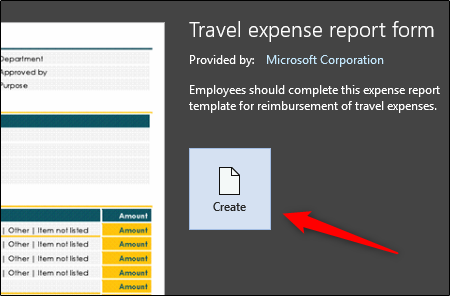
- Отредактируйте поля: логотип компании, контактные данные, валюту и формулы (если есть). Подгоните цвета и шрифты под бренд компании.
- Сохраните как документ и/или как пользовательский шаблон (.dotx), чтобы в дальнейшем быстро создавать новые отчёты.
Важно: записывайте расходы по мере их возникновения. Ожидание до конца поездки повышает риск забыть покупку или потерять квитанцию.
Типичные категории расходов
- Проживание
- Транспорт (авиабилеты, общественный транспорт, аренда авто, пробег)
- Топливо
- Питание
- Связь (SIM‑карта, роуминг)
- Развлечения и встречи с клиентами (только при предварительном одобрении)
- Разное (канцелярия, мелкие расходы)
Рекомендации по валидации и документам
- Храните все квитанции и счета — желательно в цифровом виде (сканы или фото). Переименуйте файлы по шаблону: YYYYMMDDкатегориясумма (пример: 20250110_такси_45.50).
- Записывайте валюту и курсы конвертации, если платили в иностранной валюте.
- Получайте предварительное одобрение для крупных или нетипичных трат.
Мини‑методика: как адаптировать шаблон под компанию
- Определите обязательные поля (ФИО, подразделение, цель поездки, даты).
- Добавьте таблицу расходов с колонками: дата, категория, описание, сумма, валюта, сумма в базовой валюте, налог/НДС, подтверждающий файл/номер квитанции.
- Включите итоговую строку с автоматическими формулами (сумма по категориям, общая сумма).
- Добавьте секцию для подписи сотрудника и бухгалтера.
- Сохраните шаблон и оформите инструкцию по заполнению на одну страницу.
Пример структуры таблицы (шаблон)
| Дата | Категория | Описание | Сумма | Валюта | Сумма (RUB) | Квитанция |
|---|---|---|---|---|---|---|
| 2025-01-10 | Транспорт | Такси от отеля до офиса | 45.50 | EUR | 4200 | квит_20250110.jpg |
(Эту таблицу можно скопировать в Word и добавить формулы для подсчёта суммы в базовой валюте.)
Роль‑ориентированные чек‑листы
Чек‑лист для сотрудника (который отправляет отчёт):
- Собрал все квитанции и чеки.
- Указал дату и категорию для каждой строки.
- Пересчитал суммы в базовую валюту при необходимости.
- Приложил фото/скан подтверждений.
- Получил предварительное одобрение для корпоративных расходов (при необходимости).
Чек‑лист для менеджера (утверждает расходы):
- Проверил соответствие расходов политике компании.
- Подтвердил обоснованность встреч/развлечений.
- Убедился в наличии подтверждающих документов.
- Одобрил или запросил пояснения.
Чек‑лист для бухгалтера:
- Проверил правильность сумм и НДС/налогов.
- Убедился, что все вложения читаемы и сопоставимы со строками в отчёте.
- Обработал возмещение и прикрепил платёжные реквизиты.
Критерии приёмки
- Все строки заполнены: дата, категория, описание и сумма.
- Приложено не менее одной подтверждающей квитанции на каждую значимую запись.
- Суммарные значения и конвертации проверены и понятны.
- Заявленные расходы соответствуют лимитам компании для данной локации.
Когда шаблон может не подойти
- Компания требует интеграцию с ERP/бухгалтерской системой (тогда нужен экспорт CSV/XLSX с нужной схемой).
- Требуются расширенные согласования (несколько уровней одобрения) — нужен workflow в специализированной системе.
- Нужна автоматическая привязка к корпоративной карте — лучше использовать специализированный софт для учёта расходов.
Советы по цифровизации квитанций
- Используйте телефон с хорошей камерой; снимайте на нейтральном фоне при достаточном освещении.
- Применяйте OCR‑инструменты для автоматического распознавания даты и суммы (в постобработке проверьте результаты).
- Храните копии в облачном хранилище с контролем доступа.
Конфиденциальность и хранение данных
Храните персональные и платёжные данные безопасно. Ограничьте доступ к папкам с квитанциями и используйте защищённые каналы для отправки отчётов. При обработке персональных данных соблюдайте внутренние правила компании и местное законодательство о защите данных.
Частые ошибки и как их избежать
- Нет квитанций — всегда фотографируйте или сканируйте.
- Ошибочная конвертация валюты — фиксируйте курс и источник курса.
- Отправка незаполненного шаблона — используйте чек‑лист перед отправкой.
Краткое резюме
Использование шаблона Word — быстрый способ начать вести учёт расходов. Но по мере роста объёма или требований компании стоит рассмотреть экспорт в таблицы для автоматической обработки или переход на специализированные решения. Соблюдайте правила компании, храните квитанции и используйте простые чек‑листы для ускорения согласований.
Важно: настроенный шаблон и ясная инструкция по заполнению экономят время сотрудникам, менеджерам и бухгалтерии.
Ключевые действия: создайте шаблон, добавьте обязательные поля, согласуйте лимиты и храните подтверждающие документы.

Похожие материалы

Несколько аккаунтов Skype: Multi Skype Launcher

Журнал для работы: повысить продуктивность

Персональные звуки уведомлений на Android

Скачивание шоу Hulu для офлайн‑просмотра

Microsoft Start: персонализированная новостная лента
