
Как настроить ключ восстановления Apple ID

Ключ восстановления — дополнительный уровень защиты для Apple ID. В связке с двухфакторной аутентификацией он позволяет быстрее и безопаснее вернуть доступ к учётной записи. Ниже — что это такое, стоит ли его включать, как правильно настроить и как уменьшить риски потери доступа.
Что такое ключ восстановления?
Ключ восстановления — это 28-символьный код, который можно использовать для сброса пароля Apple ID или восстановления доступа к учётной записи вместо стандартной процедуры восстановления. Он действует как запасной «пароль», но его нельзя восстановить по запросу в Apple: вы храните его сами.
Ключ требует, чтобы на аккаунте была включена двухфакторная аутентификация. Он необязателен, но добавляет сильную дополнительную защиту — при правильном хранении вы полностью контролируете процесс восстановления.
Факт: сам код состоит ровно из 28 символов. Храните его в безопасном месте и сделайте несколько копий.
Должны ли вы настраивать ключ восстановления?
Короткий ответ: зависит от того, готовы ли вы нести ответственность за управление ключом.
Плюсы:
- Полный контроль над восстановлением учётной записи; вы не зависите от усмотрения службы поддержки.
- Существенное повышение безопасности в связке с двухфакторной аутентификацией.
Минусы и риски:
- Если вы потеряете ключ и доступ ко всем доверенным устройствам, восстановление учётной записи может оказаться невозможным — придётся заводить новый Apple ID.
- Неправильное хранение (одна копия в небезопасном месте) снижает эффективность защиты.
Рекомендации:
- Держите минимум две копии ключа: одна личная, вторая — у доверенного человека или в надёжном сейфе.
- Рассмотрите использование iCloud Keychain для синхронизации паролей и сокращения риска потери учетных данных.
Важно: если вы уверены, что не сможете обеспечить долгосрочную сохранность ключа, возможно, лучше отказаться от его использования и полагаться на стандартные методы восстановления Apple.
Как настроить ключ восстановления Apple ID
Следуйте шагам на iPhone, iPad или Mac:
- Откройте приложение Настройки (iPhone/iPad) или Системные настройки (Mac).
- Нажмите своё имя вверху экрана или выберите Apple ID на Mac.
- Перейдите в Пароль и безопасность > Ключ восстановления.
- Включите опцию Ключ восстановления.
- В появившемся диалоговом окне выберите Использовать ключ восстановления.
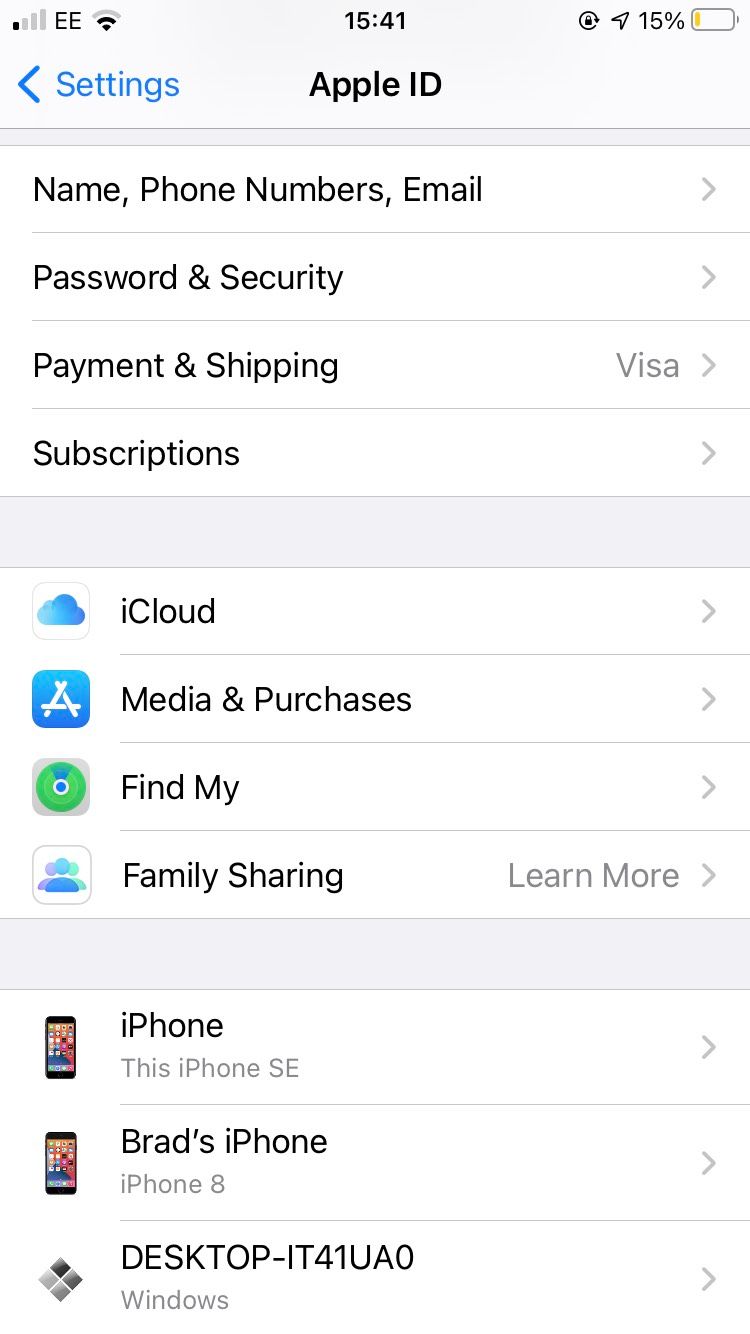
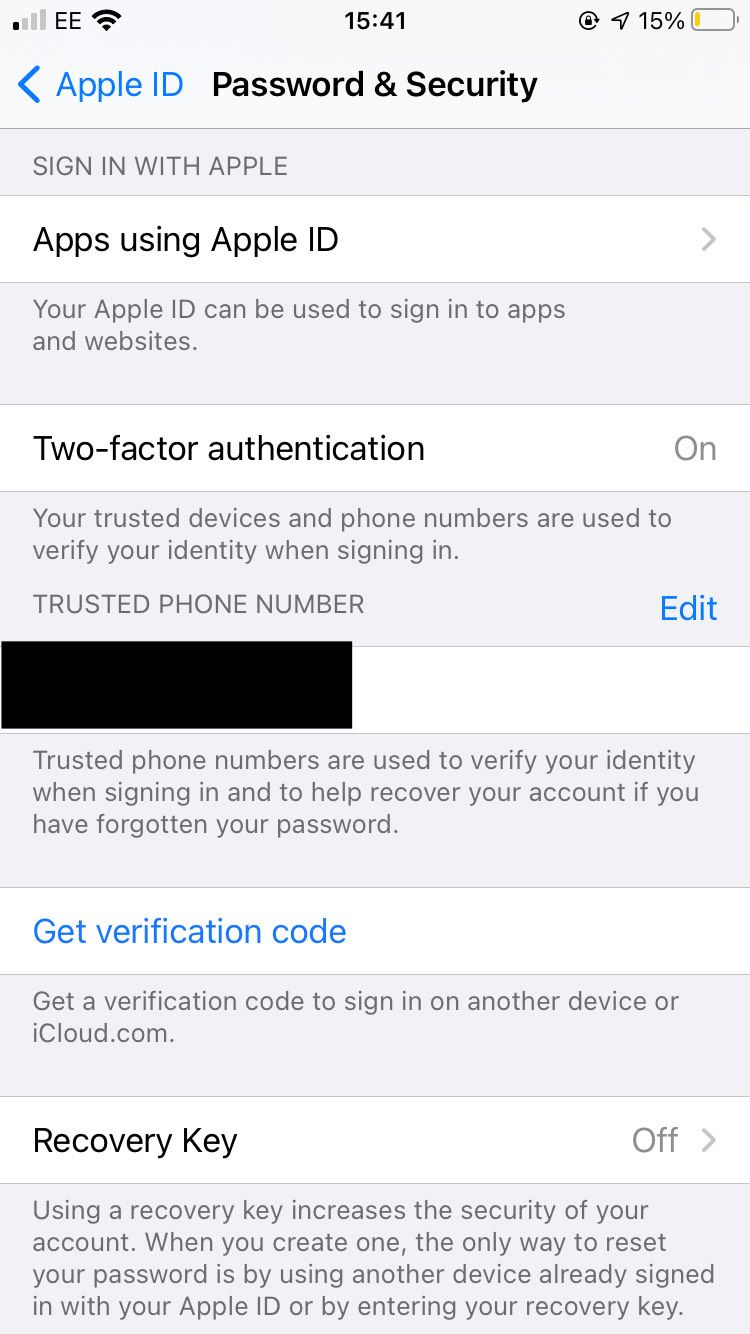
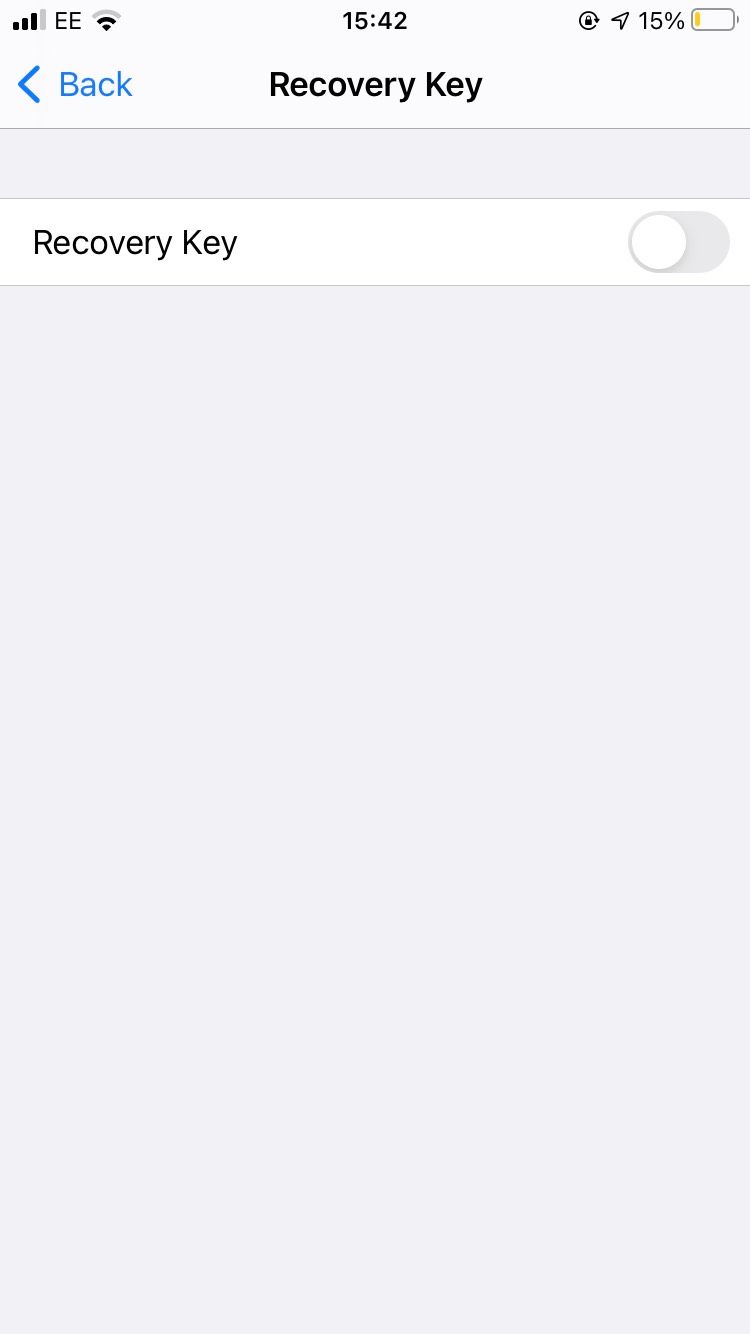
Закрыть
После подтверждения система сгенерирует ключ. Скопируйте и запишите его. Желательно распечатать или сохранить в надёжном менеджере паролей, который вы регулярно резервируете.
Короткое пошаговое правило безопасности: распечатать + хранить одну копию в домашнем сейфе + одну копию у доверенного родственника/юридического лица.
Что делать при потере доступа — восстановление учётной записи
Если у вас есть ключ и хотя бы одно доверенное устройство, восстановление пройдёт быстро: используйте ключ при запросе сброса пароля. Если ключа нет, а доверенных устройств тоже нет, Apple предложит стандартную процедуру восстановления, которая требует подтверждающей информации и может быть отклонена.
Когда ключ не помогает:
- Если у вас есть ключ, но нет доступа к любому доверенному устройству, Apple не сможет начать процесс восстановления; это приведёт к потере учётной записи.
- Если вы потеряли ключ и доверенные устройства одновременно, единственный путь — создать новый Apple ID.
Важно: перед включением ключа убедитесь, что у вас есть как минимум один надёжный канал восстановления (доверенное устройство, почта, резервная копия ключа).
Альтернативные подходы и когда их выбирать
- Оставить стандартную процедуру восстановления Apple и не использовать ключ — подходит тем, кто не готов нести ответственность за ключ.
- Использовать менеджер паролей с надёжным резервным хранилищем вместо бумажной копии.
- Хранить ключ в банковской ячейке или в корпоративном сейфе, если учетная запись критична для работы.
Контрпример: если вы часто путешествуете и не можете гарантировать доступ к доверенным устройствам, включение ключа может увеличить риск потерять учетную запись.
Мини‑методология: как безопасно внедрить ключ в личную практику
- Проверка требований: включена двухфакторная аутентификация и есть минимум одно доверенное устройство.
- Генерация ключа на основном устройстве.
- Сохранение: распечатать, загрузить в зашифрованный менеджер паролей, положить в сейф.
- Резерв: передать копию доверенному лицу или поместить во второе безопасное хранилище.
- Тест: убедиться, что вы можете использовать ключ вместе с доверенным устройством для восстановления.
- Документирование: занести дату создания и место хранения в личный SOP по безопасности.
Чеклист перед включением
- Двухфакторная аутентификация включена
- Есть минимум одно доверенное устройство
- Подготовлено минимум две копии ключа
- Сохранение в зашифрованном менеджере паролей и/или физическом сейфе
- Доверенное лицо знает, где хранится резервная копия (при необходимости)
Рекомендации по безопасности
- Не храните ключ в виде незашифрованного файла в облаке без дополнительной защиты.
- Не отправляйте ключ по электронной почте или по незащищённым мессенджерам.
- Рассмотрите возможность хранения одной копии в банковской ячейке.
Конфиденциальность и соответствие (коротко)
Ключ восстановления — это секретный идентификатор, похожий на пароль. Храните его в соответствии с политиками конфиденциальности вашей организации и местными требованиями по защите данных, если учётная запись используется в рабочих целях.
Критерии приёмки
- Ключ сгенерирован и подтверждён системой.
- Минимум две физические/цифровые копии созданы и хранятся в надёжных местах.
- Проведён тест восстановления с использованием ключа и доверенного устройства (см. мини‑методологию).
Краткое резюме
Ключ восстановления Apple ID повышает безопасность и даёт полный контроль над процессом восстановления, но требует дисциплины в хранении. Решение о включении должно учитывать вашу готовность управлять секретом и наличие резервных копий. При правильной организации ключ — эффективный инструмент защиты.
Важно: если вы не уверены в долгосрочном хранении, сначала настройте безопасный процесс хранения копий и только потом включайте ключ.

Похожие материалы

Несколько аккаунтов Skype: Multi Skype Launcher

Журнал для работы: повысить продуктивность

Персональные звуки уведомлений на Android

Скачивание шоу Hulu для офлайн‑просмотра

Microsoft Start: персонализированная новостная лента
