
Как настроить Amazon Dash Button
Быстрые ссылки
- Что такое Amazon Dash Button?
- Как настроить новую Dash Button
Amazon упростил процесс заказа с системой 1-Click, а Dash Button делает покупку предметов повседневного спроса ещё быстрее. Ниже — подробная пошаговая инструкция и полезные сценарии использования.
Что такое Amazon Dash Button?
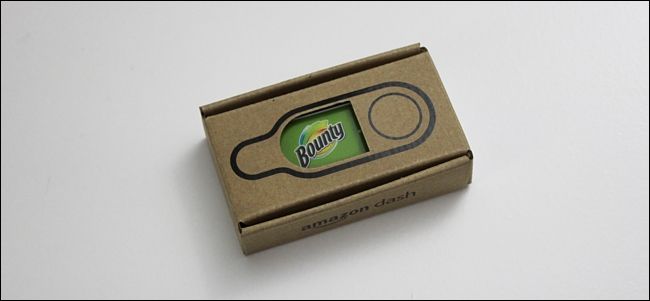
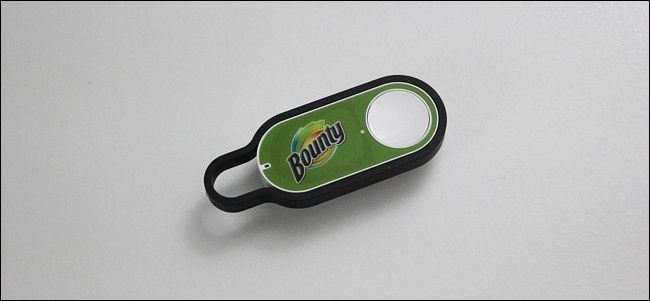
Dash Button — это маленькое устройство с одной большой кнопкой. После настройки одно нажатие мгновенно оформляет заранее выбранный товар на Amazon и доставляет его к вам до двери примерно через два дня при наличии Amazon Prime.
Кнопки привязаны к брендам: чтобы заказывать салфетки Clorox, нужна кнопка Clorox. Amazon также продаёт универсальную небрендированную Dash Button — сейчас она ориентирована на разработчиков.
Цена одной кнопки обычно составляет $5, и эту сумму вы получите обратно при первом заказе с кнопки, так что фактическая стоимость использования в большинстве случаев равна нулю после первого заказа.
Как настроить новую Dash Button
Ниже — пошаговая инструкция. Она рассчитана на мобильное приложение Amazon (iOS и Android).
Подготовка
- Убедитесь, что у вас установлено мобильное приложение Amazon. Если нет — скачайте и войдите в свой аккаунт.
- Достаньте Dash Button из упаковки и подготовьте телефон и Wi‑Fi сеть, к которой вы будете подключать устройство.
Шаги в приложении
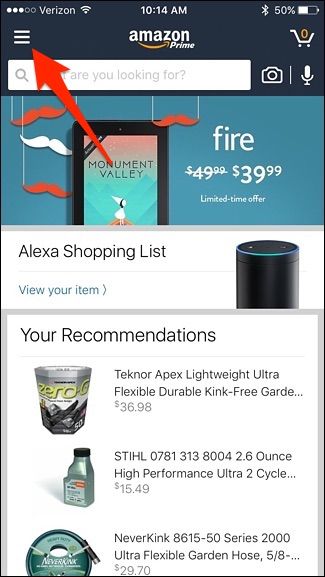
- Откройте приложение Amazon и нажмите кнопку меню в левом верхнем углу.
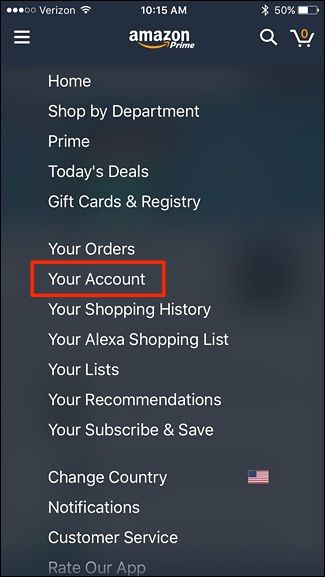
- Выберите раздел “Ваш аккаунт”.
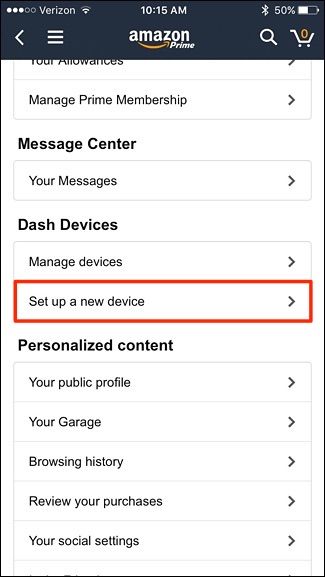
- Пролистайте вниз до раздела “Устройства Dash” и тапните “Настроить новое устройство”.
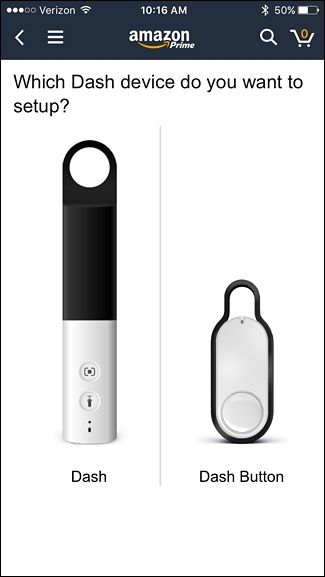
- Выберите “Dash Button” в списке устройств.
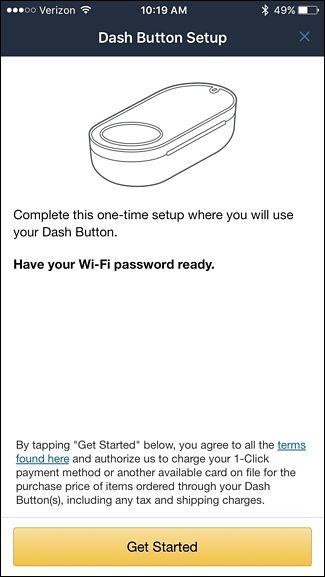
- Нажмите “Начать” (Get Started) внизу экрана приложения.
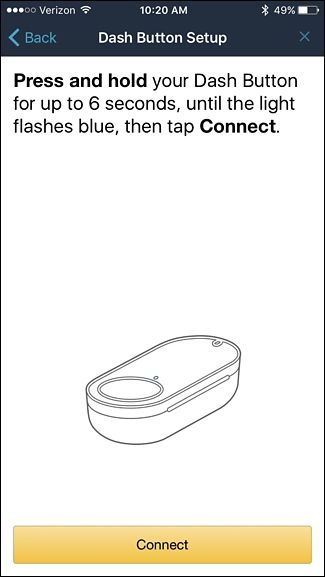
- На устройстве удерживайте кнопку, пока маленький индикатор не начнёт мигать синим.
- В приложении нажмите “Подключить” (Connect).
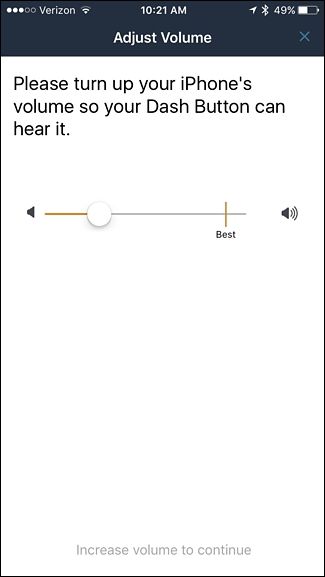
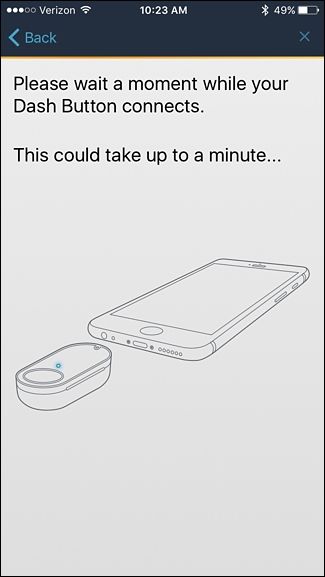
- Подождите несколько секунд, пока кнопка подключается. Приложение может попросить увеличить громкость на телефоне — Dash Button слушает специальный тон сопряжения, который издаёт ваш телефон.
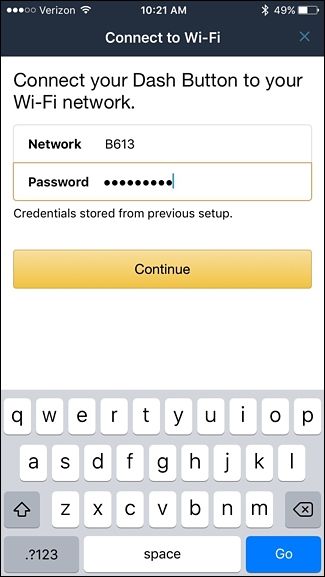
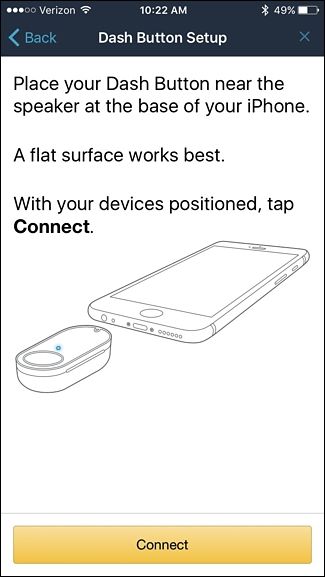
- На следующем экране при необходимости введите данные Wi‑Fi сети и тапните «Продолжить». Затем поместите кнопку рядом с динамиком телефона и снова нажмите “Подключить”.
- Телефон воспроизведёт уникальный аудиотон; кнопка прослушает его и завершит процесс сопряжения.
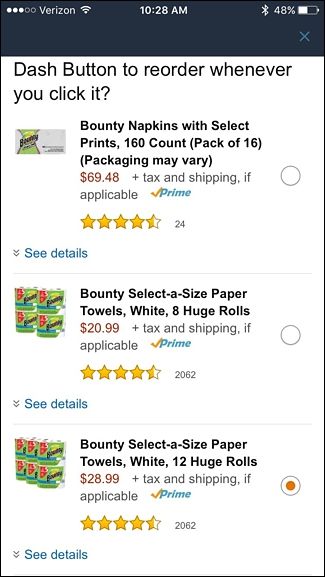
- После успешного сопряжения выберите товар, который будет заказываться при нажатии кнопки. Для разных брендов доступны разные варианты и размеры упаковки.
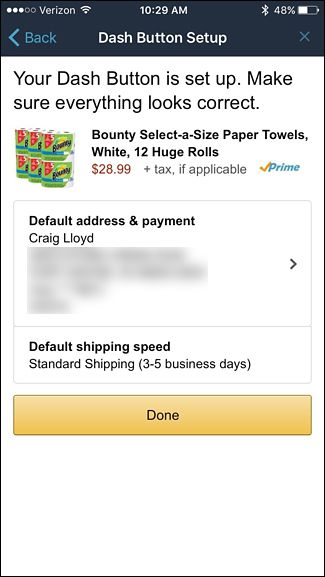
- Подтвердите товар, адрес доставки и способ оплаты. Если всё верно — нажмите “Готово”.
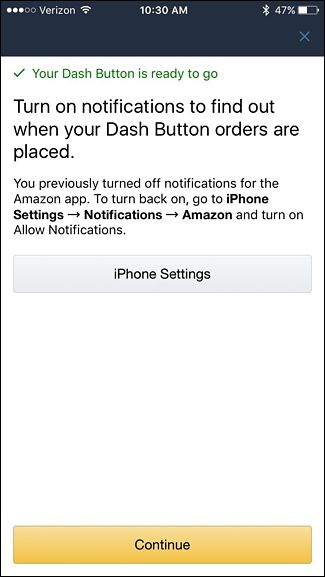
- При желании включите уведомления, чтобы получать оповещения о размещённых заказах. На электронную почту вы также будете получать стандартные сообщения о новых заказах.
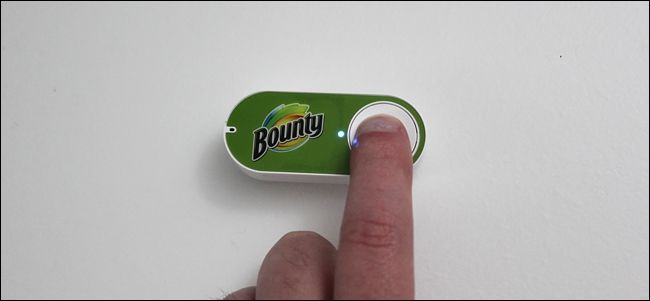
- Готово — кнопка привязана. Можно прикрепить её к связке ключей или закрепить на стене/шкафу с помощью клеящего слоя на обратной стороне.
Полезные советы по размещению
- Держите кнопки рядом с местом хранения товара (туалетная бумага в ванной, кухонные салфетки возле раковины), чтобы не перепутать.
- Не кладите кнопку в места с высокой влажностью или на прямой солнечный свет.
Когда способ не сработает и как устранить неполадки
- Проблема: кнопка не сопрягается.
- Решение: проверьте, включён ли Wi‑Fi на телефоне, уменьшите расстояние между телефоном и кнопкой, увеличьте громкость телефона и повторите процедуру.
- Проблема: при нажатии ничего не заказывается.
- Решение: проверьте статус товара в приложении, убедитесь, что способ оплаты и адрес доставки корректны.
- Проблема: кнопка срабатывает случайно.
- Решение: переместите кнопку в место с меньшей вероятностью случайного нажатия или приклейте её в неудобное для случайного касания положение.
Важно: Dash Button привязан к вашему аккаунту и платёжному методу; доступ к устройству физически позволяет инициировать заказ, поэтому храните его под контролем.
Альтернативные подходы
- Использовать голосовые команды с Amazon Echo / Alexa для заказа повторяющихся товаров.
- Настроить автоматизацию через приложения и сервисы типа IFTTT для отслеживания запасов и триггеров заказа.
- Применять умные розетки/пульты с настраиваемыми сценами в умном доме как альтернативу физической кнопке.
Мини‑методика принятия решения (когда использовать Dash Button)
- Оцените товар: нужен ли он регулярно и в стабильном объёме (бумажные, чистящие средства, капсулы для посудомоечной машины).
- Проверьте удобство доступа: сможете ли вы разместить кнопку рядом с местом использования товара.
- Защитите кнопку от случайных нажатий и проверьте способ оплаты.
- При необходимости используйте уведомления, чтобы отслеживать автоматические заказы.
Ролевые чек-листы
Для домашнего пользователя:
- Проверьте Wi‑Fi и мобильное приложение.
- Свяжите кнопку с надёжным платёжным способом.
- Разместите кнопку в логичном месте и включите уведомления.
Для администратора сети (домашняя сеть):
- Убедитесь, что гостьевые/основные сети настроены корректно и что устройство может подключиться.
- При необходимости выделите отдельную сеть для IoT.
Для разработчика/энтузиаста:
- Проверьте универсальную (developer) версию Dash Button для кастомных сценариев.
- Логируйте события и тестируйте отказоустойчивость (edge cases).
Безопасность и конфиденциальность
- Dash Button привязан к вашему аккаунту и способу оплаты — любой, кто получит физический доступ к кнопке, сможет инициировать заказ. Храните кнопки в безопасных местах.
- Ознакомьтесь с политикой конфиденциальности Amazon в вашем регионе, если планируете использовать универсальные/разработческие варианты устройства.
- Для многопользовательской среды рассмотрите оповещения и двухфакторную аутентификацию в аккаунте Amazon.
Факто‑бокс
- Стоимость устройства: $5 (возвращается при первом заказе).
- Доставка: обычно два дня при наличии Amazon Prime.
- Время настройки: обычно 3–10 минут.
Краткий глоссарий — 1 строка каждый термин
- Dash Button: физическое устройство для мгновенного повторного заказа конкретного товара.
- Сопряжение: процесс подключения Dash Button к мобильному приложению и Wi‑Fi.
- Уведомление: сообщение в приложении/на почте о размещённом заказе.
Критерии приёмки
- Кнопка успешно сопряжена с приложением и Wi‑Fi.
- В приложении выбран товар, корректны адрес и способ оплаты.
- При тестовом нажатии (по желанию) генерируется уведомление и проводка заказа (реальный заказ можно отменить, если нужно).
Резюме
Amazon Dash Button — простое и удобное решение для быстрого повторного заказа часто используемых товаров. Настройка занимает несколько минут, но перед установкой важно подумать о размещении, безопасности и уведомлениях. В ряде случаев голосовые команды или умные сценарии могут быть более подходящей альтернативой.
Важно: храните кнопку под контролем и включите оповещения, чтобы отслеживать размещённые заказы.
Часто задаваемые вопросы
Можно ли отменить заказ, который был размещён с помощью Dash Button?
Да — как и обычный заказ Amazon, его можно отменить через страницу заказов в приложении/на сайте, если он ещё не отправлен.
Вернётся ли плата за кнопку, если я не сделаю первый заказ?
Стандартное предложение возврата $5 действует при первом заказе. Если первый заказ не сделан, кнопка остаётся платной.
Можно ли перепрограммировать кнопки для других товаров?
Стандартная брендированная кнопка привязана к ассортименту бренда. Универсальные/разработческие кнопки дают больше возможностей для кастомизации.

Похожие материалы

Несколько аккаунтов Skype: Multi Skype Launcher

Журнал для работы: повысить продуктивность

Персональные звуки уведомлений на Android

Скачивание шоу Hulu для офлайн‑просмотра

Microsoft Start: персонализированная новостная лента
