
Always On Display на Samsung Galaxy
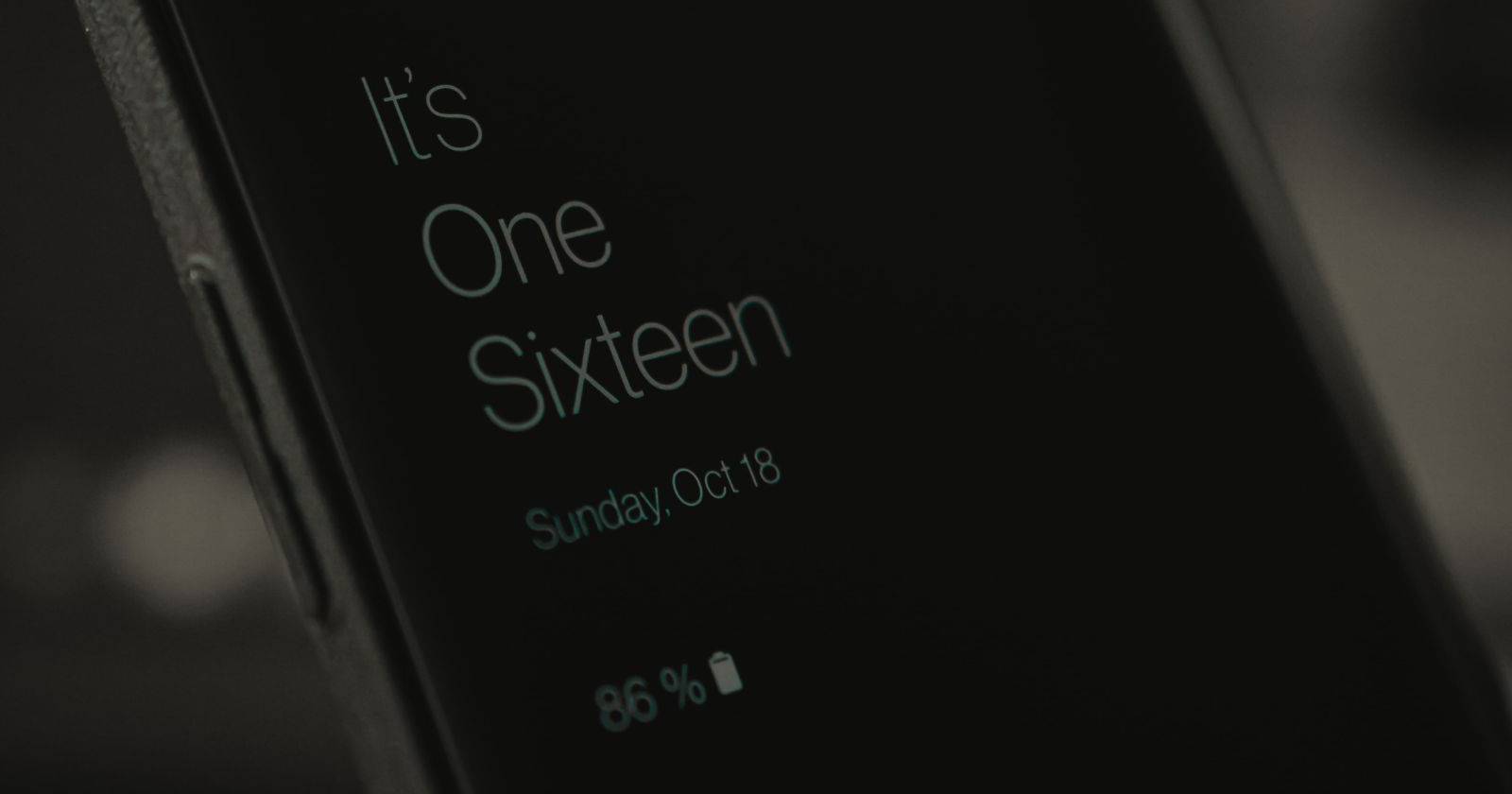
Always On Display (AOD) на смартфонах и планшетах Samsung показывает время, уведомления и другую базовую информацию без полного включения экрана. Включите AOD через Быструю панель или Настройки, настройте стиль часов, расписание и отображение музыки. Помните: AOD экономит время, но увеличивает расход батареи — используйте режим «Tap to show» или расписание, чтобы сократить потребление.

Что такое Always On Display
Always On Display (сокращённо AOD) — это режим, при котором часть экрана остаётся активной и отображает ключевую информацию (время, пропущенные вызовы, уведомления, данные плеера) при заблокированном экране. Термин: AMOLED — тип экрана, где пиксели могут выключаться по отдельности; это позволяет AOD работать эффективнее, чем на LCD.
Как включить или выключить Always On Display
Samsung обычно включает AOD по умолчанию. Если функция отключена или вы хотите её изменить, используйте один из способов ниже.
Через Быструю панель:
- Разблокируйте телефон или просто включите экран.
- Сдвиньте вниз, чтобы открыть Быструю панель (Quick Panel).
- Найдите значок Always On Display и тапните по нему, чтобы включить или отключить функцию.
Через Настройки:
- Разблокируйте устройство и откройте приложение «Настройки».
- В строке поиска введите “Always On Display”.
- Тапните по найденному пункту и переключите тумблер справа для включения или выключения.
Настройка Always On Display
После включения AOD вы можете подробно настроить, что и как отображается.
- Отображение: выберите показ одновременно кнопки «Главная» и часов, только часов или только кнопки «Главная» вместе с уведомлениями.
- Tap to show: включите, если хотите, чтобы AOD появлялся только после прикосновения. Это снижает расход батареи.
- Show as scheduled: задайте период суток, когда AOD будет включен автоматически (например, только в рабочие часы или ночью).
- Clock style: измените внешний вид часов — цифровой, аналоговый, добавьте фото из Галереи. Можно загрузить GIF для анимированного AOD.
- Show music information: покажет название и исполнителя текущего трека или подкаста.
- Яркость AOD: отключите Auto brightness, затем дважды тапните по часам в режиме AOD, чтобы вручную изменить яркость.
Важно: при включении энергосбережения система может автоматически отключать AOD. Если вы хотите максимально экономить заряд, используйте Tap to show или полностью выключайте AOD в течение дня.
Почему AOD влияет на батарею и как минимизировать расход
Причина расхода энергии проста: даже когда экран частично выключен, контроллер дисплея и некоторые модули остаются активными для обновления часов и уведомлений. На устройствах с AMOLED тёмные пиксели фактически выключены, но управляющие цепи всё равно потребляют ток.
Как сократить расход:
- Включите Tap to show.
- Используйте Show as scheduled и выключайте AOD в ночное время.
- Выберите минималистичный стиль часов (меньше анимации, без GIF).
- Отключайте Show music information, если не важно видеть плеер.
- Пользуйтесь энергосберегающими режимами в критические моменты.
Когда AOD не подходит
- Если вам критичен каждый процент батареи в течение дня.
- На старых устройствах с LCD-экранами AOD неэффективен и заметно расходует заряд.
- При риске выгорания пикселей на старых OLED/AMOLED-дисплеях длительное статичное изображение может ускорять эффект выгорания.
Альтернативы Always On Display
- Виджеты на экране блокировки: показывают уведомления и информацию, но не требуют постоянно активного слоя экрана.
- Центр уведомлений и Быстрая панель: быстрый доступ к пушам при активации экрана.
- Edge lighting и уведомления всплывающие: визуальные оповещения без постоянного экрана.
Быстрая методика для оценки влияния на батарею
- Отключите все фоновые приложения и установите одинаковую яркость экрана в обоих тестах.
- День 1: AOD выключен. Следите за временем автономной работы и запишите приблизительную оставшуюся батарею вечером.
- День 2: включите AOD с вашими обычными настройками. Сравните результат с Днём 1.
Этот метод даёт эмпирическую оценку для вашего сценария использования.
Чеклисты по ролям
Для обычного пользователя:
- Включите Tap to show.
- Оставьте минималистичный стиль часов.
- Отключите показ музыки, если не используете его часто.
Для пользователя, которому важна продуктивность:
- Настройте Show as scheduled на рабочие часы.
- Оставьте только часы и уведомления, без анимации.
Для путешественника или «power user»:
- Используйте расписание по часовым поясам.
- Отключайте AOD при длительном путешествии для сохранения батареи.
Короткая чек-лист инструкция по внедрению в привычки
- Шаг 1: Включите AOD или Tap to show.
- Шаг 2: Настройте часы и уведомления минимально.
- Шаг 3: Оцените расход батареи в течение 2–3 дней.
- Шаг 4: Подстройте расписание или выключите AOD, если нужно продлить заряд.
Краткая справка терминов
- AOD — Always On Display, постоянный показ ключевой информации при заблокированном экране.
- AMOLED — тип дисплея, где каждый пиксель светится индивидуально, что позволяет затемнять части экрана.
- Tap to show — режим, при котором AOD отображается только после касания экрана.
Решение: стоит ли включать AOD
Если вы часто проверяете время и уведомления и хотите меньше отвлекаться на приложения, AOD даёт выигрыш в удобстве. Если приоритет — максимальное время работы от батареи, лучше использовать Tap to show или полностью отключать AOD.
FAQ
Q: Уменьшится ли время работы телефона от батареи сильно при AOD?
A: AOD увеличивает расход энергии, но насколько — зависит от модели, экрана и настроек. На большинстве современных устройств с AMOLED эффект умеренный при минималистичных настройках.
Q: Может ли AOD вызвать выгорание пикселей?
A: Риск существует для старых OLED/AMOLED-панелей при постоянном статичном изображении. Используйте смену содержимого и режимы с сенсорным вызовом, чтобы снизить риск.
Q: Работает ли AOD в режиме энергосбережения?
A: Обычно энергосбережение автоматически отключает AOD, чтобы сократить расход батареи.
Итог
Always On Display — удобный инструмент для быстрого доступа к информации без полного включения экрана. Он экономит время и помогает оставаться продуктивнее, но требует баланса между удобством и расходом батареи. Используйте Tap to show, расписание и минималистичный стиль, чтобы получить максимум пользы и минимальное влияние на автономность.

Похожие материалы

Несколько аккаунтов Skype: Multi Skype Launcher

Журнал для работы: повысить продуктивность

Персональные звуки уведомлений на Android

Скачивание шоу Hulu для офлайн‑просмотра

Microsoft Start: персонализированная новостная лента
