
Как настроить домашнюю Wi‑Fi сеть через смартфон
О чём эта статья
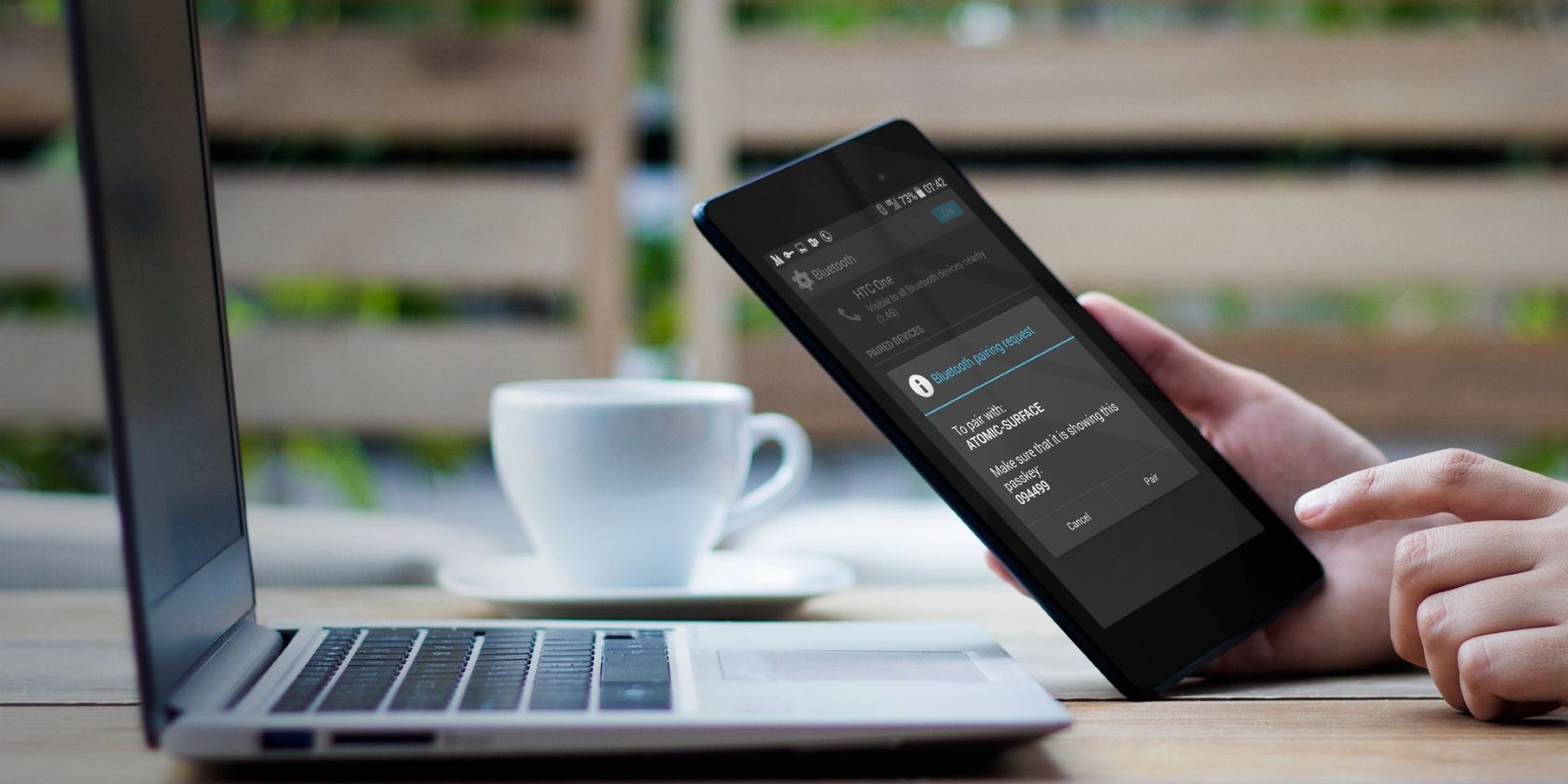
- Что такое раздача интернета со смартфона и какие есть варианты (Wi‑Fi, USB, Bluetooth).
- Пошаговая настройка для Android, iPhone/iPad и Windows 10 Mobile.
- Практические советы: безопасность, расход трафика, питание, устранение неполадок.
- Альтернативы и рекомендации по выбору устройства и тарифов.
Кому это полезно
- Временной вариант при переезде или в местах без проводного интернета.
- Для поездок и временных рабочих мест.
- Для тех, кто хочет использовать старый телефон как резервный роутер.
Important: Это временное решение. Для постоянного использования лучше приобрести выделенный 4G/5G роутер или подключить домашний интернет.
Варианты подключения: Wi‑Fi, USB и Bluetooth
Кратко о вариантах.
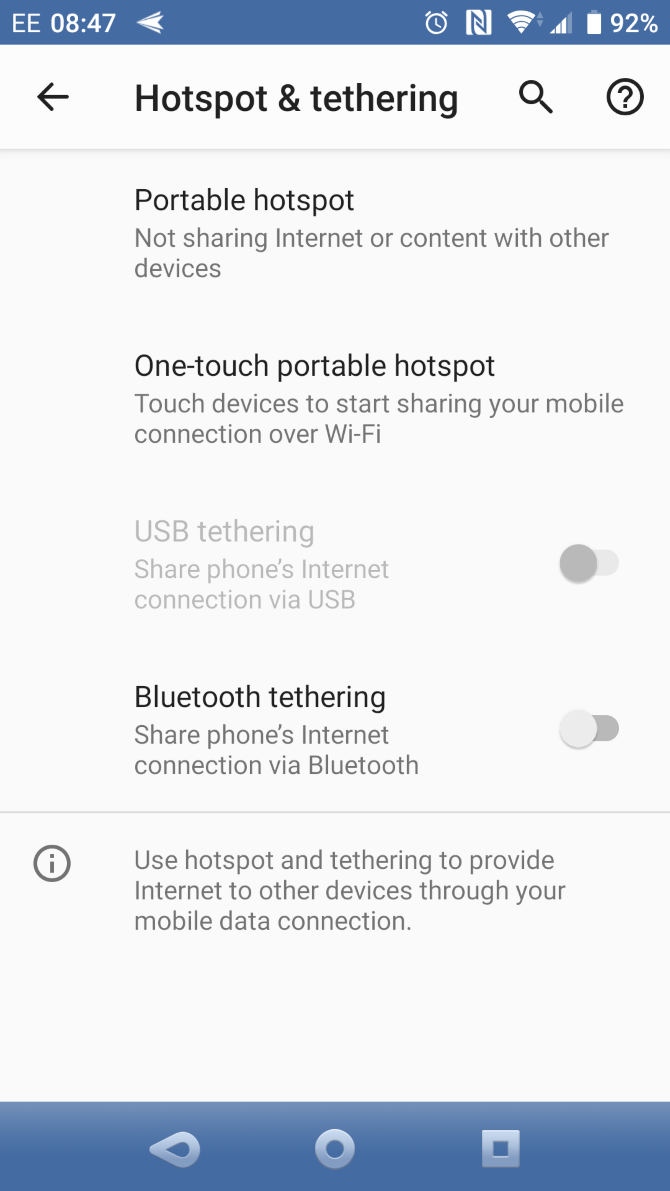
- Wi‑Fi (мобильная точка доступа): поддерживает несколько устройств. Наиболее удобный способ для домашней сети.
- USB‑тетеринг: прямое подключение к одному компьютеру. Скорость и стабильность обычно лучше, чем у Bluetooth. Ограничено одним устройством.
- Bluetooth‑тетеринг: работает с несколькими устройствами, но медленный. Подойдёт только для экстренных случаев.
Когда использовать что:
- Если вам нужно подключить несколько устройств — выбирайте Wi‑Fi.
- Для одного ноутбука, когда важна скорость и стабильность — используйте USB.
- Если нет другого выхода и объёмы трафика маленькие — Bluetooth.
Примечание: Bluetooth‑соединение обычно имеет большую задержку и низкую пропускную способность — избегайте для стриминга или видеозвонков.
Преимущества и ограничения использования смартфона как роутера
Преимущества:
- Быстрая настройка, не требуется дополнительное оборудование.
- Можно использовать старую модель телефона как резервный шлюз.
- Подходит для краткосрочной миграции или временного решения.
Ограничения и риски:
- Заряд батареи и нагрев: телефон лучше держать на зарядке, но постоянная зарядка ухудшает батарею. Частые нагревы сокращают срок службы.
- Лимиты данных и стоимость: мобильные тарифы часто имеют ограничение по трафику. Перерасход может обойтись дорого.
- Ограничение подключений: некоторые телефоны поддерживают небольшое число клиентов (обычно 5–10).
- Безопасность: открытая точка доступа или слабый пароль — риск доступа посторонних.
Когда это не подходит (контрпример):
- Дом с несколькими пользователями и активным видео‑стримингом/играми — смартфон быстро исчерпает ресурс и трафик.
- При необходимости 24/7‑подключения для устройств умного дома — смартфон ненадёжен.
Быстрая подготовка перед настройкой
- Убедитесь, что мобильные данные включены и есть покрытие 4G/5G для приемлемой скорости.
- Проверьте остаток трафика в вашем тарифе, чтобы избежать неожиданных плат.
- Зарядите смартфон и подготовьте кабель/переходники, если планируете USB‑тетеринг.
- Подумайте о размещении телефона: лучше на возвышении и в центре помещения для равномерного покрытия.
Как настроить мобильную точку доступа на Android
- Откройте Настройки > Сеть и интернет > Точка доступа и модем.
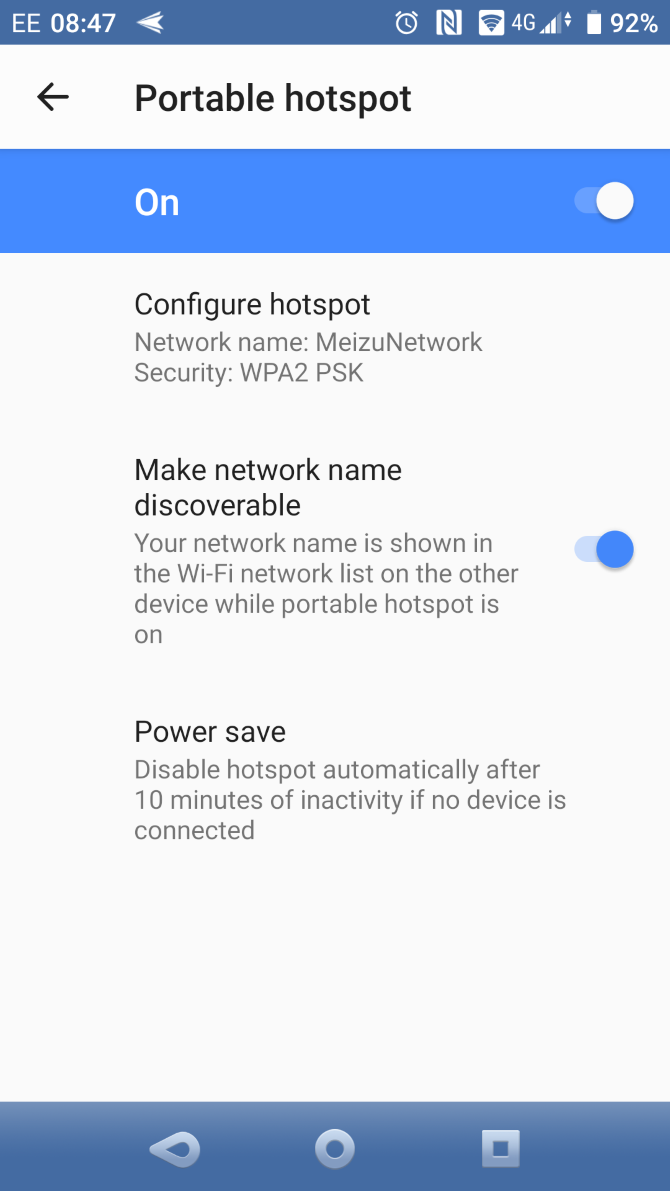
- Выберите Портативная точка доступа (Portable hotspot).
- Включите пункт Портативная точка доступа. Подтвердите возможные прерывания существующих соединений.
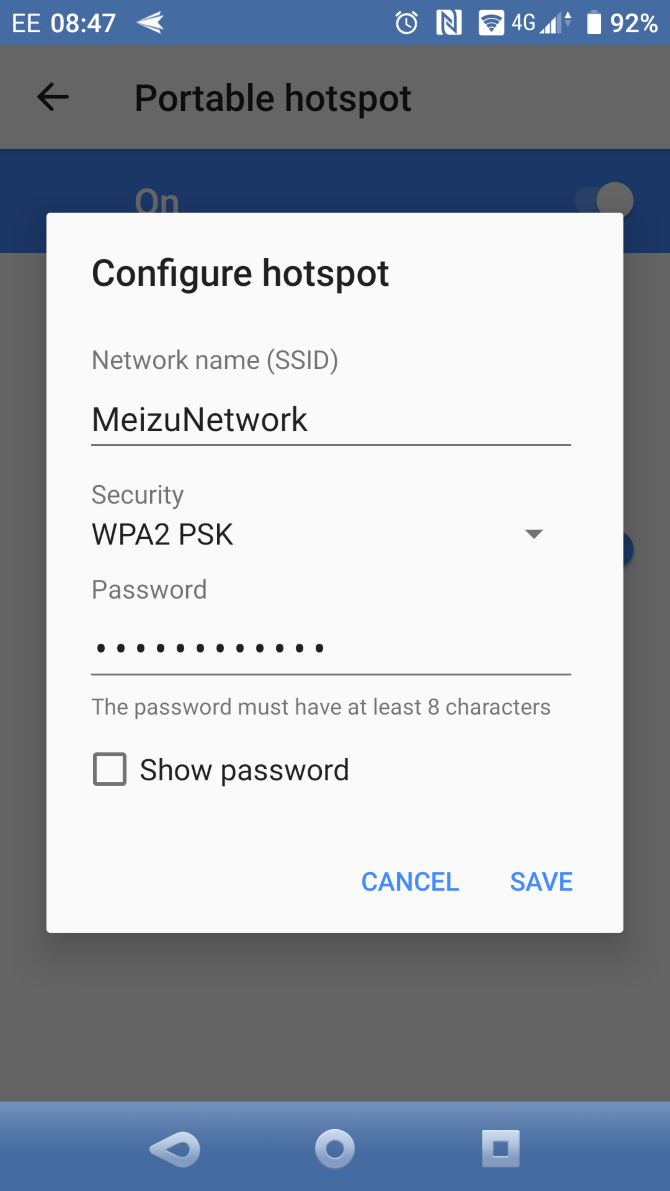
- Нажмите Настроить точку доступа.
- Установите Имя сети (SSID) — любое узнаваемое имя.
- Выберите Безопасность — рекомендовано WPA2 PSK или WPA3, если доступно.
- Задайте Пароль с достаточной длиной (рекомендуется минимум 12 символов).
- Сохраните настройки и включите точку доступа.
Совет: Если в меню есть опция «Отключать точку доступа, когда нет подключённых устройств», включите её, чтобы экономить батарею и трафик.
Как настроить точку доступа на iPhone/iPad
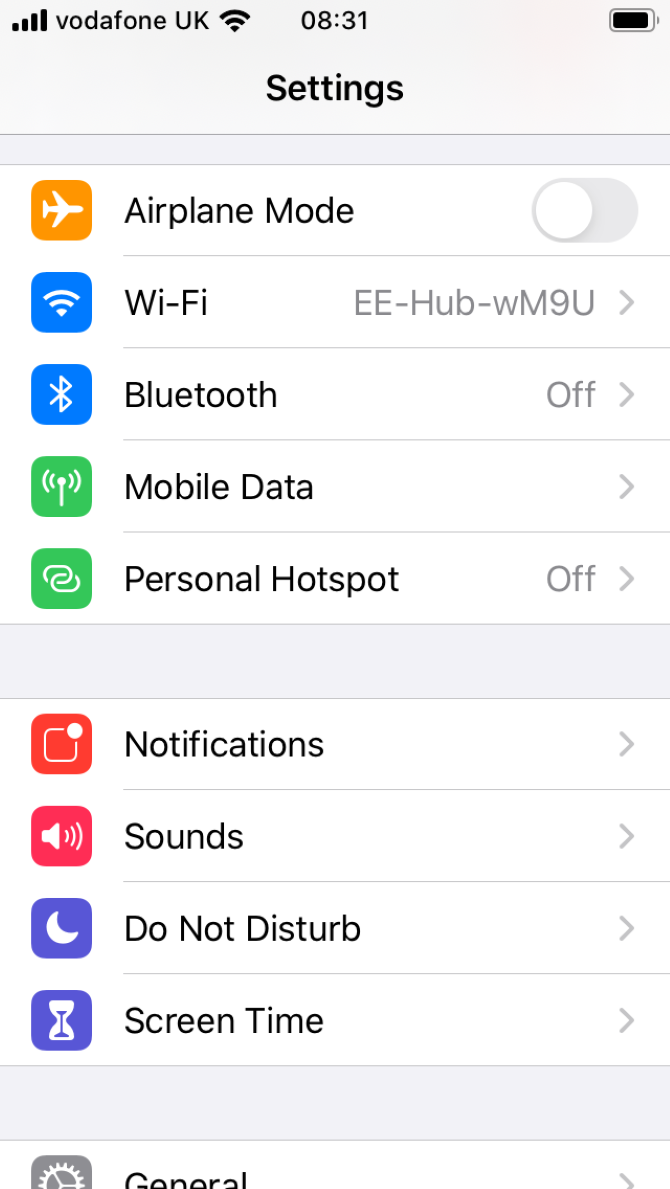
- Откройте Настройки.
- Перейдите в Сотовая связь > Режим модема или найдите раздел Персональная точка доступа.
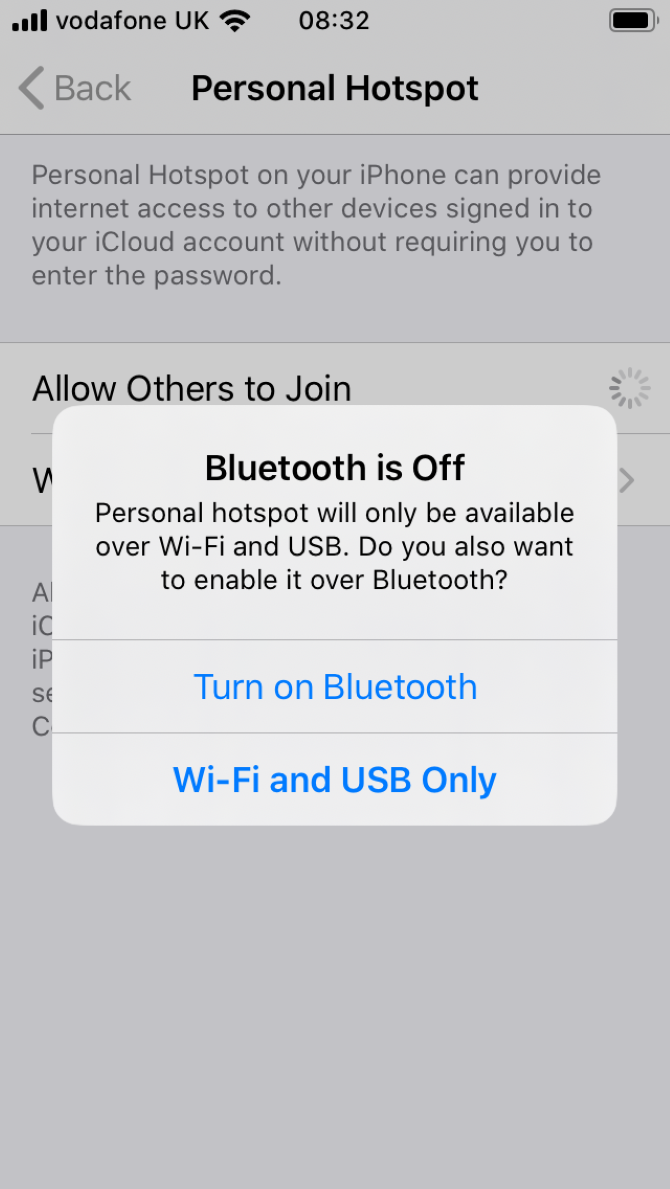
- Включите Разрешить другим подключения (Allow Others to Join).
- Если появится сообщение «Bluetooth выключен», выберите «Включить Bluetooth» или «Только Wi‑Fi и USB» в зависимости от плана подключения.
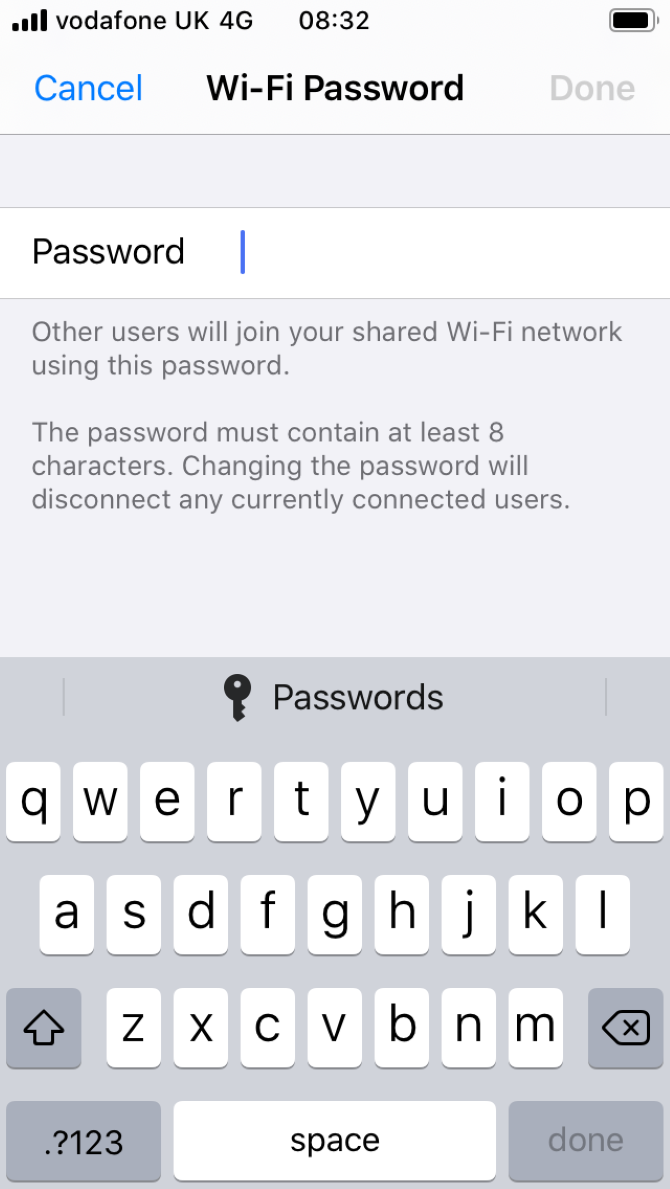
- Нажмите Пароль Wi‑Fi и задайте новый пароль.
Совет: На iPhone имя сети совпадает с именем устройства. Переименуйте устройство в Настройки > Основные > Об этом устройстве, если хотите другое SSID.
Как использовать Windows 10 Mobile как роутер
- Проведите пальцем вниз по экрану и долго нажмите Mobile hotspot.
- Переключите Поделиться моими мобильными данными в положение Вкл.
- Убедитесь, что тип подключения — Wi‑Fi.
- Нажмите Редактировать, чтобы задать имя сети и пароль.
- При необходимости включите опцию Включать удалённо (Turn on remotely) для управления по Bluetooth.
Совет: Функция удалённого включения удобна, если телефон скрыт или находится в труднодоступном месте и есть сопряжённое устройство по Bluetooth.
Как подключить устройства к мобильной Wi‑Fi сети
- Включите Wi‑Fi на клиентском устройстве (ноутбук, планшет, консоль).
- Найдите SSID, который вы задали на телефоне.
- Введите пароль и подключитесь.
- Для устройств с Ethernet-only: используйте отдельный портативный маршрутизатор с поддержкой 4G/5G или USB‑адаптеры, если телефон поддерживает USB‑тетеринг к роутеру.
Критерии приёмки
- Клиентское устройство подключено к сети и получает IP‑адрес.
- Проводится тест доступа: откройте сайт или выполните ping.
- Скорость соответствует ожиданиям для 4G/5G сети.
Безопасность: ключевые меры
- Используйте WPA2 или WPA3. Никогда не оставляйте точку доступа открытой.
- Придумайте уникальный пароль длиной минимум 12 символов с буквами, цифрами и символами.
- При возможности включите скрытие SSID (хотя это не сильная мера безопасности, но уменьшит случайные подключения).
- Отключайте точку доступа, когда она не нужна.
- Следите за списком подключённых устройств и блокируйте неизвестные.
- Обновляйте ОС телефона, чтобы закрыть уязвимости.
Риски: Открытая или плохо защищённая точка доступа облегчает MITM‑атаки и перехват трафика. Для важной работы используйте VPN.
Управление трафиком и экономия данных
Мини‑методология расчёта суточного/месячного трафика:
- Оцените среднее потребление одного устройства: почта/чат ~50–200 МБ/сутки, стриминг SD ~1–2 ГБ/час, видеозвонки ~0.5–1 ГБ/час.
- Сложите потребления активных устройств и умножьте на ожидаемое время использования в сутки.
- Умножьте на 30 для месячной оценки.
Правила экономии:
- Отключайте автоматические обновления приложений и ОС при использовании мобильного интернета.
- Ограничьте потоковое вещание качества до SD или низкого битрейта.
- Используйте встроенные в приложения опции экономии трафика.
Fact box — ключевые наблюдения
- Оптимально — подключать не более 3–5 устройств к смартфону для стабильной работы.
- Для комфортной работы нужен минимум 4G; 3G подходит только для базовых задач.
- USB‑тетеринг обычно стабильнее Wi‑Fi и даёт меньшую задержку, но ограничен одним устройством.
Практические сценарии и альтернативные подходы
Альтернативы использованию телефона:
- Выделенный портативный 4G/5G роутер (MiFi) — автономный, лучше управляемый и не нагружает телефон.
- Домашний 4G/5G роутер с SIM — полноценное замещение проводного интернета для квартиры.
- USB‑модем/стик — подойдёт для одного ПК.
Когда мобильная точка доступа оправдана:
- Временное проживание, когда провайдер ещё не подключил линию.
- Путешествия и рабочие выезды.
- Экстренные ситуации, когда нужно временное подключение.
Когда это не оправдано:
- Для постоянного дома с несколькими активными пользователями и высокой нагрузкой.
- Когда есть устройства умного дома, требующие 24/7 сети.
Рекомендации по батарее и размещению устройства
- Держите телефон на зарядке, но избегайте нагрева: лучше поставить его на подставку, не накрывать тканью.
- Размещайте устройство на возвышенности в центральной части помещения.
- Используйте режим энергосбережения с осторожностью — он может ограничивать производительность точки доступа.
Устранение неполадок: чеклист
- Клиент не видит SSID
- Убедитесь, что точка доступа включена и не скрыта.
- Перезагрузите телефон и клиентское устройство.
- Клиент подключается, но нет интернета
- Проверьте мобильные данные на телефоне.
- Попробуйте зайти в браузер телефона — есть ли доступ.
- Очень низкая скорость
- Проверьте уровень сигнала и переключитесь на место с лучшим покрытием.
- Уменьшите количество подключённых устройств.
- Быстрый расход батареи/нагрев
- Отключите точку доступа, дайте телефону остыть, затем включите снова.
- Не удаётся подключиться через USB
- Убедитесь, что на компьютере установлены драйверы и включён режим USB‑тетеринга в настройках.
Playbook: быстрая инструкция для немедленного использования (SOP)
- Включите мобильные данные и проверьте покрытие 4G/5G.
- Настройте SSID и сильный пароль на телефоне.
- Включите точку доступа и подключите одно тестовое устройство.
- Проверяйте остаточный объём данных и включайте ограничения обновлений.
- Для длительной работы: используйте паузы (перезагрузка каждые 24 часа) и мониторьте нагрев.
Решение: выбрать смартфон, MiFi или домашний LTE/5G‑роутер (дерево принятия решений)
flowchart TD
  A[Нужен временный доступ?] -->|Да| B{Много устройств?}
  A -->|Нет| C[Рассмотрите проводной интернет]
  B -->|Нет, 1–2| D[Используйте смартфон 'USB или Wi‑Fi']
  B -->|Да, 3+| E{Нужна автономность и стабильность?}
  E -->|Да| F[MiFi или LTE/5G роутер]
  E -->|Нет, недорого| G[shared hotspot от знакомых / кафе]
Тестовые сценарии и критерии приёмки
Тест 1: Подключение ноутбука
- Ожидаемое: ноутбук подключается, получает IP, открывает веб‑страницы.
Тест 2: Качество видеозвонка (1:1)
- Ожидаемое: видеозвонок без сбоев при хорошем 4G/5G покрытии; при 3G — видео плохого качества.
Тест 3: Многопользовательская сессия (3 устройства)
- Ожидаемое: при умеренном использовании все устройства остаются подключёнными; при стриминге возможны лаги.
Критерии приёмки:
- Проходит базовый тест соединения (ping 8.8.8.8 и загрузка страницы).
- Не превышены месячные лимиты трафика (если применимо).
Роль‑ориентированные чеклисты
Для путешественника:
- Проверьте роуминг и стоимость передачи данных.
- Возьмите внешний аккумулятор и короткий кабель.
Для удалённого сотрудника:
- Используйте VPN для безопасности.
- Проверьте приложение видеосвязи в реальном времени до важной видеовстречи.
Для семьи:
- Настройте отдельный пароль и ограничьте количество устройств.
- Контролируйте скачивание обновлений и потоковое видео.
Краткий глоссарий
- Тетеринг: общий термин для раздачи интернет‑соединения с одного устройства на другие.
- SSID: имя беспроводной сети.
- MiFi: портативный мобильный роутер.
Итог и рекомендации
Использование смартфона как домашнего роутера — удобный и быстрый способ получить интернет там, где нет проводного подключения. Это практично для краткосрочных задач и поездок. Но для постоянного использования лучше выбирать выделенное устройство (портативный роутер или домашний LTE/5G‑роутер) и тариф с большим объёмом данных.
Summary:
- Настройка простая: активируйте мобильную точку доступа и задайте SSID и пароль.
- Контролируйте трафик и безопасность.
- Для длительной и интенсивной работы инвестируйте в MiFi или домашний 4G/5G роутер.
Примечание: Передача путём USB часто обеспечивает лучшую стабильность для одного компьютера, а Bluetooth — лишь экстренный вариант.
Дополнительная помощь: посмотрите руководства по выбору портативных роутеров и сравнения тарифов у вашего мобильного оператора.

Похожие материалы

Несколько аккаунтов Skype: Multi Skype Launcher

Журнал для работы: повысить продуктивность

Персональные звуки уведомлений на Android

Скачивание шоу Hulu для офлайн‑просмотра

Microsoft Start: персонализированная новостная лента
