
Как использовать Watch Folders в Adobe Media Encoder

TL;DR
Watch Folders — это способ автоматизировать кодирование видео в Adobe Media Encoder: вы настраиваете папку, добавляете один или несколько предустановленных форматов, а Media Encoder автоматически кодирует всё, что попадёт в эту папку. Удобно для массовой обработки и экспорта из Premiere Pro и After Effects — достаточно сохранять копию проекта в папку наблюдения.
Important: если вы используете сетевую папку, убедитесь, что на всех машинах совпадают пути, лицензии шрифтов и плагины.
Что такое Watch Folder
Watch Folder (папка наблюдения) — это папка на диске или в сети, которую Adobe Media Encoder отслеживает в реальном времени. Когда в неё помещается исходный файл (или сохранённая копия проекта), Media Encoder автоматически добавляет задачу в очередь и сохраняет результат в папку Output рядом с Source.
Коротко: Watch Folder упрощает рабочий процесс, экономит время и позволяет делегировать кодирование без постоянного вмешательства оператора.
Настройка Watch Folder
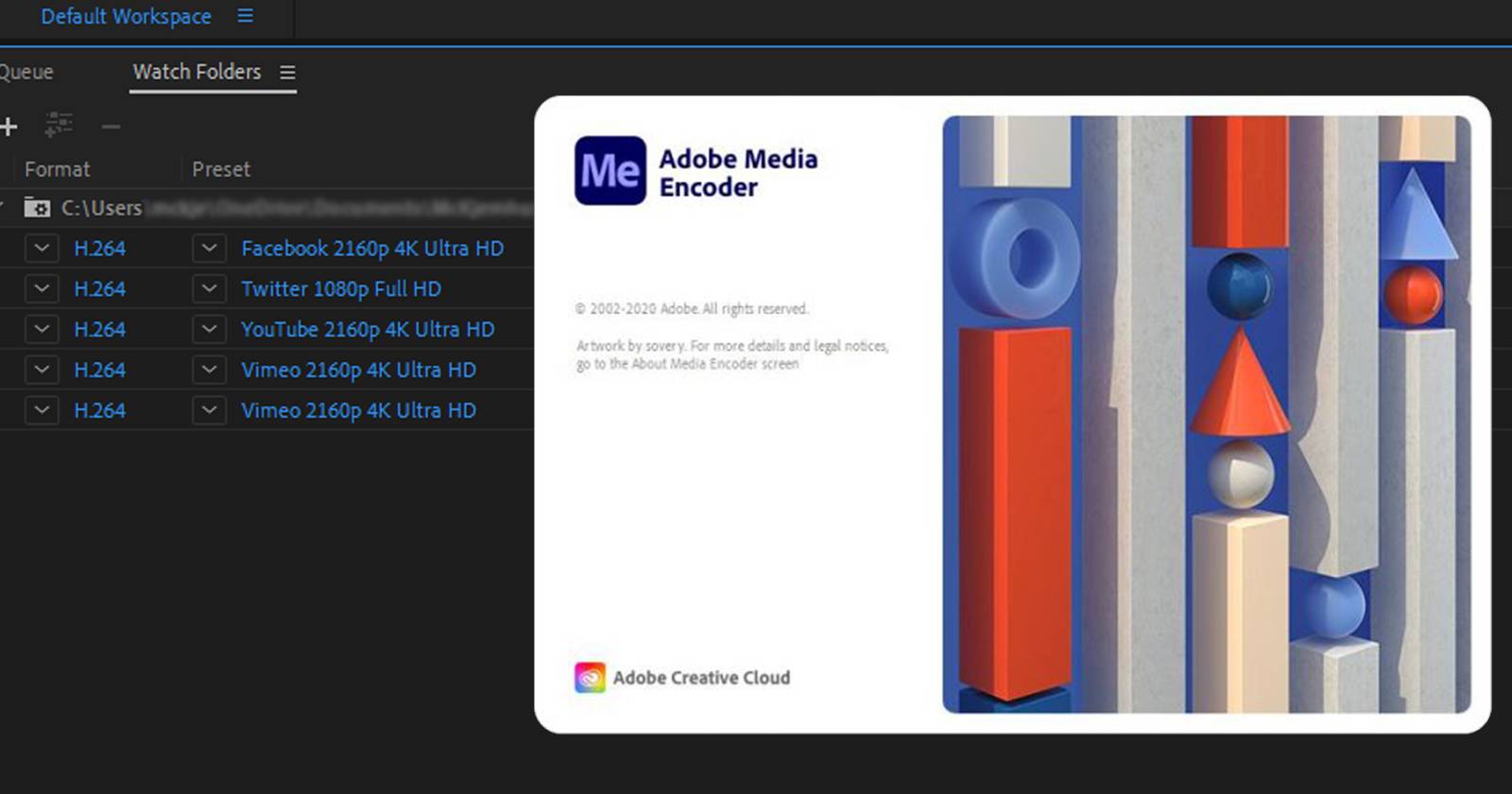
Чтобы автоматизировать процесс кодирования, сначала создайте папку наблюдения и задайте форматы и пресеты, которые хотите применять. Вы можете выбрать несколько форматов одновременно, чтобы экспортировать версии для разных платформ в один приём.
- Откройте Adobe Media Encoder.
- Перейдите на вкладку Watch Folder, расположенную рядом с очередью (Queue).
- Нажмите кнопку + в меню, чтобы создать новую папку наблюдения.
- Выберите местоположение папки на диске или в сети. Если папка будет на сервере или другом компьютере в сети, убедитесь, что пути совпадают на всех машинах и что на целевых компьютерах установлены нужные шрифты и плагины.
- Нажмите Select Folder.
- Выберите нужный Format и Preset для выходного файла.
- Чтобы добавить дополнительные форматы или пресеты, используйте опцию Add Output.
После настройки Media Encoder создаст две подпапки внутри выбранной папки: Source (для исходников) и Output (для закодированных файлов). Исходный файл сохраняется в Source, а результаты — в Output.
Связанное: How to Use Adobe Media Encoder: A Beginner’s Guide
Отправка готовых проектов в Watch Folder
Поместить уже готовое видео в папку наблюдения можно простым копированием/вставкой файла в этой папке. Как только файл появится, он автоматически отобразится в очереди Media Encoder и начнёт обработку в соответствии с заданными пресетами.
Через несколько мгновений вы получите закодированные версии в папке Output.
Экспорт проектов из Premiere Pro в Watch Folder
Чтобы отправлять последовательности из Premiere Pro напрямую в Watch Folder, последовательность (sequence) должна находиться в корне проекта (root). Последовательности, помещённые в папки (bins), будут проигнорированы.
- Откройте проект в Premiere Pro.
- В панели Project найдите последовательность, которую нужно экспортировать.
- Перетащите её в корень проекта (если она находится в bin).
- Выделите последовательность, затем выберите File > Save a Copy.
- В диалоге сохранения укажите вашу Watch Folder и нажмите Save.
Файлы появятся в очереди Media Encoder, и вы сможете продолжать работу в Premiere Pro, пока идёт кодирование.
Связанное: How to Add Effects and Graphics With Adobe Media Encoder
Экспорт из After Effects в Watch Folder
В отличие от Premiere Pro, для After Effects нет требования сохранять композицию в корне проекта. Процесс проще:
- Откройте проект в After Effects.
- Выберите File > Save a Copy.
- В диалоге сохранения укажите Watch Folder и нажмите Save.
Сохранённые файлы появятся в очереди Media Encoder, а при завершении кодирования результаты окажутся в папке Output.
Практические советы и рекомендации
- Используйте понятную структуру имён файлов и подпапок в Watch Folder, чтобы избежать перезаписи и путаницы.
- Если работаете с сетевой папкой, проверьте права доступа, сетевые задержки и стабильность соединения — медленный NAS может замедлить очередь.
- Для интеграции в CI/CD пайплайны используйте автоматические скрипты, которые копируют финальные файлы в Watch Folder.
Когда Watch Folder не подходит (ограничения и примеры неудач)
- Если вам нужно интерактивно управлять каждым рендером (ручная коррекция, отдельный экспорт), автоматизация через Watch Folder может мешать.
- Если проект использует плагины, которых нет на машине с Media Encoder, кодирование завершится ошибкой.
- Не подходит для проектов с динамическими ссылками (например, если композиция зависит от внешних ресурсов, которые недоступны при обработке).
Альтернативные подходы
- Экспорт напрямую из Premiere Pro/After Effects в Queue через меню Export > Media и передачу в Adobe Media Encoder — даёт больше контроля над каждым задачей.
- CI-интеграция: запуск контейнеризированных инстансов для кодирования (подходит для больших студий с DevOps).
- Скрипты и макросы для автоматической загрузки в облачные сервисы конвертации (если локальная обработка недоступна).
Мини-методология: Быстрая процедура внедрения Watch Folder в рабочий процесс
- Определите шаблоны выходных форматов и пресетов.
- Создайте тестовую Watch Folder на локальном диске и прогоните 5–10 тестовых файлов.
- Проверьте результаты и имена файлов в Output.
- Перенесите папку на сетевой ресурс, установите права доступа и повторите тесты.
- Документируйте процесс для команды и добавьте чеклист для QA.
Чеклист ролей (кто за что отвечает)
- Режиссёр/монтажёр: сохраняет копии проектов в Watch Folder.
- Технический специалист/оператор кодирования: настраивает пресеты и следит за очередью Media Encoder.
- Системный администратор: обеспечивает доступность сетевых папок, шрифтов и плагинов.
- QA: проверяет итоговые файлы в папке Output на соответствие стандартам.
Критерии приёмки
- Файлы в Output открываются без ошибок в целевых плеерах.
- Соответствие формата, битрейта и разрешения выбранным пресетам.
- Корректные метаданные и имена файлов по установленному шаблону.
Совместимость и сетевые рекомендации
- Для надёжной работы используйте SMB или NFS с постоянными путями. Избегайте временных монтирований.
- На всех станциях, участвующих в процессе, должны быть одинаковые версии плагинов и нужные шрифты.
- Для больших потоков данных используйте выделенные сетевые ресурсы или локальные диски с последующей синхронизацией.
Безопасность и конфиденциальность
- Ограничьте доступ к Watch Folder через права пользователей: только доверенные аккаунты должны иметь доступ на запись.
- Если в проекте используются чувствительные материалы, храните папку наблюдения в зашифрованном хранилище или на защищённом сервере.
- Учитывайте требования GDPR/локальные правила при передаче материалов между странами.
Глоссарий — 1 строка
- Watch Folder: папка, которую Media Encoder автоматически отслеживает для добавления задач в очередь.
- Source: подпапка для исходных файлов.
- Output: подпапка для закодированных результатов.
- Preset: сохранённые параметры кодирования.
Шаблон проверки перед вводом в продакшн (SOP)
- Создать Watch Folder и настроить 2–3 целевых пресета.
- Запустить тестовый рендер с типичным проектом.
- Проверить соответствие результатов критериям приёмки.
- Задокументировать путь на сервере и инструкции для команды.
- Назначить ответственных и расписать процедуру эскалации при ошибках.
Краткое резюме
Watch Folders в Adobe Media Encoder — простой и надёжный способ автоматизировать кодирование и ускорить доставку готовых роликов. Они особенно полезны при многоплатформенном экспорте и при работе большого штата редакторов и операторов. Однако для корректной работы нужно следить за совместимостью плагинов, доступностью шрифтов и стабильностью сети.
Важно: тестируйте настройки на небольших объёмах перед переходом в продуктивную среду.

Похожие материалы

Несколько аккаунтов Skype: Multi Skype Launcher

Журнал для работы: повысить продуктивность

Персональные звуки уведомлений на Android

Скачивание шоу Hulu для офлайн‑просмотра

Microsoft Start: персонализированная новостная лента
