
Как настроить VPN на iPhone
Мы всё чаще пользуемся смартфонами для серфинга, социальных сетей и общения. Если вы хотите скрыть историю браузинга от вашего интернет‑провайдера, оператора сети или государственных органов, стоит рассмотреть использование VPN.
VPN (виртуальная частная сеть) — это зашифрованное соединение между вашим устройством и сервером провайдера, которое скрывает содержимое передаваемых данных и может маскировать ваше географическое местоположение.
В этой инструкции мы подробно разберём, как быстро настроить и управлять VPN на iPhone: через приложение провайдера и вручную через системные настройки. В конце — чек‑листы, сценарии отказа, рекомендации по безопасности и ответы на часто задаваемые вопросы.
Почему стоит использовать VPN на iPhone
- Приватность: шифрование трафика мешает третьим лицам читать ваши данные.
- Безопасность в общих сетях: Wi‑Fi в кафе и отелях часто небезопасен; VPN снижает риск перехвата.
- Доступ к контенту: обход гео‑ограничений, если сервис доступен только в других регионах.
Важно: VPN скрывает содержимое трафика, но не делает устройство неуязвимым: вредоносные приложения, фишинг и уязвимости ОС остаются проблемой.
Метод 1: Через официальное приложение провайдера
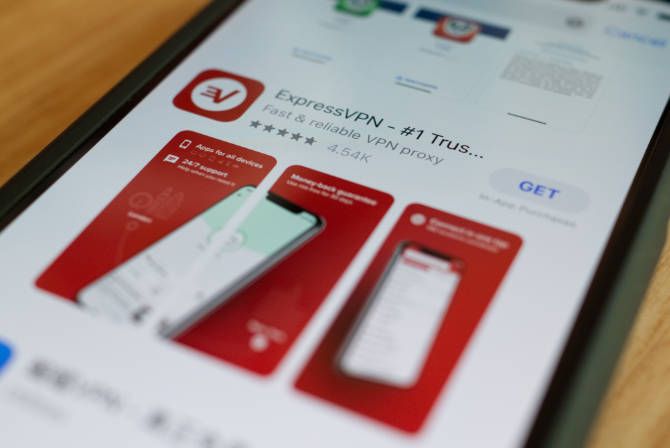
Большинство крупных VPN‑провайдеров имеют собственные приложения для iPhone, которые упрощают подключение и управление. Какое приложение скачивать — зависит от выбранного провайдера.
Факторы выбора провайдера:
- Политика логов (сохраняются ли записи о соединениях?).
- Цена и способы оплаты.
- Наличие серверов в нужных странах и их удалённость (чем ближе сервер — тем ниже задержка).
- Поддерживаемые протоколы и дополнительные функции (kill switch, split tunneling).
- Отзывы и независимые аудиты.
Популярные провайдеры с iPhone‑приложениями:
- ExpressVPN
- TunnelBear
- CyberGhost
- Private Internet Access
- HotSpot Shield
- Buffered VPN
Важно: избегайте бесплатных VPN‑сервисов. Чтобы заработать, такие компании часто показывают рекламу, ограничивают скорость или продают данные пользователей.
Установка и подключение через приложение провайдера
- Откройте App Store и найдите приложение вашего провайдера. Если не уверены, проверьте официальный сайт провайдера на предмет ссылки на приложение.
- Установите приложение и войдите в аккаунт.
- Приложение проведёт вас через процесс настройки и спросит разрешение на установку VPN‑конфигурации. Подтвердите изменение, используя Face ID, Touch ID или код‑пароль.
- После настройки используйте приложение для подключения, смены региона или выбора сервера.
Совет: для управления подключением вручную вы можете перейти в «Настройки > Основные > VPN» и переключить статус соединения.
Метод 2: Ручная настройка VPN на iPhone
Если у провайдера нет приложения или вы хотите настроить соединение вручную (например, корпоративный VPN), вам понадобятся данные от провайдера:
- Тип VPN (IPSec/IKEv2/L2TP и т. п.). Определение протокола: кратко — протокол управляет способом шифрования и обмена ключами.
- Адрес сервера (например, vpn.example.com).
- Удалённый идентификатор (Remote ID) — иногда требуется для IKEv2.
- Логин и пароль для подключения.
- Возможно, локальный идентификатор (Local ID) и выбор аутентификации (пароль или сертификат).
Провайдер обычно публикует эти данные в панели управления на сайте.
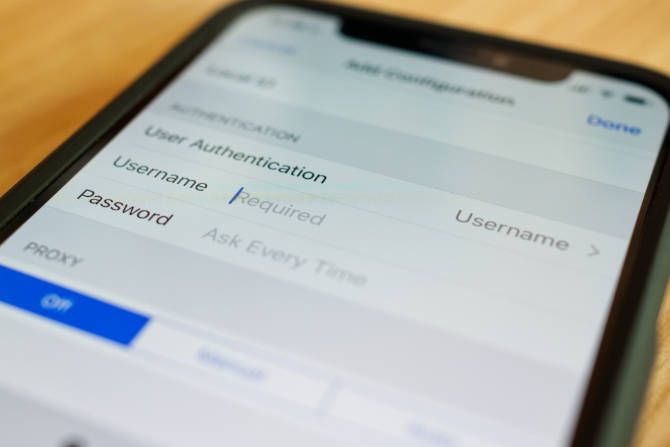
Обратите внимание: имя пользователя и пароль для VPN‑подключения могут отличаться от учётных данных для сайта провайдера.
Пошаговая ручная настройка
- Перейдите в «Настройки > Основные > VPN» и нажмите «Добавить конфигурацию VPN».
- Выберите тип VPN и заполните поля: описание, сервер, удалённый ID, имя пользователя и пароль. Поле «Описание» служит для вашей навигации — задайте понятное имя.
- Нажмите «Готово», чтобы сохранить конфигурацию.
- Для включения/выключения — вернитесь в «Настройки > Основные > VPN» и переключите «Статус».
Когда VPN не даст полной защиты
- VPN не защищает от вредоносных приложений, которые работают локально на устройстве.
- Некоторые утечки DNS или WebRTC могут раскрывать информацию, даже при активном VPN (в современных клиентах это встречается редко, но следует проверять).
- VPN не отменяет использование приложений с логированием действий на стороне сервиса (например, аккаунты социальных сетей всё равно собирают ваши действия).
Важно: VPN скрывает содержимое трафика от сетевого провайдера, но не превращает аккаунты в анонимные. Для полной анонимности нужны дополнительные меры.
Альтернативы и расширенные варианты
- VPN‑роутер: подключите VPN на уровне домашней сети — все устройства внутри сети будут использовать туннель. Это удобно для телевизоров и устройств без собственных VPN‑клиентов. Минус — мобильное устройство вне сети не будет защищено.
- Split tunneling: разрешает часть трафика идти напрямую, а часть — через VPN. Полезно для локальных сервисов и повышает производительность.
- Tor + VPN: комбинирование возможно, но не всегда необходимо и может замедлить соединение.
Контрольный список перед подключением
- Вы выбрали надёжного провайдера (политика логов, отзывы).
- Проверили наличие приложения в App Store или данные для ручной настройки.
- Сохранили учётные данные и инструкцию по восстановлению.
- Настроили метод аутентификации (пароль/сертификат).
- Тестировали подключение в нескольких местоположениях (дом, общественный Wi‑Fi).
Пошаговый план (Playbook) для корпоративных пользователей
- Определить требования безопасности (протоколы, аудит, MFA).
- Выбрать провайдера или развернуть собственный сервер.
- Подготовить инструкции и конфигурации для сотрудников.
- Провести тестовое подключение на выборке устройств.
- Развернуть и поддерживать обновления конфигураций и сертификатов.
- Внедрить мониторинг и политику реагирования на инциденты.
Дерево решений (мермайд)
flowchart TD
  A[Нужен VPN на iPhone?] --> B{Есть приложение провайдера?}
  B -- Да --> C[Скачать приложение из App Store]
  C --> D[Войти и настроить]
  B -- Нет --> E{Есть данные для ручной настройки?}
  E -- Да --> F[Настроить через Настройки > Основные > VPN]
  E -- Нет --> G[Запросить данные у провайдера или выбрать другого провайдера]
  D --> H[Проверить подключение]
  F --> H
  G --> B
Технические рекомендации и безопасность
- Используйте современные протоколы: IKEv2 или WireGuard, если провайдер поддерживает — они быстрее и безопаснее, чем старые L2TP.
- Включите kill switch, если провайдер предлагает — это автоматически разрывает интернет при падении VPN, чтобы не допустить утечки трафика.
- Следите за сертификатами и сроками их действия.
- Обновляйте приложение VPN и iOS своевременно.
Privacy и соответствие (кратко)
VPN‑провайдеры могут иметь разные юрисдикции и разные политики по хранению логов. Для пользователей из стран с жёстким регулированием стоит выбирать провайдеров с прозрачной политикой и, при возможности, с независимыми аудитами. VPN не освобождает от соблюдения местных законов.
Устранение неполадок (Runbook)
Проблема: не подключается через приложение
- Шаг 1: Перезапустите приложение и iPhone.
- Шаг 2: Проверьте интернет‑соединение без VPN.
- Шаг 3: Смените сервер в приложении.
- Шаг 4: Переустановите приложение или обратитесь в поддержку провайдера.
Проблема: подключается, но часть сайтов недоступна
- Проверьте, не работает ли split tunneling.
- Смените сервер (возможно, блокировка на стороне сервиса).
- Попробуйте другой протокол (IKEv2/WireGuard).
Проблема: высокий пинг/низкая скорость
- Попробуйте сервер ближе к вашему местоположению.
- Отключите ресурсоёмкие фоновые загрузки.
- Если проблема постоянна, смените провайдера.
Часто задаваемые вопросы
Нужно ли платить за VPN?
Лучше платить за проверенный сервис. Бесплатные VPN часто имеют ограничения или небезопасные практики монетизации.
Защищает ли VPN от слежки со стороны государства?
VPN повышает уровень приватности, но эффективность зависит от провайдера, его юрисдикции и политик логирования. В некоторых странах власти могут требовать данные от провайдеров.
Что лучше: приложение или ручная настройка?
Приложение удобнее — оно упрощает выбор серверов и управление функциями. Ручная настройка полезна для корпоративных или кастомных конфигураций.
Краткий словарь
- VPN: виртуальная частная сеть, шифрует интернет‑трафик.
- Kill switch: функция, разрывающая интернет при падении VPN.
- Split tunneling: разделение трафика на тот, что идёт через VPN, и тот, что идёт напрямую.
Заключение
VPN на iPhone — простой и эффективный способ повысить приватность и безопасность при работе в сети. Для большинства пользователей лучше начать с официального приложения провайдера: это быстрее, удобнее и позволяет легко переключать серверы. При необходимости используйте ручную настройку или VPN‑роутер для защиты устройств в домашней сети.
Важно помнить: VPN — это инструмент, но не универсальное решение. Совмещайте его с хорошими привычками безопасности: обновлениями ОС, осторожностью при установке приложений и двухфакторной аутентификацией.
Полезные действия прямо сейчас:
- Выберите одного‑двух проверенных провайдеров и протестируйте скорости и функции.
- Сохраните инструкции по восстановлению пароля и контакт поддержки провайдера.
- Настройте kill switch и проверьте работу VPN в разных сетях.
Примечание: если вы используете iPhone вне домашней сети, VPN в роутере не защитит мобильное соединение — для этого нужен клиент на самом iPhone.

Похожие материалы

Несколько аккаунтов Skype: Multi Skype Launcher

Журнал для работы: повысить продуктивность

Персональные звуки уведомлений на Android

Скачивание шоу Hulu для офлайн‑просмотра

Microsoft Start: персонализированная новостная лента
