
Как установить VPN на Amazon Fire TV Stick
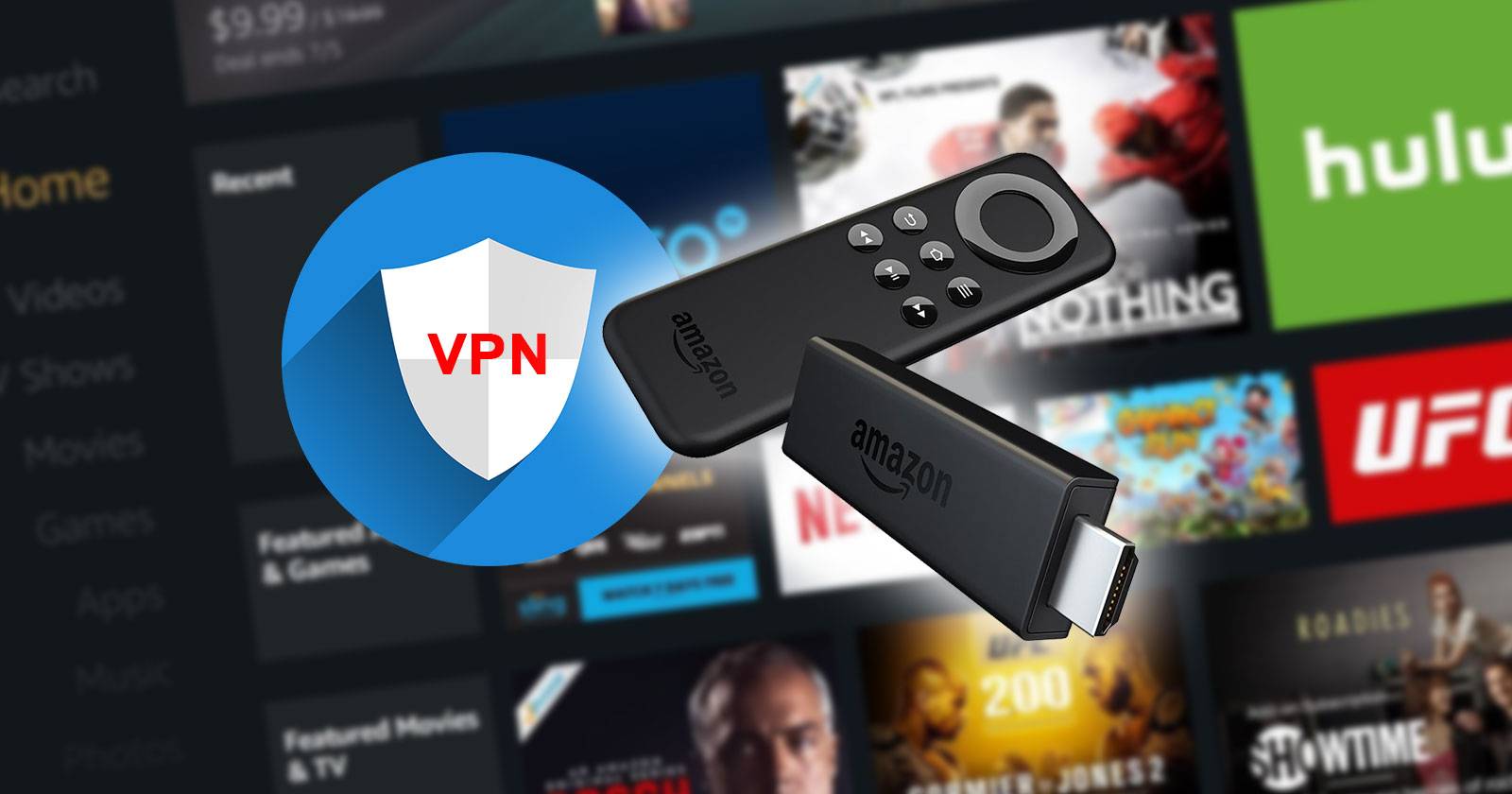

Хотите посмотреть каталоги Netflix другой страны, понять, зачем нужен Kodi, или использовать BBC iPlayer во время отпуска? Всё это возможно, если установить VPN на ваш Amazon Fire TV Stick. В статье подробно описаны совместимость, три способа установки, настройка OpenVPN, распространённые проблемы и практические рекомендации по выбору сервиса.
Почему VPN полезен на Fire Stick
VPN (виртуальная частная сеть) шифрует ваш сетевой трафик и скрывает реальный IP‑адрес. Коротко:
- Приватность: защищает от локального наблюдения и неавторизованного перехвата в общих сетях Wi‑Fi.
- Доступ к контенту: позволяет обходить региональные блокировки потоковых сервисов.
- Безопасность: снижает риск утечки данных, если вы используете сторонние приложения.
Важно: потоковые сервисы вроде Netflix и BBC iPlayer активно блокируют некоторые VPN. Это влияет на выбор провайдера — ищите сервисы, которые стабильно работают с нужными вам платформами.
Совместимость с моделями Fire TV Stick
Вы можете использовать VPN только на Fire TV Stick 2‑го поколения и новее. На первом поколении устройство нужно было бы рутировать — современные обновления делают это невозможным.
Если у вас старое устройство, замените его: новый Fire Stick стоит относительно недорого и даёт более мощное железо, лучшую совместимость с приложениями и поддержку Alexa.
Три способа установки VPN
Ниже — пошаговые инструкции и советы по каждому из трёх основных методов.
1. Установка из магазина приложений
Это самый простой путь, если ваш провайдер предоставляет официальное приложение в Amazon Appstore.
Что делать:
- На главном экране Fire Stick откройте Appstore.
- Найдите приложение вашего VPN‑провайдера (например, IPVanish). Если вы не видите нужный сервис — переходите к способу 2.
- Установите приложение и запустите его.
- Войдите в аккаунт — если аккаунта нет, зарегистрируйтесь через компьютер или телефон.
- Настройте автоподключение или ручное подключение в настройках приложения.
Советы:
- Выбирайте ближайший сервер для лучшей скорости, если геолокация не критична.
- Отключайте автоподключение, если некоторые локальные приложения перестают работать при включённом VPN.
2. Sideload — установка APK вручную
Если официального приложения нет в магазине Amazon, можно установить Android‑версию APK через sideload.
Подготовка:
- Включите в Fire Stick «Приложения из неизвестных источников» в настройках системы (Настройки → Мой Fire TV → Параметры для разработчиков).
- На телефоне установите Apps2Fire (из Google Play) или воспользуйтесь загрузчиком Downloader на Fire Stick.
Варианты передачи APK:
- Apps2Fire: установите APK на Android‑телефон, подключитесь к Fire Stick в одной сети и загрузите приложение через Upload.
- Downloader: на самом Fire Stick установите приложение Downloader и скачайте APK прямо с сайта разработчика.
После установки:
- Откройте long‑press на пульте кнопку Home → Apps, чтобы найти sideloaded приложение.
Ограничения и советы:
- Некоторые приложения не адаптированы под TV и будут в портретном режиме. В этом случае используйте приложение Set Orientation, чтобы зафиксировать ландшафтный режим.
- Если приложение не поддерживает дистанционное управление пультом, установите Mouse Toggle (платно) — это добавляет виртуальный курсор и позволяет управлять приложением с D‑pad.
Устранение неполадок при sideload
- Приложение не запускается — проверьте архитектуру APK (ARM vs ARM64). Fire Stick использует ARM; несовместимые сборки не работают.
- Интерфейс в портретной ориентации — используйте Set Orientation.
- Не управляется с помощью пульта — установите Mouse Toggle.
3. Ручная настройка через OpenVPN
Если у провайдера нет приложения или оно не работает на Fire Stick, можно использовать OpenVPN и импортировать конфигурации (.ovpn).
Требования:
- Приложение OpenVPN для Android, sideloaded на Fire Stick.
- Apps2Fire для копирования .ovpn файлов с телефона на устройство.
- Mouse Toggle для управления, если OpenVPN не полноценно работает с пультом.
Пошаговая инструкция:
- Скачайте OpenVPN Client на телефон и перенесите APK на Fire Stick через Apps2Fire или Downloader.
- Скачайте .ovpn конфигурационный файл с сайта вашего VPN‑провайдера на телефон.
- Откройте Apps2Fire → вкладка Fire TV SD Card → Upload → выберите .ovpn и загрузите на Fire Stick.
- Запустите OpenVPN на Fire Stick. Нажмите кнопку Menu на пульте → Import → Import Profile from SD card.
- Выберите загруженный .ovpn файл и импортируйте профиль.
- Подключитесь к VPN; при необходимости введите учётные данные.
Особенности:
- Каждый .ovpn файл соответствует одному серверу. Чтобы сменить сервер, импортируйте другой .ovpn.
- OpenVPN даёт гибкую настройку шифрования и маршрутизации, но требует больше ручной работы.
Недостатки использования VPN на Fire Stick
- Некоторые потоковые сервисы блокируют подключения через VPN — доступ может быть ограничен.
- Локальные сервисы, зависящие от геолокации, перестанут работать при подключении к серверу другой страны.
- Скорость загрузки обычно падает; HD‑поток может быть возможен, но качество зависит от сервера и провайдера.
- Бесплатные VPN часто имеют лимиты, низкую скорость и спорную политику приватности.
Рекомендация: используйте платный и проверенный VPN, включайте его только при необходимости.
Важно: перед использованием VPN изучите правила сервиса, которым вы пользуетесь. Нарушение правил может привести к блокировке аккаунта.
Как выбрать VPN для Fire Stick — краткая методология
- Совместимость: есть ли официальное приложение для Android/Fire TV? Если нет — проверьте возможность sideload или поддержку OpenVPN.
- Работа с потоковыми сервисами: поддерживает ли провайдер обход блокировок для Netflix, BBC iPlayer и т. п.? Проверьте отзывы и страницы поддержки.
- Скорость: имеет ли провайдер сервера в нужных регионах и достаточную пропускную способность.
- Политика логов: отдавайте предпочтение провайдерам с политикой «no‑logs» и прозрачными правилами приватности.
- Дополнительные функции: killswitch, split tunneling, количество одновременных подключений.
Практические чек‑листы по ролям
Для домашнего пользователя:
- Проверить модель Fire Stick (2‑е поколение и новее).
- Приобрести платный VPN с официальным приложением в Amazon Appstore (при наличии).
- Настроить автоподключение только при необходимости.
- Тестировать скорость и воспроизведение на нужных приложениях.
Для путешественника:
- Выбрать VPN с серверами в нужных юрисдикциях.
- Установить и протестировать VPN перед поездкой.
- Использовать шифрование и проверять доступ к локальным подпискам.
Для продвинутого пользователя / энтузиаста:
- Использовать OpenVPN и импортировать .ovpn для точного выбора серверов.
- Рассмотреть настройку VPN на роутере, чтобы защищать все устройства в доме.
- Настроить DNS‑предпочтения и killswitch.
Альтернативные подходы
- Установка VPN на роутер: защищает все устройства в сети, включая Fire Stick, без необходимости установки приложений. Подходит, если ваш роутер поддерживает OpenVPN/IKEv2 или вы готовы прошить альтернативную прошивку (DD‑WRT, OpenWrt).
- Мобильная точка доступа: подключите Fire Stick к мобильному роутеру/телефону, на котором включён VPN. Это временное решение для поездок.
- DNS‑прокси (Smart DNS): облегчённый вариант для обхода региональных блокировок без шифрования. Быстрее, но не обеспечивает приватности.
Ментальные модели и рекомендации
- Если цель — стриминг: приоритет — провайдер, который официально поддерживает обход блокировок. Скорость важнее максимальной приватности.
- Если цель — приватность: выбирайте провайдер с сильной политикой приватности и функциями безопасности; аппаратное ускорение и удобство установки вторичны.
- Если цель — простота: ищите приложение в Amazon Appstore и минимизируйте sideload.
Decision flowchart (помощь при выборе метода)
flowchart TD
  A[Есть Fire Stick 2+?] -->|Нет| B[Обновите устройство]
  A -->|Да| C[Есть приложение в Appstore?]
  C -->|Да| D[Установить из Appstore]
  C -->|Нет| E[Можете ли вы sideload?]
  E -->|Да| F[Установить APK через Apps2Fire/Downloader]
  E -->|Нет| G[Настроить OpenVPN вручную с .ovpn]
  D --> H[Тестирование потоков]
  F --> H
  G --> H
Безопасность и приватность
- Используйте проверенного провайдера с прозрачной политикой логов.
- Включите killswitch, если провайдер и приложение поддерживают его — это предотвратит утечку реального IP при обрыве VPN.
- Обновляйте sideloaded приложения вручную — устаревшие APK могут содержать уязвимости.
- Для максимальной защиты рассмотрите настройку VPN на роутере — это защитит все устройства и экономит количество одновременных подключений.
Критерии приёмки
- VPN устанавливается и запускается на Fire Stick без падений.
- При подключении IP‑адрес меняется на выбранную страну и трафик шифруется.
- Стриминговые приложения воспроизводят контент из нужной геозоны (если это цель).
- Нет постоянных утечек DNS или IP при тестах на специальных сайтах проверки (если провайдер поддерживает такие тесты).
Частые ошибки и как их избежать
- Ошибка: использование бесплатного VPN для стриминга. Последствия: низкая скорость и риск потери приватности. Решение: выбрать платный, проверенный сервис.
- Ошибка: импорт .ovpn без проверки соответствия архитектуры. Решение: проверить инструкции провайдера.
- Ошибка: включение автоподключения постоянно. Решение: включайте VPN только при необходимости и тестируйте влияние на локальные приложения.
Короткая памятка (cheat sheet)
- Модель: Fire Stick 2+ — обязательна.
- Лучший для простоты: официальное приложение в Appstore.
- Лучший для гибкости: sideload + OpenVPN.
- Хитрость для управления: Mouse Toggle для неудобных интерфейсов.
Вопросы и ответы
Нужен ли рут для VPN на Fire Stick?
Нет — только для первого поколения требовался рут. Современные модели поддерживают VPN без рутирования.
Можно ли смотреть Netflix через VPN?
Некоторые VPN работают с Netflix, но сервис активно блокирует VPN‑пулы. Выбирайте провайдеров, которые заявляют о совместимости и имеют свежие рекомендации.
Безопаснее ли настраивать VPN на роутере?
Да — это защищает все устройства одновременно и избавляет от необходимости устанавливать приложения на каждом устройстве.
Итог
Установка VPN на Fire TV Stick даёт полезные возможности: защита приватности и доступ к региональному контенту. Для большинства пользователей наиболее простой и безопасный путь — официальное приложение из магазина. Sideload и ручная настройка через OpenVPN дают гибкость, но требуют технических навыков и дополнительных утилит вроде Apps2Fire и Mouse Toggle. Выбирайте метод в зависимости от задачи: стриминг, приватность или универсальная защита сети через роутер.
Используете ли вы VPN на стриминг? Поделитесь опытом и рекомендациями в комментариях.

Похожие материалы

Несколько аккаунтов Skype: Multi Skype Launcher

Журнал для работы: повысить продуктивность

Персональные звуки уведомлений на Android

Скачивание шоу Hulu для офлайн‑просмотра

Microsoft Start: персонализированная новостная лента
