
Установка и настройка VPN в Windows 11

Короткое введение
VPN (виртуальная частная сеть) шифрует трафик между вашим устройством и серверами провайдера. Встроенная поддержка VPN в Windows 11 позволяет подключаться к сервисам вручную, без фирменного клиента. Эта статья объясняет, как это сделать, какие есть достоинства и недостатки, а также даёт практические рекомендации по безопасности, проверке и устранению проблем.
Определение: VPN — технология создания защищённого туннеля для передачи данных по публичной сети.
Почему использовать VPN с Windows 11
Причины те же, что и всегда: защита приватности, шифрование трафика, доступ к контенту с гео‑ограничениями и удалённым частным сетям. VPN скрывает содержимое и маршрут ваших подключений от наблюдателей в локальной сети и интернет‑провайдера.
Важно: VPN не делает вас анонимным сам по себе. Он скрывает трафик от посторонних, но провайдер VPN видит ваш трафик, если только вы не используете дополнительные меры (например, многопрыжковый маршрут или Tor поверх VPN).
Подходит ли вам ручная настройка VPN в Windows 11?
Плюсы:
- Больше контроля над соединением и настройками протоколов.
- Нет лишних программ, меньше занимаемого места и потенциальных фоновых процессов.
- Те же базовые протоколы и шифрование, что и в официальном приложении.
Минусы:
- Больше ручной работы при настройке и обновлении конфигураций.
- Отсутствуют удобные функции клиента: автоматическое переключение серверов, kill switch, интегрированные DNS‑защиты и прочие оптимизации.
- В некоторых провайдеров может быть отдельный формат учётных данных для ручных подключений.
Вывод: для продвинутых пользователей, администраторов и тех, кому важен контроль — ручная настройка имеет смысл. Большинству домашних пользователей удобнее пользоваться официальным приложением провайдера.
Платный или бесплатный VPN?
Если вы планируете регулярно использовать VPN, платный сервис обычно лучше. Платные провайдеры чаще предлагают надёжные протоколы, быстрые серверы, политику «no‑log» и поддержку IKEv2, WireGuard и прочих современных протоколов.
Правило: бесплатный VPN может пригодиться для временных задач, но для постоянной защиты и приватности платный сервис — предпочтительнее.
Как настроить VPN в Windows 11 (базовая инструкция)
Следующие шаги описывают общую процедуру ручной настройки VPN в Windows 11. Пример использует описания, характерные для большинства провайдеров. Точные адреса серверов, учётные данные и типы протоколов смотрите на сайте вашего VPN‑провайдера.
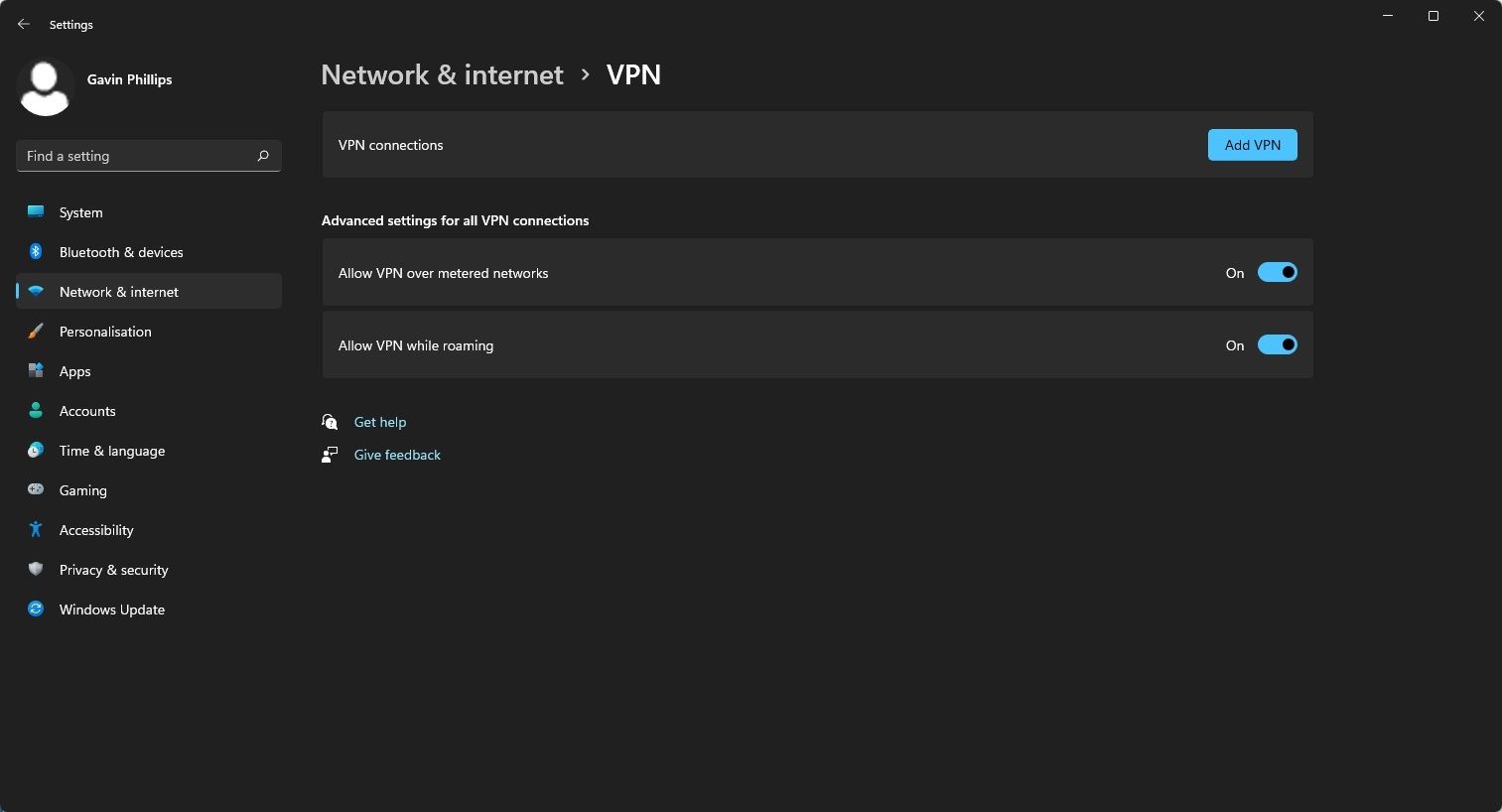
- Введите “vpn” в поиске меню «Пуск» и выберите лучший результат.
- Нажмите Добавить VPN.
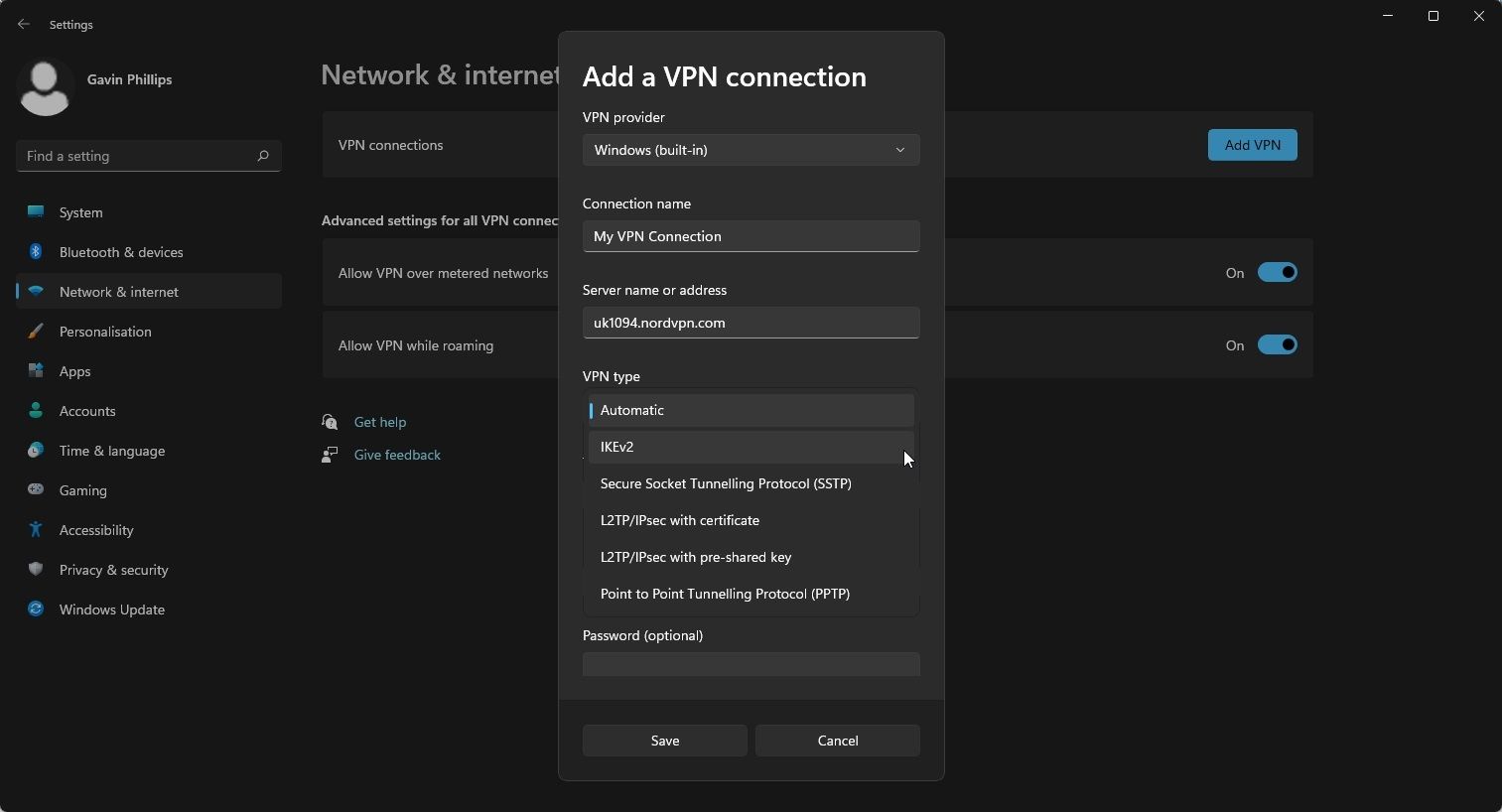
- В поле «Поставщик VPN» выберите Windows (встроенный).
- В поле «Имя подключения» укажите удобное имя — это может быть любое значение.
- В поле «Имя сервера или адрес» введите адрес сервера провайдера (например, hostname или IP). Поискать адреса можно в центре поддержки провайдера: запросы типа “[имя провайдера] hostnames” или “[имя провайдера] server IP addresses”.
- В поле «Тип VPN» укажите протокол (часто L2TP/IPsec или IKEv2). Точный тип указывает ваш провайдер.
- В разделе учётных данных укажите имя пользователя и пароль. Обратите внимание: некоторые провайдеры выдают отдельную пару логин/пароль для ручных подключений.
- Нажмите Сохранить.
После сохранения вы увидите созданное подключение в списке VPN. Выберите его и нажмите «Подключиться».
Примечание: некоторые провайдеры предоставляют справочные страницы с инструкциями именно под Windows 11. Если есть такие инструкции — используйте их.
Как настроить IKEv2 в Windows 11
IKEv2 требует установки сертификата безопасности от провайдера. Это чуть сложнее, но IKEv2 — надёжный и стабильный протокол.
- Скачайте IKEv2 сертификат с сайта вашего VPN‑провайдера. Обычно это файл с расширением .cer или .crt.
- Дважды щёлкните по файлу сертификата, выберите Установить сертификат и запустите мастер импорта сертификатов.
- Выберите Локальный компьютер и нажмите Далее.
- Выберите Поместить все сертификаты в следующее хранилище, нажмите Обзор.
- Выберите Доверенные корневые центры сертификации и нажмите OK.
- В мастере нажмите Далее, затем Готово, подтвердите успешный импорт.
- При создании VPN‑подключения на шаге выбора типа VPN укажите IKEv2.
Важно: импортируйте сертификаты только из надёжных источников. Поддельный сертификат может поставить безопасность под угрозу.
Примеры: что может пойти не так и как это проверить
- Проблема: не подключается, ошибка аутентификации.
- Проверьте логин/пароль и формат учётных данных (иногда нужен специальный пароль для ручных настроек).
- Проблема: подключение устанавливается, но трафик не идёт.
- Проверьте настройки DNS и шлюза. Попробуйте временно сменить на публичные DNS (например, 1.1.1.1 или 8.8.8.8) для теста.
- Проблема: медленная скорость.
- Попробуйте другой сервер провайдера или другой протокол (WireGuard обычно быстрее, IKEv2 стабилен).
Альтернативные подходы
- Использовать фирменное приложение провайдера — проще и функциональнее (kill switch, авто‑переключение серверов).
- Настроить VPN на маршрутизаторе — защищает все устройства в сети без установки ПО на каждом устройстве.
- Использовать WireGuard (если провайдер поддерживает) — современный и быстрый протокол; требует отдельной конфигурации.
Безопасность и жёсткие рекомендации
- Всегда загружайте сертификаты и конфигурации с официального сайта провайдера.
- Если важна анонимность — выбирайте провайдера с прозрачной политикой логирования и мультизапуском (multi‑hop) при необходимости.
- Встроенный Windows VPN не всегда предоставляет kill switch. Если он нужен — используйте фирменный клиент или настройте брандмауэр.
- Проверяйте IP и DNS после подключения (на сайтах для проверки IP и утечек DNS), чтобы убедиться, что трафик действительно идёт через VPN.
Рекомендации по проверке и тестам (чеклист)
- Подключиться к VPN и проверить внешний IP через сервис проверки IP.
- Выполнить проверку утечек DNS (например, онлайн‑сервисы для DNS leak test).
- Проверить доступ к гео‑ограниченному контенту, если это одна из задач.
- Протестировать скорость и стабильность соединения на нескольких серверах.
- Откатить изменения при проблемах (сохраните исходные настройки сети).
Роль‑ориентированные рекомендации
- Домашний пользователь: используйте фирменное приложение провайдера для простоты. Настройка вручную — только при необходимости.
- Продвинутый пользователь: ручная настройка даёт контроль и позволяет интегрировать VPN в системные сценарии и маршрутизаторы.
- Системный администратор: настройте VPN на периферийных устройствах или маршрутизаторе, документируйте пары ключей/сертификатов и автоматизируйте развёртывание.
Мини‑методология развертывания VPN в организации
- Выберите провайдера с политикой приватности и поддержкой корпоративных протоколов.
- Тестируйте на выделенной тестовой сети с разными протоколами (IKEv2, WireGuard, L2TP/IPsec).
- Создайте шаблоны конфигурации и инструкции для пользователей.
- Внедрите мониторинг доступности и производительности VPN‑серверов.
- Обновляйте сертификаты и ключи по регламенту.
Меры по совместимости и миграции
- Проверьте, поддерживает ли ваш провайдер нужные протоколы для Windows 11 и маршрутизаторов.
- При миграции с клиента провайдера на встроенный механизм сохраните список серверов и учётных данных.
- Если провайдер предлагает разные логины для ручной настройки и для приложения — используйте именно те, что рекомендованы для ручной конфигурации.
Конфигурационные шаблоны и примеры полей (для удобства)
- Имя подключения: “VPN — ИмяПровайдера — Регион”
- Имя сервера: vpn-ru1.examplevpn.com
- Тип VPN: IKEv2 / L2TP/IPsec / PPTP (не рекомендуется)
- Метод входа: Имя пользователя и пароль
- Дополнительно: указать импортируемый сертификат для IKEv2
Проверочные сценарии и критерии приёмки
- Устройство подключается и получает IP от VPN‑сервера.
- Внешний IP совпадает с адресом сервера провайдера.
- DNS‑запросы проходят через VPN (нет утечек DNS).
- При разрыве соединения критические сервисы не теряют доступ (если настроен kill switch).
Безопасность данных и соответствие правовым требованиям
- Если вы передаёте персональные данные третьим лицам через VPN, обратите внимание на юрисдикцию провайдера и политику хранения логов.
- Для обработки персональных данных граждан ЕС провайдер должен соответствовать требованиям GDPR — уточните договор и условия обработки.
Когда ручная настройка не подойдёт
- Если вам нужен kill switch или функция блокировки по утечке DNS.
- Если вы ожидаете частой смены серверов и хотите удобного выбора из списка.
- Если вы не готовы разбирать сертификаты и сопутствующие настройки.
Короткий план действий при проблемах (runbook)
- Отключите и включите VPN‑подключение.
- Перезагрузите сетевой адаптер или компьютер.
- Проверьте логин/пароль и сертификаты.
- Попробуйте другой сервер или протокол.
- Обратитесь в поддержку провайдера с лейблом ошибки и логами.
Быстрые советы и хинты
- WireGuard часто быстрее и проще для настройки через конфигурационные файлы.
- L2TP/IPsec использует общий ключ; храните его безопасно.
- PPTP устарел и небезопасен — избегайте его.
Итог и рекомендации
Ручная настройка VPN в Windows 11 — полезный инструмент в арсенале пользователя. Она даёт контроль, совместима с основными протоколами и экономит место. Однако за удобство придётся платить дополнительными усилиями при настройке и ограничением по функциям. Для домашних пользователей чаще всего оптимален фирменный клиент провайдера; для организаций и продвинутых пользователей — ручная настройка или развёртывание на маршрутизаторе.
Коротко:
- Ручная настройка = контроль + экономия места.
- Клиент провайдера = удобство + расширенные функции.
- Выбор зависит от задач, навыков и требований к безопасности.
Примечание: перед изменением сетевых настроек создайте точку восстановления системы или запишите текущие параметры сети.
Если нужна помощь с конкретным провайдером или пошаговый разбор ошибок — укажите имя провайдера и сообщение об ошибке, и мы пройдёмся по диагностике.

Похожие материалы

Несколько аккаунтов Skype: Multi Skype Launcher

Журнал для работы: повысить продуктивность

Персональные звуки уведомлений на Android

Скачивание шоу Hulu для офлайн‑просмотра

Microsoft Start: персонализированная новостная лента
