
Таймер сна и автоматическое выключение в Windows

Что такое таймер сна и зачем он нужен
Таймер сна — это механизм, который автоматически завершает работу компьютера, переводит его в режим сна или гибернации, либо выключает экран через заданный промежуток времени или при наступлении события. Простая аналогия: телевизор с таймером сна, только для ПК — он сохраняет электроэнергию, защищает данные и предотвращает ненужную работу программ всю ночь.
Краткое определение: shutdown — встроенная команда Windows для планового выключения, перезагрузки или отмены уже запланированных действий.
Важно: команда shutdown завершает все приложения, поэтому перед установкой таймера сохраните незавершённую работу.
Быстрый способ: команда shutdown в Командной строке
Откройте Командную строку (введите command в поиске меню Пуск и выберите соответствующий результат). Введите команду в следующем формате:
Shutdown -s -t 3600Пояснение параметров:
- -s — выключить компьютер
- -t N — задержка в секундах (N), например 3600 секунд = 1 час
Примеры:
- Выключить через 30 минут: Shutdown -s -t 1800
- Выключить через 2 часа: Shutdown -s -t 7200
Если вы хотите перезагрузить компьютер через 10 минут:
Shutdown -r -t 600Где -r означает рестарт.
Как отменить таймер
Если вы запустили таймер и передумали, отмените планирование:
Shutdown -aЭта команда работает в течение времени, когда планирование ещё активно.
Создание ярлыка таймера на рабочем столе
Если вы используете таймер регулярно, создайте ярлык, чтобы запускать его в один клик.
- Правый клик на рабочем столе → Новый → Ярлык.
- В поле местоположения введите:
Shutdown -s -t 3600и нажмите Далее. - Назовите ярлык, например «Таймер сна 1 час», и нажмите Готово.
Чтобы изменить иконку ярлыка:
- Правый клик по ярлыку → Свойства → Сменить значок.
- Подтвердите предупреждение и выберите подходящую иконку.
Чтобы задать сочетание клавиш:
- Откройте свойства ярлыка → вкладка Ярлык → поле «Быстрый вызов».
- Нажмите желаемую комбинацию (например Ctrl+Alt+S) и примените.
Примечание: назначайте сочетания осторожно, чтобы не запускать таймер случайно.
Ярлык для отмены таймера
Создайте ещё один ярлык со следующим содержимым:
Shutdown -aНазовите его «Отмена таймера» и присвойте отличительную иконку.
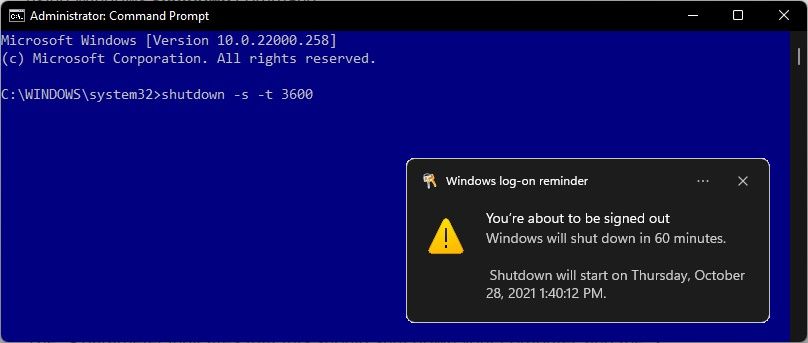
Использование графических приложений с расширенными возможностями
Если вам удобнее графический интерфейс или нужны дополнительные сценарии (запуск программ перед выключением, голосовое оповещение, запуск задания по расписанию), рассмотрите сторонние приложения.
SleepTimer Ultimate
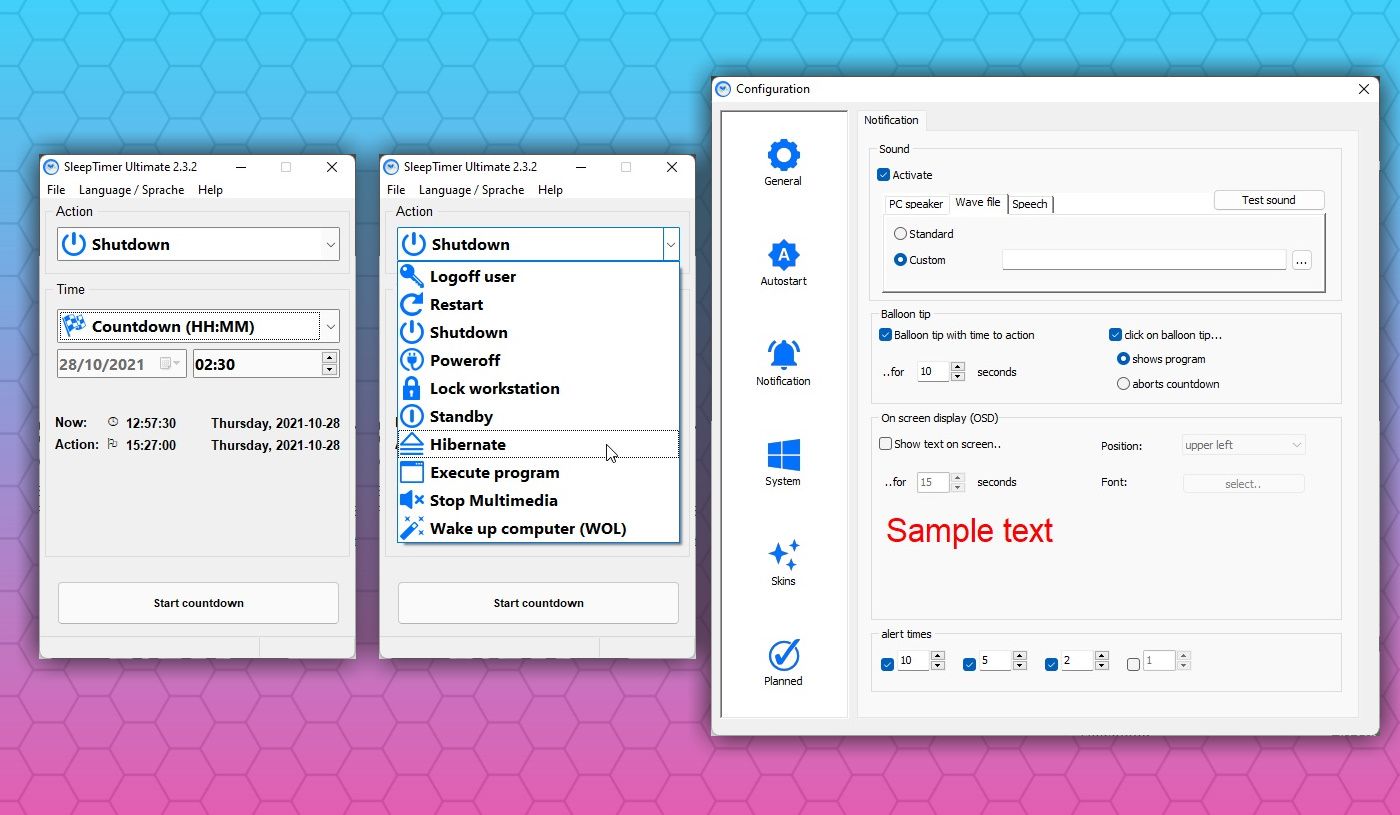
SleepTimer Ultimate — бесплатная утилита с множеством функций. Позволяет:
- Задавать таймеры на разные действия: выключение, выход из аккаунта, гибернация.
- Планировать событие на конкретное время и дату.
- Запускать программу по таймеру.
- Отображать наложение таймера на рабочем столе.
Подходит, если нужно гибкое управление поведением ПК при длительном прослушивании музыки или обновлениях.
Sleep Timer
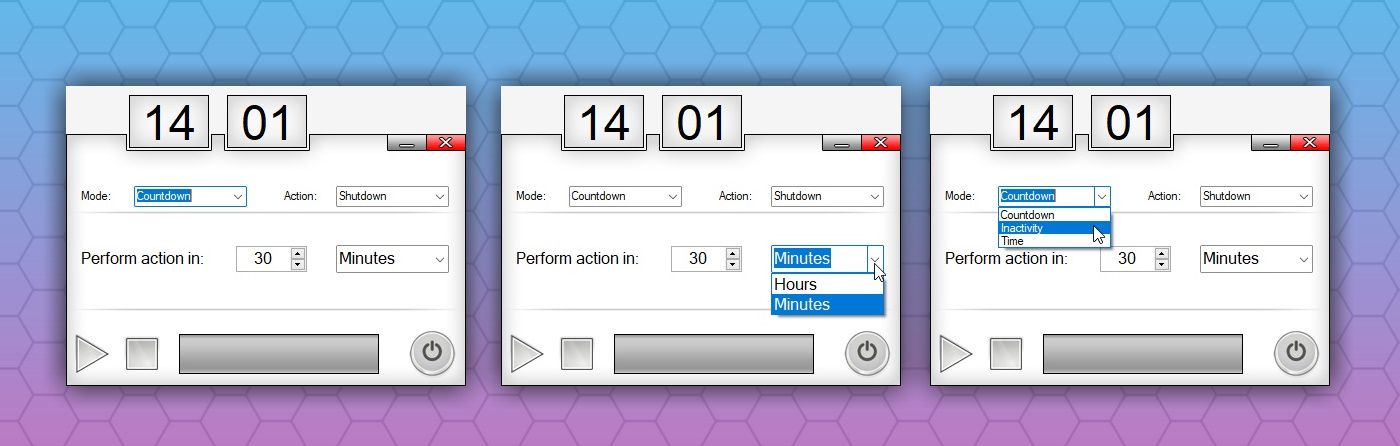
Более простое приложение, которое выполняет свою задачу: установить таймер и выключить компьютер. Поддерживает также перезапуск и гибернацию, а также таймер, основанный на периоде простоя.
Adios
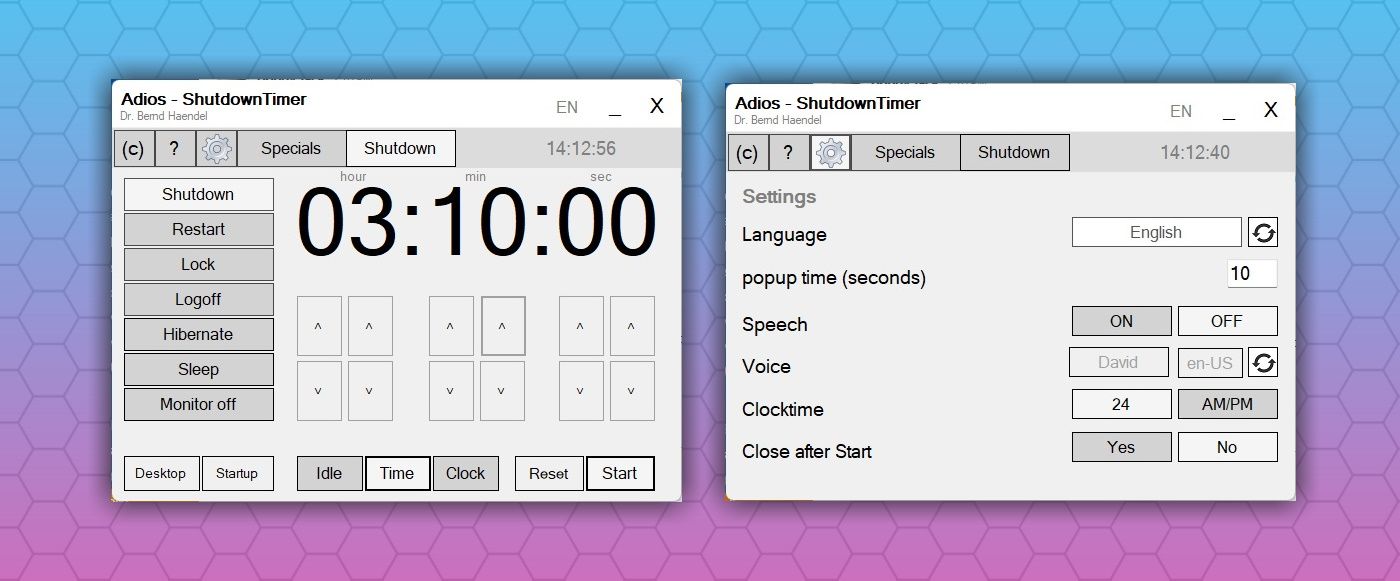
Adios — лёгкая и интуитивная утилита с возможностью:
- Отключать монитор, выключать компьютер, перезагружать систему или выходить из аккаунта.
- Включать голосовое оповещение перед выключением.
- Запускать загрузку или программу по расписанию.
Эти приложения полезны, если требуется интерфейс для настройки нескольких сценариев без создания сложных скриптов.
Настройки энергосбережения и режим сна в Windows
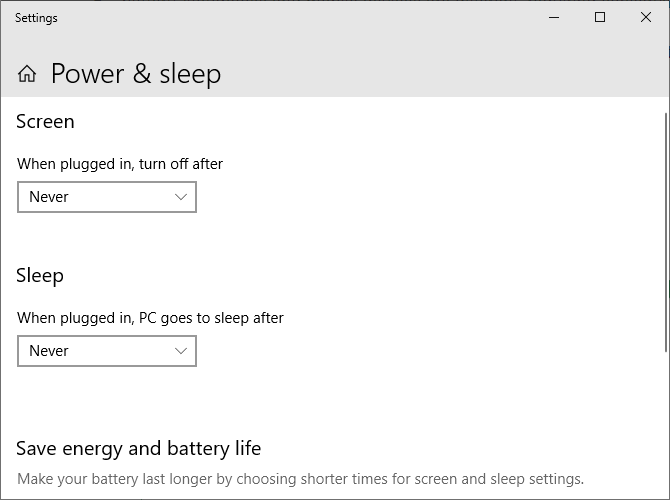
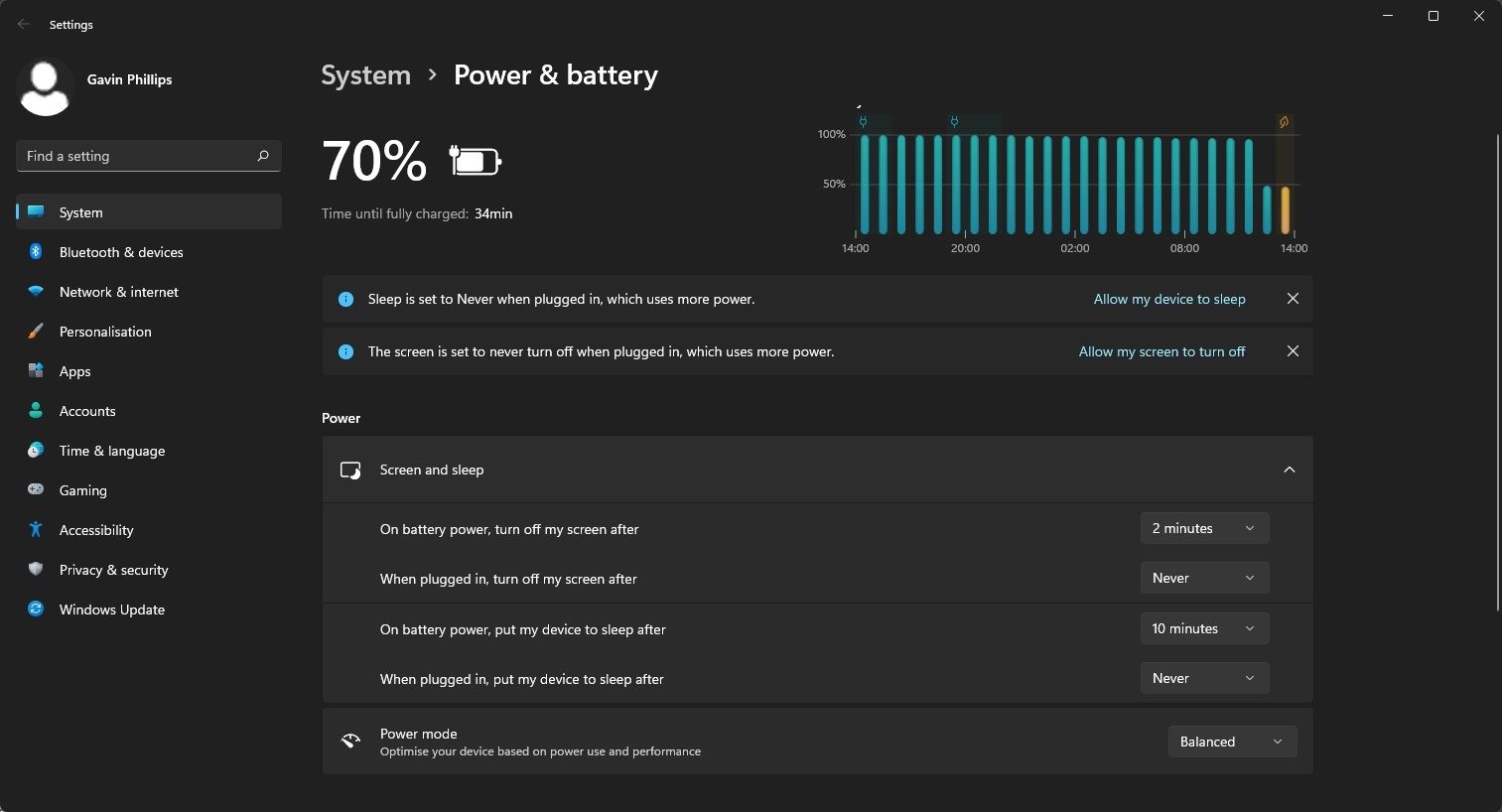
Windows имеет встроенные параметры энергосбережения, которые автоматически отключают экран и переводят систему в спящий режим или гибернацию.
Чтобы изменить их:
- Введите sleep в поиске меню Пуск и выберите соответствующий результат.
- Отредактируйте параметры:
- Экран — когда выключается экран
- Сон — через какое время система уходит в спящий режим
В Windows 11 интерфейс отличается, но логика та же. Для портативных устройств доступны разные настройки для работы от батареи и от сети.
Альтернативные подходы
Если по каким-то причинам командная строка и простые приложения не подходят, рассмотрите:
- Планировщик заданий Windows (Task Scheduler): можно создать задачу на выключение по событию, при бездействии, по расписанию или при завершении задачи.
- PowerShell-скрипт с логикой (например, проверка запущенных процессов перед выключением).
- Использование программного обеспечения для автоматизации: AutoHotkey для комбинирования условий и горячих клавиш.
Короткий пример PowerShell для отсроченного выключения через часы:
Start-Sleep -Seconds 3600; Stop-ComputerЭтот подход даёт гибкость при условии базовых знаний PowerShell.
Когда таймер может не сработать и как это диагностировать
Counterexamples: таймеры отключения иногда не срабатывают из-за следующих причин:
- Запущенные приложения блокируют завершение работы (незавершённые сохранения).
- Привилегии: недостаток прав администратора для выполнения команды (особенно в корпоративных средах).
- Конфликты с политиками групп (Group Policy) в доменной сети.
- Состояния обновлений Windows, которые откладывают выключение до окончания установки.
Проверка и решение:
- Закройте программы с запросами на сохранение или сохраните работу вручную.
- Запустите командную строку от имени администратора при необходимости.
- Проверьте Центр обновления Windows на наличие ожидающих перезагрузок.
- Для корпоративных ПК обратитесь к администратору, если политика блокирует автоматическое выключение.
Шпаргалка преобразования времени
Факт-бокс — нужные числа для таймера:
- 1 минута = 60 секунд
- 10 минут = 600 секунд
- 30 минут = 1800 секунд
- 1 час = 3600 секунд
- 2 часа = 7200 секунд
Используйте эти значения при подстановке в параметр -t.
Модель принятия решения и простая схема
Ментальная модель: спросите себя три вопроса перед выбором способа настройки таймера:
- Нужен ли вам простой одноразовый таймер или регулярные/условные действия?
- Требуется ли графический интерфейс или достаточно команды?
- Есть ли ограничения прав пользователя или политики компании?
Ниже — простая диаграмма выбора (Mermaid):
flowchart TD
  A[Нужен таймер выключения?] --> B{Простой разовый таймер}
  B -- Да --> C[Использовать shutdown -s -t N или ярлык]
  B -- Нет --> D{Нужны условия или расписание}
  D -- Да --> E[Task Scheduler или PowerShell]
  D -- Нет --> F[Использовать графическое приложение]
  C --> G[Создать ярлык / назначить сочетание клавиш]
  E --> H[Настроить триггеры и условия]
  F --> I[Установить SleepTimer Ultimate / Adios / Sleep Timer]
Чек-листы по ролям
Для домашнего пользователя:
- Сохраните все документы перед установкой таймера.
- Создайте ярлык с понятным названием и иконкой.
- Создайте ярлык для отмены таймера.
Для администратора локального компьютера:
- Убедитесь, что политика безопасности позволяет выключение.
- При необходимости используйте Task Scheduler для централизованного управления.
- Тестируйте сценарии на тестовой машине перед применением в рабочей среде.
Для продвинутого пользователя/скриптера:
- Используйте PowerShell или AutoHotkey для составления сценариев с проверками.
- Логируйте события выключения для последующего анализа.
- Добавьте уведомления перед выключением (всплывающие окна или голосовые оповещения).
Критерии приёмки
Чтобы считать настройку таймера завершённой, проверьте:
- Таймер запускается одним нажатием ярлыка или командой.
- Таймер отменяется командой shutdown -a или соответствующим ярлыком.
- При запуске таймера пользователь получает предупреждение о предстоящем завершении работы.
- Все критичные приложения корректно сохраняют данные перед выключением.
Частые вопросы и рекомендации безопасности
- Будет ли таймер закрывать программы без сохранения? Иногда да — приложения могут блокировать выключение. Всегда сохраняйте важную работу.
- Нужно ли запускать команду от администратора? Для большинства локальных компьютеров нет, но в ограничённых средах может потребоваться повышенные права.
- Повлияет ли таймер на обновления Windows? Существующие обновления могут изменить поведение выключения; система может перезагрузиться для завершения установки.
Итог и краткая инструкция
Вы можете выбрать один из трёх подходов:
- Быстро и прямо: команда shutdown или ярлык (подходит для одноразовых таймеров).
- Гибко: Task Scheduler или PowerShell (условия и расписание).
- Удобно: графические приложения SleepTimer Ultimate, Sleep Timer или Adios (доп. опции, наложения, голосовые уведомления).
Сохраняйте работу перед планируемым отключением и имейте под рукой ярлык для отмены.
Сводка
- Команда shutdown -s -t N — самый быстрый способ.
- Shutdown -a отменяет активный таймер.
- Графические приложения предлагают расширенные сценарии.
- Task Scheduler и PowerShell дают максимальную гибкость.
Image Credit: Junpinzon/ Shutterstock

Похожие материалы

Несколько аккаунтов Skype: Multi Skype Launcher

Журнал для работы: повысить продуктивность

Персональные звуки уведомлений на Android

Скачивание шоу Hulu для офлайн‑просмотра

Microsoft Start: персонализированная новостная лента
