
Установка Raspberry Pi в Linux — быстрый гид
Raspberry Pi — компактный и универсальный мини‑ПК. Его можно использовать как медиа‑центр, «мозг» робота, веб‑сервер или цифровую фоторамку. Он также подходит для ретро‑игр и экспериментов с Linux. Большая часть онлайн‑инструкций ориентирована на Windows, но если вы работаете в Linux, этот гид поможет быстро и безопасно подготовить microSD‑карту и запустить Pi.
В этом материале вы найдёте подробные шаги для двух основных способов установки: через NOOBS и через запись образа ОС. Также мы даём чеклисты, типовые ошибки и рекомендации по безопасности, чтобы минимизировать риск потери данных.
Быстрый способ: NOOBS
NOOBS (New Out Of Box Software) — удобный инсталлятор, впервые выпущенный в 2013 году. Он позволяет выбрать и установить одну или несколько систем, доступных для Raspberry Pi. Для работы NOOBS microSD‑карта должна быть не менее 4 ГБ и заранее отформатирована.
Важно: все данные на карте будут удалены при форматировании. Скопируйте нужные файлы заранее.
Поиск устройства в системе
Перед тем как вставлять карту, посмотрите список блочных устройств:
sudo fdisk -lЗатем вставьте microSD‑карту и выполните команду снова. Новая запись — это ваша карта. Обычно устройство называется mmcblk0; если на нём уже есть разделы, имя может выглядеть как mmcblk0p1, mmcblk0p2 и т. д.
Подготовка раздела для NOOBS
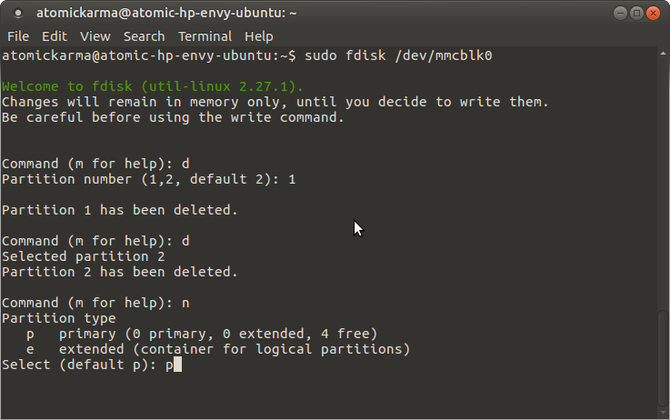
Запустите fdisk, указав имя устройства (замените, если у вас другое имя):
sudo fdisk /dev/mmcblk0Внутри fdisk:
- Нажмите d, чтобы удалить существующие разделы (вводите номер раздела, когда будет запрошено).
- Нажмите n для создания нового раздела.
- Нажмите p, чтобы вывести информацию о разделе.
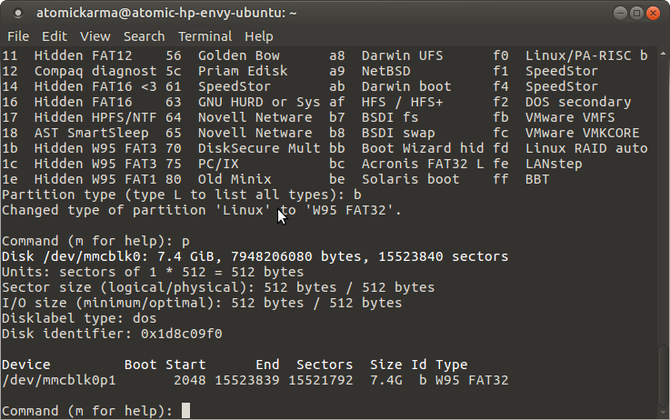
NOOBS требует файловую систему FAT32. Чтобы сменить тип раздела:
- Нажмите t, укажите номер раздела и выберите тип W95 FAT32.
- Снова нажмите p, чтобы проверить детали.
- Нажмите w, чтобы записать изменения в таблицу разделов.
Форматирование раздела
После редактирования таблицы разделов форматируйте новый раздел в FAT32:
sudo mkfs.vfat /dev/mmcblk0p1Убедитесь, что вы указываете именно раздел (например mmcblk0p1), а не всё устройство (mmcblk0).
Загрузка и копирование NOOBS
Скачайте NOOBS с официального сайта: https://www.raspberrypi.org/downloads. Варианты архива: полный (offline) и lite (требует интернет). Сохраните ZIP в знакомом месте на компьютере.
Внутри NOOBS вы обычно найдёте такие ОС:
- Raspbian
- Pidora
- RISC OS
- Arch Linux
- OSMC
Для копирования распакованного содержимого NOOBS в корень microSD сначала найдите точку монтирования:
mount | grep -i mmcblk0p1Команда покажет путь, например /media/1234‑ABCD. Перейдите в каталог:
cd /media/[serial]Распакуйте ZIP прямо в смонтированный каталог (пример пути к архиву измените под себя):
unzip /home/[your_username]/Downloads/RaspberryPi/distros/NOOBS_v1_3_11.zipПодождите, пока данные распакуются. Затем безопасно отмонтируйте карту:
cd

sudo umount /dev/mmcblk0p1
После извлечения вставьте карту в выключенный Raspberry Pi. Подключите питание, HDMI‑монитор и при необходимости мышь и клавиатуру. При загрузке NOOBS предложит меню выбора ОС.
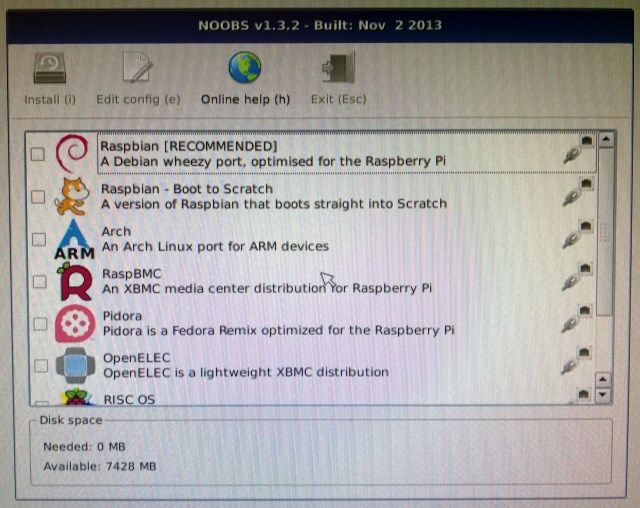
Если вы установите несколько ОС, при старте будет появляться загрузочное меню для выбора системы.
Когда подходит NOOBS:
- Вы хотите иметь возможность выбирать ОС при первой загрузке.
- Вам нужен простой графический установщик.
- У вас есть стабильное интернет‑подключение для lite‑версии.
Когда NOOBS не подходит:
- Вы предпочитаете кастомный, минимальный образ.
- Объём памяти microSD ограничен — несколько ОС занимают больше места.
Чеклист перед загрузкой с NOOBS:
- microSD ≥ 4 ГБ и отформатирована FAT32
- Скачан подходящий ZIP (full или lite)
- Создана резервная копия важных данных с карты
- Подготовлены клавиатура и монитор (или SSH после установки)
Установка операционной системы через образ (.img)
Второй, часто предпочтительный вариант — скачать образ ОС и записать его на карту. Для этого обычно используют сторонние утилиты записи образов, например Etcher. Etcher можно установить из менеджера пакетов вашей дистрибуции.
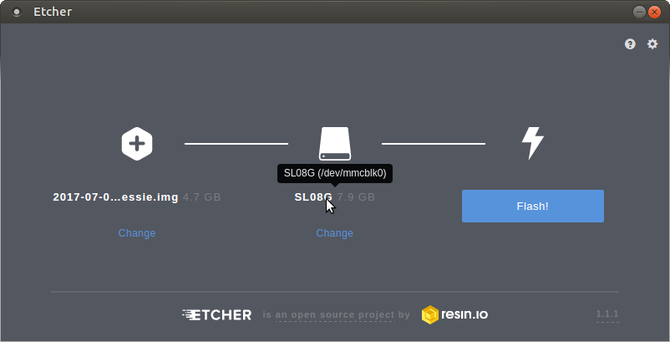
Выбор образа
Популярный вариант — Raspbian (ныне Raspberry Pi OS), но доступны и другие системы: RecalBox, Ubuntu MATE, LibreELEC и т. д. Скачайте файл .img (или архив, который нужно распаковать) в удобное место, например в ~/Downloads.
Обычно файл имеет имя вида raspberrypi_operatingsystem.img.
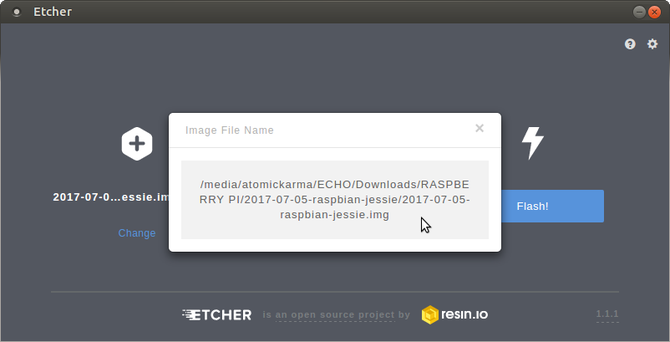
Запись образа через Etcher
- Запустите Etcher.
- В поле “Select image” выберите скачанный .img.
- Убедитесь, что в поле выбора накопителя выбрана ваша microSD-карта. При наведении курсора Etcher показывает путь и имя устройства. При необходимости нажмите “Change”.
- Нажмите “Flash” и дождитесь завершения записи.
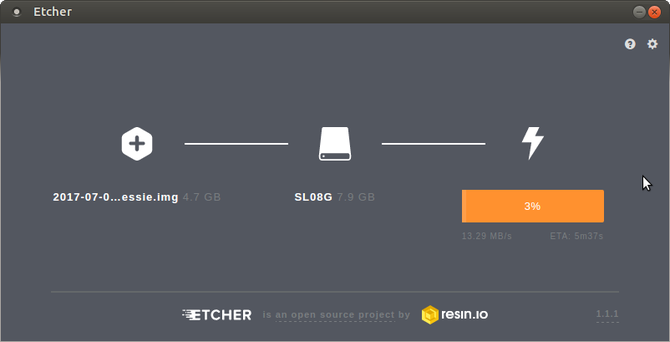
После успешной записи безопасно извлеките карту и вставьте её в выключенный Raspberry Pi. Подключите питание и монитор — система загрузится.
Важно: хотя можно использовать dd из терминала для записи образа, это инструмент низкого уровня и требует точности. Ошибка в указании устройства может привести к потере данных. Для новичков Etcher безопаснее.
Дополнительные рекомендации и проверки
Проверка целостности образа
Некоторые образы поставляются с контрольной суммой (SHA256). При возможности проверьте совпадение хеша перед записью, чтобы избежать проблем с повреждённым загрузочным образом.
Пример проверки SHA256:
sha256sum raspberrypi_operatingsystem.imgСравните вывод с опубликованным значением на сайте загрузки.
Настройка Wi‑Fi и SSH до первой загрузки
Если вы планируете работать без монитора (headless), можно включить SSH и настроить Wi‑Fi заранее. На записанном разделе boot (FAT) создайте файл с именем ssh (без расширения), чтобы включить SSH при первой загрузке. Для настройки Wi‑Fi создайте файл wpa_supplicant.conf с настройками сети и поместите его в раздел boot.
Пример минимального wpa_supplicant.conf:
country=RU
ctrl_interface=DIR=/var/run/wpa_supplicant GROUP=netdev
update_config=1

network={
  ssid="Имя_сети"
  psk="Пароль"
}
Поместите этот файл в раздел boot, и при старте Raspberry Pi он будет перенесён в нужное место и активирован.
Типичные ошибки и способы их устранения
- “Устройство не отображается”: проверьте, надёжно ли вставлена карта и не повреждён ли кард‑ридер. Попробуйте другой USB‑порт.
- “Неправильный раздел / потеря данных”: перед вызовом dd или mkfs убедитесь, что правильно определили имя устройства (mmcblk0 vs sdb и пр.).
- “NOOBS не видит образов/не устанавливается”: проверьте, что карта форматирована как FAT32 и файлы NOOBS находятся в корне раздела.
- “Pi не загружается”: проверьте индикаторы питания на плате и убедитесь, что образ совместим с вашей моделью Raspberry Pi.
Безопасность и надёжность
- Всегда делайте резервные копии важных данных.
- Используйте качественные microSD‑карты известных марок — дешёвые карты чаще выходят из строя.
- При работе с sudo внимательно проверяйте команды и целевые устройства.
Руководства, шаблоны и чеклисты
Ниже — подборка практических материалов, которые ускорят подготовку и помогут в повторяемой работе.
Универсальный мини‑плейбук: подготовка microSD за 10 минут
- Скопировать важные файлы с карты.
- Определить имя устройства: sudo fdisk -l.
- Удалить старые разделы и создать новый FAT32 (для NOOBS) либо перейти сразу к Etcher.
- Скачивать образ или NOOBS с официального сайта.
- Записать образ через Etcher или распаковать NOOBS в корень карты.
- Проверить наличие файла ssh и при необходимости wpa_supplicant.conf.
- Безопасно отмонтировать карту: sudo umount /dev/…p1.
- Вставить в Pi, подключить питание, монитор и переферию.
Роль‑ориентированные чеклисты
Для новичка:
- Проверить, что есть монитор и клавиатура.
- Скачать Raspbian (Raspberry Pi OS) или использовать NOOBS.
- Использовать Etcher для записи.
- Подключить питание и следовать экранным подсказкам.
Для администратора/разработчика:
- Проверить SHA256 образа.
- Подготовить автоматическое подключение Wi‑Fi через wpa_supplicant.conf.
- Включить SSH (создать файл ssh в разделе boot).
- Настроить статический IP (если нужно) и создать начальные скрипты развертывания.
Критерии приёмки
- Raspberry Pi успешно загружается и видно систему на HDMI.
- Для headless‑установки: Pi отвечает на ping и доступен по SSH.
- ОС обновлена (sudo apt update && sudo apt upgrade).
- Содержимое карты совпадает с ожидаемым (проверка списка файлов в разделе boot).
Решение: когда выбрать NOOBS, а когда образ
flowchart TD
  A[Начало: хотите выбор ОС при первой загрузке?] -->|Да| B[Используйте NOOBS]
  A -->|Нет| C[Нужен минимальный образ/одна ОС]
  C --> D[Скачайте .img и запишите через Etcher]
  B --> E[Подготовьте microSD, распакуйте NOOBS и установите]
  D --> F[Настройте SSH/Wi‑Fi при необходимости]
  E --> F
  F --> G[Вставьте карту и загрузите Raspberry Pi]
Мудрость и подсказки (heuristics)
- Если вы не уверены, используйте Etcher: он минимизирует риск ошибочной перезаписи устройства.
- Если нужно часто менять ОС — используйте NOOBS.
- Всегда проверяйте точное имя устройства в Linux перед выполнением команд с форматированием.
Краткий словарь терминов
- microSD: карта памяти для Raspberry Pi.
- NOOBS: графический установщик множества ОС для Raspberry Pi.
- IMG: образ диска, готовый для записи на карту.
- Etcher: кроссплатформенный инструмент для записи образов на носители.
Совместимость и миграция
Большинство современных образов Raspberry Pi OS совместимы с моделями Pi 2, 3 и 4. Для Pi Zero и некоторых старых моделей могут требоваться специализированные образы или дополнительные настройки. Всегда читайте примечания к релизу на странице загрузки ОС.
Итог и рекомендации
Установка Raspberry Pi из Linux проста и безопасна, если соблюдать базовые правила: правильно определить устройство, использовать проверенные утилиты и делать резервные копии. NOOBS подойдёт тем, кто хочет гибкости и простоты, а прямая запись образа — тем, кто предпочитает контролировать конфигурацию и минимальность системы.
Поделитесь опытом: какой способ вы используете — NOOBS или запись образа? С какими проблемами сталкивались и как их решили?
Image Credit: Bygetvitamin via Shutterstock.com

Похожие материалы

Несколько аккаунтов Skype: Multi Skype Launcher

Журнал для работы: повысить продуктивность

Персональные звуки уведомлений на Android

Скачивание шоу Hulu для офлайн‑просмотра

Microsoft Start: персонализированная новостная лента
