
Установка и настройка Plex на Mac

Что такое Plex
Plex — приложение для организации и потоковой передачи медиаконтента. Оно индексирует файлы, загружает обложки и метаданные, а затем делает библиотеку доступной локально или удалённо. Краткое определение: медиасервер — программа, хранящая и отдающая ваши медиафайлы по сети.
В этой инструкции вы найдёте пошаговую установку на Mac, советы по удалённому доступу, рекомендации по безопасности и альтернативы, если Plex не подходит.
Установка Plex
- Скачайте Plex Media Server с plex.tv. Это приложение, которое создаёт и управляет вашей медиатекой и делает её доступной с других устройств.

- Перетащите приложение Plex Media Server в папку “Программы” (Applications).
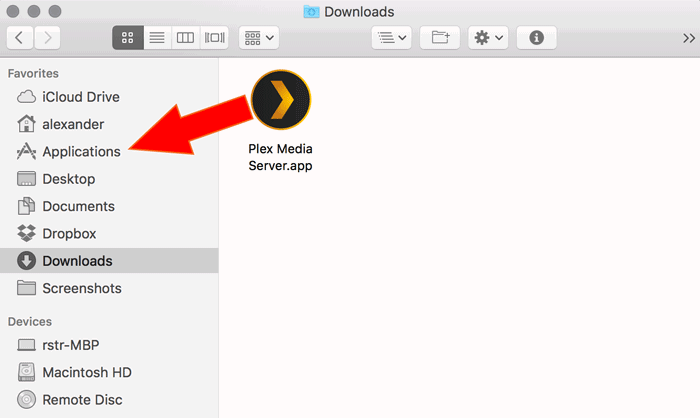
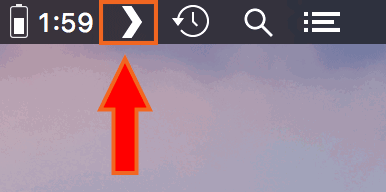
- Запустите приложение из папки “Программы”. В строке состояния появится значок стрелки, а в браузере откроется вкладка с интерфейсом управления сервером. Эта вкладка — основная панель управления вашим Plex.

- Нажмите “Зарегистрироваться” чтобы создать аккаунт Plex, затем выполните вход.

- После входа вам будет предложено дать имя вашему серверу Plex. Выберите понятное имя — оно будет отображаться на других устройствах.

- Если планируете доступ к медиатеке вне дома, оставьте включённой опцию “Разрешить доступ к моей медиатеке извне”. Plex попытается автоматически настроить удалённое соединение.

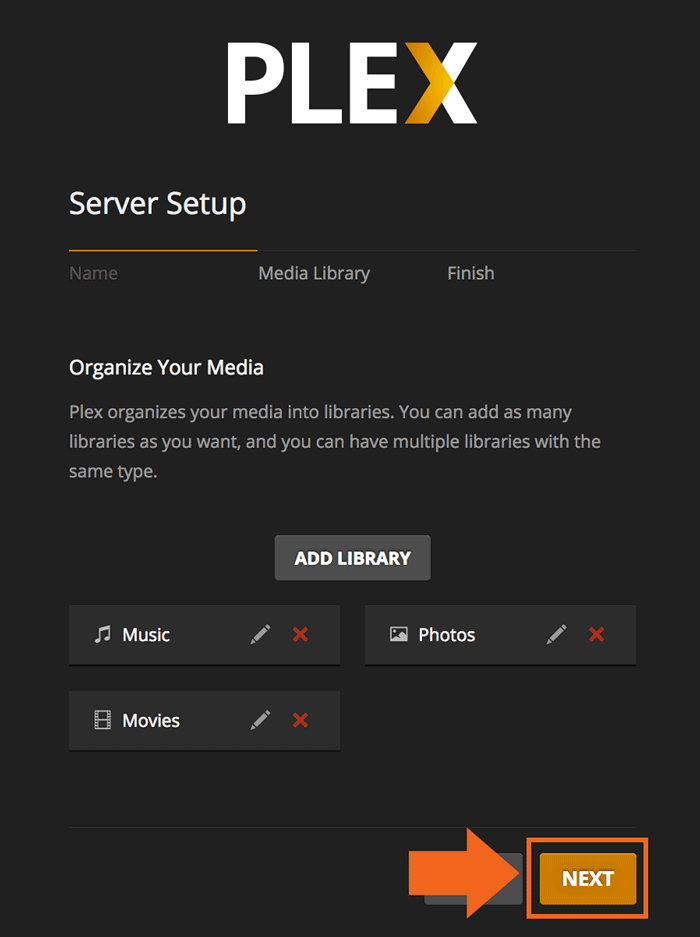
- Plex автоматически предложит создать библиотеки. Чтобы добавить библиотеку с фильмами, нажмите “Добавить библиотеку”.

- Выберите тип библиотеки «Фильмы» и нажмите “Далее”.

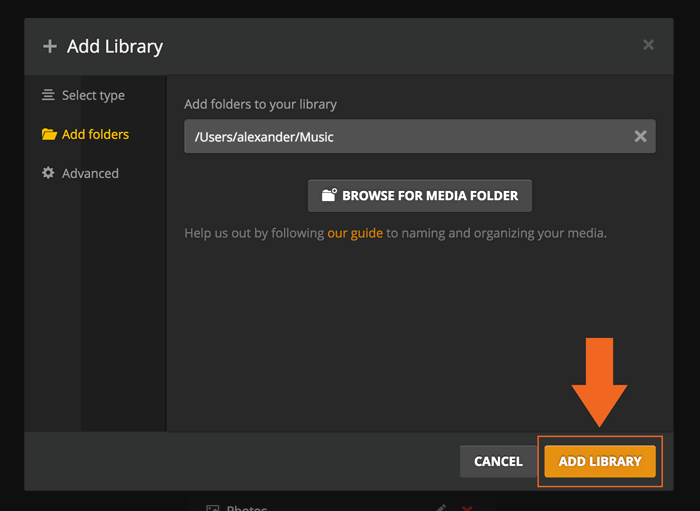
- Нажмите “Выбрать папку с медиа” и укажите папку с вашими фильмами.

- После выбора папки нажмите “Добавить библиотеку”.
- Когда добавите все нужные библиотеки, нажмите “Далее” для завершения установки.
- Откроется главный экран Plex. Пока сервер индексирует файлы, не всё будет показано — подождите окончания сканирования, после чего появятся миниатюры и метаданные.

Важное: Plex не копирует файлы по умолчанию — он лишь индексирует указанные папки. При удалении источника данные исчезнут из библиотеки.
Запуск Plex при входе в систему
Рекомендуется включить автозапуск Plex Media Server, чтобы сервер был доступен всегда, когда компьютер включён.
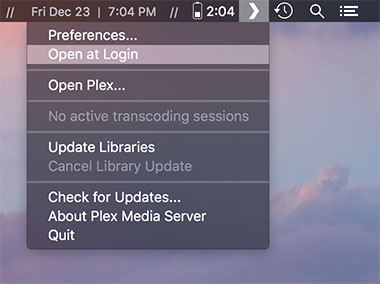
Нажмите на значок Plex в строке состояния.
Выберите “Открывать при входе” в выпадающем меню.
Использование Plex в домашней сети
Самый простой сценарий — хранить медиатеку на Mac и транслировать контент на телевизор, планшет или телефон в той же сети.
Убедитесь, что Mac с сервером включён и приложение Plex запущено — значок в строке состояния подтверждает это.
Откройте сервер в браузере по адресу
127.0.0.1:32400. Это локальный адрес и порт Plex. Также можно использовать plex.tv/web.Выполните вход в аккаунт, который вы создали при установке.
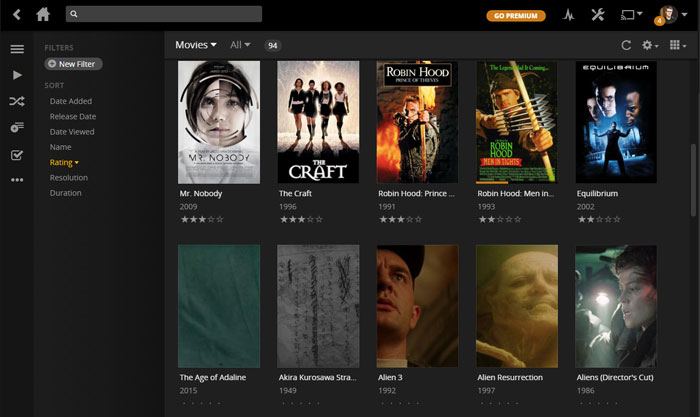
После входа откроется главный экран, откуда можно выбирать и воспроизводить медиа. Веб-интерфейс для всех браузеров выглядит одинаково.
Доступ к Plex извне сети
Plex упрощает удалённый доступ, но успех зависит от вашего роутера и сетевой конфигурации. Современные роутеры с UPnP или NAT-PMP обычно позволяют Plex автоматически настроить проброс портов.
Откройте сервер в браузере по
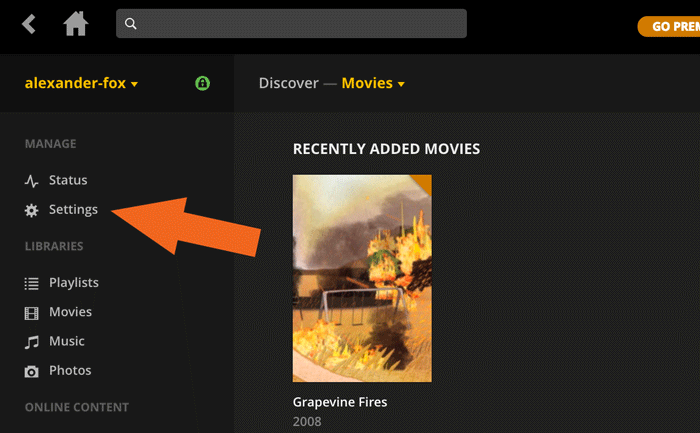
127.0.0.1:32400и войдите.Перейдите в “Настройки -> Сервер -> Удалённый доступ”.

- Нажмите “Включить удалённый доступ”.
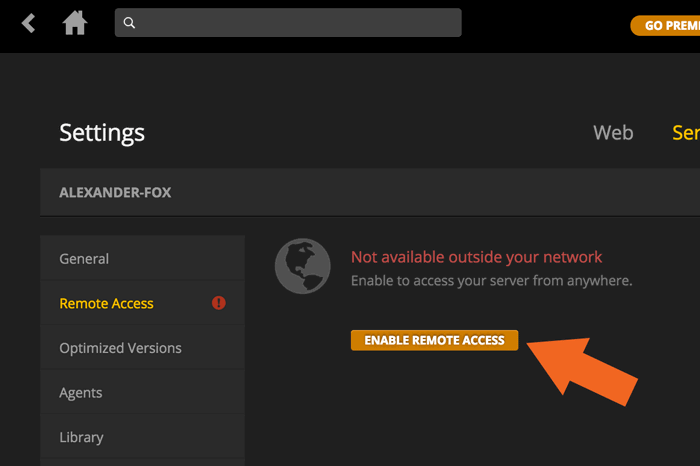
- Если настройка прошла успешно, вы увидите сообщение об успешном подключении вместо предупреждения.

- После этого можно заходить на https://plex.tv/web, выполнять вход и управлять медиатекой из любого места.
Примечание: если Plex не может настроить проброс портов автоматически, может потребоваться ручная настройка переадресации порта 32400 на роутере.
Использование Plex-приложений
Plex доступен как приложение для смарт-ТВ, телефонов, планшетов и медиаплееров. Войдите в приложение с тем же аккаунтом — оно автоматически подключится к серверу, при условии что сервер доступен.
Безопасность и приватность
Важно минимизировать риски при удалённом доступе:
- Используйте надёжный пароль и включите двухфакторную аутентификацию, если она доступна.
- Ограничьте общий доступ к библиотекам только тем пользователям, которым доверяете.
- При возможности используйте VLAN или отдельную подсеть для медиасервера.
- Если вы настраиваете ручную переадресацию портов, документируйте правила и закрывайте порты, которые не используются.
- Помните про шифрование: web-доступ через plex.tv использует HTTPS.
Когда Plex может не подойти
- Старые роутеры без UPnP/NAT-PMP: автоматическая настройка удалённого доступа может не сработать.
- Ограничения интернет-провайдера: некоторые провайдеры блокируют исходящие/входящие порты или запрещают серверные сервисы на домашних подключениях.
- Ограниченные ресурсы хоста: если Mac слабый по CPU/RAM, Plex может не транскодировать видео в требуемые форматы для приёмных устройств.
- Правовые и лицензионные ограничения: хранение или распространение защищённого контента остаётся вашей ответственностью.
Альтернативы
Если Plex не подходит, рассмотрите варианты:
- Jellyfin — открытый сервер без облачных сервисов.
- Emby — платный и облачно-ориентированный вариант с гибкой подпиской.
- Использование DLNA/UPnP-серверов для простого стриминга без метаданных.
Быстрая методика для надёжной настройки (мини-методология)
- Скачайте и установите Plex Media Server.
- Добавьте папки с фильмами/музыкой/фото, убедитесь, что структура файлов организована по имени и годам.
- Включите автозапуск и дождитесь полного сканирования библиотек.
- Проверьте воспроизведение локально, затем включите удалённый доступ и проверьте работу через plex.tv.
- Настройте пользователей и права доступа, включите двухфакторную аутентификацию.
Контрольные списки по ролям
Владелец сервера:
- Установил Plex Media Server и дал понятное имя серверу.
- Настроил автозапуск и регулярное резервное копирование каталога и настроек.
- Проверил транскодирование и нагрузку CPU при воспроизведении.
Мобильный пользователь:
- Установил клиент Plex на телефон/планшет.
- Вошёл в аккаунт и проверил доступ к нужным библиотекам.
- Оценил качество трансляции и переключил качество, если требуется экономия трафика.
Администратор сети:
- Проверил проброс порта 32400 или конфигурацию UPnP.
- Ограничил доступ к серверу с помощью брандмауэра при необходимости.
Критерии приёмки
- Сервер видим в локальной сети и открывается по
127.0.0.1:32400. - Миниатюры и метаданные отображаются для добавленных библиотек.
- Удалённый доступ успешно активирован или документирована ручная настройка портов.
- Клиентские устройства (смарт-ТВ/телефон) подключаются и воспроизводят контент.
Частые проблемы и как их решать
- Plex не видит файлы: проверьте права доступа к папкам и правильность путей.
- Нет удалённого доступа: попробуйте временно включить UPnP на роутере или настроить проброс порта 32400 вручную.
- Плохое качество на мобильных сетях: в настройках клиента снизьте битрейт/качество стрима.
- Транскодирование нагружает CPU: уменьшите одновременные потоки или используйте аппаратное ускорение, если поддерживается вашим Mac.
Факто-бокс
- Порт по умолчанию для Plex: 32400.
- Основные типы библиотек: Фильмы, Сериалы, Музыка, Фото.
- Доступ к серверу: локально через
127.0.0.1:32400или через https://plex.tv/web для удалённого доступа.
Короткое руководство для тестирования приёмки
- Добавьте короткое видео в библиотеку и дождитесь сканирования.
- Запустите воспроизведение на локальном устройстве.
- Попробуйте воспроизведение на удалённом устройстве через мобильную сеть.
- Убедитесь, что видео корректно транскодируется, звук синхронизирован, и качество соответствует ожиданиям.
Заключение
Plex позволяет за считанные минуты организовать домашнюю медиатеку и получить к ней доступ с любых устройств. Для большинства пользователей это простой и удобный способ собрать «личный Netflix/Spotify». Если возникли ограничения по сети или приватности, рассмотрите альтернативы, например Jellyfin или Emby, и используйте рекомендации по безопасности.
Совет: воспользуйтесь списком сочетаний клавиш Plex, чтобы управлять воспроизведением быстрее.
Ключевые выводы:
- Plex быстро настраивается и удобен для домашнего и удалённого использования.
- Удалённый доступ обычно настраивается автоматически, но иногда нужна ручная конфигурация роутера.
- Обеспечьте безопасные пароли и настройте права доступа для гостей.
- Если транскодирование перегружает ваш Mac, рассмотрите аппаратное ускорение или более мощный хост.

Похожие материалы

Несколько аккаунтов Skype: Multi Skype Launcher

Журнал для работы: повысить продуктивность

Персональные звуки уведомлений на Android

Скачивание шоу Hulu для офлайн‑просмотра

Microsoft Start: персонализированная новостная лента
