
Как настроить графический пароль в Windows 10
Быстрые ссылки
Что такое графический пароль?
Как настроить графический пароль
Что такое графический пароль?
Графический пароль — это способ входа в систему, при котором вместо ввода длинного пароля вы выполняете три жеста на выбранном изображении: тап, клик или проводка. Это удобно для сенсорных экранов, быстрее и часто более запоминается. Данные графического пароля сопоставимы по уровню безопасности с ПИН и хранятся локально на устройстве.
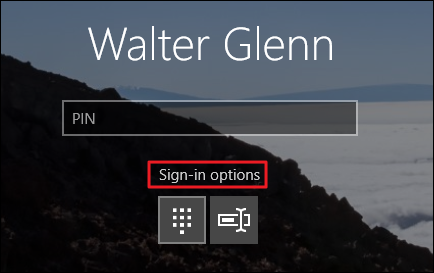
Важно: графические пароли и ПИНы не предназначены как запасной уровень защиты. Всегда можно выбрать вход по стандартному паролю или другому методу, нажав «Параметры входа» на экране входа.
Коротко: быстрее и удобнее, но не заметно безопаснее традиционного пароля. На сенсорных экранах остаются следы от масла и отпечатков — при необходимости протрите экран.
Как настроить графический пароль
- Нажмите Windows+I, чтобы открыть Параметры.
- Выберите раздел «Учетные записи».
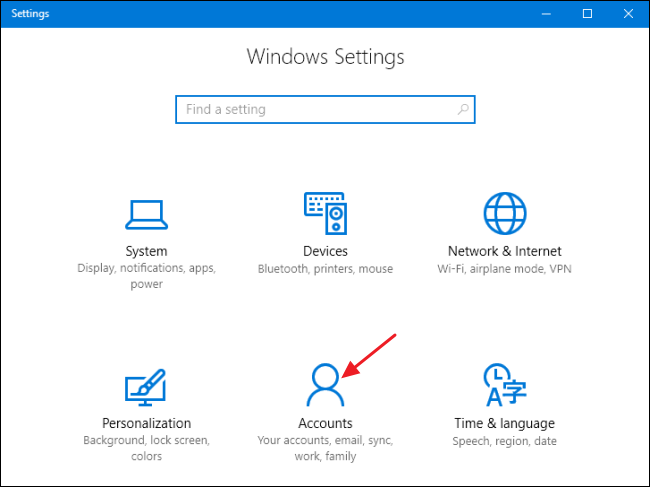
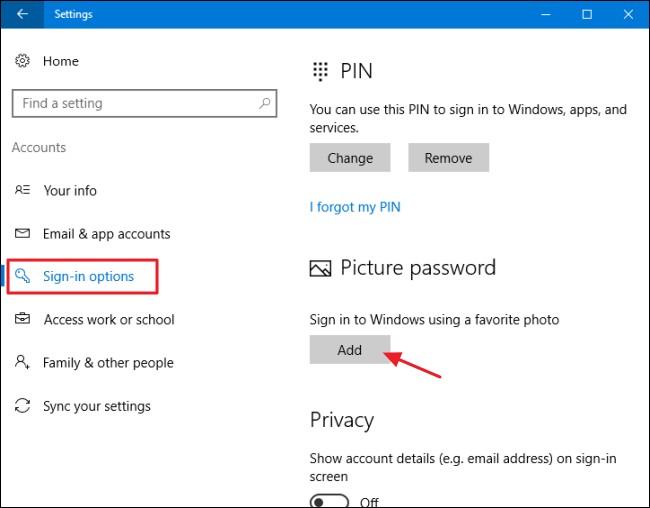
- В левой колонке откройте «Параметры входа», затем в разделе «Графический пароль» нажмите «Добавить».
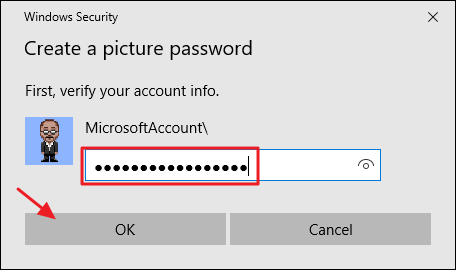
- Система попросит подтвердить, что вы владелец аккаунта — введите текущий пароль и нажмите «ОК».
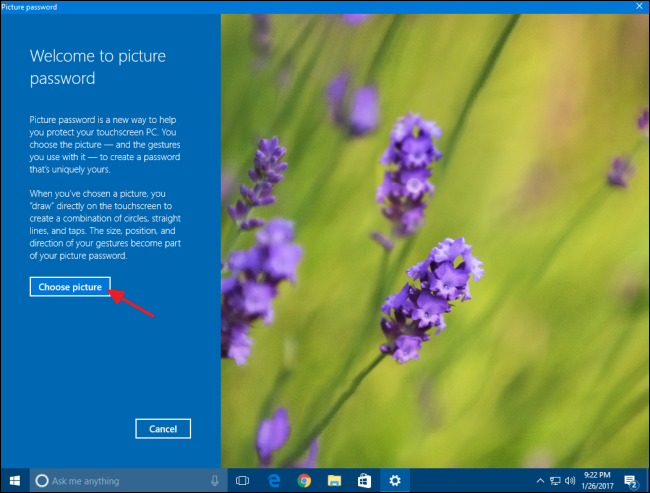
- Нажмите «Выбрать изображение» и в диалоге укажите файл с картинкой. Желательно использовать изображение в высоком разрешении и на весь экран.
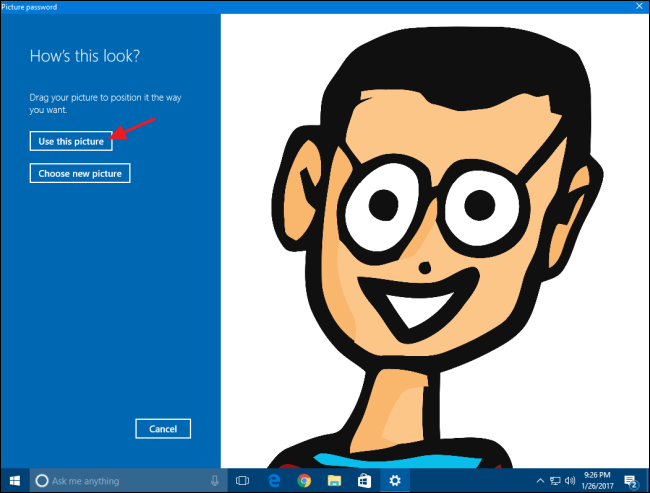
- Нажмите «Использовать это изображение» или «Выбрать новое изображение», если хотите попробовать другое.
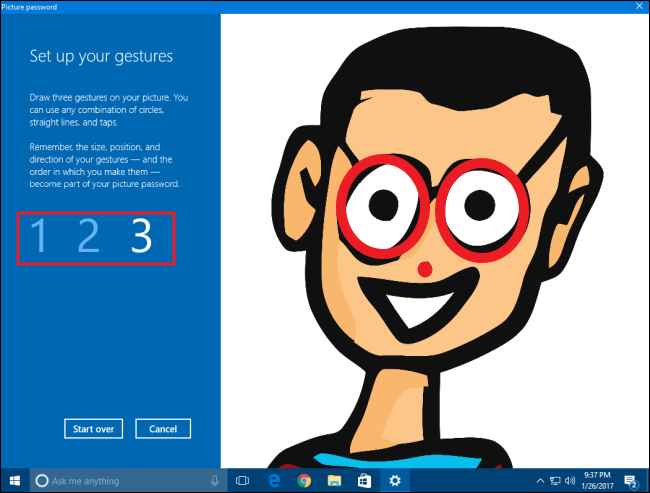
Нарисуйте три жеста на изображении. Жесты могут быть:
- клик/тап в точке;
- проводка (например, круг или линия);
- комбинация тапов и проводок.
При рисовании вы увидите номера жестов 1–3. Если ошиблись, нажмите «Начать заново» и повторите.
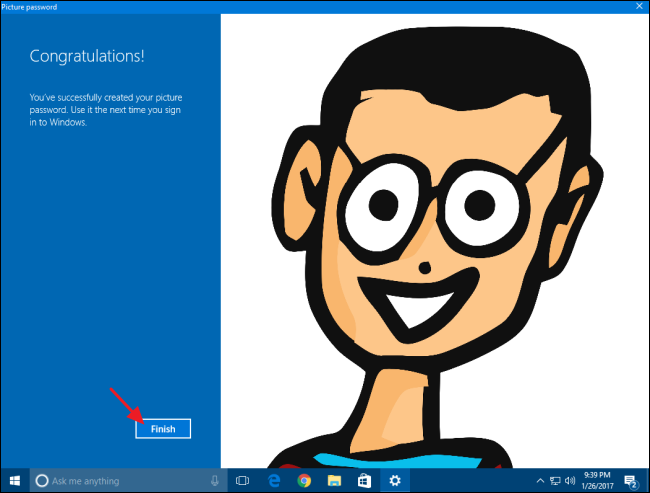
- Подтвердите жесты, повторив их в том же порядке, и нажмите «Готово».
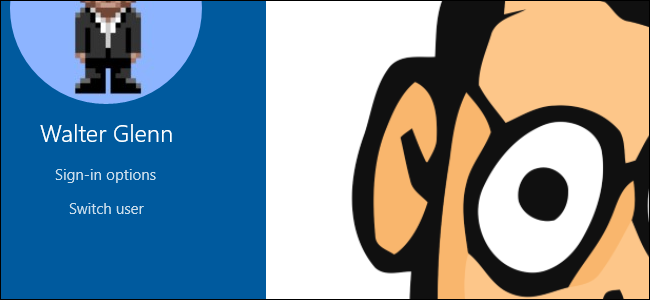
Теперь при следующем входе Windows покажет выбранное изображение. Проведите те же жесты — система вас распознает. Если предпочитаете другой метод, нажмите «Параметры входа» и выберите пароль или ПИН. Windows запомнит последний использованный способ входа и предложит его первым.
Советы по выбору изображения и жестов
- Выбирайте изображение с отчётливыми ориентирами (глаза, детали предметов), чтобы легко повторять жесты.
- Избегайте одноцветных или слишком загруженных фонов.
- Используйте сочетания разных типов жестов (проводка + тап) для лучшей устойчивости к угадыванию.
- Старайтесь не рисовать слишком простые формы (прямые линии, одиночные тапсы на углах), они легче подбираются.
Когда графический пароль не подходит
- Устройство часто используют посторонние люди — любой с физическим доступом может попытаться угадать жест.
- Экран легко оставляет следы — если устройство часто на публике, выберите ПИН или биометрию.
- Вам нужен централизованный (сетевой) контроль учетных данных — графический пароль хранится локально и не синхронизируется.
Альтернативы
- ПИН — быстрый, хранится локально, подходит для корпоративных и личных устройств.
- Windows Hello (отпечаток пальца, распознавание лица) — удобнее и обычно безопаснее при наличии поддерживаемого оборудования.
- Традиционный пароль — обязательный резервный вариант, когда другие методы недоступны.
Рекомендации по безопасности и конфиденциальности
- Данные графического пароля хранятся локально и защищены системой. Это значит, что нужен физический доступ к устройству для их использования.
- Если устройство входит в корпоративную сеть, уточните требования безопасности у ИТ-отдела — некоторые организации запрещают использование локальных методов входа.
- После ввода графического пароля протрите экран, чтобы удалить следы от касаний.
- Держите резервный способ входа (Пароль или ПИН) в надёжном месте.
Важно: не используйте одно и то же изображение и жесты для публичных демонстраций или тренингов.
Критерии приёмки
- Изображение загружено и отображается корректно на экране входа.
- Система принимает три жеста при повторном вводе и выполняет вход без ошибок.
- При выборе «Другой способ входа» доступны ПИН и пароль.
Чеклист перед настройкой
- Выбрать изображение высокого качества.
- Убедиться, что экран чист и сух.
- Помнить или записать резервный пароль/ПИН.
- Проверить политику безопасности организации.
Типичные проблемы и решение
Проблема: система не принимает жесты. Решение: протрите экран, убедитесь, что повторяете жесты в том же порядке и с теми же ориентирами; при необходимости начните заново.
Проблема: изображение обрезается или масштабируется. Решение: выберите изображение с соотношением сторон экрана или отправьте файл большего разрешения.
Проблема: другие пользователи могут видеть следы от касаний. Решение: после ввода протрите экран, или выберите ПИН/биометрию.
Пошаговый SOP — быстрый план для администраторов или пользователей
- Подготовка: проверить соответствие политике безопасности.
- Выбор изображения: подготовить файл в высоком разрешении.
- Настройка: следовать разделу “Как настроить графический пароль”.
- Тестирование: перезагрузить экран блокировки и выполнить вход трижды.
- Документирование: записать метод восстановления и уведомить ИТ (если требуется).
Небольшая методическая подсказка (эмпирические эвристики)
- Если вы легко забываете комбинации, используйте последовательность из образных элементов на картинке (глаза → нос → ушко).
- Для большей стойкости сочетайте один длинный провод и два точечных тапа.
- Меняйте изображение раз в 6–12 месяцев в открытых средах.
Глоссарий
- Графический пароль: вход по трем жестам на выбранном изображении.
- ПИН: короткий числовой код для входа.
- Windows Hello: набор биометрических методов входа.
Краткая сводка
Графический пароль — удобный способ входа в Windows 10, особенно на сенсорных устройствах. Он хранится локально и по безопасности сопоставим с ПИН. Подходит для личных устройств; в корпоративной среде согласуйте использование с ИТ-отделом. Всегда имейте резервный метод входа и следите за чистотой экрана.
ПРИМЕЧАНИЕ: если вы видите, что графический пароль неудобен или небезопасен для вашего сценария, переключитесь на ПИН или Windows Hello.

Похожие материалы

Несколько аккаунтов Skype: Multi Skype Launcher

Журнал для работы: повысить продуктивность

Персональные звуки уведомлений на Android

Скачивание шоу Hulu для офлайн‑просмотра

Microsoft Start: персонализированная новостная лента
