
Как настроить Philips Hue Sync Box
Введение
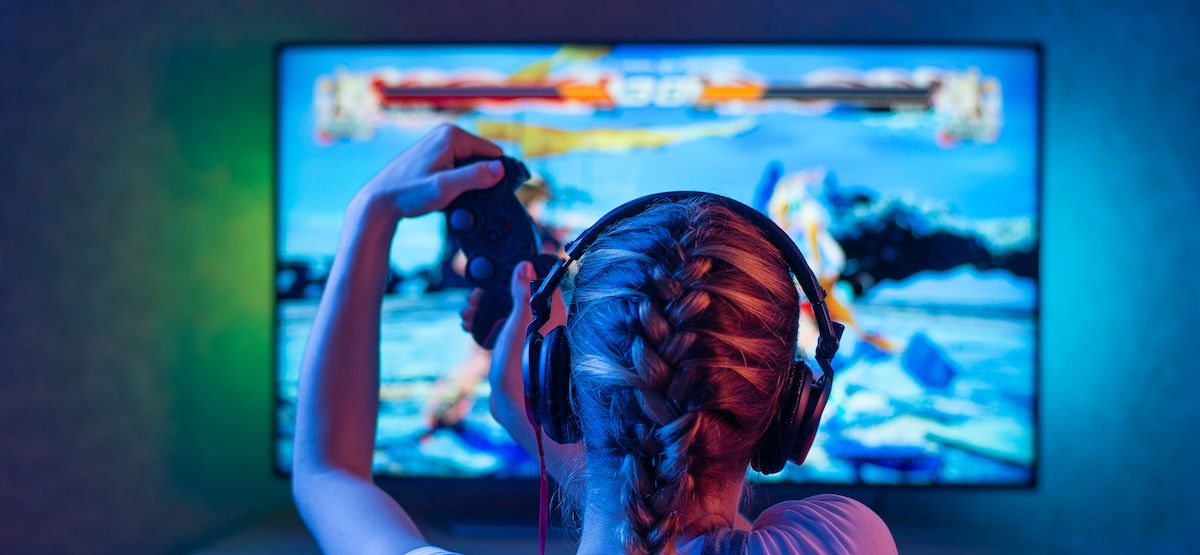
Philips Hue Sync Box расширяет возможности вашей ТВ‑подсветки, синхронизируя цвета Philips Hue ламп и Gradient Lightstrip с видео на экране. Это не просто эффект — это способ сделать просмотр фильмов и игр более погружённым. Ниже — подробная пошаговая инструкция, пояснения и рекомендации по оптимальной работе.
Важно: Hue Sync — отдельное приложение от основного Philips Hue. Если у вас ещё нет Hue Bridge и цветных ламп, настройка потребует дополнительных шагов.
Что вам понадобится
- Philips Hue Sync Box
- Hue Bridge (v2 рекомендуется) и лампы, поддерживающие цвет
- Совместимые HDMI‑источники (консоль, плеер, стример)
- Мобильное устройство с Bluetooth (iOS или Android)
- Доступ в домашнюю Wi‑Fi сеть
Краткие определения:
- Hue Bridge: центральный контроллер, который управляет всеми Hue‑лампами в сети.
- Entertainment Area (Зона развлечений): виртуальная группа ламп, используемая для синхронизации с видео.
Пошаговая инструкция по настройке
1. Установите приложение Hue Sync
Скачайте приложение Hue Sync на iPhone, iPad или Android — это отдельное приложение от основного Philips Hue.
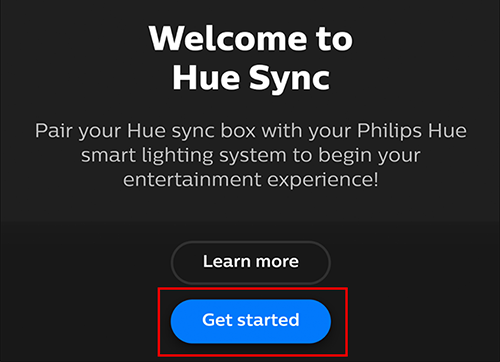
2. Запустите приложение и кликните «Get Started» / «Начать»
3. Подтвердите наличие Hue Bridge
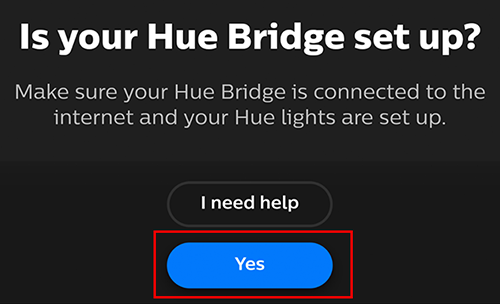
Если мост Hue уже настроен — выберите «Yes». Если нет — сначала настройте мост и лампы в основном приложении Philips Hue.
4. Подключите и включите Sync Box
Подключите питание, вставьте HDMI‑кабели от источников и HDMI‑кабель к телевизору. Убедитесь, что Sync Box получает питание и подключён к телевизору.
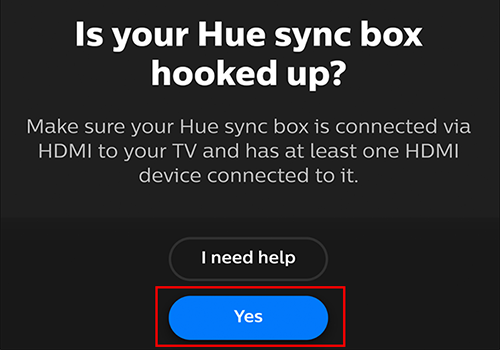
Если передняя LED‑индикация мигает синим — устройство готово к соединению.
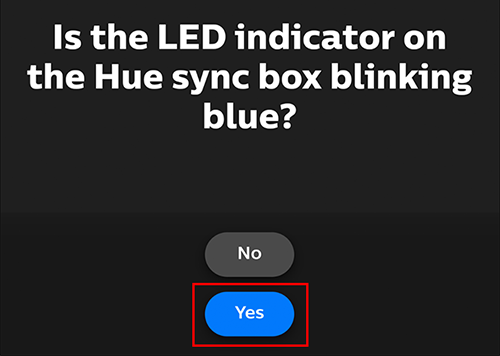
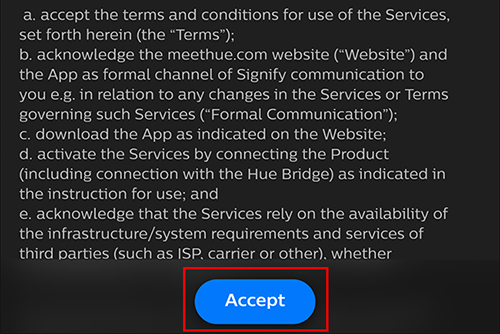
5. Примите условия
Нажмите «Accept» для согласия с условиями использования.
6. Включите Bluetooth и найдите Sync Box
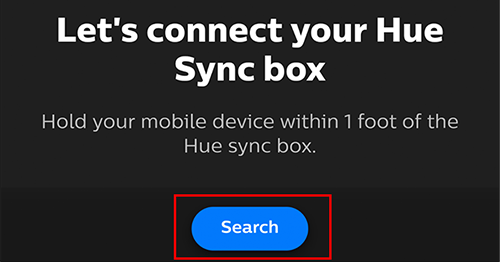
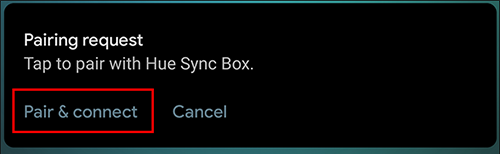
Включите Bluetooth на телефоне, поднесите устройство к Sync Box и нажмите «Search». На телефоне появится запрос на паринг — подтвердите «Pair & connect».
Если соединение установлено, приложение покажет подтверждение. Затем нажмите «Set up Wi‑Fi».
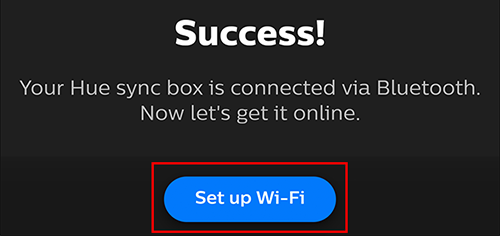
7. Подключение к Wi‑Fi
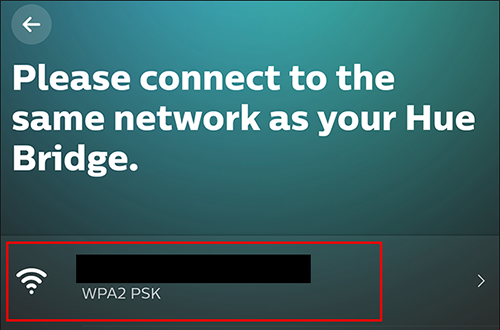
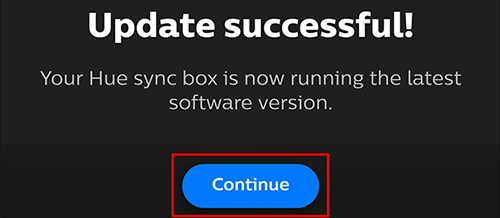
Выберите домашнюю сеть и введите пароль. Затем подтвердите соединение, удерживая кнопку питания на передней панели Sync Box до зелёного мигания. Устройство автоматически проверит обновления и установит их при необходимости.
8. Привязка к Hue Bridge
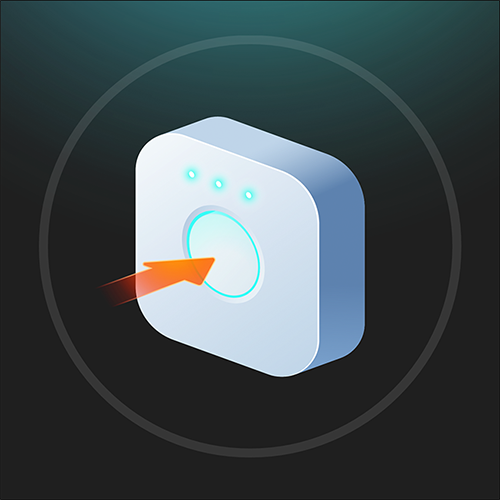
Выберите «Search for Hue Bridge». Когда приложение найдёт мост в сети — нажмите центральную кнопку на устройстве Hue Bridge для подтверждения.
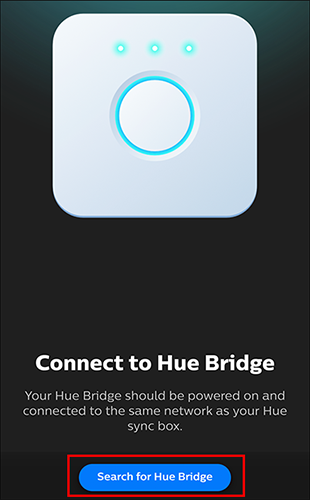
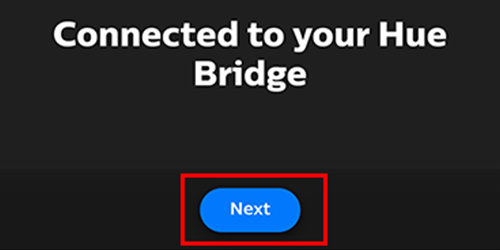
После подключения нажмите «Next».
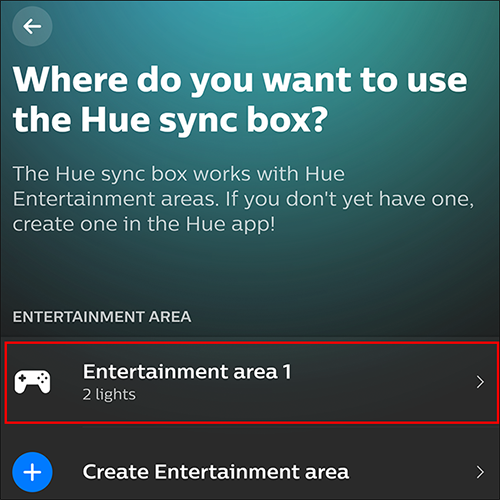
9. Создание развлекательной зоны
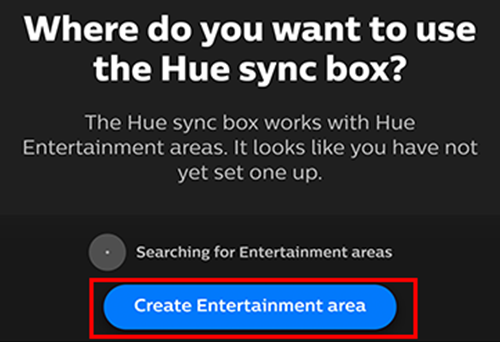
Выберите комнату или «Create Entertainment Area», если её ещё нет. Выберите цветные лампы, которые будут использоваться (появятся только те, у которых есть поддержка цвета).
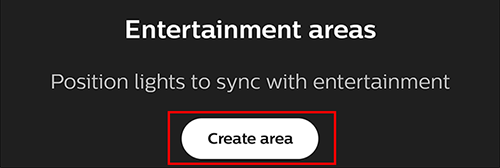
Выберите и расположите лампы на схеме комнаты, перетаскивая их в нужные позиции. Настройте высоту, затем нажмите «Test Area» для проверки.
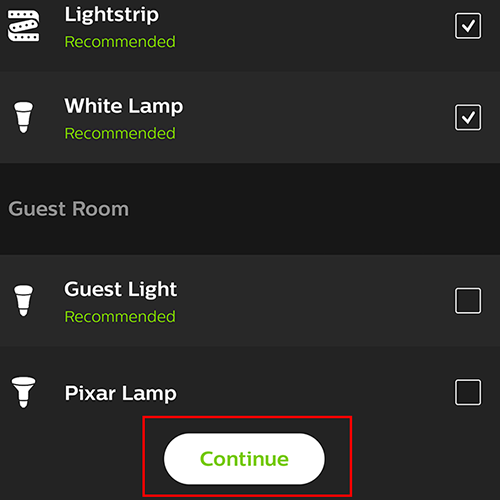
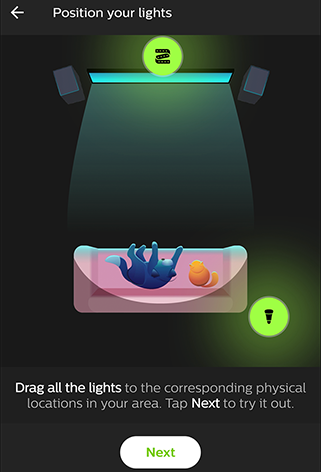
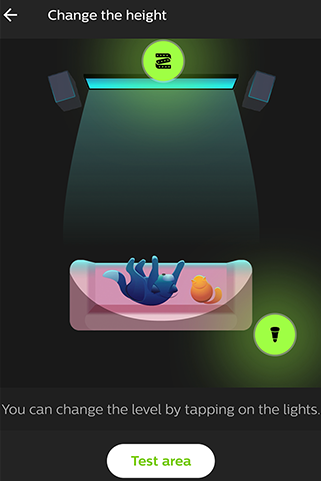
После успешной проверки нажмите «Got it».
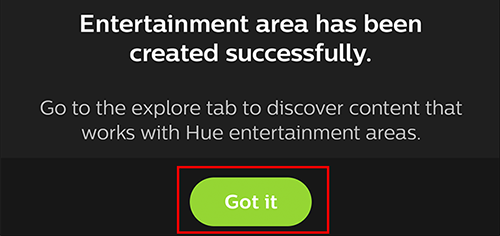
Выберите созданную зону развлечений в списке, подождите, пока приложение применит настройки.
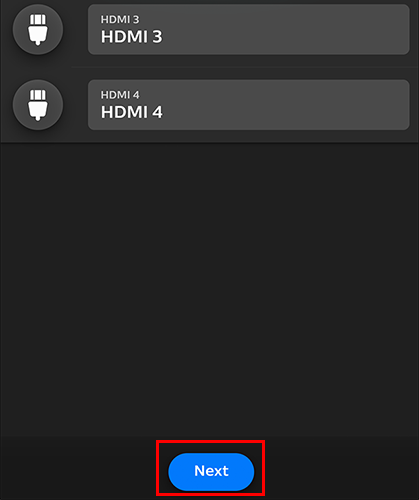
10. Назначьте HDMI‑входы
Дайте названия HDMI‑входам: «Xbox», «PlayStation», «Chromecast» и т. п. Это упростит переключение источников.
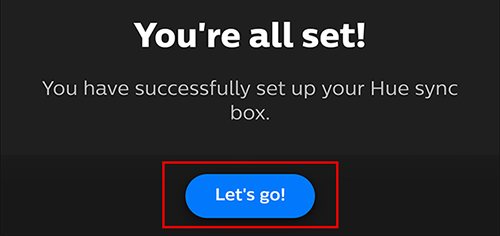
11. Запуск синхронизации
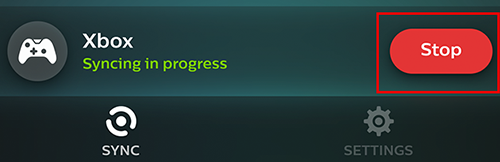
Нажмите «Let’s Go!», а затем «Start» на главном экране Hue Sync, чтобы начать синхронизацию цветов с изображением на экране. Управляйте режимами, яркостью и интенсивностью прямо в приложении.
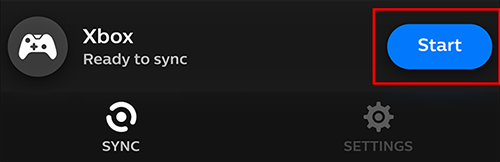
Чтобы остановить синхронизацию, нажмите «Stop».
Полезные настройки и советы
- Интенсивность: уменьшайте интенсивность, если подсветка отвлекает.
- Режимы: выбирайте между видео, игровой и музыкальной синхронизацией в зависимости от контента.
- HDMI‑коммутатор: используйте HDMI 2.0/2.1 для лучшей совместимости с HDR и 4K.
- Gradient Lightstrip: размещайте позади телевизора для равномерного эффекта.
Частые проблемы и как их решать
Important: сначала проверьте питание и кабели — многие ошибки связаны с простыми неполадками подключения.
- Sync Box не обнаруживается по Bluetooth
- Убедитесь, что Bluetooth включён на телефоне.
- Поднесите телефон ближе к Sync Box.
- Перезагрузите Sync Box и повторите поиск.
- LED мигает не синим цветом
- Синий: готов к парингу. Другие цвета указывают на ошибку или режим обновления.
- Если мигает красным — перезапустите устройство и проверьте кабели.
- Плохая задержка или разрыв синхронизации
- Проверьте HDMI‑кабели и используйте короткие качественные кабели.
- Отключите беспроводные передатчики рядом с Sync Box (плотное расположение Wi‑Fi устройств может мешать).
- Невозможно подключиться к Hue Bridge
- Убедитесь, что мост и Sync Box в одной подсети Wi‑Fi/сети.
- Нажмите центр‑кнопку на Bridge при появлении запроса.
Роль‑ориентированные чеклисты
Для домохозяина:
- Проверить питание Sync Box
- Открыть приложение Hue Sync и следовать мастеру
- Убедиться, что зоны развлечений настроены
Для геймера:
- Назначить HDMI вход под консоль
- Включить игровой режим на TV и Sync Box
- Настроить низкую задержку и яркость
Для инженера сети:
- Проверить, что Bridge и Sync Box в одной сети
- Убедиться, что порты и мульткаст работают
- Отслеживать обновления прошивки
Мини‑методология настройки (короткая)
- Подключить физически: HDMI и питание.
- Соединить Bluetooth и Wi‑Fi через приложение.
- Привязать к Hue Bridge.
- Создать зону развлечений и проверить расположение ламп.
- Назначить HDMI и протестировать синхронизацию.
Критерии приёмки
- Передняя LED индикатор Sync Box мигает синим при паринге.
- Мобильное приложение успешно привязано к устройству и мосту.
- Развлекательная зона правильно отображает позиции ламп.
- При нажатии «Start» подсветка реагирует на цвета экрана без заметных артефактов.
Совместимость и миграция
- Hue Bridge v2 предпочтителен для последних функций и безопасности.
- Старые цветные лампы могут не поддерживать все режимы синхронизации.
- При переходе с обычных ламп на Gradient Lightstrip проверьте длину ленты и посадку за телевизором.
Быстрый факт‑бокс
- Приложение: Hue Sync (отдельно от Philips Hue)
- Соединения: Bluetooth для первичной пары, затем Wi‑Fi для управления
- Основные сценарии: видео, игры, музыка
Мини‑справочник по тестированию (acceptance)
- Тест 1: Парировка по Bluetooth — OK
- Тест 2: Подключение к Wi‑Fi — OK
- Тест 3: Обновление прошивки — завершено
- Тест 4: Синхронизация видео — цвета соответствуют изображению
Глоссарий (1‑строчного формата)
- Hue Bridge — центральный контроллер Hue, связывает лампы с сетью.
- Entertainment Area — виртуальная группа ламп для синхронизации с видео.
- Gradient Lightstrip — адресуемая световая лента, создающая градиентные эффекты.
Заключение
Philips Hue Sync Box делает просмотр телевизора более атмосферным. Большая часть установки выполняется через мобильное приложение и занимает 10–20 минут при наличии Hue Bridge и ламп. Если возникнут проблемы — следуйте разделу «Частые проблемы» и чеклисту по ролям.
Summary:
- Проверьте физические подключения в первую очередь.
- Используйте качественные HDMI‑кабели и правильные входы.
- Создайте и протестируйте развлекательную зону перед длительным использованием.
Related: How to Get the Most Out of Your Philips Hue Lights

Похожие материалы

Несколько аккаунтов Skype: Multi Skype Launcher

Журнал для работы: повысить продуктивность

Персональные звуки уведомлений на Android

Скачивание шоу Hulu для офлайн‑просмотра

Microsoft Start: персонализированная новостная лента
