
Как установить сервер Minecraft на Debian 10
Введение
Minecraft — популярная игра с мультиплеером, для которого нужен сервер. В этом руководстве показано, как развернуть собственный сервер Minecraft на Debian 10 с использованием официального дистрибутива сервера. Руководство подходит для личных серверов и небольших групп друзей.
Определение: сервер — программа, которая принимает подключения от клиентов Minecraft и хранит мир, настройки и данные игроков.
Что нужно заранее
- Установленный Debian 10 с доступом root или пользователем с правами sudo.
- Доступ в интернет для загрузки Java и файла server.jar.
- Рекомендуется минимум 1 ГБ оперативной памяти для небольшого мира (чем больше игроков, тем больше RAM).
- Знания базовой работы с терминалом и SSH.
Важно: если вы планируете публичный сервер, подготовьте домен и настройку DNS или Dynamic DNS и учитывайте правила безопасности и модерации.
Начало работы — обновление системы
Перед установкой пакетов обновите список пакетов и установите обновления безопасности.
sudo apt update
sudo apt upgrade -y
Эти команды обновят индексы пакетов и применят доступные обновления. На старом сервере это может занять от нескольких минут до часа в зависимости от объёма обновлений.
Установка Java
Minecraft-сервер требует установленной Java Runtime Environment. На Debian удобно использовать пакет default-jre.
sudo apt install default-jre -yПроверьте версию Java:
java -versionОжидаемый результат — вывод с номером версии Java. Если команда не найдена, вернитесь к установке Java.
Совет: для серверов с большим количеством плагинов и игроков часто используют OpenJDK 17 и выше. Если конкретная версия сервера требует другую версию Java, устанавливайте её отдельно.
Создание отдельного пользователя для сервера
Для безопасности создайте пользователя, под которым будет работать Minecraft, чтобы не запускать сервер от root.
sudo adduser minecraftУстановите пароль для нового пользователя и при необходимости заполните дополнительные поля. Добавьте пользователя в группу sudo только если хотите, чтобы он имел административные права:
sudo usermod -aG sudo minecraftРекомендация: для продакшн-серверов не давайте основному игровому пользователю права sudo.
Установка screen (или tmux)
Screen позволяет запускать процессы в отдельной сессии и отсоединяться от них.
sudo apt install screen -yАльтернатива: tmux. Обе утилиты позволяют работать с фоновой сессией. Используйте ту, с которой вы знакомы.
Установка Minecraft
Выйдите из текущей сессии и войдите под пользователем minecraft, если вы ещё этого не сделали:
su - minecraftСоздайте рабочую папку и перейдите в неё:
mkdir ~/minecraft
cd ~/minecraft
Скачайте актуальную версию сервера с официального сайта. В примере ниже указан конкретный URL; замените его на текущий URL с https://www.minecraft.net/en-us/download/server:
wget https://launcher.mojang.com/v1/objects/a16d67e5807f57fc4e550299cf20226194497dc2/server.jarПроверьте, что server.jar сохранился в директории ~/minecraft.
Создание скрипта запуска
Создайте файл start.sh в каталоге сервера и сделайте в нём команду запуска Java с выделением памяти.
nano start.shВставьте содержимое:
#!/bin/bash
java -Xms1024M -Xmx2560M -jar server.jar nogui
Объяснение параметров: -Xms — начальный объём памяти (здесь 1024M = 1024 МБ), -Xmx — максимальный объём памяти (здесь 2560M = 2560 МБ). Параметр nogui отключает графический интерфейс сервера.
Если у вас мало RAM, уменьшите -Xmx до 512M или 1024M.
Сохраните (Ctrl+O), выйдите (Ctrl+X).
Сделайте файл исполняемым:
sudo chmod +x start.shПримечание: в примерах некоторых источников была опечатка в команде теста (отсутствует дефис перед jar). Важно использовать корректный синтаксис: java … -jar server.jar nogui
Первый запуск и акцепт EULA
Запустите скрипт впервые в screen, чтобы сервер создал необходимые файлы и записал eula.txt:
screen -S minecraft ./start.shПосле первого запуска сервер создаст eula.txt и завершит работу, ожидая принятия лицензионного соглашения. Откройте файл и измените eula=false на eula=true:
nano eula.txtИзмените строку на:
eula=trueСохраните файл и снова запустите сервер в screen:
screen -S minecraft ./start.shЧтобы отсоединиться от сессии screen, нажмите Ctrl+A, затем D. Чтобы снова подключиться к сессии:
screen -r minecraftЕсли у вас несколько сессий, перечислите их командой screen -ls и выберите нужную.
Конфигурация файрвола
По умолчанию Debian позволяет только SSH. Откройте порт Minecraft (25565) в ufw:
sudo ufw allow 25565/tcp
sudo ufw enable
sudo ufw status numbered
Важно: если сервер за NAT (домашний роутер), вы должны пробросить порт 25565 на публичный IP роутера. Для публичного доступа настройте статический локальный IP и порт-форвардинг на роутере.
Подключение к серверу
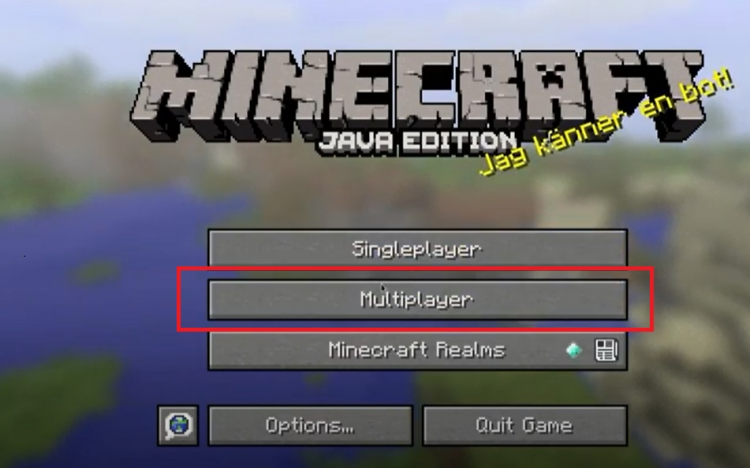
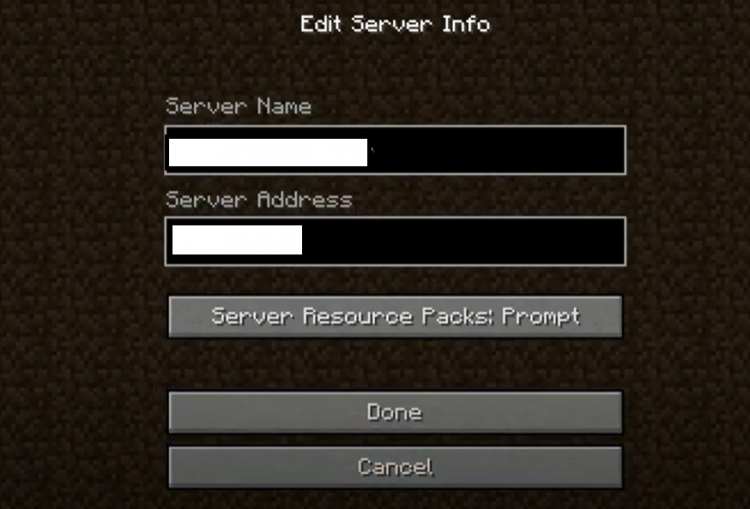
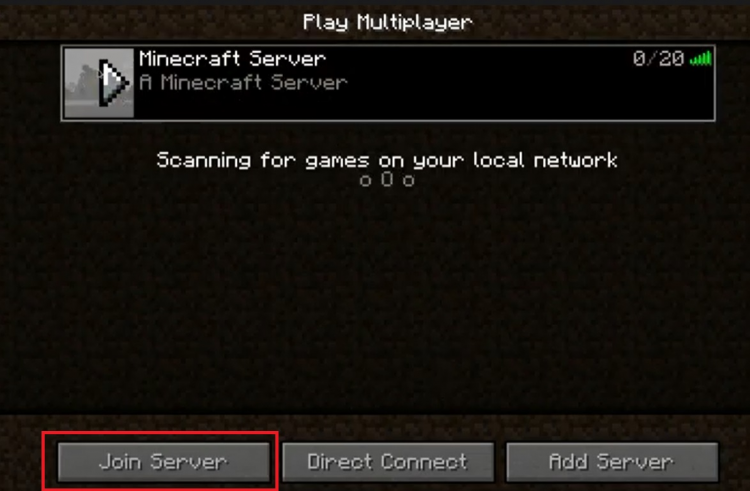
Откройте Minecraft, выберите Multiplayer → Add Server, введите IP-адрес и порт (обычно порт 25565). Если сервер в локальной сети, используйте локальный IP. Для внешнего подключения — публичный IP роутера или доменное имя.
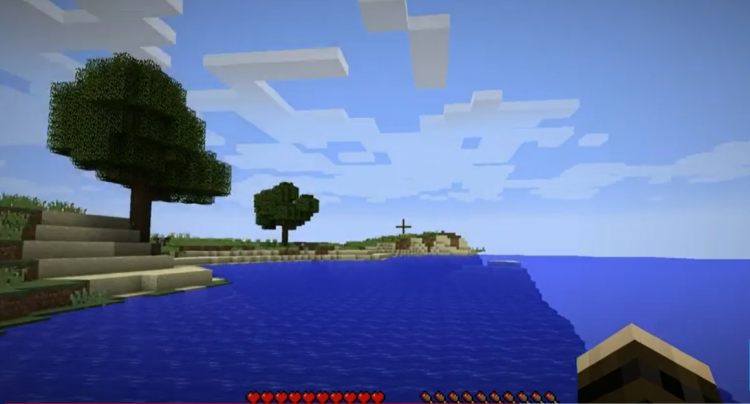
Примечание: для публичного сервера купите домен у регистратора и настройте A/AAAA-запись для IP. Dynamic DNS удобен для домашнего подключения с динамическим IP.
Резервное копирование мира и данных
Регулярно делайте бэкапы папки world и конфигураций. Пример простого скрипта бэкапа:
#!/bin/bash
TIMESTAMP=$(date +"%F_%H-%M")
BACKUP_DIR="/home/minecraft/backups"
mkdir -p "$BACKUP_DIR"
screen -S minecraft -X stuff "save-off^M"
screen -S minecraft -X stuff "save-all^M"
cp -r /home/minecraft/minecraft/world "$BACKUP_DIR/world_$TIMESTAMP"
screen -S minecraft -X stuff "save-on^M"
find "$BACKUP_DIR" -type d -mtime +14 -exec rm -rf {} \;
Запланируйте бэкап через cron: crontab -e для пользователя или root, добавьте задачу по расписанию.
Безопасность и советы по жёсткой настройке
- Не запускайте сервер под root.
- Ограничьте доступ по SSH по ключам и отключите аутентификацию по паролю.
- Закрывайте неиспользуемые порты в ufw.
- Используйте fail2ban для защиты от брутфорс-атак.
- Регулярно обновляйте систему и Java.
- Для публичных серверов настройте политики модерации и резервные копии.
Производительность и оптимизация
- Аллоцируйте память в зависимости от количества игроков: 1–2 игрока — 1–2 ГБ, 5–10 игроков — 3–4 ГБ.
- Используйте серверные сборки: PaperMC или Purpur дают улучшенную производительность и набор оптимизаций.
- Отключайте ненужные плагины и устанавливайте мониторинг нагрузки (htop, iotop).
- Используйте SSD для хранения мира — это снижает задержки при сохранении и генерации чанков.
Сравнение серверных ядер:
- Vanilla — официальная версия, минимальные вмешательства.
- Paper — оптимизации и API для плагинов (Bukkit/Spigot совместимость).
- Spigot — улучшенная производительность и поддержка плагинов.
Отладка и частые проблемы
Проблема: сервер не запускается, ошибка Java. Действия: проверьте java -version, убедитесь в достатке памяти, проверьте лог сервера в папке minecraft/logs.
Проблема: сервер не отвечает извне. Действия: проверьте ufw status, проверьте проброс портов на роутере, убедитесь, что провайдер не блокирует порт.
Проблема: сервер завершает работу с ошибкой плагина. Действия: удалите плагины из папки plugins, запустите сервер без плагинов, обновите плагины до совместимых версий.
Чек-листы
Чек-лист системного администратора:
- Обновил Debian и установил обновления
- Установил Java и проверил версию
- Создал пользователя minecraft
- Скачал server.jar в /home/minecraft/minecraft
- Настроил start.sh и сделал его исполняемым
- Принял eula=true
- Открыл порт 25565 в ufw
- Настроил проброс порта на роутере (если нужно)
- Настроил регулярные бэкапы
Чек-лист владельца сервера (игрового):
- Настроил правила модерации
- Подготовил резервные копии перед крупными изменениями
- Проверил совместимость модов/плагинов
Критерии приёмки
Чтобы считать установку успешной, выполните проверку:
- Сервер запускается и остаётся в рабочем состоянии в screen после отключения SSH.
- Игрок может подключиться локально и извне (при настроенном пробросе).
- Регулярный бэкап создаётся и восстанавливается тестово.
- Логи не содержат критических ошибок при старте.
Мини-методология для развёртывания (быстрый план)
- Подготовьте сервер и выполните apt update/upgrade.
- Установите Java и screen.
- Создайте пользователя и рабочую папку.
- Скачайте server.jar и создайте start.sh.
- Первый запуск → принять EULA → перезапуск в screen.
- Откройте порт и настройте бэкапы.
- Тестируйте подключение и мониторьте ресурсы.
Примеры тестовых случаев
- TC-1: Сервер запускается и отвечает в течение 10 минут без ошибок.
- TC-2: Игрок подключается локально и получает доступ к миру.
- TC-3: Резервная копия восстанавливается и мир сопоставим с оригиналом.
Альтернативные подходы
- Использовать Docker-контейнер с официальными образами для изоляции и более простой миграции.
- Запустить сервер на облачном провайдере (VPS) для стабильного публичного доступа.
- Применять настройки автоматического масштабирования и мониторинга для больших серверов.
Заключение
Установка сервера Minecraft на Debian 10 — задача решаемая за небольшой набор команд. Важнее всего обеспечить безопасность, регулярные резервные копии и мониторинг. Вы можете расширять функциональность сервера через плагины и альтернативные сборки, такие как Paper или Spigot.
Если остались вопросы — опишите проблему подробно (логи, команды) и вы получите точные рекомендации.
Факт-бокс с ключевыми цифрами:
- Порт по умолчанию: 25565
- Рекомендуемый минимум RAM: 1 ГБ
- Рекомендуемая команда запуска для небольшого сервера: java -Xms1024M -Xmx2560M -jar server.jar nogui
Важно: всегда храните резервные копии вне основного сервера и тестируйте восстановление.
Счастливой игры и удачного строительства!

Похожие материалы

Несколько аккаунтов Skype: Multi Skype Launcher

Журнал для работы: повысить продуктивность

Персональные звуки уведомлений на Android

Скачивание шоу Hulu для офлайн‑просмотра

Microsoft Start: персонализированная новостная лента
