
Настройка медиа и файлового сервера на Linksys Smart Wi‑Fi
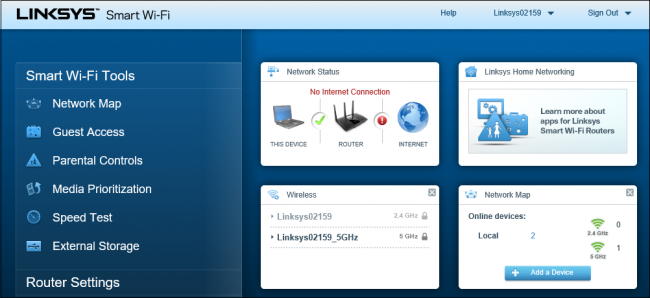
Important: перед форматированием сделайте резервную копию данных — форматирование удалит все файлы на диске.
Быстрые ссылки
- Шаг 1: Отформатируйте жёсткий диск
- Шаг 2: Скопируйте фильмы, музыку и фото на диск
- Шаг 3: Подключите диск к маршрутизатору Linksys
- Доступ к файлам по сети через общие папки
- Как защитить общие папки паролем
- Как транслировать фильмы на устройства DLNA (Xbox, PlayStation, Roku)
- Как получить удалённый доступ через FTP
Введение
Новые маршрутизаторы Linksys поддерживают встроенную функцию File Server: вы вставляете USB‑накопитель в роутер и получаете доступ к файлам с локальной сети или из интернета через Smart Wi‑Fi. Это простой и при относительно низкой стоимости способ вытащить медиатеку из компьютера и сделать её доступной для телевизора, приставок и удалённого просмотра.
Этот гид проведёт вас пошагово: подготовка диска, копирование контента, подключение к роутеру, настройка доступа по сети и через FTP, защита папок, использование DLNA и советы по безопасности и совместимости.
Что нужно знать заранее
- Термины:
- DLNA — стандарт для обмена медиа по локальной сети между устройствами (консоли, Smart TV, медиаплееры).
- FTP — протокол для доступа к файлам через интернет или локальную сеть.
- NTFS/FAT32 — файловые системы, которые поддерживает Linksys.
- Требования:
- USB‑накопитель или внешний HDD/SSD.
- Совместимый маршрутизатор Linksys с Smart Wi‑Fi.
- Устройство-клиент (ПК, приставка, телефон) для воспроизведения медиа.
Шаг 1: Отформатируйте жёсткий диск
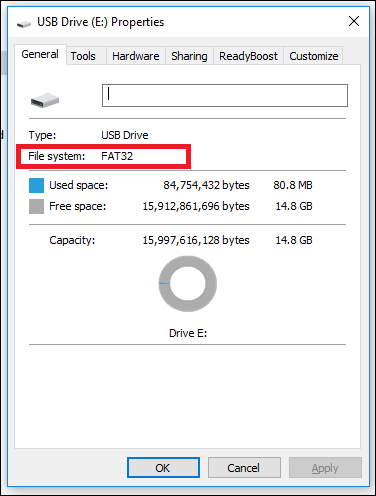
Для начала нужен внешний диск или флеш‑накопитель. Linksys поддерживает только FAT32 и NTFS. FAT32 имеет ограничение размера файла в 4 ГБ; если у вас есть файлы больше 4 ГБ, используйте NTFS.
- Подключите диск к компьютеру.
- Откройте Проводник и найдите диск.
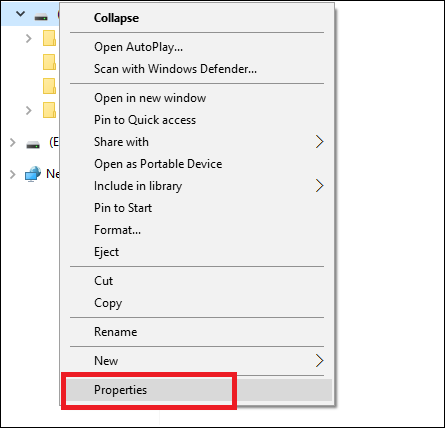
- Щёлкните правой кнопкой мыши по значку диска и выберите «Свойства», чтобы проверить файловую систему.
В окне свойств обратите внимание на поле «Файловая система» — оно укажет, используется ли на диске FAT32 или NTFS.
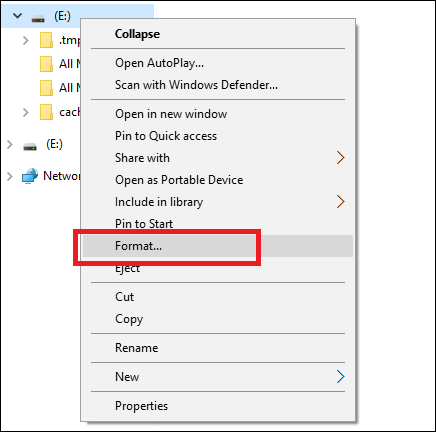
Если требуется переконвертация, выполните форматирование (внимание: это удалит данные):
- В проводнике правой кнопкой по диску → Форматировать.
- В выпадающем списке выберите FAT32 или NTFS.
Совет: если Windows не предлагает FAT32 для больших дисков, используйте специальные утилиты для создания FAT32 или оставьте NTFS.
Шаг 2: Скопируйте фильмы, музыку и фото на диск
После форматирования скопируйте ваши медиафайлы на USB‑накопитель. В Проводнике просто перетащите файлы в нужную папку на диске.
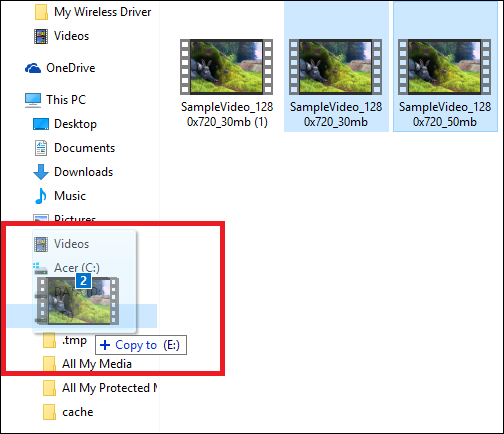
Прежде чем копировать, проверьте совместимость форматов с устройствами воспроизведения. Примеры проблем совместимости:
- .mov часто не поддерживается на Android.
- .flv не воспроизводится на iPhone без сторонних приложений.
Рекомендация: храните медиа в наиболее совместимых контейнерах и кодеках — MP4 (контейнер) с H.264 для видео и AAC для аудио — это хороший универсальный выбор для большинства приставок и смартфонов.
Мини‑методология конвертации
Если нужно конвертировать файлы, используйте HandBrake или аналогичные инструменты. Мини‑настройка:
- Контейнер: MP4
- Видео кодек: H.264
- Аудио кодек: AAC
- Качество: constant quality 20–23 (для HandBrake)
Эти настройки дают баланс качества и совместимости.
Шаг 3: Подключите диск к маршрутизатору Linksys и войдите в Smart Wi‑Fi
Подключите USB‑накопитель в порт USB на задней панели маршрутизатора Linksys. Затем войдите в Smart Wi‑Fi через браузер по адресу http://www.linksyssmartwifi.com и авторизуйтесь.
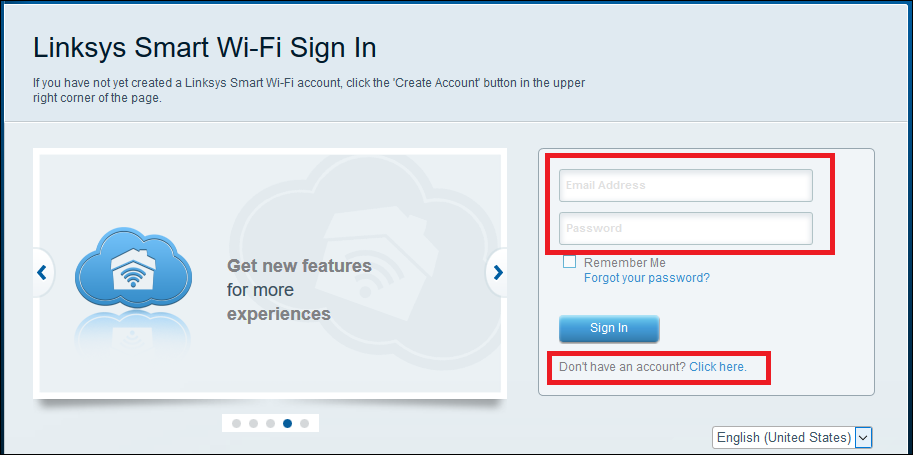
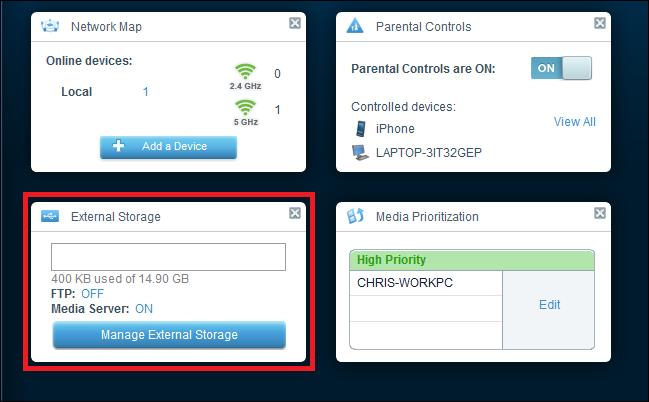
Если диск распознан, на панели управления появится виджет состояния внешнего хранилища с указанием свободного места и состояния служб (Media/FTP).
Нажмите Manage External Storage, чтобы открыть страницу управления внешним хранилищем.
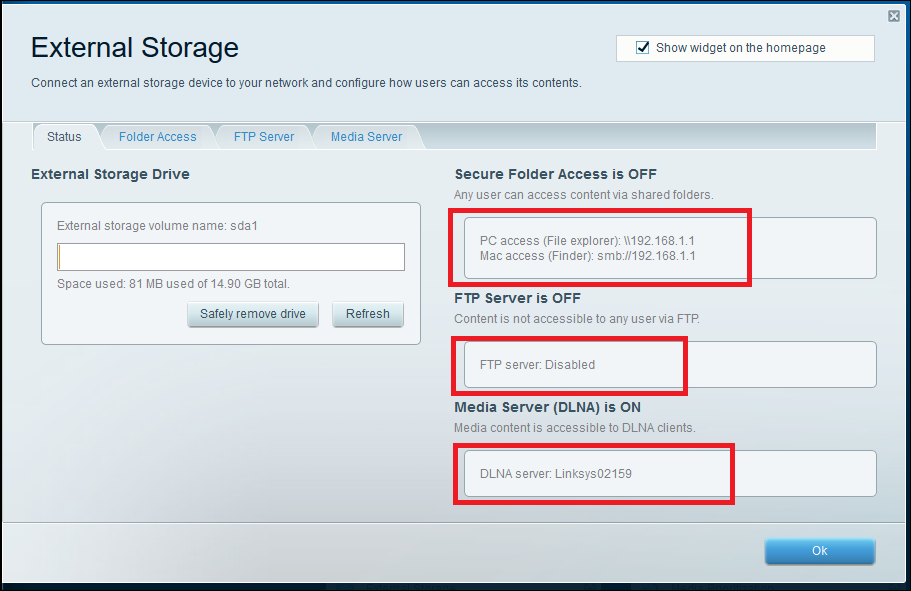
На этой странице вы увидите состояние всех способов доступа к диску: общие папки (по SMB), медиа‑сервер (DLNA) и FTP.
Доступ к файлам по локальной сети через общие папки
Самый простой метод — общие папки (Folder Sharing) по локальной сети. После подключения диска роутер автоматически расшарит его содержимое.
На странице External Storage найдите IP‑адрес роутера в секции PC Access — он будет в формате \192.168.x.x.
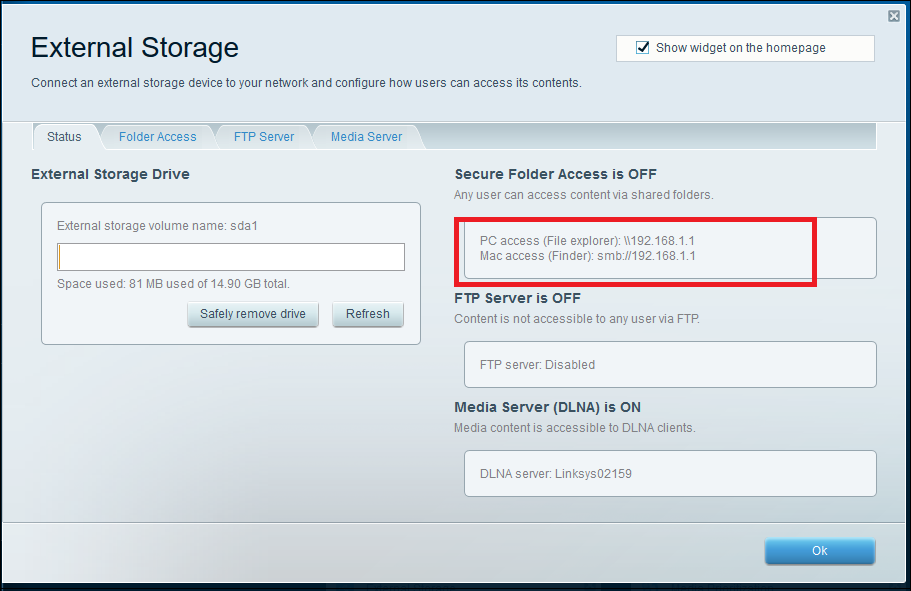
В Проводнике введите этот адрес (например, \192.168.1.1) и нажмите Enter — вы увидите список доступных общих папок.
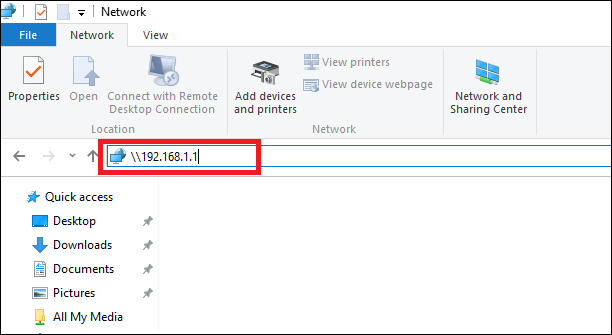
По умолчанию доступ открыт для всех устройств в локальной сети без логина и пароля. Чтобы ограничить доступ, используйте безопасный доступ к папкам (см. следующий раздел).
Как защитить общие папки паролем
Linksys реализует систему Secure Folder Access, которая позволяет создавать пользователей с правами доступа на уровне папок.
Откройте вкладку Folder Access на странице External Storage. Добавьте нового пользователя: укажите имя, пароль и права (чтение или чтение/запись). Затем нажмите Select share и выберите папки, доступ к которым вы хотите разрешить этому пользователю.
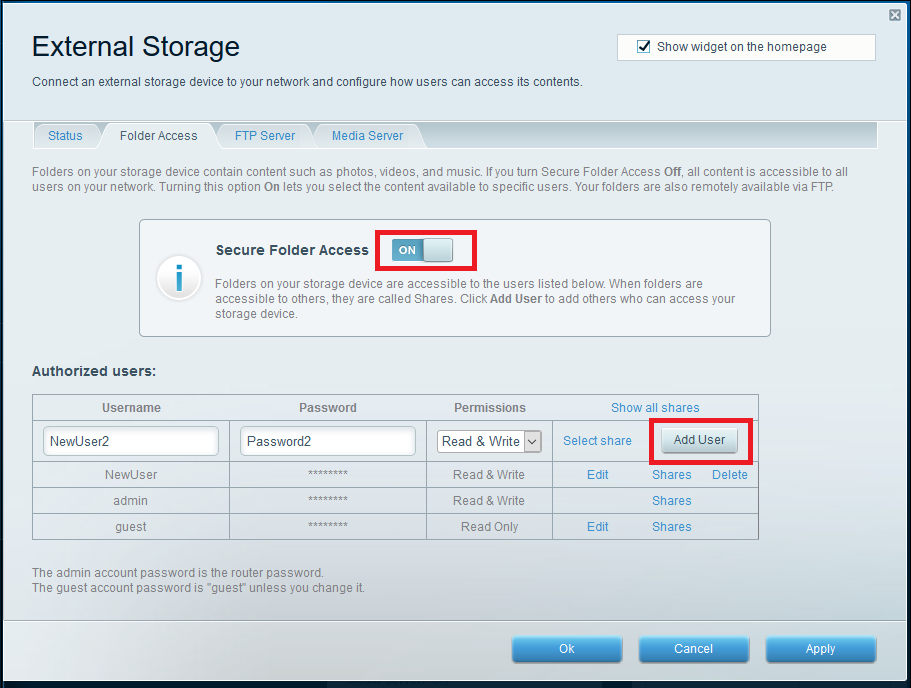
Теперь при попытке доступа к защищённой папке система запросит логин и пароль.
Важно: используйте сложные уникальные пароли для пользователей с удалённым доступом.
Как транслировать фильмы на устройства DLNA
DLNA позволяет стримить контент прямо с USB‑диска на сумісные устройства (Xbox, PlayStation, Smart TV, Roku и др.).
- Перейдите на вкладку Media Server в External Storage.
- Включите Media Server переключателем.
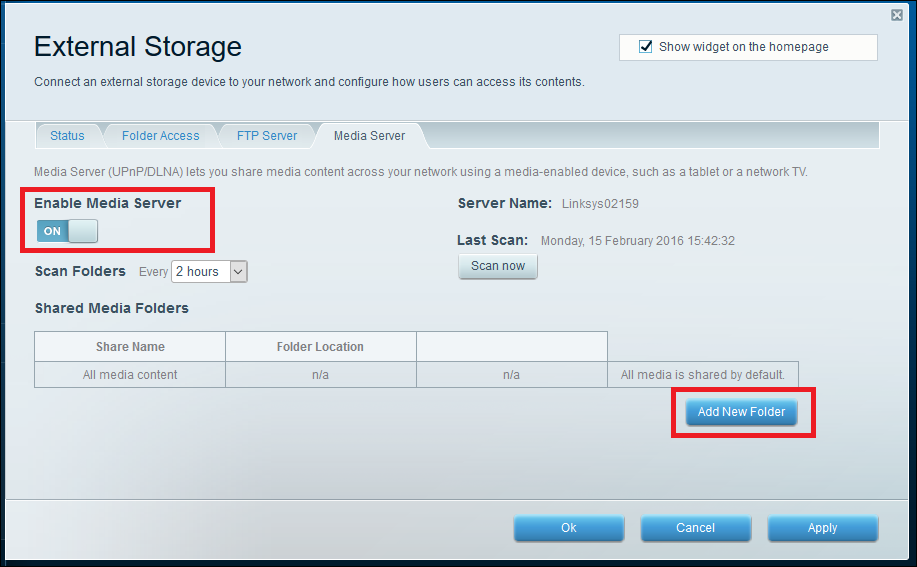
- Нажмите Add New Folder и выберите папки с медиа для расшаривания.
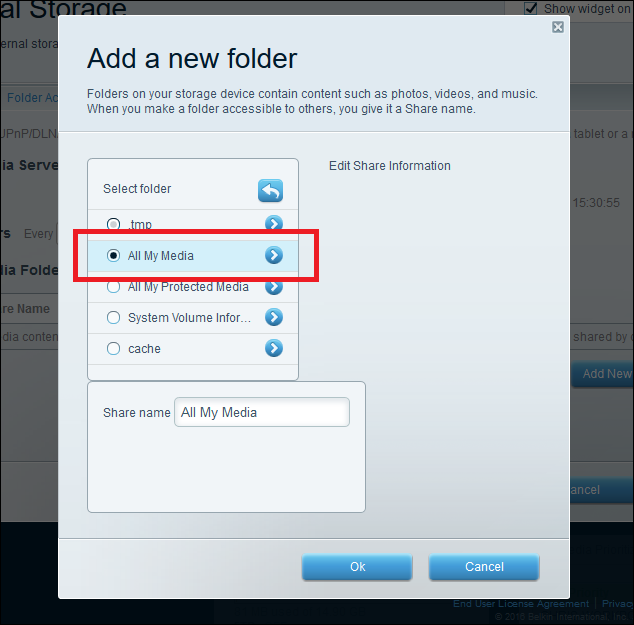
После добавления вы увидите имя общей папки внизу страницы External Storage. Это имя появится в списке на вашем DLNA‑устройстве; интерфейс поиска этого каталога зависит от устройства.
Мы тестировали с Xbox 360/One: в приложении «Movies and TV» в разделе Connected Devices появилась папка с пометкой LinksysXXXX:TMS и контент воспроизводился после короткого буферинга.
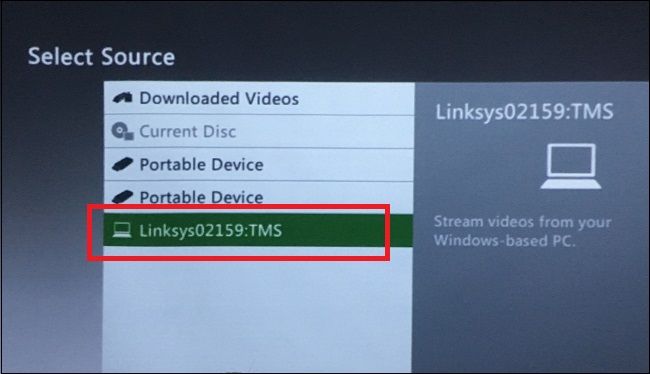
Совет: если устройство не видит сервер, перезапустите DLNA‑плеер и роутер, проверьте, что клиент и роутер находятся в одной подсети и включён Media Server.
Как получить доступ к файлам из интернета через FTP
FTP позволяет подключиться к диску, находясь вне дома. На странице External Storage откройте вкладку FTP Server и включите опцию Enable FTP Server.
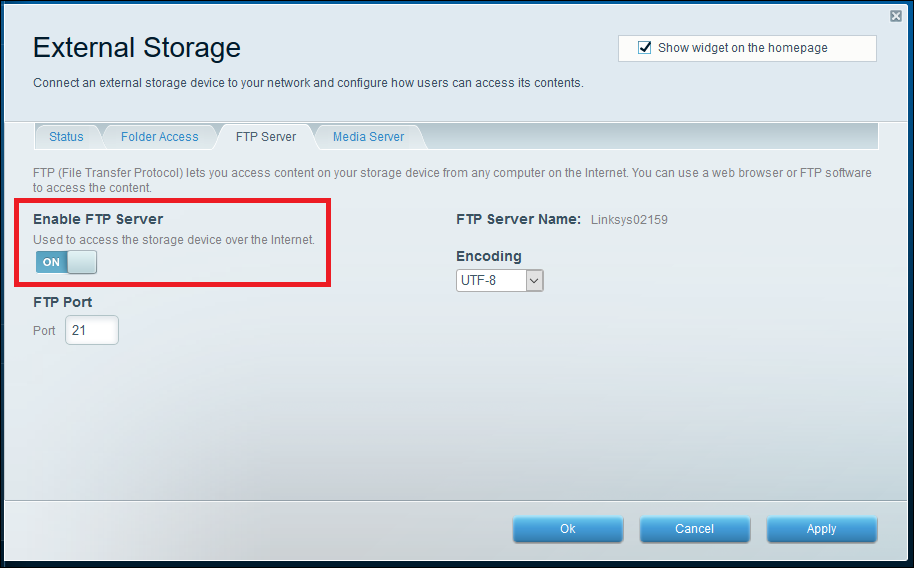
Адрес FTP будет отображён в обзоре External Storage в секции FTP Server. На кабельных и DSL‑линках роутер обычно определяет публичный IP автоматически. На оптике (FTTH) могут быть ограничения из‑за типа модема.
IP‑адрес меняется со временем при динамическом IP. Чтобы не вспоминать адрес, используйте сервис Dynamic DNS (DynDNS) — он даёт постоянное доменное имя, которое вы можете назначить на роутер.
Для доступа из Проводника введите ftp://<адрес> или откройте этот адрес в браузере. Система запросит учётные данные тех пользователей, которых вы создали в Folder Access.
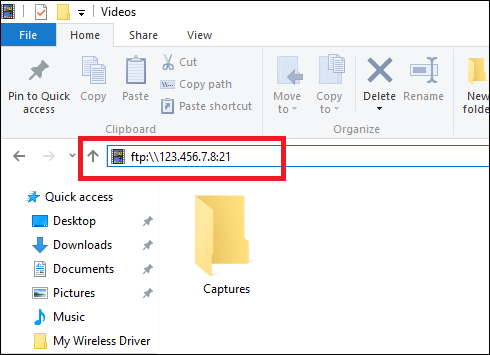
После авторизации вы увидите доступные папки и сможете скачать файл или запустить воспроизведение (в зависимости от приложений по умолчанию на клиентском ПК).
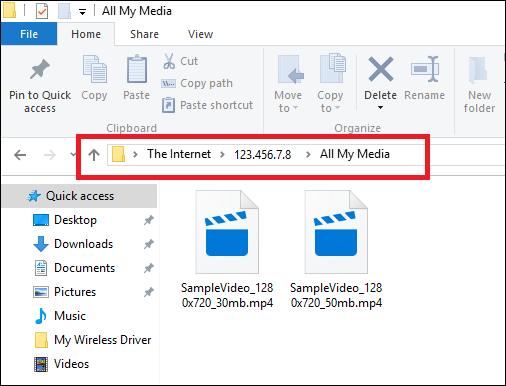
Если медиаплеер клиента не умеет стримить через FTP, скачивайте файл и открывайте локально.
Критерии приёмки
Для считать настройку завершённой, проверьте:
- Диск корректно отформатирован в FAT32/NTFS и подключен к роутеру.
- Медиа видно через локальную общую папку (SMB) с одного из компьютеров в сети.
- DLNA‑устройство обнаружило Linksys Media Server и способен воспроизвести хотя бы один файл.
- Внешний FTP‑доступ работает (вход возможен из внешней сети и запрашивает логин/пароль).
- Защищённые папки требуют учётных данных и дают доступ только авторизованным пользователям.
Безопасность и приватность
- Используйте уникальные пароли и меняйте их регулярно.
- Если вы включаете FTP для внешнего доступа, рассмотрите запуск SFTP через отдельный сервер или VPN, поскольку FTP передаёт учётные данные в незашифрованном виде.
- Ограничьте права пользователей: давайте право записи только там, где это необходимо.
- Храните резервные копии важной медиатеки, поскольку внешний диск в роутере уязвим к отказам оборудования.
Примечание по GDPR и приватности: если на диске хранятся персональные данные третьих лиц, убедитесь, что доступ ограничен и вы соблюдаете применимые правила хранения и передачи данных.
Совместимость форматов и устройства
Общие рекомендации:
- Лучший универсальный формат: MP4 (H.264 + AAC). Большинство приставок, телефонов и Smart TV будут воспроизводить такие файлы.
- MKV может работать не на всех устройствах; поддержка зависит от конкретного плеера.
- Контейнеры типа MOV и FLV часто не поддерживаются мобильными платформами без сторонних приложений.
Если хотите максимальную совместимость, конвертируйте исходные ресурсы в MP4/H.264.
Тесты/Критерии принятия для QA
- Подключите диск и убедитесь, что External Storage показывает корректный объём и файловую систему.
- Откройте общую папку из другого ПК в сети и воспроизведите видеоролик.
- Откройте DLNA‑клиент и найдите имя сервера; запустите воспроизведение.
- Из внешней сети подключитесь через FTP и скачайте небольшой файл.
- Проверьте доступы для разных пользователей и убедитесь, что привилегии соблюдаются.
Техническое руководство — пошаговый SOP
- Подготовка диска
- Сделайте резервную копию данных.
- Отформатируйте в NTFS, если есть файлы >4 ГБ; иначе FAT32 при необходимости совместимости.
- Копирование
- Создайте читаемую структуру папок: /Movies, /Music, /Photos.
- Копируйте файлы и проверьте хэш для особо ценных файлов (опционально).
- Подключение
- Вставьте диск в порт USB маршрутизатора.
- Зайдите в Smart Wi‑Fi и откройте External Storage.
- Настройка доступа
- Включите Media Server, добавьте папки.
- Настройте Folder Access: создайте пользователей и права.
- При желании включите FTP и настройте DDNS.
- Тестирование и мониторинг
- Проверьте доступ из локальной сети и внешней.
- Отключите общий доступ при выявлении проблем безопасности.
Технический чеклист по ролям
Администратор:
- Проверил файловую систему и резервные копии.
- Настроил пользователей и права.
- Включил шифрование доступа для сетей, где это возможно.
Домашний пользователь:
- Разложил медиа по папкам.
- Добавил папки в Media Server.
- Убедился, что приставки видят сервер.
Power user:
- Настроил HandBrake пресеты.
- Организовал автоматические бэкапы диска.
- При необходимости настроил VPN вместо FTP.
Трудности и способы их решения
Проблема: DLNA‑устройство не видит сервер
- Решение: перезапустите роутер и устройство, проверьте, что и роутер и клиент в одной подсети, выключите гостевую сеть, которая может изолировать клиентов.
Проблема: FTP не доступен из интернета
- Решение: проверьте публичный IP на странице External Storage; если модем провайдера работает в режиме мостового модема, проверьте настройки NAT; на оптике может не работать из‑за особенностей модема — используйте VPN или облачный сервис.
Проблема: файл не воспроизводится на устройстве
- Решение: конвертируйте файл в MP4/H.264(AAC) или используйте медиаплеер на устройстве с поддержкой данного контейнера.
Decision tree для выбора способа доступа (Mermaid)
flowchart TD
  A[Нужен доступ к медиа?] --> B{Где вы находитесь}
  B -->|В доме| C[Использовать общие папки 'SMB' или DLNA]
  B -->|На улице| D[Использовать FTP или VPN]
  C --> E{Устройство поддерживает DLNA?}
  E -->|Да| F[Включить Media Server и стримить]
  E -->|Нет| G[Открыть через \ в Проводнике или использовать SMB клиент]
  D --> H{Хочется шифрования?}
  H -->|Да| I[Использовать VPN]
  H -->|Нет| J[Использовать FTP с strong паролями и DDNS]
Риски и смягчения
- Риск: несанкционированный доступ при включённом FTP. Смягчение: используйте VPN или ограничьте доступ по белому списку IP и сильным паролям.
- Риск: потеря данных на внешнем диске. Смягчение: регулярные резервные копии на другой носитель или в облако.
- Риск: несовместимость форматов. Смягчение: стандартизируйте на MP4/H.264.
Сравнение подходов
- Локальные общие папки (SMB): просты и быстры в локальной сети, не требуют интернета.
- DLNA: удобно для стриминга на ТВ и приставки, но ограничено функционалом метаданных и воспроизведения.
- FTP: внешний доступ, но небезопасен без шифрования.
- VPN + SMB: безопасный внешний доступ, но требует дополнительной настройки.
Советы по надежности и производительности
- Используйте качественные USB‑накопители или NAS‑класс HDD для постоянной работы.
- Не подключайте критичные сервисы к старым USB‑флешкам — они менее надежны при постоянной нагрузке.
- Если у вас большая медиатека, рассмотрите выделенный NAS вместо USB‑накопителя в роутере.
Краткое руководство по миграции с NAS или ПК на Linksys
- Скопируйте необходимые папки на внешний диск, поддерживаемый Linksys (NTFS/FAT32).
- Проверьте совместимость форматов и конвертируйте при необходимости.
- Подключите диск к Linksys и настройте Media Server/FTP.
- Оставьте критичные данные на основном NAS или облаке для надёжности.
Частые ошибки и быстрые исправления
- Ошибка: Папки видны, но нельзя воспроизвести видео — проверьте формат.
- Ошибка: Не могу войти по FTP — проверьте логин/пароль, попробуйте подключиться локально по SMB и протестируйте учётные данные.
- Ошибка: Устройство не видит медиа — убедитесь, что Media Server включён и указаны правильные папки.
FAQ
Нужно ли выключать роутер при подключении диска?
Нет, можно подключать USB‑накопитель с работающим роутером, но рекомендуется безопасно отсоединять диск в интерфейсе, если такая опция есть.
Поддерживает ли Linksys несколько USB‑дисков одновременно?
Зависит от модели роутера. Некоторые модели поддерживают только один USB‑порт; если есть второй порт, оба диска могут быть доступны.
Можно ли настроить автоматическое гашение мультимедиа из интернета?
Linksys не предоставляет встроенной опции автоматического удаления; управляйте содержимым вручную или используйте скрипты на внешнем NAS.
Что лучше для удалённого доступа — FTP или VPN?
VPN безопаснее, так как шифрует трафик. FTP прост в настройке, но передаёт данные и пароли в незашифрованном виде.
Итог и дальнейшие шаги
Настройка медиа‑и файлового сервера на Linksys Smart Wi‑Fi — быстрый способ сделать личную медиатеку доступной по сети и через интернет. Для домашнего использования это удобно и экономично, но для надёжности и безопасности рекомендуется:
- Держать резервные копии медиа вне роутера.
- Использовать NTFS для больших файлов.
- Применять VPN вместо FTP при работе из внешних сетей.
Спасибо за чтение — теперь вы готовы развернуть собственный медиасервер на Linksys и наслаждаться своей коллекцией фильмов и музыки на любом устройстве.
Краткое резюме:
- Подготовьте и отформатируйте USB‑накопитель (FAT32/NTFS).
- Скопируйте медиа и подключите диск к роутеру.
- Включите Media Server и/или FTP, настройте Folder Access для безопасности.
- Тестируйте воспроизведение на DLNA‑устройствах и вход извне через FTP или VPN.

Похожие материалы

Несколько аккаунтов Skype: Multi Skype Launcher

Журнал для работы: повысить продуктивность

Персональные звуки уведомлений на Android

Скачивание шоу Hulu для офлайн‑просмотра

Microsoft Start: персонализированная новостная лента
