
KSWEB: как запустить веб‑сервер на Android
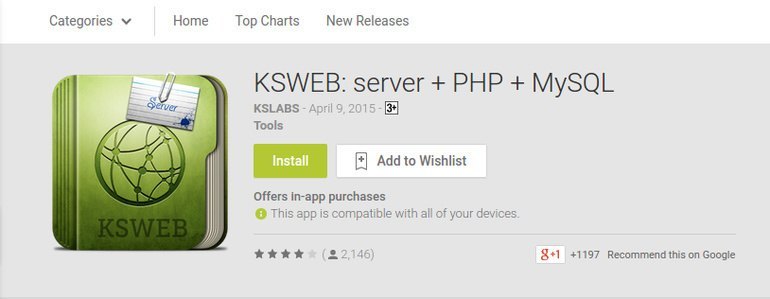
KSWEB включает в себя:
- lighttpd server v1.4.35 (SSL)
- nginx v1.7.3 (SSL)
- PHP v5.6.2 (SSL)
- MySQL v5.6.19
- msmtp v1.4.32
- Web Interface v1.2
Установка
Перейдите в Google Play и найдите KSWEB. Приложение предоставляет шестидневную пробную версию, чтобы вы могли оценить функционал. По завершении пробного периода приложение предложит покупку за $2.99.
Важно: плата и политика покупок зависят от Google Play и могут изменяться.
Быстрый запуск сервера
После запуска приложения сервер стартует автоматически. Откройте в браузере на самом Android адрес http://localhost:8080 или используйте внешний IP, который показывает KSWEB, чтобы получить доступ с другого устройства в той же сети. По умолчанию вы увидите страницу приветствия KSWEB.
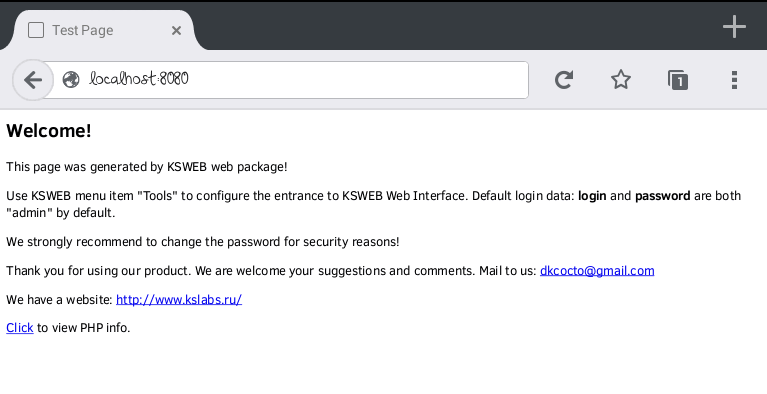
Стандартная пара логин/пароль — admin / admin. Обязательно смените пароль для безопасности.
Настройка панели администратора
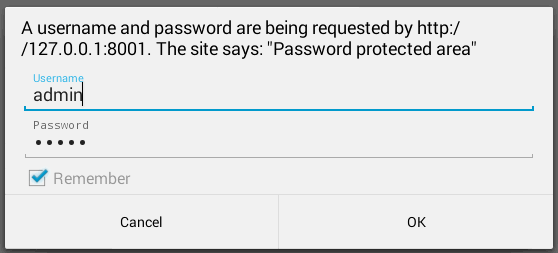
Откройте веб‑интерфейс KSWEB по адресу http://127.0.0.1:8001 и войдите под admin/admin. Перейдите в System Settings и смените пароль администратора.
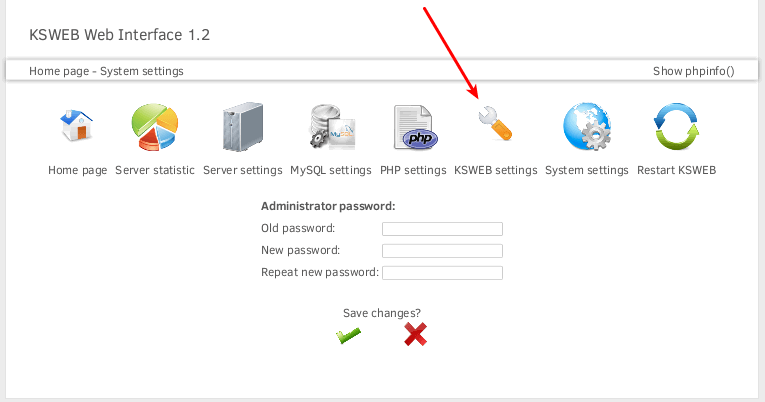
Важно: используйте надёжный уникальный пароль. Если планируете открывать доступ извне, дополнительно настройте брандмауэр и VPN.
Установка и настройка phpMyAdmin
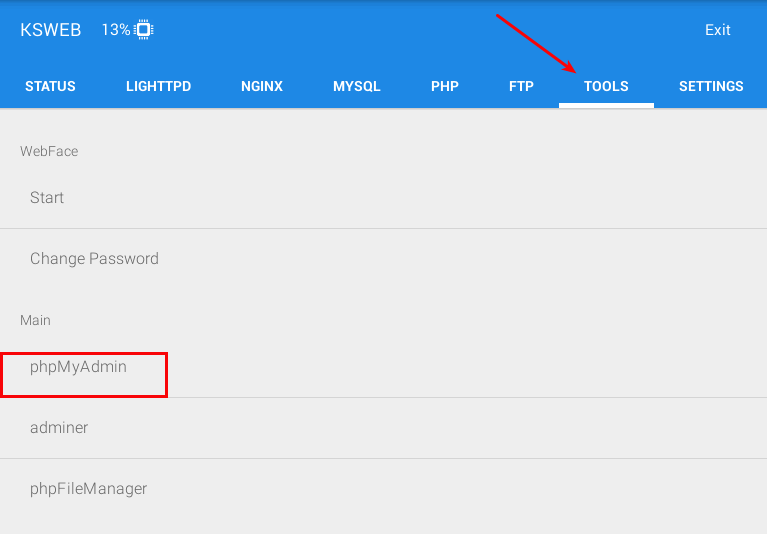
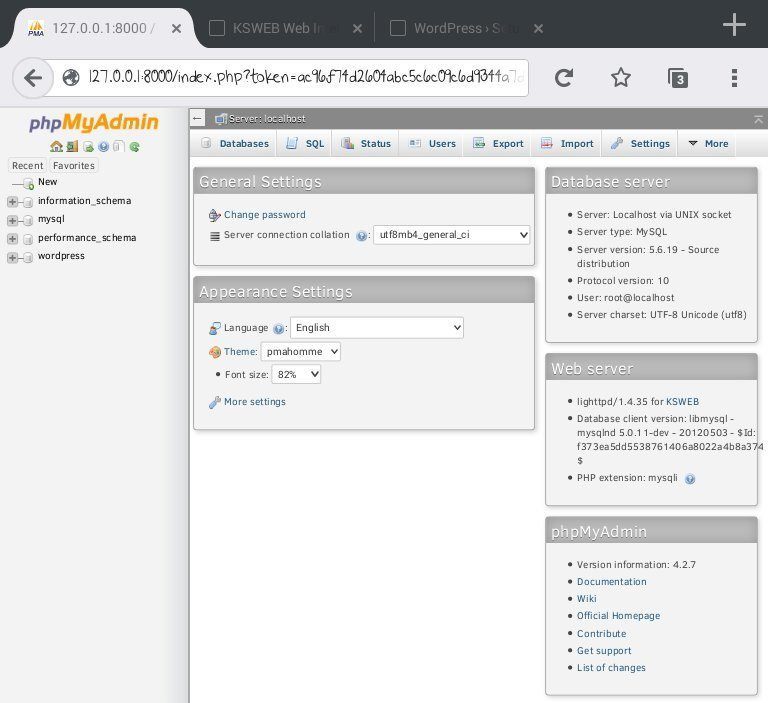
Во вкладке Tools установите phpMyAdmin (около 7 МБ). После установки phpMyAdmin доступен по адресу http://127.0.0.1:8000.
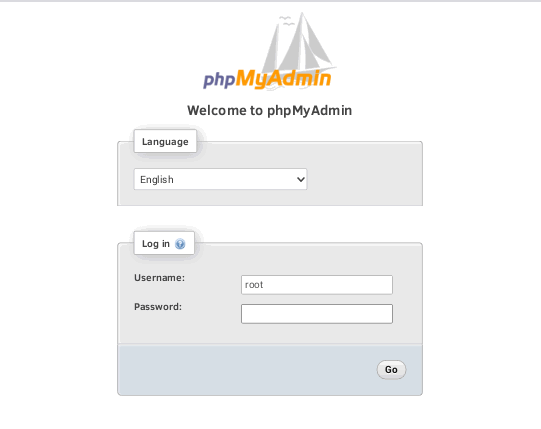
Для первого входа используйте пользователя root и оставьте поле пароля пустым. После входа рекомендуется задать пароль для root‑пользователя MySQL.
Выбор корневой директории для сайта
По умолчанию корневая директория находится в /mnt/sdcard/htdocs. Если хотите хранить файлы на внешней microSD‑карте или в другой папке, откройте вкладку Lighttpd/Hosts и укажите нужный путь.
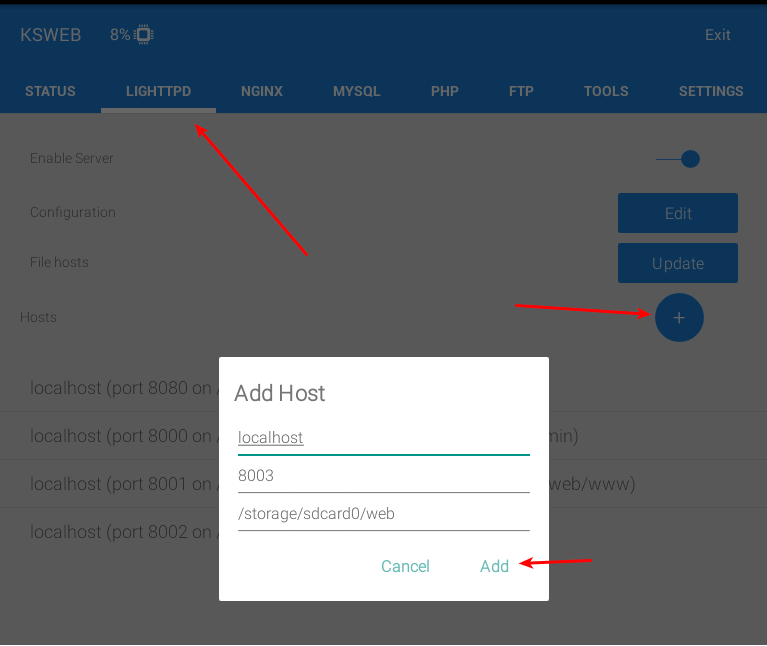
Вы можете добавить несколько хостов, чтобы запускать сразу несколько сайтов на одном устройстве.
Быстрая установка WordPress
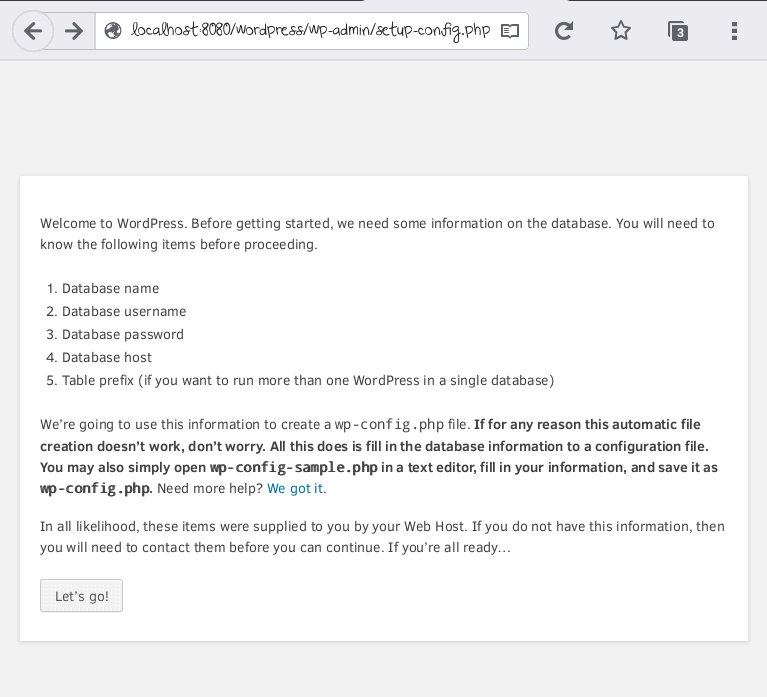
Если вы разработчик WordPress, KSWEB даёт простой способ запустить тестовый сайт на устройстве. Примерный порядок действий:
- Запустите KSWEB.
- Скачайте архив WordPress с wordpress.org.
- Распакуйте файлы в /mnt/sdcard/htdocs или в указанную вами корневую папку с помощью ES File Explorer или другого файлового менеджера.
- В phpMyAdmin создайте новую базу данных для установки.
- Откройте http://localhost:8080/wordpress и следуйте мастеру установки.
Когда KSWEB может не подойти
- Если нужен продакшен‑сервер с высокой нагрузкой: мобильное устройство не заменит полноценный хостинг.
- Если требуются современные версии PHP/MySQL: KSWEB использует конкретные версии пакетов (в исходной сборке PHP 5.6 и MySQL 5.6). Обновление версий может быть нетривиальным.
- Если необходима постоянная доступность извне: мобильные сети и динамические IP создают дополнительные сложности.
Альтернативные подходы
- Использовать Termux и устанавливать nginx/PHP/MySQL вручную (гибче, но требует больше знаний).
- Разворачивать полноценный локальный сервер на ноутбуке (LAMP/LEMP).
- Облачные песочницы и контейнеры (например, Codespaces, Gitpod) для кросс‑платформенной разработки.
Рекомендации по безопасности
- Смените пароли: admin для KSWEB и root для MySQL.
- Не открывайте порты сервера в публичный интернет без VPN и дополнительных мер.
- Регулярно делайте бэкапы файлов и дампы баз данных.
- Минимизируйте права пользователя MySQL для приложений.
Проверки и критерии приёмки
Критерии приёмки локальной установки:
- Доступность стартовой страницы по http://localhost:8080.
- Вход в веб‑интерфейс KSWEB по 127.0.0.1:8001.
- Доступ к phpMyAdmin по 127.0.0.1:8000 и возможность создать базу.
- Правильная отрисовка тестовой страницы WordPress на /wordpress.
- Успешная смена паролей администратора и root MySQL.
Минимальные тесты (acceptance):
- Создать файл info.php в корне с и открыть его в браузере.
- Выполнить подключение к базе через mysqli/pdo.
- Импортировать дамп БД и проверить список таблиц в phpMyAdmin.
Рекомендации по производительности
- Используйте microSD с высокой скоростью записи, если храните htdocs на карте.
- Остановите ненужные службы в KSWEB (если они не используются), чтобы снизить нагрузку.
- Для больших проектов тестируйте на реальном сервере или в контейнере на ПК.
Проверочный чек‑лист по ролям
Разработчик:
- Запустить KSWEB и убедиться, что nginx/lighttpd работают.
- Настроить корневую директорию и добавить виртуальные хосты.
- Протестировать PHP‑скрипты и подключение к MySQL.
Тестировщик:
- Пройти сценарии установки WordPress и проверить формы.
- Тестировать обработку ошибок, файловый аплоад, и права доступа.
Клиент / демонстрация:
- Подготовить готовую сборку сайта в корне.
- Включить режим энергосбережения и поставить устройство на зарядку перед демонстрацией.
Краткая методология установки проекта (минимальная инструкция)
- Подготовка: установить KSWEB, дать разрешения на доступ к памяти.
- Настройка: сменить пароли, указать корень сайта.
- Деплой: распаковать проект в htdocs и настроить виртуальные хосты.
- База: создать БД в phpMyAdmin и импортировать дамп.
- Тесты: проверить phpinfo, подключение к БД, страницы приложения.
Короткий глоссарий
- htdocs — корневая папка веб‑сайта.
- phpMyAdmin — веб‑интерфейс для управления MySQL.
- Virtual host — виртуальный хост, позволяющий запускать несколько сайтов.
Совместимость и миграция
KSWEB удобен для локальной разработки, но перенос с KSWEB на продакшен требует проверки версий PHP и MySQL. Перед миграцией убедитесь, что версии на хостинге совместимы с вашим кодом и базой данных.
Итог
KSWEB — быстрый и простой способ развернуть локальный веб‑стек на Android. Он особенно полезен для быстрого прототипирования, демонстраций и локального тестирования небольших проектов. Если вам нужна высокая производительность или современные версии стека — рассмотрите Termux или полноценный сервер.
Поделитесь опытом: вы использовали KSWEB для разработки или демонстраций? Какие подводные камни встретились в вашей практике?

Похожие материалы

Несколько аккаунтов Skype: Multi Skype Launcher

Журнал для работы: повысить продуктивность

Персональные звуки уведомлений на Android

Скачивание шоу Hulu для офлайн‑просмотра

Microsoft Start: персонализированная новостная лента
