
Как создать блок‑схему в LibreOffice Draw

Что такое блок‑схема
Блок‑схема — это диаграмма, которая показывает последовательность действий, решения или поток данных. Коротко: визуальное представление логики. Простая блок‑схема помогает проектировать алгоритмы, процессы и архитектуру системы.
Зачем использовать LibreOffice Draw
- Бесплатно и с открытым исходным кодом.
- Поддерживает стандартные фигуры блок‑схем и привязку коннекторов.
- Экспорт в PDF, SVG и растровые форматы.
Важно: Draw подходит для большинства бизнес‑ и учебных задач по моделированию процессов; для очень сложных корпоративных диаграмм могут потребоваться специализированные платные решения.
Подготовка: скачивание и установка
- Перейдите на страницу загрузки LibreOffice и выберите нужную сборку (Windows x86 или x86_64).
- Нажмите кнопку «Download» и запустите скачанный установщик.
- Следуйте мастеру установки и после завершения откройте LibreOffice Draw.

Совет: обновляйте LibreOffice до актуальной версии для совместимости с новыми функциями экспорта и исправлениями багов.
Шаг 1 — Добавление фигур в блок‑схему
- На панели инструментов выберите кнопку Flowcharts (инструменты для блок‑схем). Нажмите маленькую стрелку рядом с ней, чтобы развернуть список фигур.
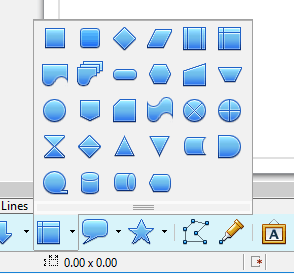
- Выберите нужную фигуру (начало/конец, процесс, решение, ввод/вывод) и, удерживая левую кнопку мыши, протяните мышь по листу, чтобы создать фигуру.
- Для изменения размера выделите фигуру и перетащите маркеры границ.
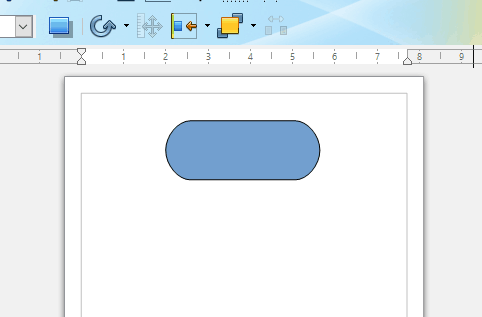
Форматирование фигур:
- Заливка: откройте меню «Параметры области» (Area / Styling) и выберите Цвет или Градиент.
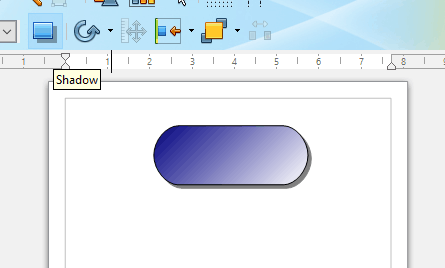
- Тень: выделите фигуру и нажмите кнопку Shadow (Тень), чтобы добавить плоскую тень.
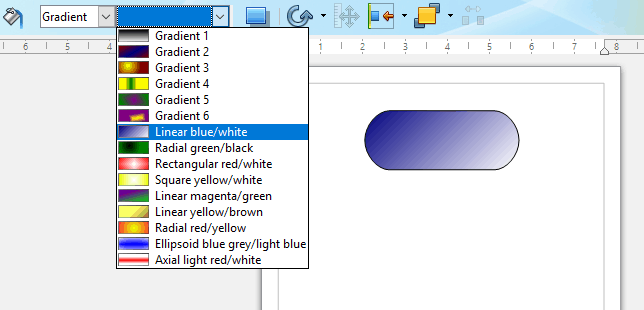
Совет по стилю: используйте ограниченную палитру цветов и единые размеры шрифта для читабельности диаграммы.
Шаг 2 — Соединение символов (Connector)
Для правильной фиксации стрелок на фигурах используйте кнопку Connector (Соединитель), а не обычные линии. Это создаёт точки привязки, и соединения будут оставаться привязанными при перемещении фигур.
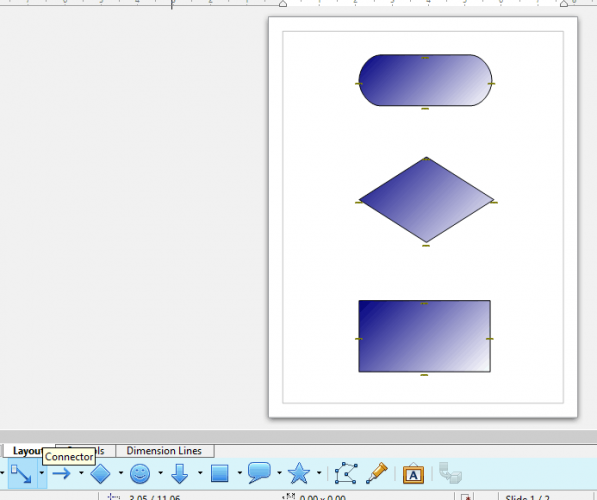
- Нажмите стрелку рядом с Connector и выберите тип соединителя, например «Straight Connector ends with arrow» (Прямой соединитель с наконечником‑стрелкой).
- Наведите курсор на точку привязки первой фигуры, удерживайте левую кнопку мыши и перетащите к точке привязки второй фигуры.
- Соединитель останется привязанным и будет перемещаться вместе с фигурами.
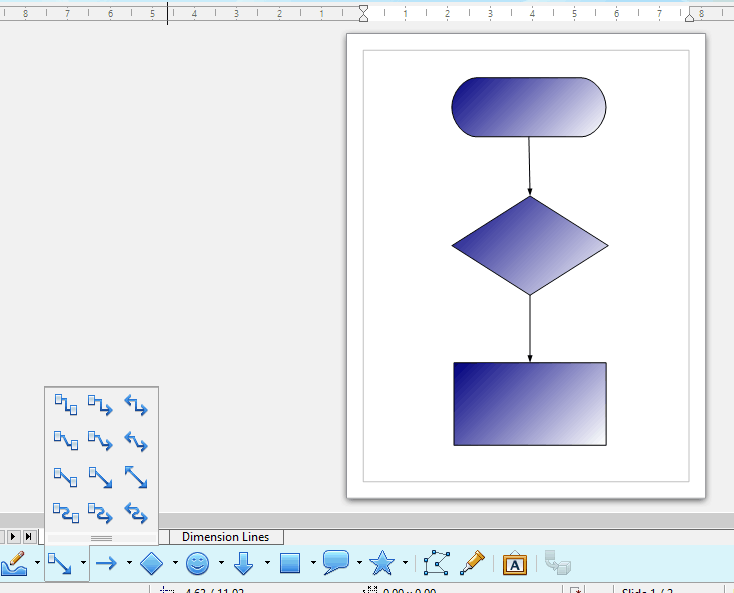
Дополнительные параметры соединителей:
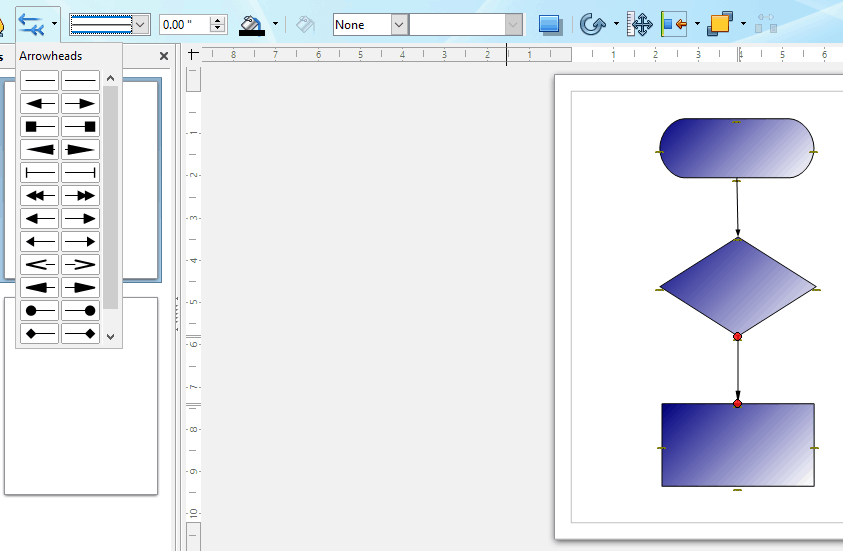
- Стиль наконечника: выберите соединитель и затем меню Arrow Styles (Стили стрелок).
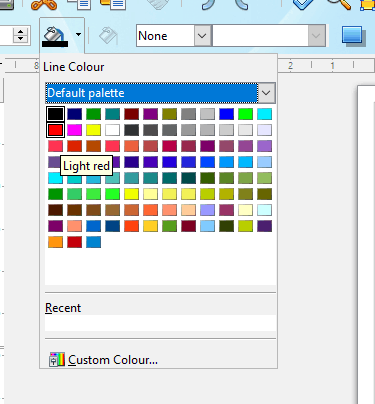
- Цвет линии: выберите соединитель и через кнопку Line Color (Цвет линии) откройте палитру.
Совет: используйте однотипные стрелки для однонаправленного потока и пунктирные линии для альтернативных или условных переходов.
Шаг 3 — Добавление текста в фигуры
- Нажмите кнопку T (Text) на панели.
- Удерживая левую кнопку мыши, выделите область, чтобы создать текстовый блок.
- Введите подпись, затем подвиньте и при необходимости отмасштабируйте текстовый блок поверх фигуры.

Форматирование текста: используйте Bold, Italic, Font Color, Underline, а также выбор размера и семейства шрифта. Поддерживайте однородную типографику по всей диаграмме.
Критерии приёмки:
- Все фигуры имеют читаемые подписи.
- Нет пересечений линий без явной маркировки.
- Диаграмма понятна коллеге без устного пояснения.
Шаг 4 — Добавление 3D‑эффектов (опционально)
Для визуального усиления можно преобразовать 2D‑фигуры в 3D и добавить освещение/тень.
- Щёлкните правой кнопкой по фигуре и выберите «Convert» → «To 3D» (Преобразовать → В 3D).
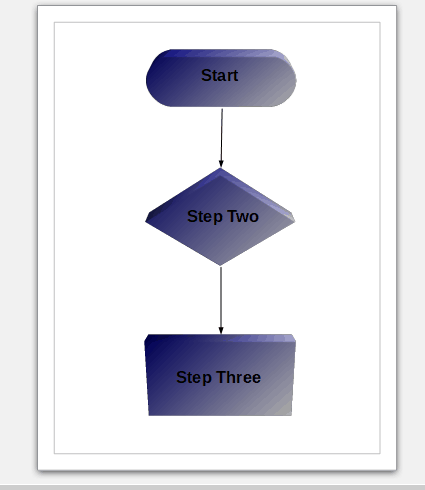
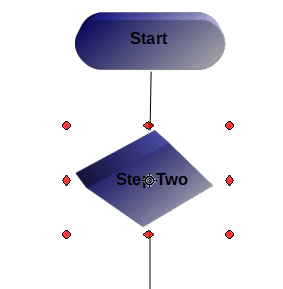
- Для вращения поместите курсор в центр фигуры, нажмите — курсор изменится на изогнутую стрелку; тяните, чтобы повернуть.
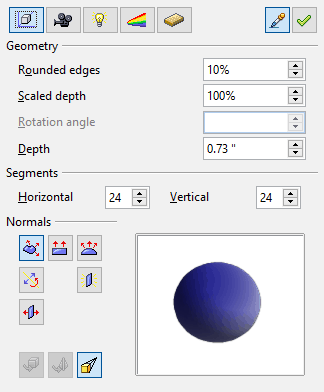
- Чтобы открыть дополнительные опции, щёлкните правой кнопкой по фигуре и выберите 3‑D Effects (3‑D эффекты). Там доступны тень, геометрия, освещение и материал.
- Пример: включите «3‑D Shadowing on/off» и нажмите «Assign», чтобы применить трёхмерную тень.
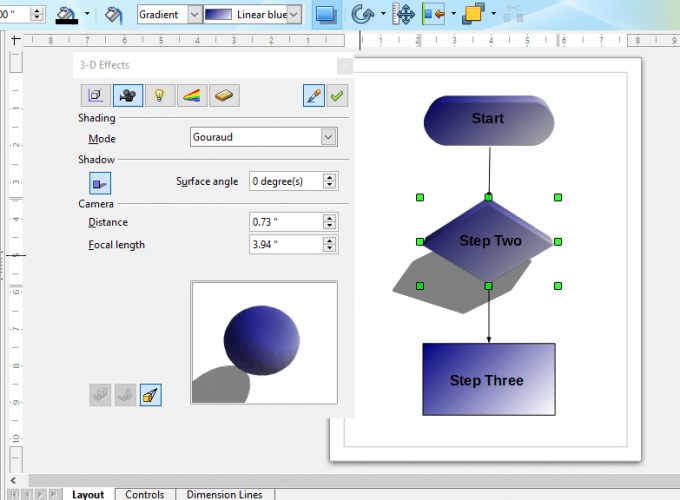
Важно: 3D‑оформление улучшает внешний вид, но может снизить читаемость и увеличить размер файла при экспорте. Используйте умеренно.
Практическое руководство: метод быстрой блок‑схемы (мини‑методология)
- Определите цель диаграммы — что она должна объяснить за 1–2 минуты.
- Наметьте ключевые шаги в виде списка.
- Создайте «скелет» диаграммы: разместите старт/финиш и ключевые процессы.
- Соедините логические переходы коннекторами.
- Добавьте условия (ромб) и подписи к ветвлениям (да/нет).
- Быстро проверьте с коллегой и исправьте точки непонимания.
Преимущество методики: позволяет за 10–20 минут получить рабочую диаграмму, пригодную для итеративного улучшения.
Роли и чек‑листы — кто за что отвечает
Дизайнер диаграмм:
- Убедиться в читабельности и едином стиле.
- Подобрать шрифты и отступы.
- Подготовить финальный экспорт (PDF/SVG).
Разработчик / архитектор:
- Проверить корректность логики и переходов.
- Проверить граничные случаи и альтернативные ветви.
Руководитель процессов / менеджер:
- Подтвердить полноту шагов и соответствие стандартам компании.
- Принять диаграмму как документацию процесса.
Кого и когда это не устраивает (кейсы, когда Draw не лучший выбор)
- Когда нужен корпоративный репозиторий версий диаграмм с контролем доступа и историей изменений (подойдут специализированные cloud‑решения).
- Для очень больших диаграмм с сотнями узлов удобнее использовать инструменты с авто‑кластеризацией и навигацией.
- Если нужен коллективный одновременный редактор в браузере — рассмотрите веб‑сервисы.
Альтернативы LibreOffice Draw
- Diagrams.net (ранее draw.io) — бесплатный веб‑и‑десктоп инструмент с интеграцией в облако.
- Microsoft Visio — коммерческий стандарт для корпоративных диаграмм.
- Lucidchart, Miro — облачные инструменты с совместной работой.
Выбор зависит от требований: коллаборация, интеграции, шаблоны и корпоративные стандарты.
Экспорт, совместимость и советы по файлам
- Экспортируйте в PDF для распространения и печати.
- Выберите SVG при необходимости дальнейшего редактирования в векторных редакторах.
- При экспортe в растровые форматы следите за разрешением (DPI) для печати.
Совет по совместимости: при обмене диаграммами между платформами сохраняйте исходный файл .odg (формат Draw) и экспорт в PDF/SVG.
Типичные ошибки и устранение неполадок
Проблема: стрелки не привязываются и «отваливаются» при перемещении фигур.
- Решение: используйте инструмент Connector и проверяйте точки привязки.
Проблема: текст выходит за рамки фигуры или не выравнивается.
- Решение: поместите текстовый блок поверх фигуры и используйте выравнивание, либо включите редактирование текста внутри фигуры (двойной клик по фигуре).
Проблема: файл великоват после добавления 3D и градиентов.
- Решение: уменьшите число эффектов, используйте растровую заливку меньшего разрешения или экспортируйте в SVG/PDF.
Советы по стилю и читабельности
- Ограничьте количество цветов до 3—5.
- Используйте единую схему стрелок (толщина, стиль).
- Выравнивайте узлы сеткой (включите привязку к направляющим).
- Подписи к ветвлениям делайте короткими: «Да», «Нет», «Успех», «Ошибка».
Критерии приёмки
- Все ключевые шаги отображены.
- Ветвления ясно подписаны.
- Нет пересечений, затрудняющих чтение.
- Диаграмма экспортируется в требуемый формат без потери содержимого.
Короткий глоссарий
- Фигура — визуальный элемент процесса (прямоугольник, ромб, овал).
- Коннектор — линия, соединяющая фигуры и показывающая направление потока.
- Заливка — цвет или градиент внутри фигуры.
- 3‑D эффекты — визуальные эффекты для объёмного вида фигуры.
Резюме
LibreOffice Draw — надёжный инструмент для создания блок‑схем: он содержит стандартные фигуры, надёжные коннекторы, настройку стилей и экспорт в распространённые форматы. Используйте его для быстрых рабочих диаграмм, документации процессов и учебных материалов. Для командной работы и крупных корпоративных процессов рассмотрите интеграцию с облачными или специализированными сервисами.
Важно: придерживайтесь единого визуального стиля и проверяйте диаграмму с коллегами — это быстрее выявит недочёты в логике и оформлении.

Похожие материалы

Несколько аккаунтов Skype: Multi Skype Launcher

Журнал для работы: повысить продуктивность

Персональные звуки уведомлений на Android

Скачивание шоу Hulu для офлайн‑просмотра

Microsoft Start: персонализированная новостная лента
