
Как настроить DLNA‑сервер с Minidlna для Xbox One на Linux
Введение
Xbox One — это не только игровая консоль, но и медиаплеер. Она поддерживает множество потоковых сервисов и умеет воспроизводить локальный контент через DLNA. В этом руководстве показано, как настроить DLNA‑сервер на Linux с помощью Minidlna (ReadyMedia) и получить к нему доступ с Xbox One.
Важно: хотя руководство ориентировано на Xbox One, те же шаги применимы к любой DLNA‑совместимой технике.
Что такое Minidlna в двух словах
Minidlna (технически известный как ReadyMedia) — лёгкий DLNA/UPnP‑сервер. Он индексирует ваши папки с музыкой, видео и фотографиями и предоставляет их другим устройствам в локальной сети.
Требования перед началом
- Linux‑машина с доступом к вашим медиа‑файлам.
- Подключение к той же локальной сети, что и Xbox One.
- Права администратора на Linux (sudo).
Установка Minidlna
Откройте терминал и выполните команду для дистрибутивов на базе Ubuntu/Debian:
sudo apt-get update
sudo apt-get install minidlna
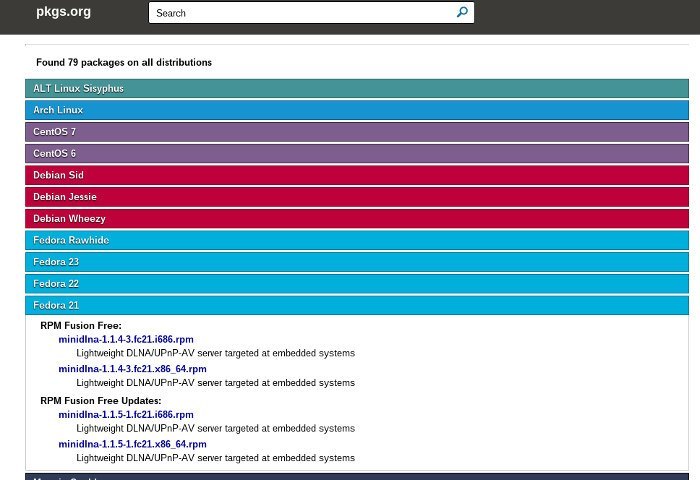
Если ваш дистрибутив другой, проверьте репозиторий пакетов или используйте pkgs.org для поиска соответствующего .deb/.rpm пакета. В редких случаях можно собрать из исходников, но это выходит за рамки этого руководства.
Альтернативы Minidlna:
- Gerbera — форк/альтернатива с GUI и широкой поддержкой метаданных.
- Plex, Emby, Jellyfin — более функциональные медиасерверы с веб‑UI и трансскодированием (имеют собственные режимы работы с DLNA/мобильными клиентами).
Выбор зависит от требований: для простого, надёжного DLNA Minidlna — лёгкий и эффективный вариант.
Создание каталогов для медиа
Практика разделять системные папки и папки DLNA помогает держать коллекцию под контролем. В домашней директории создайте отдельную структуру:
mkdir -p ~/dlna/Music
mkdir -p ~/dlna/Videos
mkdir -p ~/dlna/Pictures
Перенесите туда ваши файлы: музыка в Music, видео в Videos, фотографии в Pictures. Можно использовать файловый менеджер или команды mv/cp.
Совет по правам: убедитесь, что пользователь, под которым запускается minidlna (обычно root или специальный системный юзер), имеет права чтения этих папок. Пример установки прав для чтения всеми пользователями:
sudo chmod -R a+rX ~/dlnaЕсли вы хотите ограничить доступ, настройте права и группы соответственно.
Настройка Minidlna
Откройте конфигурационный файл в текстовом редакторе (nano):
sudo nano /etc/minidlna.confНайдите блок, где упоминаются строки с media_dir. Добавьте или отредактируйте записи, указывая абсолютные пути к вашим папкам. Замените username на ваше реальное имя пользователя или используйте $HOME:
media_dir=A,/home/username/dlna/Music
media_dir=V,/home/username/dlna/Videos
media_dir=P,/home/username/dlna/Pictures
Коды перед запятой означают типы контента: A — аудио, V — видео, P — изображения. Это помогает клиентам сортировать контент.
Задайте понятное имя сервера: найдите параметр friendly_name и раскомментируйте строку, затем укажите имя:
friendly_name=Мой DLNA‑сервер на LinuxПри желании настройте порт веб‑интерфейса (по умолчанию 8200), каталог базы данных и логов. Стандартные параметры документированы в конфиге.
Сохраните изменения (в nano: Ctrl+O, Enter), затем выйдите (Ctrl+X).
Обновление базы и запуск сервера
Чтобы обновить индекс и запустить демон вручную, выполните:
sudo minidlnad -R
sudo minidlnad
Гораздо удобнее управлять службой через systemd. Команды для запуска и автозапуска:
sudo systemctl restart minidlna.service
sudo systemctl enable minidlna.service
sudo systemctl status minidlna.service
Если вы вносили изменения в конфиг, используйте restart или перезапустите с -R для принудительного пересканирования.
Порты и брандмауэр
Для обнаружения и работы DLNA необходимы сетевые порты:
- SSDP: UDP 1900 — используется для обнаружения устройств в локальной сети.
- HTTP интерфейс/стриминг: TCP 8200 — стандартный порт Minidlna для передачи медиа.
Если у вас включён брандмауэр (ufw, firewalld), откройте эти порты:
sudo ufw allow 1900/udp
sudo ufw allow 8200/tcp
Если вы используете маршрутизатор с изоляцией клиентов Wi‑Fi или гостевую сеть, убедитесь, что Xbox и сервер находятся в одной подсети и что нет межсегментной фильтрации.
Доступ с Xbox One
- На Xbox One перейдите в «Мои игры и приложения» → «Приложения».
- Если у вас нет приложения Media Player, в правой части выберите «Найти в магазине Xbox» и введите “Media Player” в поиске.
- Установите приложение Media Player и запустите его.
- В списке сетевых источников должно появиться имя вашего Minidlna‑сервера. Откройте его и перейдите в разделы Music, Videos или Pictures.
Изображения в интерфейсе Xbox One:
Alt: Скриншот страницы поиска пакета minidlna на pkgs.org с результатами для разных дистрибутивов
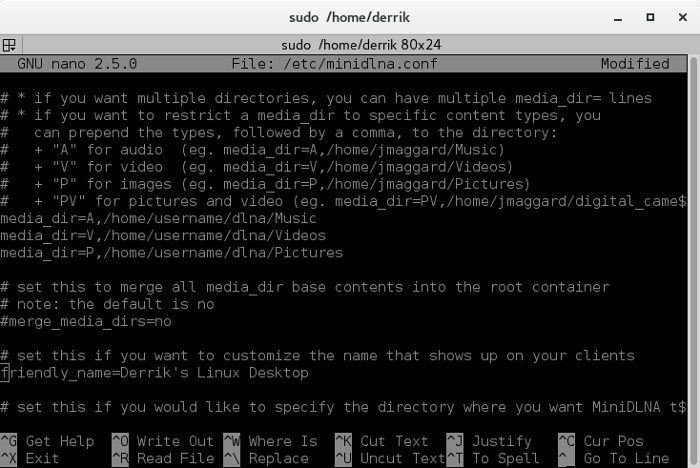
Alt: Редактирование файла /etc/minidlna.conf в текстовом редакторе с примерами media_dir и friendly_name
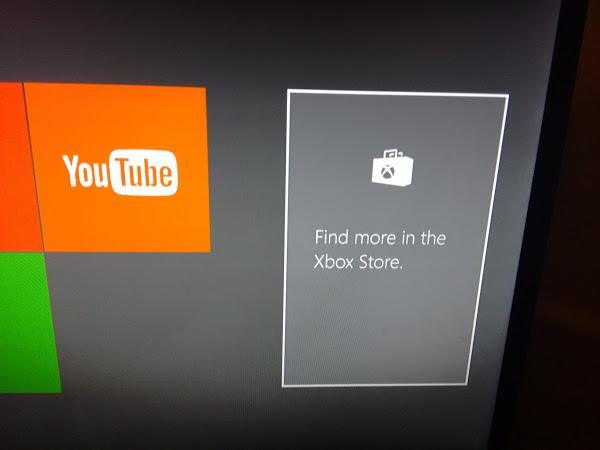
Alt: Экран Xbox One, раздел «Мои игры и приложения», где виден список приложений и доступ к магазину
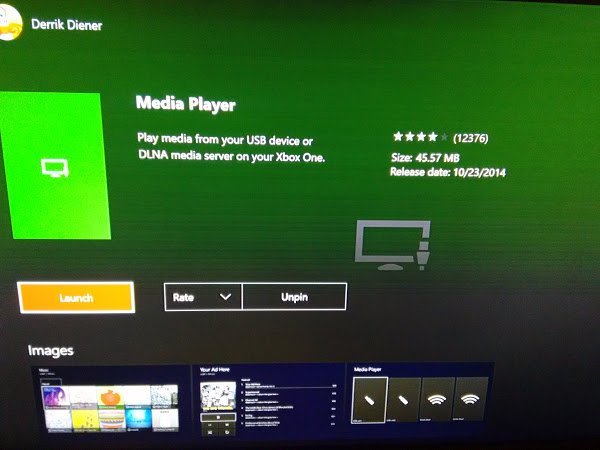
Alt: Экран установки приложения Media Player в магазине Xbox One с кнопкой установки
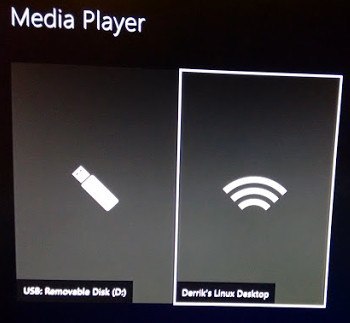
Alt: Список DLNA‑серверов в приложении Media Player на Xbox One, выделен сервер minidlna
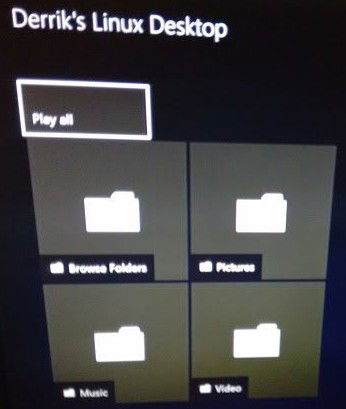
Alt: Внутреннее представление папок Music, Videos и Pictures на DLNA‑сервере, открытое в приложении Media Player на Xbox One
Типичные проблемы и их решение
Сервер не виден на Xbox:
- Проверьте, что сервер и Xbox в одной подсети и не включена изоляция клиентов на роутере.
- Убедитесь, что SSDP (UDP 1900) не блокируется брандмауэром.
- Перезапустите minidlna и Xbox.
Не воспроизводится формат видео:
- Minidlna не трансскодирует. Xbox должен поддерживать кодек файла. Если файл не воспроизводится, используйте Plex/Jellyfin/Emby с трансскодированием или конвертируйте файл в совместимый формат.
Отсутствуют обложки или метаданные:
- Minidlna индексирует файлы и может не подтянуть все метаданные. Gerbera или более продвинутые медиасерверы лучше работают с метаданными.
Проблемы с правами доступа:
- Убедитесь, что пользователь‑контекст демона может читать файлы. Проверьте владельца и разрешения.
Когда DLNA не подходит
- Когда нужно онлайн‑трансскодирование тяжёлых видеопотоков — лучше Plex/Jellyfin.
- Когда требуется централизованное управление пользователями и удалённый доступ — предпочтительнее серверы с веб‑интерфейсом.
- Когда сеть состоит из нескольких подсетей с VLAN и жёсткой изоляцией — DLNA требует прямого L2/L3 доступa для SSDP.
Мини‑методика при развертывании на нескольких машинах
- Подготовьте образ или скрипт установки minidlna с базовыми конфигами.
- Разместите медиа в едином общедоступном хранилище или используйте NFS/SMB.
- Настройте systemd‑юнит и включите автозапуск.
- Мониторьте логи: /var/log/minidlna.log или systemd journal.
Критерии приёмки
- Сервер появляется в приложении Media Player на Xbox One.
- Из Xbox можно успешно воспроизвести тестовый аудио‑ и видеофайл.
- При перезагрузке Linux‑машины служба автоматически стартует (если включена автозагрузка).
- Логи не содержат ошибок индексации для основных медиафайлов.
Чек‑лист для администратора
- Установлен minidlna пакетом из репозитория или через пакетный файл.
- Созданы папки ~/dlna/Music, Videos, Pictures.
- Правильно выставлены media_dir в /etc/minidlna.conf.
- Прописан friendly_name.
- Открыты порты UDP 1900 и TCP 8200 в брандмауэре.
- Включён и запущен systemd‑сервис minidlna.
- Xbox видит сервер и воспроизводит контент.
Быстрая шпаргалка конфигурации
Пример ключевых команд и путей:
# Установка
sudo apt-get install minidlna

# Создать структуру
mkdir -p ~/dlna/{Music,Videos,Pictures}

# Правка конфига
sudo nano /etc/minidlna.conf
# Добавить media_dir и friendly_name

# Пересканировать и запустить
sudo minidlnad -R
sudo systemctl enable --now minidlna.service

# Открыть порты (ufw)
sudo ufw allow 1900/udp
sudo ufw allow 8200/tcp
Принятие решения — простая матрица
- Нужен только локальный стриминг и минимум настроек → Minidlna.
- Нужны метаданные, мобильные приложения и трансскодирование → Plex/Jellyfin/Emby.
- При проблемах с обнаружением — проверьте сеть и брандмауэр.
flowchart TD
  A[Начать] --> B{Нужен трансскодинг?}
  B -- Да --> C[Plex / Jellyfin / Emby]
  B -- Нет --> D{Нужна лёгкая установка?}
  D -- Да --> E[Minidlna]
  D -- Нет --> F[Gerbera]
  C --> G[Настроить и тестировать]
  E --> G
  F --> G
Заключение
Minidlna — простой и надёжный способ поделиться локальными медиа с Xbox One по DLNA. Он лёгок в установке и почти не потребляет ресурсов. Для большинства домашних сценариев достаточно стандартной конфигурации: создать папки, указать media_dir, разрешить порты и включить сервис. Если нужны дополнительные возможности (трансскодирование, расширенные метаданные, удалённый доступ) — рассмотрите более мощные решения.
Напишите в комментариях, используете ли вы консоль для просмотра локальных медиа и какие трудности встретились при настройке.

Похожие материалы

Несколько аккаунтов Skype: Multi Skype Launcher

Журнал для работы: повысить продуктивность

Персональные звуки уведомлений на Android

Скачивание шоу Hulu для офлайн‑просмотра

Microsoft Start: персонализированная новостная лента
