
Как поставить todo-лист на рабочем стол macOS с помощью GeekTool

Если вы из тех, кому важно видеть список задач постоянно, то размещение todo-листа на рабочем столе заметно упростит жизнь. Ниже — пошаговое руководство по созданию такого списка в macOS (OS X) и несколько полезных улучшений.
Начальная настройка
Нам понадобится GeekTool — панель настроек, которая позволяет выводить на рабочий стол произвольный текст, картинки или результат команд оболочки.
Установите GeekTool и откройте Системные настройки. Внизу, в разделе «Другое», появится значок GeekTool. Нажмите его, чтобы открыть панель управления.
Сначала создадим файл списка задач. Откройте любой текстовый редактор (лучше не TextEdit в формате RTF) и запишите свои задачи построчно. Сохраните файл как todo.txt на Рабочем столе (Desktop).
Откройте GeekTool. В интерфейсе вы увидите три значка: File, Image и Shell — это «гиклеты» (geeklets). Перетащите на рабочий стол geeklet типа Shell — он будет выводить результат команды оболочки.
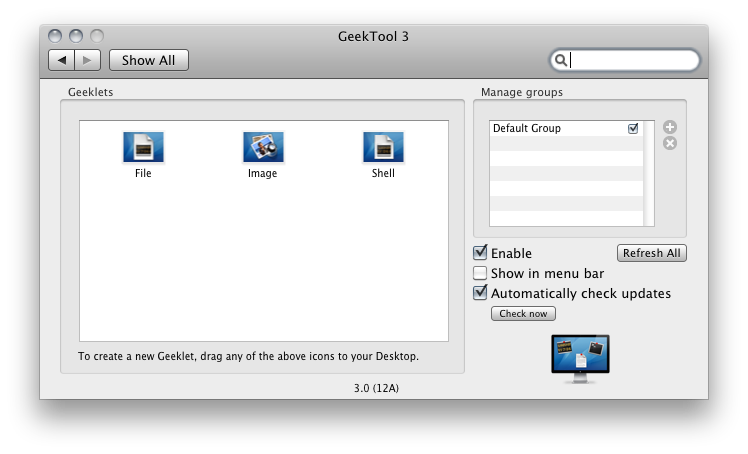
- При выборе нового geeklet откроется окно опций. В поле команды введите одну строку, которая будет выводить содержимое вашего файла:
cat ~/Desktop/todo.txtПосле сохранения содержимое todo.txt будет отображаться прямо на рабочем столе.
Важно: убедитесь, что файл действительно называется todo.txt и находится на Рабочем столе. Путь чувствителен к расположению файла.
Внешний вид и обновление
Чтобы список был удобочитаем и не мешал работе, настройте шрифт, размер и цвет:
- В опциях geeklet выберите пункт настройки шрифта и цвета. Выберите подходящий шрифт, размер и цвет текста — например, светлый текст на тёмном фоне или наоборот.
- Установите интервал обновления (Refresh every) — это поле указывает, как часто GeekTool будет повторно запускать команду и обновлять текст. Если вы редактируете todo.txt вручную, достаточно 5–30 секунд.
Примечание: короткий интервал обновления (1–2 секунды) увеличит нагрузку на систему; выбирайте разумный баланс.
Использование с Notational Velocity
Если вы хотите редактировать список из заметок и синхронизировать его между устройствами, используйте Notational Velocity (или Fork — nvALT). Преимущества: быстрый поиск, история, синхронизация через SimpleNote.
- В Notational Velocity откройте Настройки и на вкладке «Хранилище» (Storage) выберите Plain Text Files.
- Создайте заметку todo и сохраните её как todo.txt. Путь по умолчанию для хранения заметок выглядит так:
~/Library/Application\ Support/Notational\ Data/todo.txt- В GeekTool замените команду на чтение файла по новому пути:
cat ~/Library/Application\ Support/Notational\ Data/todo.txtТеперь редактирование todo в Notational Velocity моментально отразится на рабочем столе (в пределах интервала обновления).
Быстрые советы
- Держите файл коротким: 6–12 строк — оптимально для видимости и внимания.
- Используйте маркеры или короткие теги, например: [A] — срочно, [B] — не срочно.
- Для скрытия списка временно используйте переключение видимости geeklet (в интерфейсе GeekTool можно включать/выключать каждый элемент).
Альтернативные подходы
- Использовать приложение-виджет Dashboard (устаревший подход в старых версиях macOS).
- Поставить напоминания в стандартном приложении «Напоминания» — удобна синхронизация и уведомления, но нет постоянного визуального списка на рабочем столе.
- Применять сторонние приложения-оверлеи или виджеты для красивого отображения заметок (например, Übersicht — использует HTML/CSS/JS).
Когда этот способ не подходит
- Если вам нужны напоминания с уведомлениями и дедлайнами — лучше выбрать систему задач с поддержкой календаря и уведомлений.
- Если вы часто меняете разрешение экрана или используете динамические рабочие столы, расположение и читаемость geeklet’а может нарушаться.
Мини‑методология: как организовать todo.txt
- Начинайте строки с приоритетов: A, B, C или символов.
- Используйте короткие глаголы в начале строки: «Звонок», «Отправить», «Подготовить».
- Переносите выполненные задачи в отдельный файл archive.txt или помечайте их префиксом DONE.
Чек‑лист для пользователя
- Установить GeekTool
- Создать todo.txt на Рабочем столе
- Добавить Shell‑geeklet с командой cat
- Настроить шрифт и цвет
- Установить интервал обновления
- (Опционально) Настроить Notational Velocity и заменить путь к файлу
Критерии приёмки
- На рабочем столе виден список задач из todo.txt
- Обновление списка происходит через заданный интервал
- При редактировании файла изменения появляются на рабочем столе без ручного перезапуска GeekTool
Глоссарий
- GeekTool — панель для macOS, которая позволяет выводить текст, изображения и результаты команд прямо на рабочий стол.
- Geeklet — отдельный элемент GeekTool (File, Image, Shell), который показывает контент на рабочем столе.
- Notational Velocity — минималистичный менеджер заметок с опцией хранения в виде обычных текстовых файлов.
Фактовая карточка
- Нагрузка на систему: низкая при интервалах 5+ секунд.
- Оптимальная длина списка: 6–12 строк.
- Поддержка синхронизации: при использовании Notational Velocity + SimpleNote.
Тесты приёма
- Изменить todo.txt на Рабочем столе и дождаться обновления — текст должен измениться.
- Если используется Notational Velocity, отредактировать заметку в NV и убедиться, что GeekTool отображает новые строки.
- Изменить интервал обновления в настройках Geeklet и убедиться, что частота обновления соответствует новому значению.
Резюме
Размещение todo.txt на рабочем столе с помощью GeekTool — простой и гибкий способ держать задачи перед глазами. Подключение Notational Velocity добавляет удобное редактирование и синхронизацию. Используйте разумные интервалы обновления и лаконичную структуру задач, чтобы не перегружать рабочее пространство.
Дополнительные ссылки и ресурсы
- Если вы хотите более гибкие визуальные стили, посмотрите Übersicht — позволяет создавать кастомные виджеты на основе HTML/CSS/JS.
- Для синхронизации через мобильные устройства используйте SimpleNote вместе с Notational Velocity.

Похожие материалы

Несколько аккаунтов Skype: Multi Skype Launcher

Журнал для работы: повысить продуктивность

Персональные звуки уведомлений на Android

Скачивание шоу Hulu для офлайн‑просмотра

Microsoft Start: персонализированная новостная лента
