
Как настроить Google Chromecast с iPhone
Быстрые ссылки
- Подготовка устройств
- Настройка Chromecast через Google Home
- Добавление устройства вручную
- Устранение неполадок и советы
Что такое Chromecast
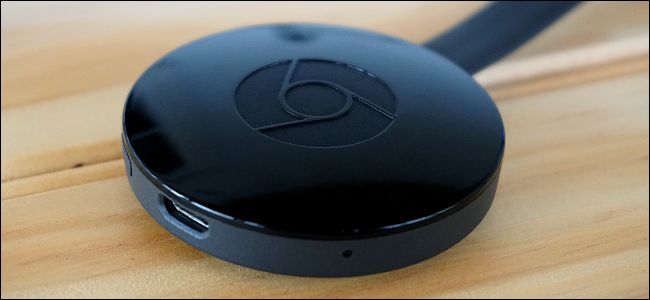
Chromecast — это приёмник медиа-контента для телевизора. Он не содержит встроенных приложений: вместо этого вы запускаете воспроизведение в приложении на iPhone и нажимаете кнопку «Cast» (Передать), а Google отправляет контент на Chromecast, подключённый к телевизору.
Определение: Chromecast — компактное устройство для трансляции (стриминга) видео, музыки и фото с мобильных устройств и сервисов.
ALT: Маленькое устройство Google Chromecast, подключённое к телевизору через HDMI
Ключевые возможности (факт-бокс)
- Поддержка стандартной модели: 1080p при 60 Гц.
- Модель Ultra: поддерживает 4K и HDR. Упомянутые цены в исходном материале — $35 и $69 на момент написания.
- Управление через приложения и Google Assistant (голосовые команды).
Подготовьте устройства
- Вставьте донгл Chromecast в HDMI‑порт телевизора.
- Подключите блок питания к micro‑USB (или USB‑C на новых моделях) и в розетку.
- Включите телевизор и выберите соответствующий HDMI‑вход.
- На экране телевизора появится подсказка и предложение установить Google Home.
Скачайте и установите приложение Google Home из App Store на iPhone. Откройте Центр управления на iPhone: если у вас есть кнопка Home — смахните вверх от нижнего края; на новых моделях — смахните вниз от правого верхнего угла. Убедитесь, что Bluetooth включён (значок синего цвета).
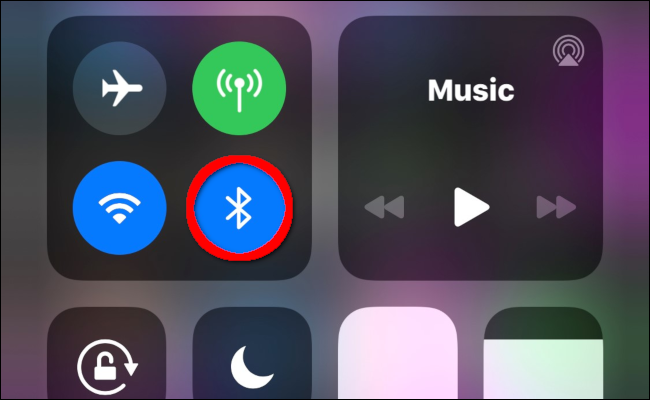
ALT: Экран iPhone с переключателем Bluetooth в Центре управления
Примечание: если вы не хотите использовать Bluetooth, нажмите «No Thanks» (Нет, спасибо) при запросе Chromecast. Тогда нужно будет подключиться напрямую к Wi‑Fi сети Chromecast через «Настройки» → «Wi‑Fi» на iPhone и выбрать сеть устройства.
Настройка Chromecast через Google Home
- Откройте Google Home на iPhone. Вверху экрана должно появиться предложение настроить обнаруженное устройство — нажмите его.
- Если подсказки нет, подойдите ближе к Chromecast (несколько метров). Перезагрузите приложение или iPhone при необходимости.
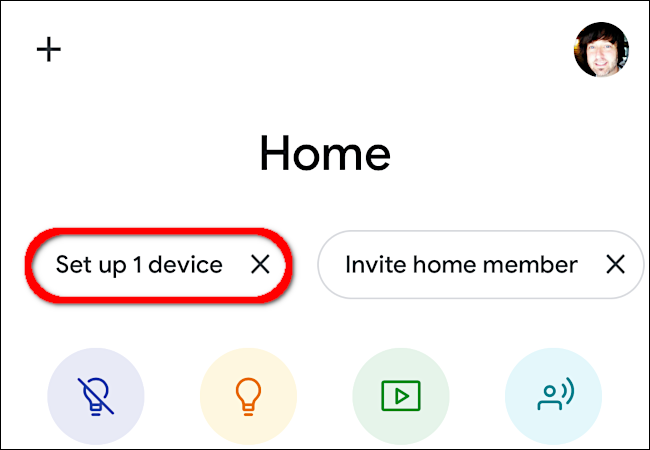
ALT: Экран iPhone с предложением настроить обнаруженное устройство Chromecast
- Выберите дом (или создайте новый) и нажмите «Next» (Далее). Приложение начнёт сканировать устройства.
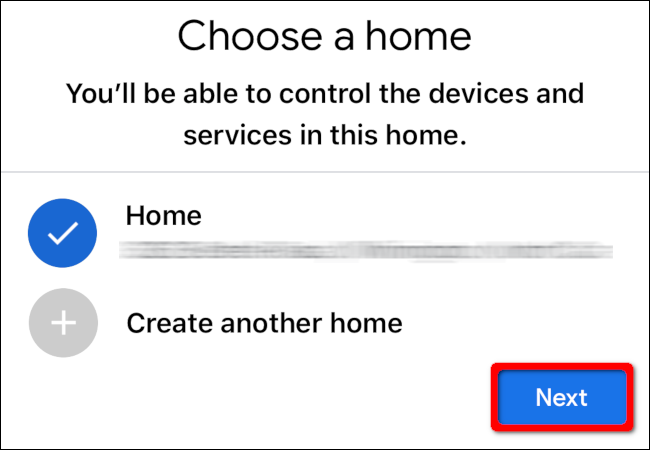
ALT: Выбор домашней группы в приложении Google Home
- В результатах выберите ваш Chromecast и нажмите «Next».
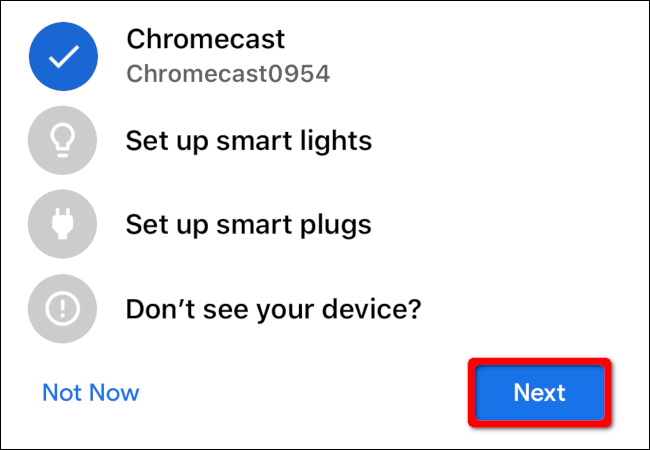
ALT: Экран добавления устройства Chromecast в Google Home
- Проверьте, что код на экране iPhone совпадает с кодом на телевизоре, затем нажмите «Yes» (Да).
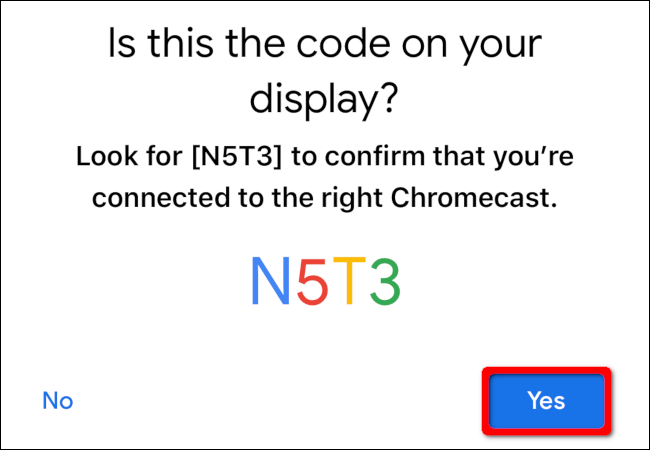
ALT: Сверка кода сопряжения Chromecast между iPhone и телевизором
- Согласитесь с условиями и решите, хотите ли помогать Google улучшать устройство («Yes, I’m In» или «No Thanks»). Примите «Device Arbitration Agreement» при необходимости.
- Выберите комнату (например, «Гостиная»). Это помогает организовать устройства в доме.
- Выберите Wi‑Fi сеть для Chromecast и при необходимости введите пароль.
- Свяжите устройство с Google‑аккаунтом: нажмите «Continue» (Продолжить).
Далее приложение предложит настройки Google Assistant: доступ к контактам, рекомендации YouTube, интеграция партнёров и привязка сервисов (музыка, видео, радио). Вы можете привязать сервисы сразу или нажать «Not Now» (Не сейчас).
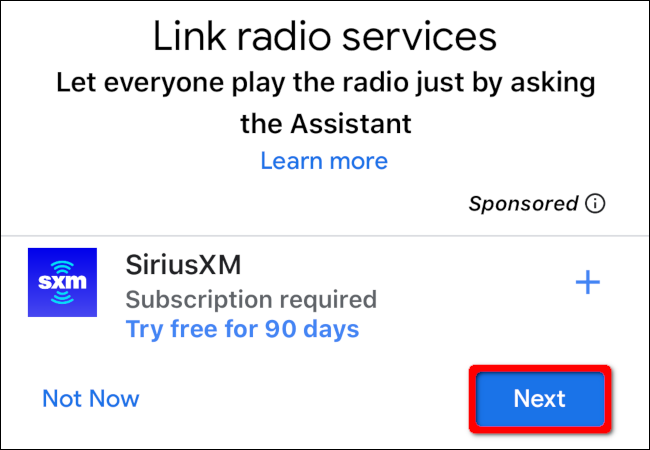
ALT: Экран привязки музыкальных и видео сервисов к Google Assistant для Chromecast
В конце вы увидите сводку: местоположение устройства, сеть Wi‑Fi, связанные сервисы. Нажмите «Next» для завершения. Также запомните имя устройства — вы сможете его переименовать в настройках Google Home.
Чтобы переименовать: откройте устройство в Google Home → нажмите значок шестерёнки в правом верхнем углу → тапните по имени и введите новый.
Добавление Chromecast вручную
Если автоматическая подсказка не появилась:
- В Google Home нажмите плюс «+» в верхнем левом углу.
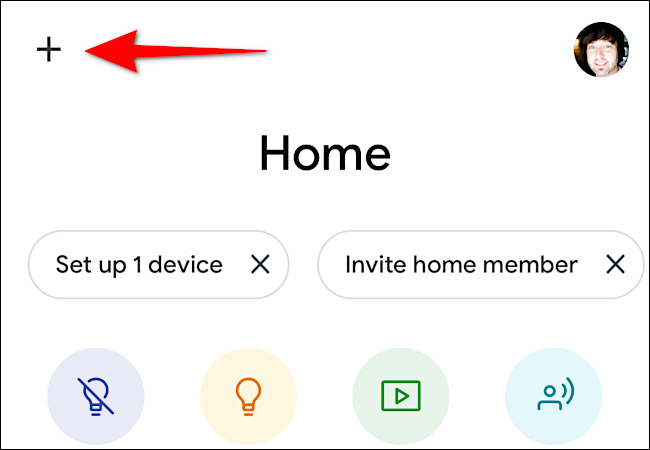
ALT: Кнопка добавления устройства в Google Home на iPhone
- Выберите «Set Up Device» в разделе «Add to Home».
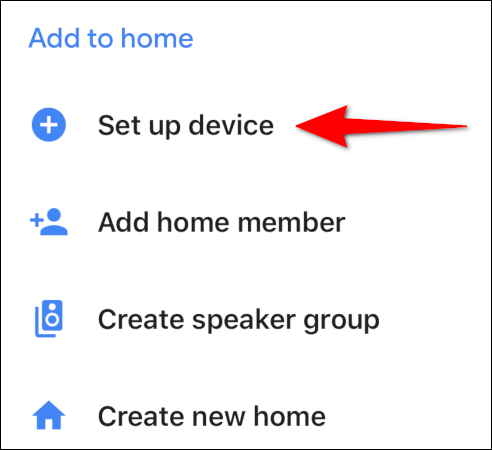
ALT: Экран Google Home с опцией добавления устройства в дом
- Нажмите «Set Up New Devices».
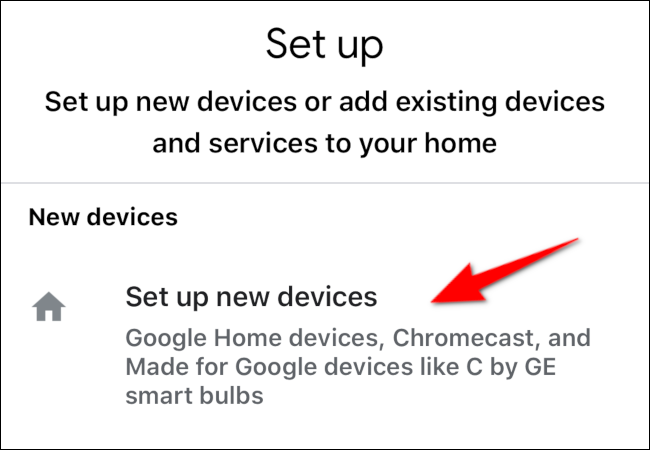
ALT: Экран Google Home для настройки новых устройств
- Выберите дом и следуйте тем же шагам, что описаны выше.
Частые проблемы и их решения
Важно: большинство проблем с обнаружением связано с беспроводными настройками и расстоянием между устройствами.
- Телевизор не показывает подсказку: проверьте питание Chromecast и вход HDMI. Подключите устройство напрямую к USB‑порту телевизора или к розетке через адаптер.
- Приложение не находит устройство: подойдите ближе, включите Bluetooth, перезапустите Google Home, проверьте, что iPhone и Chromecast находятся в одной сети Wi‑Fi (если использовали соединение через роутер).
- Chromecast не подключается к Wi‑Fi: введите пароль вручную при появлении запроса. Если роутер использует гостевую сеть или изолированные устройства, устройство не сможет подключиться — используйте основную сеть.
- Неверный код на экране: выполните перезагрузку Chromecast (отключите питание на 10 секунд) и повторите процесс.
- Проблемы с воспроизведением: проверьте, что приложение, из которого вы посылаете контент, поддерживает Cast; обновите приложение на iPhone и перезапустите телевизор.
Короткий чек-лист для устранения проблем:
- Перезагрузите Chromecast и iPhone.
- Убедитесь, что Bluetooth включён (если предпочитаете автоматическое обнаружение).
- Проверьте имя и пароль Wi‑Fi.
- Отключите VPN на iPhone (VPN может мешать обнаружению устройств в локальной сети).
- Убедитесь, что Chromecast и iPhone в одной подсети.
Альтернативы и когда Chromecast не подходит
- AirPlay (для полной интеграции с iPhone и Apple TV): удобнее для экосистемы Apple, если вам нужно зеркалирование экрана. Chromecast лучше подходит для прямой трансляции из приложений.
- Roku / Amazon Fire TV: если вам нужны встроенные приложения и магазин приложений на самом устройстве, эти платформы могут быть предпочтительнее.
Когда Chromecast не подойдёт:
- Если требуется полноценное меню приложений на телевизоре без смартфона.
- Если у вас ограниченная локальная сеть или гостевой Wi‑Fi с изоляцией устройств.
Примеры голосовых команд для Google Assistant
- «Hey Google, play the latest episode of Stranger Things on the living room TV.»
- «Hey Google, play my Discover Weekly on Spotify on Living Room TV.»
Совет: убедитесь, что имя устройства в Google Home (например, «Гостиная TV») совпадает с тем, что вы произносите, чтобы Assistant отправлял контент на нужный приёмник.
Упрощённый план действий (мини‑методология)
- Подключите физически: HDMI + питание.
- Установите Google Home на iPhone.
- Следуйте подсказкам для обнаружения и подключения к Wi‑Fi.
- Привяжите Google‑аккаунт и сервисы по желанию.
- Проверяйте воспроизведение через кнопку Cast в приложениях.
Роль‑ориентированные чек‑листы
Для владельца (быстро):
- Вставить донгл в HDMI.
- Подключить питание.
- Открыть Google Home и принять обнаружение.
Для технической поддержки:
- Проверить питание и USB‑кабель.
- Проверить Wi‑Fi, подсеть, DHCP, изоляцию гостевой сети.
- Запросить логи приложения Google Home при повторных ошибках.
Диаграмма принятия решения (Mermaid)
flowchart TD
  A[Новый Chromecast подключён к ТВ] --> B{Приложение Google Home видит устройство?}
  B -- Да --> C[Следовать подсказкам в приложении]
  B -- Нет --> D{Bluetooth включён на iPhone?}
  D -- Да --> E[Подойти ближе и перезапустить приложение]
  D -- Нет --> F[Включить Bluetooth или подключиться к Wi‑Fi устройства вручную]
  E --> C
  F --> C
Критерии приёмки
- Устройство отображается в Google Home с корректным именем.
- Chromecast подключён к нужной сети Wi‑Fi и отображает статус «Online».
- Прямая отправка контента с iPhone работает: видео или музыка воспроизводятся на телевизоре.
- Google Assistant корректно управляет воспроизведением (пауза/продолжить/запуск контента по названию).
Советы по безопасности и приватности
- Привязывая сервисы, проверьте, какие данные вы передаёте в Google и партнёрам.
- Для гостевого доступа используйте отдельную гостевую сеть — это предотвратит доступ гостей к вашим локальным устройствам.
Краткое резюме
Chromecast — недорогой и простой способ передавать контент с iPhone на телевизор. Большинство пользователей завершат настройку через Google Home за несколько минут. Если автоматическое обнаружение не срабатывает, используйте ручное добавление через «+» в Google Home или подключитесь напрямую к сети Chromecast через настройки iPhone.
Важно: проверьте питание, дистанцию и настройки Wi‑Fi, если устройство не появляется.

Похожие материалы

Несколько аккаунтов Skype: Multi Skype Launcher

Журнал для работы: повысить продуктивность

Персональные звуки уведомлений на Android

Скачивание шоу Hulu для офлайн‑просмотра

Microsoft Start: персонализированная новостная лента
