
Как создать умную спальню для ребёнка
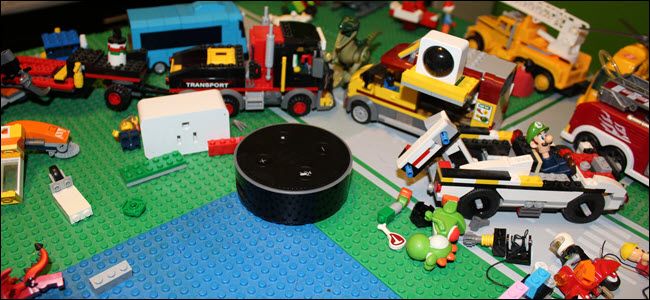
Быстрые ссылки
Почему нужна умная спальня для ребёнка?
Рассмотрите Echo Dot Kid’s Edition для голосового управления
Голосовое управление освещением решает проблему недоступных выключателей
Умные розетки обеспечивают расписание
Nest Protect как ночник
Wi‑Fi камера для контроля и спокойствия
Почему нужна умная спальня для ребёнка?
Дети растут и хотят больше самостоятельности. Умные устройства в комнате дают им удобные способы управлять освещением, техникой и развлекательными устройствами, одновременно позволяя родителям задать границы и расписания. Для родителей это инструмент контроля и коммуникации: вы сможете включить свет, проверить, как идёт укладывание, или убедиться, что зарядные устройства выключены на ночь.
Важно понимать термин «умная спальня» коротко: это набор устройств (лампы, розетки, датчики, ассистенты, камеры), которые подключены к сети и управляются удалённо или автоматически по правилам.
Рассмотрите Echo Dot Kid’s Edition для голосового управления
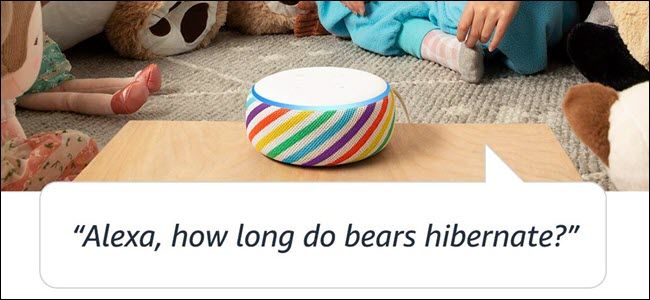
Echo Dot в детской версии создан с учётом родительских настроек. Это значит:
- встроенные ограничения на явный контент;
- расписания и ежедневные лимиты (например, запрет использования после 20:00);
- родительский контроль и активность использования.
Что учитывать при выборе голосового устройства:
- Приватность. Многие сервисы используют человеческий контроль аудиозаписей; изучите настройки и отключите опцию обзора, если хотите повысить приватность.
- Совместимость. Убедитесь, что выбранный ассистент поддерживает ваши лампы, розетки и камеры.
- Возраст ребёнка и привычки. Для дошкольника подойдут упрощённые функции, школьнику — больше самостоятельности и настроек.
Если у вас уже есть Echo, его можно перепрофилировать под детские настройки без покупки новой модели.
Голосовое управление освещением решает проблему недоступных выключателей
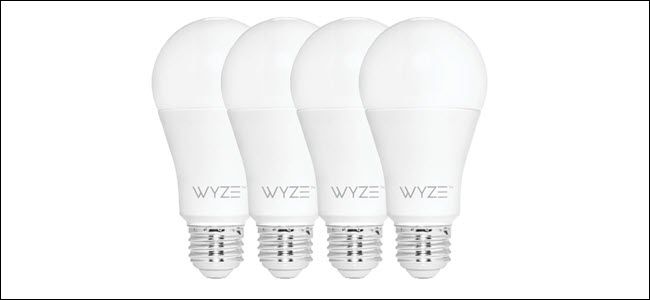
Умные лампочки и умные выключатели решают повседневную задачу: ребёнку не нужно вставать или дотягиваться до выключателя. Преимущества:
- Голосовое выключение света перед сном.
- Автоматические «lights out» расписания для ночи и школы.
- Возможность уменьшить яркость перед сном и настроить тёплый свет.
Практические советы:
- Для потолочного вентилятора с подсветкой выбирайте совместимые умные реле или модули, чтобы управлять как светом, так и скоростью вентилятора.
- Экономия. Многие недорогие лампы (например, упомянутые Wyze Bulbs) доступны примерно от 10 USD за штуку плюс доставка — это хороший вариант для массовой замены.
Критическое замечание: убедитесь, что ребенок понимает команды и не сможет случайно сменить важные настройки; стоит заблокировать управление для определённых сценариев.
Умные розетки обеспечивают расписание
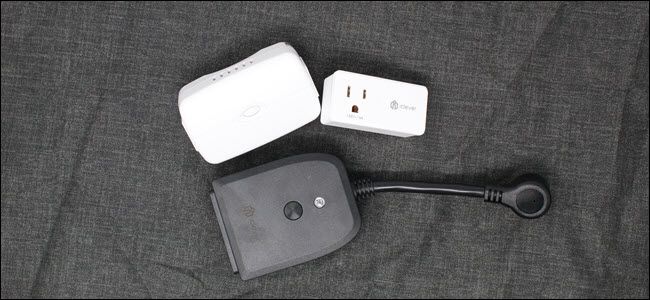
Если устройство подключается в розетку, его можно сделать «умным» — это лампы, вентиляторы, зарядки, ночники и некоторые игрушки. Умные розетки позволяют:
- создавать расписания и рутинные сценарии;
- экономить энергию, отключая питание в нерабочее время;
- автоматизировать зарядку устройств, чтобы они не оставались постоянно под напряжением.
Примеры сценариев:
- Включить обогреватель или ободную лампу за час до прихода ребёнка из школы.
- Отключать игровую консоль и зарядные устройства в 21:00.
Советы по установке:
- Используйте розетки с измерением потребления, если хотите понять, какие устройства тратят энергию.
- Для уличных или влажных зон выбирайте уличные версии розеток.
Если у вас есть Echo Button, дети могут выключать целую «умную комнату» одним нажатием — это хорошая геймификация правил.
Nest Protect как ночник
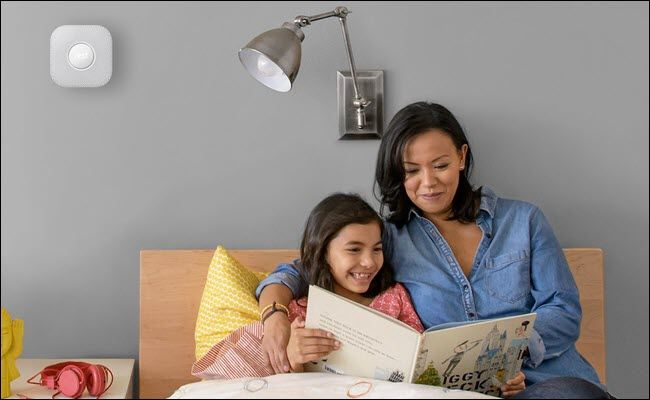
Датчик дыма/угарного газа с функцией ночника — удобное дополнение. Nest Protect умеет автоматически включать мягкий свет при обнаружении движения. Рекомендации:
- Не ставьте устройство прямо в спальне очень светочувствительного ребёнка — лучше разместить его в коридоре у двери в спальню или возле ближайшей ванной.
- Позиционируйте один датчик у двери спальни и один рядом с санузлом, чтобы свет помог пройти по коридору.
- Отключайте ночник, если он мешает сну лёгких спящих детей.
Wi‑Fi камера для контроля и спокойствия
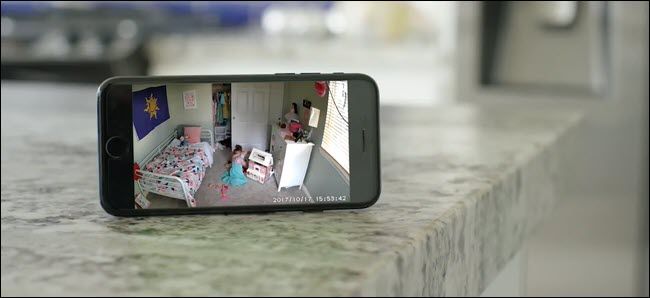
Камеры в детской — самый спорный элемент умной комнаты. Они дают родителям спокойствие и возможность быстро проверять, всё ли в порядке, но порождают вопросы приватности.
Плюсы:
- Вы видите, укладывается ли ребёнок вовремя и как работает няня.
- Многие камеры имеют двустороннюю аудиосвязь — можно сказать ребёнку, чтобы он успокоился или положил игрушки.
- Совместимость с датчиками (IR, дверные контакты) позволяет полностью автоматизировать сценарии — свет включается, когда ребёнок вошёл в комнату.
Минусы и меры предосторожности:
- Приватность. Камера в спальне — это всегда компромисс. Если вы решились поставить камеру, используйте проверенных производителей с двухфакторной аутентификацией (2FA) и сильными паролями.
- Наблюдение обсуждайте с ребёнком и опекуном: объясните цель и ограничения.
Рекомендации по безопасности:
- Включите 2FA для аккаунта производителя камеры.
- Регулярно обновляйте прошивку камеры.
- Ограничьте доступ к трансляции: только взрослые с авторизованными устройствами.
- Отключайте запись/трансляцию в личные моменты, если это необходимо.
Важно: Microsoft отмечает высокую эффективность 2FA для защиты аккаунтов; включите её для всех устройств, где это возможно.
Безопасность и приватность
Безопасность — ключевой элемент при внедрении умной комнаты для ребёнка. Основные шаги по защите:
- Создайте отдельную учётную запись или профиль для ребёнка в экосистеме умного дома.
- Включите двухфакторную аутентификацию для всех аккаунтов производителей.
- Используйте уникальные пароли и менеджер паролей.
- Настройте сетевые сегменты: выделите гостевую или IoT‑сеть для умных устройств, чтобы отделить их от основного домашнего компьютера.
- Отключайте облачные функции записи там, где это нежелательно, или используйте локальную запись с контролем доступа.
Приватность для разных возрастов:
- Младшие дети: минималистичный набор — лампы, ночник, розетки. Камеры избегайте, если есть сомнения.
- Подростки: обсуждайте границы, давайте часть свободы и настройте уведомления так, чтобы это не выглядело как слежка.
Пошаговый план установки
- Определите цели. Что вы хотите автоматизировать: свет, зарядку, наблюдение?
- Выберите экосистему (Amazon Alexa, Google, Apple) и проверьте совместимость устройств.
- Купите базовый набор: Echo Dot Kid’s Edition или аналог, 1–2 умные лампы, 1–2 умные розетки.
- Настройте роутер: выделите IoT‑сеть и включите шифрование WPA3/WPA2.
- Установите устройства и обновите прошивку.
- Создайте расписания: «lights out», зарядка устройств, работа вентилятора.
- Настройте родительские ограничения и уведомления.
- Протестируйте сценарии и проведите инструктаж с ребёнком.
- Проводите регулярные проверки безопасности и обновления.
Чек‑лист для родителей
Для младшего ребёнка:
- Отдельный профиль с ограничениями
- Скрытые настройки голосового помощника
- Ночной режим света в коридоре
- Умные розетки для игрушек
Для подростка:
- Договорённости о приватности и камерах
- Разумные расписания для гаджетов
- Правила самостоятельного управления устройствами
Чек‑лист перед сном:
- Ограничение на мультимедиа
- Расписание «lights out» включено
- Камера и уведомления в норме
Критерии приёмки
Чтобы считать проект успешным, проверьте:
- Все устройства подключены и работают по расписанию.
- Родители получают уведомления о критических событиях.
- Ребёнок умеет управлять разрешёнными функциями.
- Нет жалоб на яркий ночник или шум от устройств.
- Приватность сохранена: пароли и 2FA настроены.
Когда это может не подойти
- Ребёнок чувствует себя под постоянным наблюдением — это снижает доверие.
- Отсутствие интернет‑сигнала делает многие сценарии бесполезными.
- Домашняя сеть уязвима — без сегментации и 2FA риск компрометации выше.
Если что‑то из этого имеет место, отложите камеры и начните с автономных приборов (умные лампы, розетки без облака).
Альтернативные подходы
- Локальные решения. Используйте устройства с локальным управлением и записью (без облака).
- Минимальная автоматизация. Начните лишь с расписаний для розеток и таймеров, отложив голосовых ассистентов.
- Образовательный подход. Вместо полного автоматического контроля обучайте ребёнка привычкам и расписаниям.
Ментальные модели и эвристики
- Начинайте с «минимального набора пользы»: что даёт максимальный комфорт при минимальных рисках?
- Разделяйте устройства по критичности: безопасность (датчики), удобство (лампы), наблюдение (камеры).
- Принцип наименьших привилегий: дайте доступ только к тем функциям, которые необходимы.
Диаграмма принятия решений
flowchart TD
  A[Нужна ли камера в спальне?] --> B{Есть ли серьёзные причины}
  B -->|Да| C[Взвесьте риски и включите 2FA]
  B -->|Нет| D[Не ставьте камеру; используйте датчики движения]
  C --> E{Ребёнок старше 10 лет?}
  E -->|Да| F[Обсудите и задокументируйте правила]
  E -->|Нет| G[Ограничьте доступ, включите уведомления только для взрослых]
Playbook для установки умной спальни
- Подготовка
- Проанализируйте роуминг и качество Wi‑Fi в комнате.
- Закупите устройства совместимой экосистемы.
- Настройка сети
- Создайте отдельную IoT сеть.
- Включите шифрование и 2FA.
- Физическая установка
- Разместите датчики и лампы, проверьте зону покрытия Wi‑Fi.
- Камеры установите так, чтобы не нарушать приватность при личных моментах.
- Правила и расписания
- Настройте «lights out», расписание зарядки и ограничение мультимедиа.
- Обучение
- Покажите ребёнку, как пользоваться голосовым помощником и кнопкой выключения.
- Поддержка
- Планируйте ежеквартальную проверку обновлений и конфигураций.
Шаблон настроек расписания (пример)
- 07:00 — мягкий свет 50% для подъёма
- 08:30 — выключить игровые розетки
- 15:30 — включить обогреватель на 1 час
- 20:00 — «lights out» 10% на 5 минут, затем полное выключение
Глоссарий на одну строку
- IoT — устройства, подключённые к интернету для обмена данными.
- 2FA — двухфакторная аутентификация, дополнительная защита аккаунта.
- Рутинг расписаний — автоматизация включения/выключения по времени.
Короткое резюме
Умная спальня может повысить удобство и безопасность, если вы правильно выберете устройства, настроите сеть и обсудите границы с ребёнком. Начните с малого, защитите аккаунты и регулярно проверяйте конфигурации.
Важно: прежде чем устанавливать камеры в спальне, подумайте о долгосрочных психологических последствиях и обсудите это с семьёй.

Похожие материалы

Несколько аккаунтов Skype: Multi Skype Launcher

Журнал для работы: повысить продуктивность

Персональные звуки уведомлений на Android

Скачивание шоу Hulu для офлайн‑просмотра

Microsoft Start: персонализированная новостная лента
