
Как сделать прозрачный Konsole в Kubuntu
Что такое Konsole и зачем это нужно
Konsole — это терминал по умолчанию в окружении KDE Plasma. Прозрачный Konsole позволяет держать командную строку всегда на виду, не закрывая обои и элементы рабочего стола. Это полезно, если вы часто работаете в терминале и хотите сочетать визуальную эстетику с доступностью командной строки.
Краткое определение: KDE Plasma — графическое окружение рабочего стола для Linux с расширяемой системой эффектов и правилом окон.
Подготовка: требования и ограничения
- Нужен KDE Plasma с включённым композитингом (обычно включён по умолчанию). Без композитинга прозрачность работать не будет.
- Инструкция ориентирована на Kubuntu, но применима к другим дистрибутивам с Plasma.
- Некоторые эффекты (например, «Blur background») могут отключать прозрачность в конкретных версиях. В таком случае отключите их.
Важно: не закрывайте редактор конфигураций до проверки прозрачности и автозапуска.
1. Фиксация положения и размера окна
Чтобы Konsole всегда появлялся в одном месте с одними и теми же размерами, используйте системные правила для приложений.
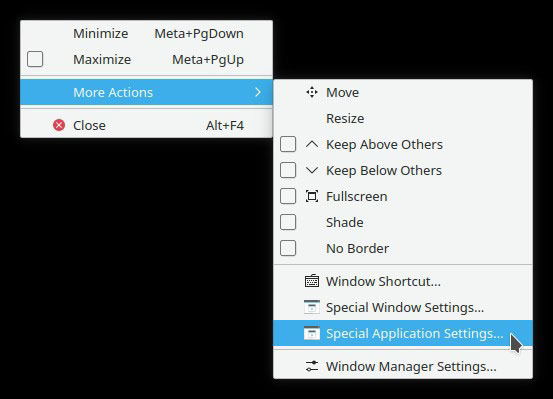
- Правый клик по заголовку окна Konsole -> More Actions -> Special Application Settings …
- Включите опции Position и Size и установите для них Remember.
- Включите «Maximized vertically» и выберите Apply Initially -> Yes.
- Нажмите OK и переместите окно туда, где вы хотите его видеть.
Совет: делайте позиционирование перед удалением рамки — иначе будет сложнее захватить окно мышью.
2. Отключение рамки и панели меню
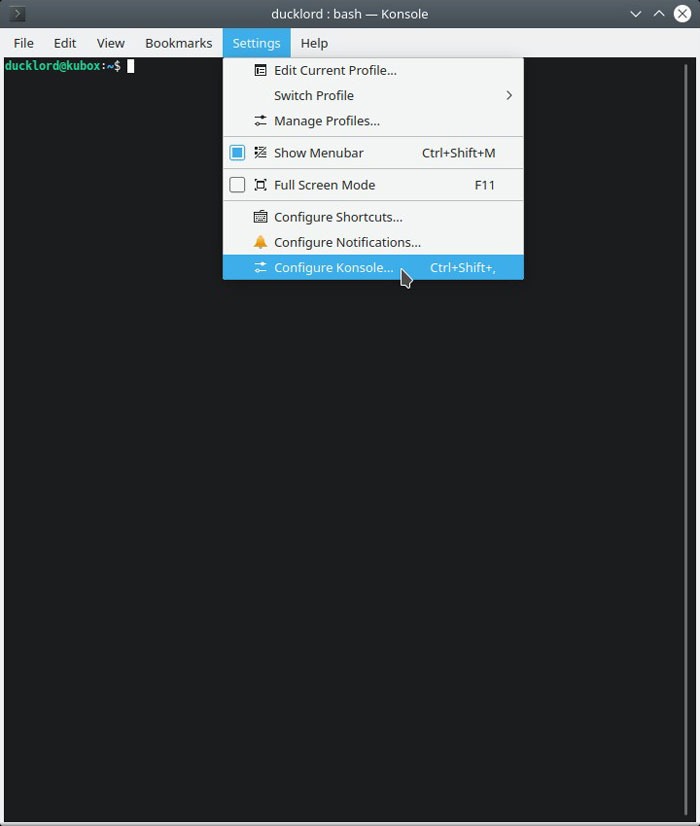
Откройте меню Konsole: Settings -> Configure Konsole …
- Снимите галочку Show menubar by default — это позволит скрывать панель меню сочетанием клавиш.
- Включите Remove window titlebar and frame — окно перестанет быть украшено стандартной рамкой.
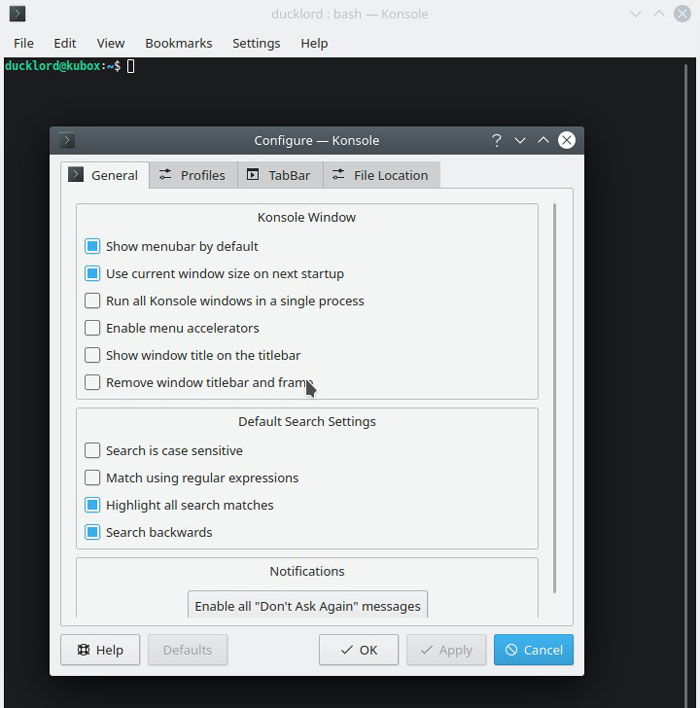
Проверьте: нажмите Ctrl+Shift+M, чтобы скрыть панель меню. Закройте Konsole и откройте его снова — окно должно появиться в том же месте, без рамки и меню.
3. Включение прозрачности через профиль
- Правый клик по рабочей области Konsole -> Edit Current Profile …
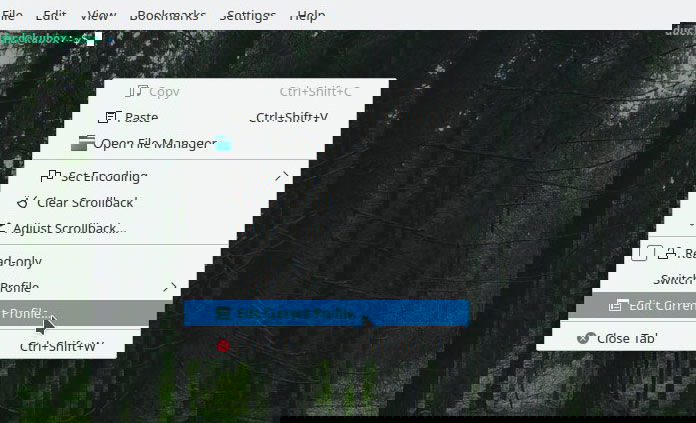
- Откройте Appearance -> Color scheme & font. Выберите понравившуюся цветовую схему и нажмите Edit.
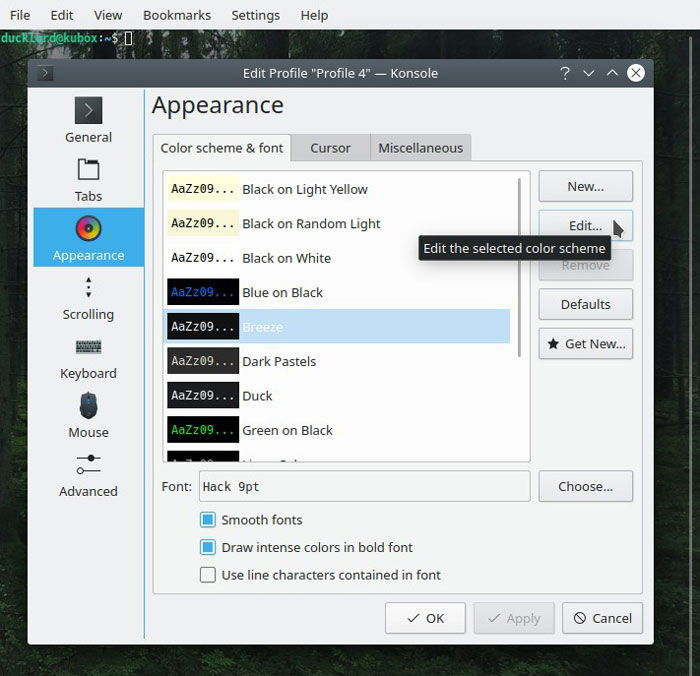
- Увеличьте Background transparency до значения, при котором текст остаётся читабельным. Обычно 30–60% — хороший диапазон.
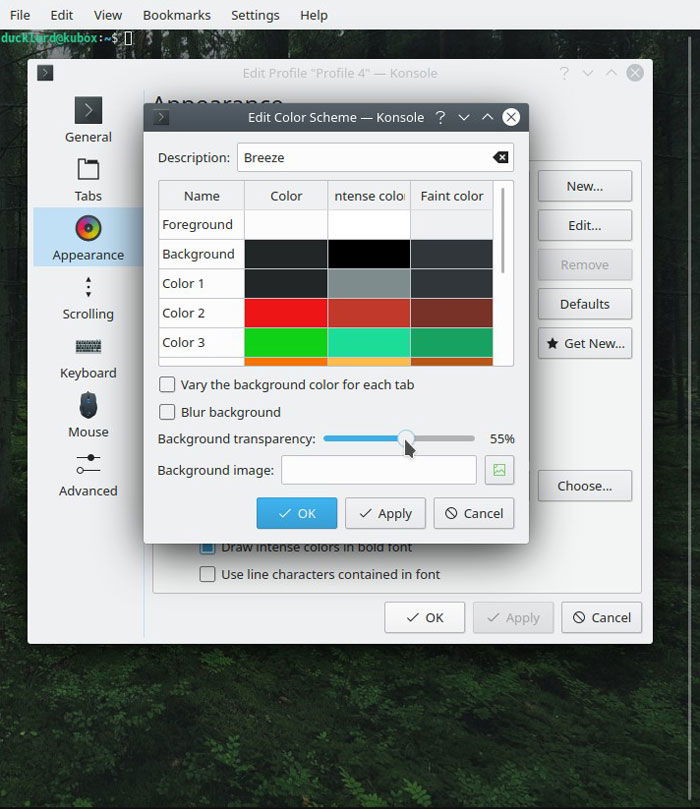
Примечание: опция Blur background иногда конфликтует с прозрачностью. Если вы видите, что окно стало полностью непрозрачным, убедитесь, что Blur background отключён.
4. Убрать полосу прокрутки
Чтобы на рабочем столе не торчал постоянный ползунок:
- В настройках профиля перейдите в раздел Scrolling.
- Установите Scrollbar position -> Hidden.
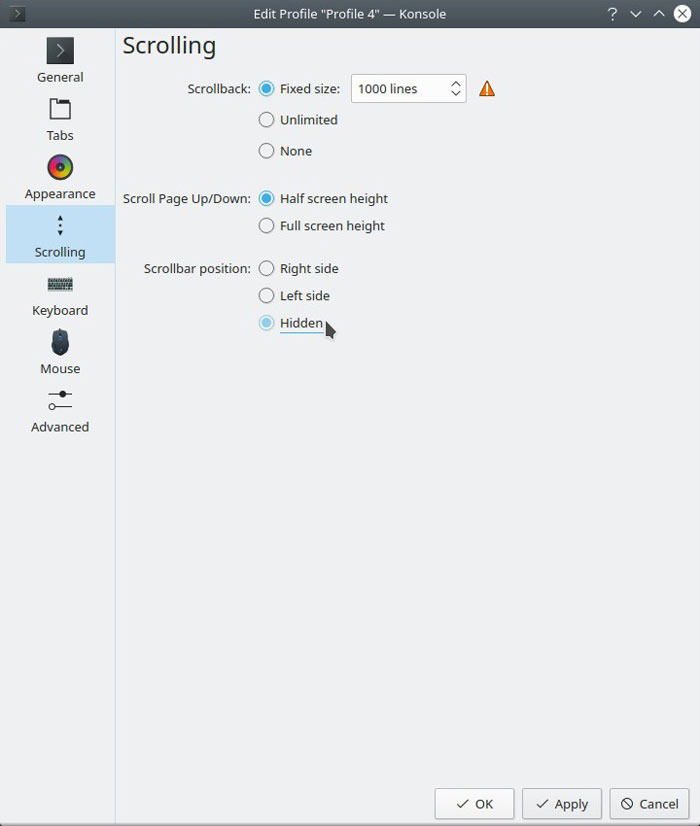
Это гарантирует, что ползунок появится только при необходимости.
5. Держать Konsole под окнами или поверх них
По умолчанию вы можете кликнуть по окну и оно окажется поверх. Если вы хотите, чтобы Konsole всегда оставался как часть обоев (всегда позади), выполните:
- Откройте Special Application Settings для Konsole.
- Перейдите в Arrangement & Access.
- Включите Keep below и выставьте Force -> Yes.
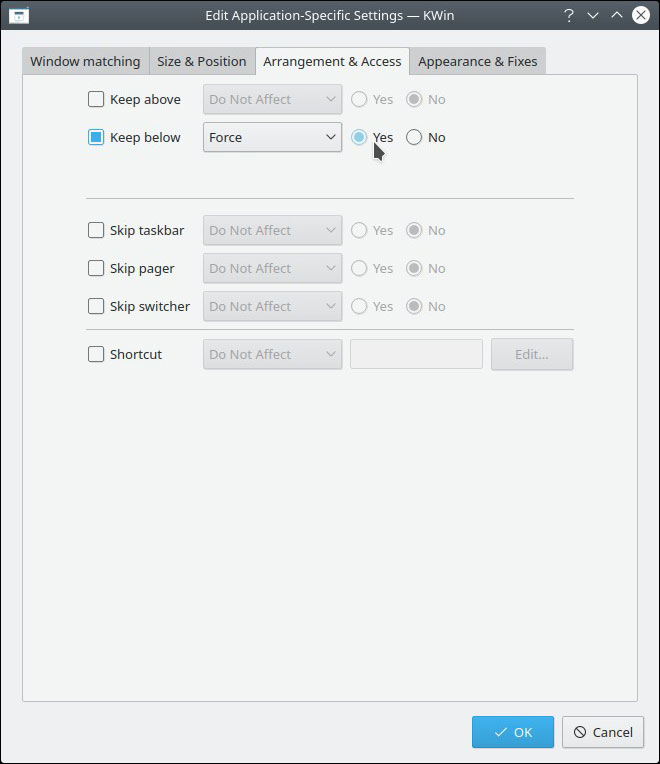
Теперь Konsole будет принудительно оставаться под другими окнами.
6. Корректный автозапуск с задержкой
Если добавить Konsole напрямую в Autostart, он может запуститься до применения эффектов Plasma и потерять прозрачность. Решение — запуск с задержкой через скрипт.
Создайте скрипт, например ~/Scripts/delayed_konsole.sh, и сделайте его исполняемым (chmod +x):
#!/usr/bin/env bash

# Небольшая задержка, чтобы Plasma успела загрузить эффекты
sleep 10

# Запускаем Konsole в фоне
konsole &
Пояснения:
sleep 10 — задержка в секундах. Увеличьте до 15–20, если прозрачность не применяется.
#!/usr/bin/env bash — корректный перенос для совместимости.
Добавьте скрипт через меню KDE -> Autostart -> Add Script.
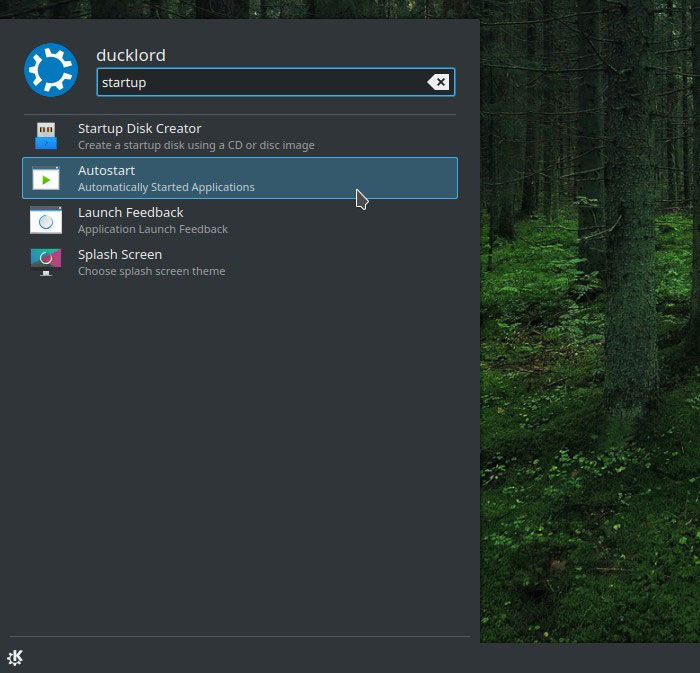
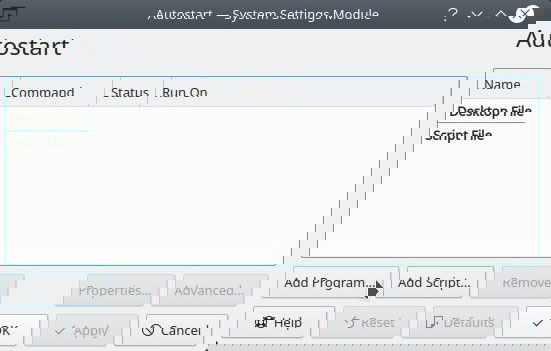
Логин/логаут проверят, что Konsole появляется с задержкой и с прозрачностью.
Проверка и отладка
- Если после логина Konsole отображается, но непрозрачен — увеличьте задержку в скрипте.
- Если прозрачность включена, но фон размыт или «шершавый» — отключите опцию Blur в настройках цветовой схемы.
- Если ничего не помогает, проверьте, включён ли композитинг (System Settings -> Display and Monitor -> Compositor).
Альтернативные подходы и когда они лучше
- Yakuake — выпадающий терминал, не фокусируется на рабочем столе; удобен для кратких команд.
- xwinwrap + терминал — можно «прибить» терминал как обои, но потребуется более сложная конфигурация.
- Conky — для вывода отдельных команд над обоями, но не как полноценный терминал.
Когда не подходит: если вам нужен полноценный терминал с активными окнами и мышью без ограничений — закреплённый прозрачный терминал может мешать взаимодействию.
Мини-методология: быстрый чек-лист перед запуском
- Plasma композитинг включён.
- Konsole настроен на запоминание позиции и размера.
- Убрана рамка окна и панель меню скрыта.
- Прозрачность включена в цветовой схеме.
- Полоса прокрутки скрыта.
- Скрипт автозапуска создан и добавлен в Autostart.
Роль‑ориентированные чек-листы
Для рядового пользователя:
- Проверить композитинг.
- Выбрать место и размер окна.
- Настроить прозрачность до читабельности.
Для системного администратора:
- Автоматизировать развёртывание через dotfiles или скрипты.
- Проверить совместимость с политиками безопасности (например, доступ к /home для скриптов автозапуска).
- Документировать изменение автозапуска для пользователей.
Для дизайнера/UX‑специалиста:
- Оценить читаемость текста на текущих обоях.
- Настроить контраст цвета текста и полупрозрачного фона.
Краткая галерея возможных проблем и решения
- Прозрачность не работает: проверить композитинг, отключить blur, увеличить задержку автозапуска.
- Полоса прокрутки мешает: скрыть в Scrolling.
- Konsole случайно переместился: включить Remember для позиции/размера и повторно переместить окно.
Совместимость и советы по миграции
- Инструкция актуальна для Kubuntu и других дистрибутивов с Plasma 5/6. Поведение опций может отличаться между версиями.
- В старых версиях Konsole или Plasma названия опций могут отличаться — ищите аналогичные по смыслу настройки.
Безопасность и приватность
Скрипт автозапуска запускает только Konsole. Убедитесь, что в каталоге автозапуска нет подозрительных скриптов с правами на выполнение. Ничего в этом руководстве не отправляет данные наружу.
Факто‑бокс: ключевые значения
- Рекомендуемая прозрачность: 30–60%
- Рекомендуемая задержка автозапуска: 10–20 секунд
- Горячая клавиша для скрытия меню Konsole: Ctrl+Shift+M
Критерии приёмки
- Konsole открывается в заданном месте и размере.
- Окно не отображает стандартную рамку и панель меню по умолчанию.
- Фон терминала полупрозрачный и текст остаётся читабельным.
- Konsole сохраняет состояние после перезапуска с автозапуском и прозрачностью.
Итог
Вы можете легко превратить Konsole в полупрозрачный терминал, закреплённый на рабочем столе, используя встроенные средства KDE Plasma: правила окон, настройки внешнего вида профиля и небольшой скрипт автозапуска с задержкой. Такой подход — простой и гибкий: его легко адаптировать под свои привычки и окружение.
Важно: если что-то перестаёт работать после обновления KDE или Konsole, повторите базовые проверки: композитинг, состояние опции Blur и корректность скрипта автозапуска.
1‑строчная глоссарий: Konsole — терминал KDE; Plasma — графическое окружение рабочего стола с поддержкой эффектов и правил окон.

Похожие материалы

Несколько аккаунтов Skype: Multi Skype Launcher

Журнал для работы: повысить продуктивность

Персональные звуки уведомлений на Android

Скачивание шоу Hulu для офлайн‑просмотра

Microsoft Start: персонализированная новостная лента
